


Neste tutorial, mostramos como criar um agente e usar o streaming do Kit de Desenvolvimento de Agente
(ADK) para ativar a comunicação por voz e vídeo. Você instala o ADK, configura um agente básico que usa a Pesquisa Google e executa o agente com a ferramenta adk
web.
Antes de começar
Neste guia, pressupomos que você tenha experiência no uso de um terminal em ambientes Windows, macOS ou Linux.
Configurar o ambiente e instalar o ADK
Esta seção mostra como preparar seu ambiente local.
Crie e ative um ambiente virtual. Usar um ambiente virtual é uma prática recomendada.
# Create the environment python -m venv .venv # Activate the environment in each new terminal # For macOS or Linux: source .venv/bin/activate # For Windows CMD: .venv\Scripts\activate.bat # For Windows PowerShell: .venv\Scripts\Activate.ps1Instale o ADK.
pip install google-adk
Criar a estrutura do projeto
Crie os diretórios e arquivos necessários para seu agente.
Crie a seguinte estrutura de pastas com arquivos vazios:
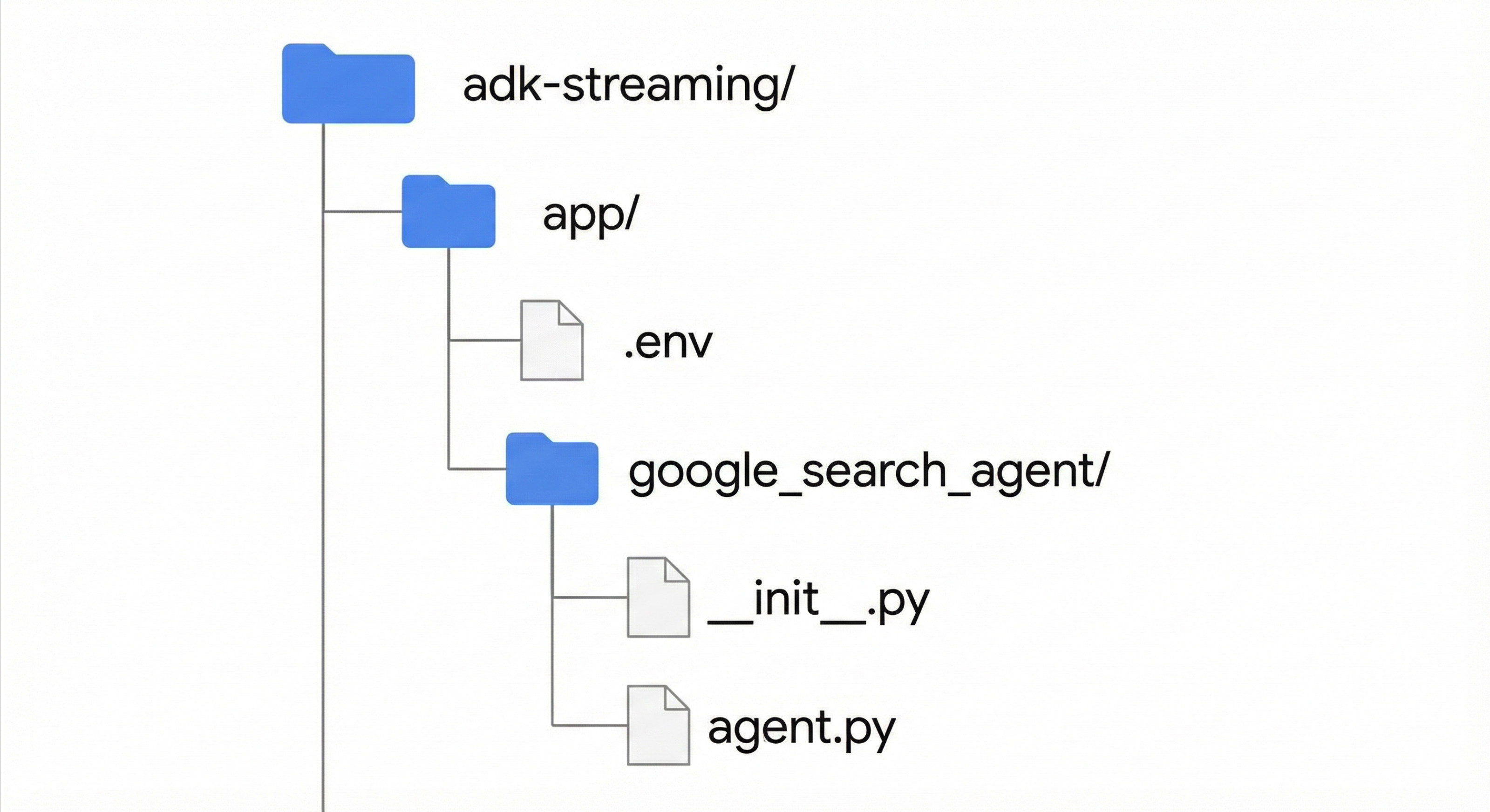
Adicione o seguinte código ao arquivo
app/google_search_agent/agent.py. Esse arquivo define a lógica do seu agente. Você precisa definir umroot_agent. No código a seguir, atualize o campomodelcom o nome de um modelo compatível.from google.adk.agents import Agent from google.adk.tools import google_search # Import the tool root_agent = Agent( # A unique name for the agent. name="basic_search_agent", # The Large Language Model (LLM) that agent will use. # Please fill in the latest model id that supports live from # https://google.github.io/adk-docs/get-started/streaming/quickstart-streaming/#supported-models model="...", # for example: model="gemini-live-2.5-flash-native-audio" # A short description of the agent's purpose. description="Agent to answer questions using Google Search.", # Instructions to set the agent's behavior. instruction="You are an expert researcher. You always stick to the facts.", # Add google_search tool to perform grounding with Google search. tools=[google_search] )Adicionar o seguinte código ao arquivo
app/google_search_agent/__init__.py:from . import agent
Configurar a plataforma
Para executar o agente, configure-o para usar a Google Cloud plataforma de agentes do Gemini Enterprise.
Abra o arquivo
.envlocalizado no diretórioapp/.Adicione o seguinte conteúdo ao arquivo. Substitua
PROJECT_IDpelo ID do projeto Google Cloud eLOCATIONpelo local Google Cloud .GOOGLE_CLOUD_PROJECT=PROJECT_ID GOOGLE_CLOUD_LOCATION=LOCATION GOOGLE_GENAI_USE_ENTERPRISE=True
Executar o agente com a UI de desenvolvimento
Inicie a interface de usuário de desenvolvimento para interagir com seu agente.
Mude o diretório atual para
app.cd appDefina a variável de ambiente
SSL_CERT_FILE. Essa etapa é obrigatória para testes de voz e vídeo.macOS/Linux
export SSL_CERT_FILE=$(python -m certifi)
Windows
$env:SSL_CERT_FILE = (python -m certifi)
Execute a UI de desenvolvimento.
adk webAbra o URL fornecido no terminal, que geralmente é
http://localhost:8000ouhttp://127.0.0.1:8000.Selecione
google_search_agent.
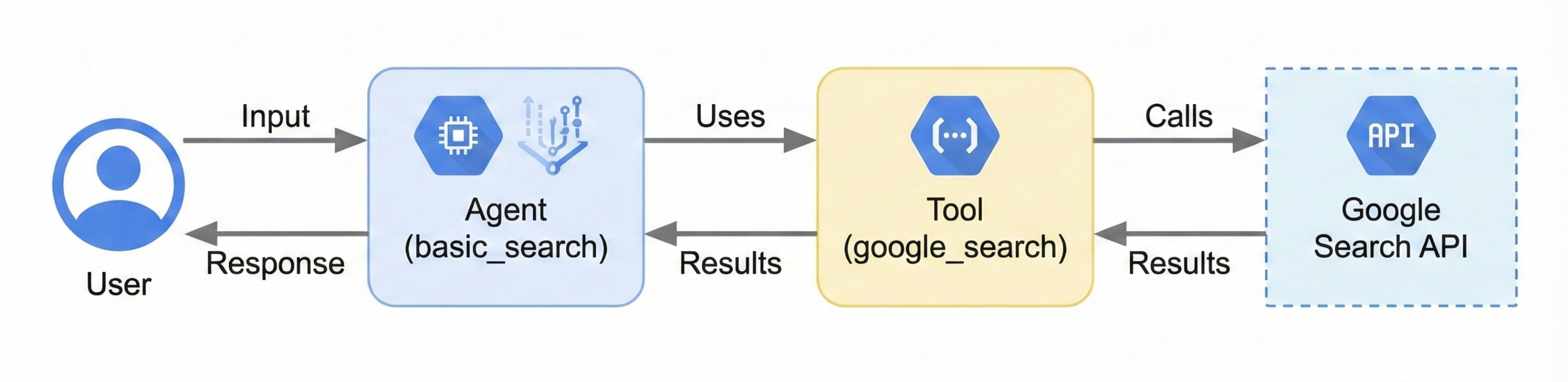
O diagrama a seguir mostra como a entrada do usuário flui para o agente, como ele usa a ferramenta da Pesquisa Google e como ele retorna uma resposta:
Interagir com o agente
Depois de abrir a UI de desenvolvimento, você pode interagir com o agente usando texto, voz ou vídeo.
Usar entrada de texto
Insira os comandos a seguir na UI para testar as respostas baseadas em texto do agente.
O agente usa a ferramenta google_search para receber as informações mais recentes e responder a essas perguntas.
- Qual é a previsão do tempo em Nova York?
- Que horas são em Nova York?
- Qual é a previsão do tempo em Paris?
- Que horas são em Paris?
Usar entrada de voz e vídeo
Para usar a entrada de texto por voz, recarregue o navegador da Web e clique no botão do microfone. Faça uma pergunta e ouça a resposta em tempo real.
Para usar a entrada de vídeo, recarregue o navegador da Web e clique no botão da câmera. Faça uma pergunta como "O que você vê?", e o agente descreve o que aparece na entrada de vídeo.
Parar a UI de desenvolvimento
Para interromper a ferramenta adk web, pressione Ctrl+C no terminal em que ela está sendo executada.
A seguir
- Para saber mais sobre o desenvolvimento da API Live usando o ADK, consulte a documentação do ADK.
- Confira a demonstração de streaming bidirecional.
- Comece a usar o SDK de IA Generativa do Google.
- Comece a usar WebSockets.
- Saiba como configurar idioma e voz.
- Saiba como configurar os recursos do Gemini.
- Saiba mais sobre as práticas recomendadas da API Gemini Live.