



Storage Intelligence memberikan visibilitas dan kontrol terpusat atas data Cloud Storage Anda dalam skala besar. Daripada mengelola bucket satu per satu dengan skrip kustom, Anda dapat mengatur penyimpanan di seluruh hierarki resource untuk mengidentifikasi penghematan biaya, menganalisis tren penggunaan, dan mengotomatiskan operasi massal.
Untuk memulai, lihat Mengonfigurasi dan mengelola Storage Intelligence.
Kasus penggunaan Storage Intelligence
Storage Intelligence membantu Anda menyelesaikan dua tugas operasional utama:
- Menganalisis dan mengoptimalkan penyimpanan Anda
- Mengelola dan mengotomatiskan operasi penyimpanan dalam skala besar
Menganalisis dan mengoptimalkan penyimpanan Anda
Untuk mengevaluasi distribusi data, melacak tren penggunaan, dan menemukan penghematan biaya, Anda dapat melakukan hal berikut:
- Melacak tren dan rekomendasi penyimpanan: Gunakan Storage Intelligence advisor untuk memantau pertumbuhan kapasitas, mendeteksi anomali penggunaan, dan mengidentifikasi peluang penghematan biaya, seperti bucket yang tidak ada aktivitas dan kelas penyimpanan yang tidak dioptimalkan, di seluruh organisasi, folder, atau project Anda.
- Membuat kueri metadata dan aktivitas menggunakan SQL: Gunakan kumpulan data Storage Insights untuk membuat indeks metadata dan aktivitas yang dapat dikueri yang disediakan sebagai kumpulan data tertaut BigQuery. Anda dapat menganalisis distribusi data, mengaudit pola akses, dan mengevaluasi biaya penyimpanan di seluruh hierarki resource Anda.
- Mengajukan pertanyaan menggunakan AI: Gunakan insight penyimpanan data dengan Gemini Cloud Assist untuk mengajukan pertanyaan dalam bahasa alami tentang lingkungan penyimpanan Anda. Saat mengonfigurasi set data Storage Insights, Anda dapat meminta Gemini untuk mengidentifikasi bucket terbesar Anda tanpa mengaktifkan Autoclass atau mencantumkan objek di kelas penyimpanan Standard yang lebih kecil dari 50 MB.
- Mengaudit inventaris bucket: Gunakan laporan inventaris untuk membuat laporan per bucket yang mencatat objek dan metadata. Langganan Storage Intelligence mencakup laporan inventaris dan mencakup semua biaya pemindaian objek.
Mengelola dan mengotomatiskan operasi penyimpanan dalam skala besar
Untuk mengelola bucket di seluruh region dan menjalankan operasi dalam skala besar tanpa skrip kustom, Anda dapat melakukan hal berikut:
Relokasi bucket di seluruh region: Gunakan relokasi bucket untuk memindahkan bucket antar-lokasi geografis dengan periode nonaktif minimal, sekaligus mempertahankan nama bucket, metadata objek, dan kelas penyimpanan.
Menjalankan operasi di miliaran objek: Gunakan operasi batch Storage untuk mengotomatiskan tugas massal, seperti memperbarui metadata, mengubah kelas penyimpanan, atau menghapus objek yang sudah tidak berlaku—di seluruh koleksi objek yang besar tanpa menulis skrip kustom.
Opsi konfigurasi
Saat mengonfigurasi Storage Intelligence, Anda membuat tiga keputusan:
- Pilih tingkat resource dalam hierarki resource Google Cloud Anda.
- Terapkan filter bucket untuk menyertakan atau mengecualikan bucket tertentu menurut lokasi atau nama.
- Pilih konfigurasi edisi untuk mengontrol aktivasi setiap resource.
Pilih resource
Anda dapat mengonfigurasi Storage Intelligence di berbagai tingkat Google Cloud hierarki resource. Konfigurasi ini otomatis berlaku untuk semua bucket dan objek dalam resource tersebut:
- Organisasi: Berlaku untuk seluruh organisasi. Semua folder dan project saat ini dan baru mewarisi konfigurasi ini, kecuali jika diganti.
- Folder: Berlaku untuk semua project saat ini dan baru dalam folder, kecuali jika diganti.
- Project: Berlaku untuk semua bucket saat ini dan baru dalam project. Konfigurasi di tingkat project sangat ideal untuk tim yang mengelola penyimpanan secara independen.
Menerapkan filter bucket
Filter bucket memungkinkan Anda mengontrol bucket yang dikelola oleh Storage Intelligence, sehingga membantu Anda memfokuskan analisis pada data yang relevan dan mengurangi biaya pemrosesan:
- Filter menurut lokasi: Sertakan atau kecualikan lokasi Google Cloud tertentu untuk berfokus pada wilayah dengan aktivitas tinggi atau menghilangkan data yang diatur.
- Filter menurut nama: Sertakan atau kecualikan bucket yang cocok dengan pola ekspresi reguler, seperti awalan lingkungan atau ID departemen.
Untuk mengetahui petunjuk tentang cara menerapkan filter, lihat Mengonfigurasi Storage Intelligence.
Pilih konfigurasi edisi
Konfigurasi edisi mengontrol apakah kemampuan Storage Intelligence aktif untuk resource:
INHERIT: Mewarisi konfigurasi edisi resource induk.STANDARD: Mengaktifkan kemampuan Storage Intelligence.STANDARDadalah edisi default saat Anda mengonfigurasi Storage Intelligence untuk resource.DISABLED: Menonaktifkan Storage Intelligence untuk resource yang ditentukan. Resource turunan mewarisi status nonaktif kecuali jika dikonfigurasi secara eksplisit denganSTANDARDatauINHERIT.TRIAL: Mengaktifkan uji coba pengantar 30 hari untuk Storage Intelligence.
Gambar 1 menunjukkan contoh konfigurasi edisi di berbagai tingkat hierarki resource:
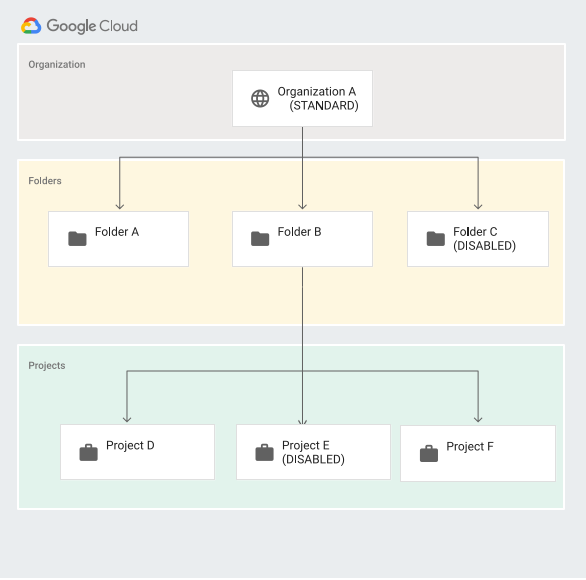
Tabel 1 menjelaskan cara penerapan konfigurasi edisi di seluruh Google Cloud resource Anda:
| Resource | Konfigurasi edisi | Status Storage Intelligence | Deskripsi |
|---|---|---|---|
| Organisasi A | STANDARD | Aktif | Mengaktifkan Storage Intelligence untuk seluruh organisasi. Secara default, semua folder dan project di Organisasi A mewarisi konfigurasi ini. |
| Folder C | DISABLED | Nonaktif | Menonaktifkan Storage Intelligence untuk Folder C dan project
turunannya, menggantikan konfigurasi STANDARD yang diwarisi dari
Organisasi A. |
| Project E | DISABLED | Nonaktif | Menonaktifkan Storage Intelligence untuk Project E, menggantikan konfigurasi yang diwarisi dari folder atau organisasi induknya. |
Harga
Harga untuk Storage Intelligence bergantung pada kemampuan yang Anda gunakan dan volume data yang Anda kelola. Untuk mengetahui detailnya, lihat Harga Storage Intelligence.
Langkah berikutnya
- Mengonfigurasi dan mengelola Storage Intelligence.
- Tinjau tren dan rekomendasi penyimpanan dengan penasihat Storage Intelligence.
- Menganalisis metadata dan aktivitas dengan set data Insight Penyimpanan.
- Buat laporan inventaris untuk bucket Anda.
- Memindahkan bucket ke region lain.
- Menjalankan operasi batch pada objek dalam skala besar.
- Aktifkan uji coba pengantar 30 hari untuk Storage Intelligence.