



Storage Intelligence offre visibilità e controllo centralizzati sui tuoi dati Cloud Storage su larga scala. Invece di gestire singoli bucket con script personalizzati, puoi controllare l'archiviazione nell'intera gerarchia delle risorse per identificare i risparmi sui costi, analizzare le tendenze di utilizzo e automatizzare le operazioni collettive.
Per iniziare, consulta Configurare e gestire Storage Intelligence.
Casi d'uso di Storage Intelligence
Storage Intelligence ti aiuta a svolgere due attività operative principali:
- Analizzare e ottimizzare lo spazio di archiviazione
- Gestire e automatizzare le operazioni di archiviazione su larga scala
Analizzare e ottimizzare lo spazio di archiviazione
Per valutare la distribuzione dei dati, monitorare le tendenze di utilizzo e scoprire i risparmi sui costi, puoi:
- Monitorare le tendenze e i consigli relativi allo spazio di archiviazione: utilizza Storage Intelligence Advisor per monitorare la crescita della capacità, rilevare anomalie di utilizzo e identificare opportunità di risparmio sui costi, ad esempio bucket inattivi e classi di archiviazione non ottimizzate, nella tua organizzazione, nelle tue cartelle o nei tuoi progetti.
- Eseguire query su metadati e attività utilizzando SQL: utilizza i set di dati di Storage Insights per generare indici di metadati e attività su cui è possibile eseguire query forniti come set di dati collegati BigQuery. Puoi analizzare la distribuzione dei dati, controllare i pattern di accesso e valutare i costi di archiviazione nell'intera gerarchia delle risorse.
- Porre domande utilizzando l'AI: utilizza gli insight sull'archiviazione dei dati con Gemini Cloud Assist per porre domande in linguaggio naturale sul tuo ambiente di archiviazione. Quando configuri i set di dati Storage Insights, puoi chiedere a Gemini di identificare i bucket più grandi senza che Autoclass sia abilitato o di elencare gli oggetti nella classe di archiviazione Standard Storage inferiori a 50 MB.
- Controlla l'inventario dei bucket: utilizza i report sull'inventario per generare report per bucket che catalogano oggetti e metadati. Un abbonamento a Storage Intelligence include i report sull'inventario e copre tutte le tariffe di scansione degli oggetti.
Gestisci e automatizza le operazioni di archiviazione su larga scala
Per gestire i bucket in più regioni ed eseguire operazioni su larga scala senza script personalizzati, puoi:
Rilocalizzazione dei bucket tra regioni: utilizza la rilocalizzazione dei bucket per spostare i bucket tra posizioni geografiche con tempi di inattività minimi, conservando nomi, metadati degli oggetti e classi di archiviazione dei bucket.
Esegui operazioni su miliardi di oggetti: utilizza le operazioni batch di archiviazione per automatizzare le attività collettive, come l'aggiornamento dei metadati, la trasformazione delle classi di archiviazione o l'eliminazione degli oggetti scaduti, in grandi raccolte di oggetti senza scrivere script personalizzati.
Opzioni di configurazione
Quando configuri Storage Intelligence, prendi tre decisioni:
- Scegli un livello di risorsa nella Google Cloud gerarchia delle risorse.
- Applica i filtri dei bucket per includere o escludere bucket specifici in base alla località o al nome.
- Seleziona una configurazione della versione per controllare l'attivazione di ogni risorsa.
Scegli una risorsa
Puoi configurare Storage Intelligence a diversi livelli della tua Google Cloud gerarchia delle risorse. La configurazione si applica automaticamente a tutti i bucket e gli oggetti all'interno di quella risorsa:
- Organizzazione: si applica all'intera organizzazione. Tutte le cartelle e i progetti attuali e nuovi ereditano questa configurazione, a meno che non venga eseguito l'override.
- Cartella: si applica a tutti i progetti attuali e nuovi nella cartella, a meno che non venga sostituita.
- Progetto: si applica a tutti i bucket attuali e nuovi del progetto. La configurazione a livello di progetto è ideale per i team che gestiscono lo spazio di archiviazione in modo indipendente.
Applica i filtri dei bucket
I filtri dei bucket ti consentono di controllare quali bucket vengono gestiti da Storage Intelligence, aiutandoti a concentrare l'analisi sui dati pertinenti e a ridurre i costi di elaborazione:
- Filtra per località: includi o escludi località Google Cloud specifiche per concentrarti sulle regioni con attività elevata o omettere i dati regolamentati.
- Filtra per nome: includi o escludi i bucket che corrispondono a un pattern di espressione regolare, ad esempio prefissi di ambiente o identificatori di reparto.
Per istruzioni sull'applicazione dei filtri, vedi Configurare Storage Intelligence.
Seleziona una configurazione della versione
La configurazione della versione controlla se le funzionalità di Storage Intelligence sono attive per una risorsa:
INHERIT: eredita la configurazione dell'edizione della risorsa padre.STANDARD: attiva le funzionalità di Storage Intelligence.STANDARDè l'edizione predefinita quando configuri Storage Intelligence per una risorsa.DISABLED: disattiva Storage Intelligence per la risorsa specificata. Le risorse figlio ereditano lo stato disattivato, a meno che non siano configurate in modo esplicito conSTANDARDoINHERIT.TRIAL: attiva la prova introduttiva di 30 giorni per Storage Intelligence.
La figura 1 mostra un esempio di configurazioni delle edizioni nei diversi livelli della gerarchia delle risorse:
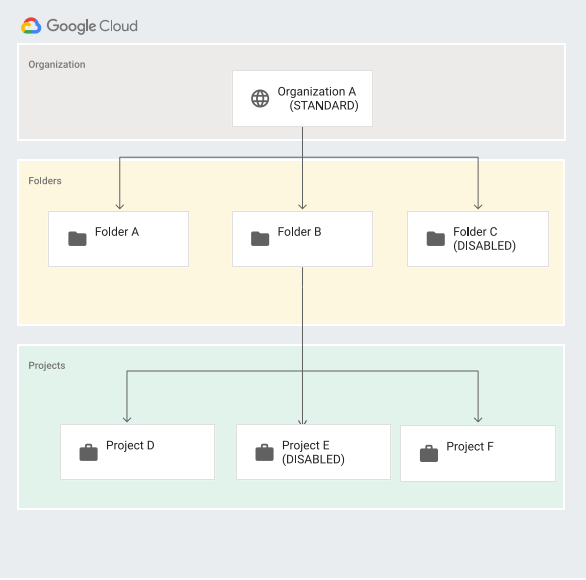
La tabella 1 descrive come vengono applicate le configurazioni delle versioni alle tue risorse Google Cloud:
| Risorsa | Configurazione dell'edizione | Stato di Storage Intelligence | Descrizione |
|---|---|---|---|
| Organizzazione A | STANDARD | Abilitato | Attiva Storage Intelligence per l'intera organizzazione. Per impostazione predefinita, tutte le cartelle e tutti i progetti dell'organizzazione A ereditano questa configurazione. |
| Cartella C | DISABLED | Disabilitato | Disabilita Storage Intelligence per la cartella C e i relativi progetti secondari, sostituendo la configurazione STANDARD ereditata dall'organizzazione A. |
| Progetto E | DISABLED | Disabilitato | Disabilita Storage Intelligence per il progetto E, sostituendo la configurazione ereditata dalla cartella o dall'organizzazione padre. |
Prezzi
I prezzi di Storage Intelligence dipendono dalle funzionalità che utilizzi e dal volume di dati che gestisci. Per i dettagli, consulta la pagina Prezzi di Storage Intelligence.
Passaggi successivi
- Configura e gestisci Storage Intelligence.
- Esamina le tendenze e i suggerimenti di archiviazione con il consulente di Storage Intelligence.
- Analizza i metadati e l'attività con i set di dati Storage Insights.
- Generare report sull'inventario per i bucket.
- Rilocare un bucket in un'altra regione.
- Esegui operazioni batch sugli oggetti su larga scala.
- Attiva la prova introduttiva di 30 giorni per Storage Intelligence.