


Application Monitoring 中的拓撲圖可讓您以視覺化方式呈現應用程式、服務和工作負載之間的關係。您可以使用這張動態圖表檢查流量、延遲時間、錯誤率和未解決的快訊。對於在 App Hub 註冊的應用程式,您可以查看單一應用程式的拓撲,或在應用程式管理邊界層級查看應用程式與外部服務和工作負載的互動方式。
如要執行自訂查詢,並將快訊和流量資料與其他遙測資料相互關聯,請使用 Cloud Hub 中的「應用程式拓撲」。
瞭解拓撲圖
應用程式拓撲圖是全互動式圖表,可動態顯示應用程式、服務和工作負載的實用檢視畫面。這個檢視畫面可協助您監控及排解效能問題。
下圖顯示應用程式管理邊界的拓撲圖:
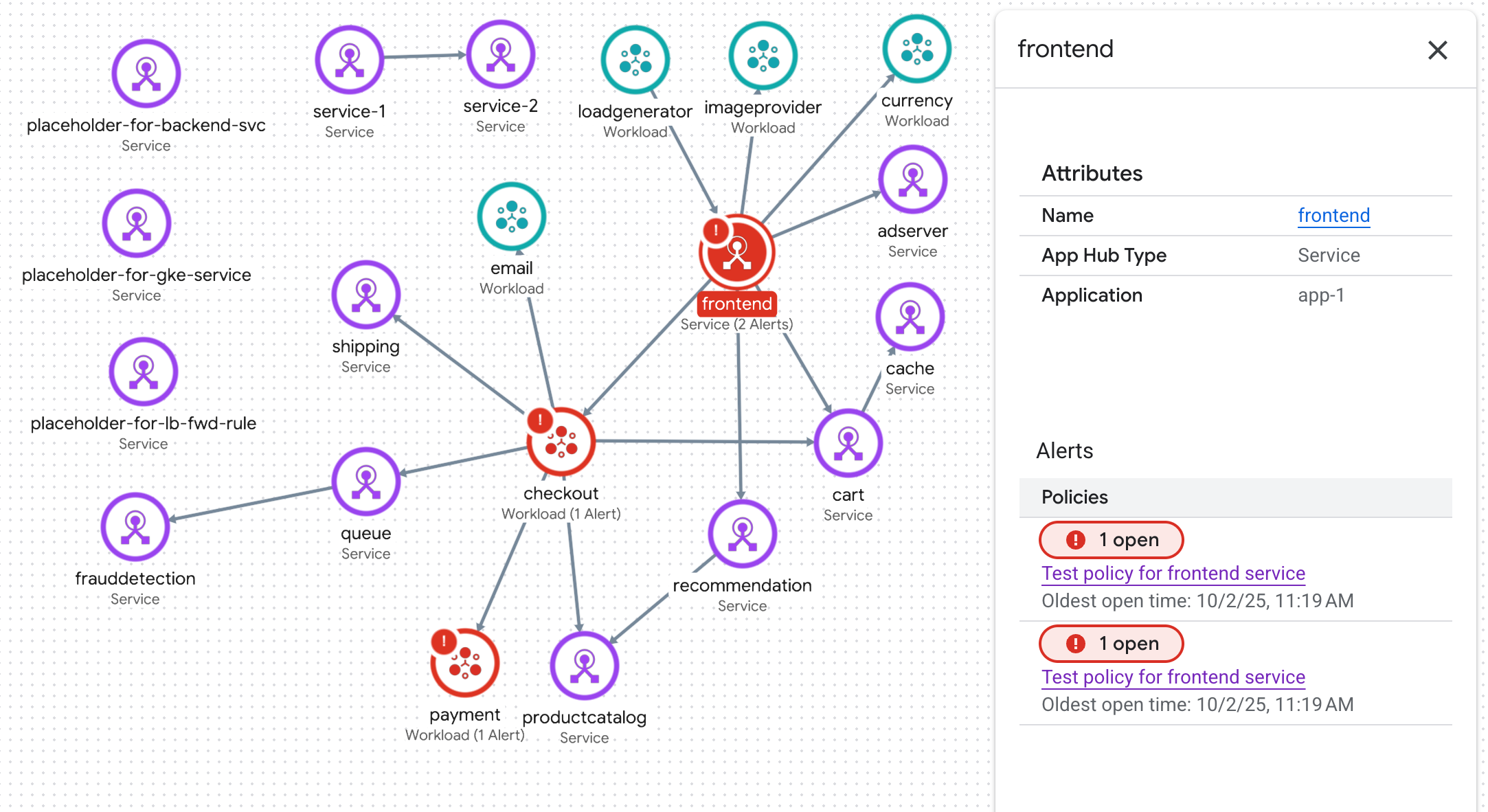
這張圖表包含下列元素:
藍色圓圈:每個藍色圓圈代表向 App Hub 註冊的應用程式。這個範例顯示多個應用程式:
如果應用程式數量為兩個,藍色圓圈會顯示「收合」unfold_less按鈕。系統會顯示這些應用程式的服務和工作負載。
針對一個應用程式,系統會顯示單一節點,藍色圓圈則會顯示「counter_4」「展開」按鈕。按鈕中的值是已註冊的服務和工作負載數量。
如要取得應用程式的屬性和快訊資訊,請選取藍色圓圈。
節點:每個節點代表已註冊或探索到的服務或工作負載。節點圖示會顯示下列其中一項:
- 代理 ()
- MCP 伺服器 (
 )
) - 服務 (
 )
) - 工作負載 (
 )
)
如要取得屬性和快訊的相關資訊,請選取節點。
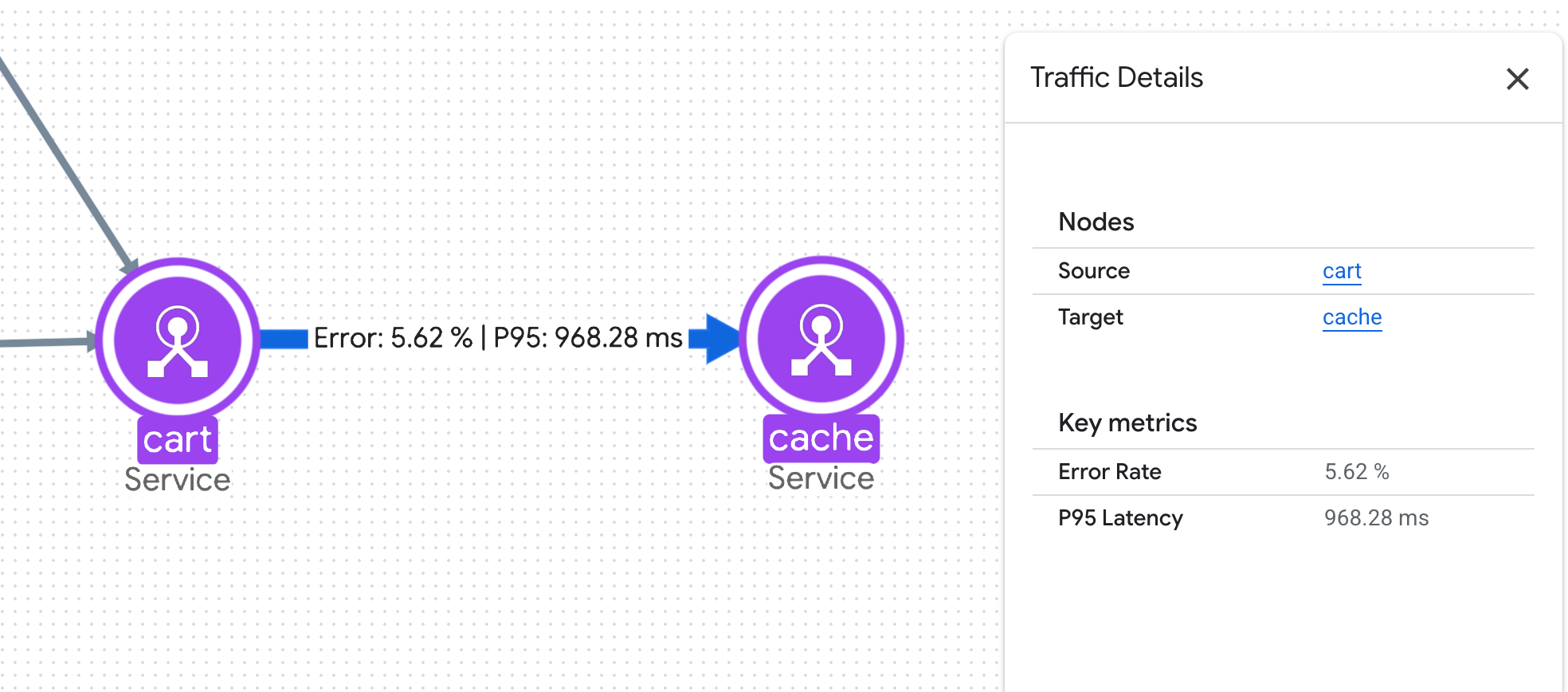
連線:代表兩個節點之間的流量。如要取得重要指標的相關資訊,例如錯誤率和第 95 個延遲百分位數,請選取連線:
限制
- 連線會顯示應用程式監控功能從最近一小時資料得出的延遲時間和錯誤率資訊。您無法變更應用程式監控功能使用的時間範圍。
- 拓撲圖和彈出式視窗只會顯示過去 24 小時內的快訊。
- 對於已註冊的應用程式、服務和工作負載,拓撲圖會顯示來自具有資源標籤的警告政策的警告,而不是來自具有應用程式標籤的警告政策。對於探索到的服務和工作負載,應用程式監控功能會使用資源標籤來識別快訊。
- 拓撲圖最多可顯示 1,000 個節點或連線。針對每個支援的 App Hub 區域,圖表最多會顯示 100 項找到的服務和 100 項找到的工作負載。
- 您無法將相應節點拖曳至應用程式的藍色圓圈,藉此向應用程式註冊服務或工作負載。圓圈是視覺指引,不是容器。
對於下列資源,拓撲圖只會在對應的服務或工作負載具有 App Hub 註冊狀態
discovered時顯示連線:- Firestore 資源
- Spanner 資源
- Cloud Storage 資源
- Google Cloud MCP 伺服器
如果服務或工作負載屬於應用程式管理邊界,但未向任何應用程式註冊,註冊狀態就會顯示
discovered。
事前準備
如要產生應用程式的拓撲圖,追蹤資料必須包含應用程式專屬標籤。只有在您使用 OpenTelemetry 檢測應用程式、將追蹤記錄資料傳送至 Telemetry API,以及向應用程式中心註冊應用程式時,才能使用這些標籤。
如要開始使用,請按照下列步驟操作:
- 按照「設定 Application Monitoring」一文的說明,設定 Application Monitoring。設定應用程式監控功能時,請將預設追蹤記錄範圍設為列出所有儲存追蹤記錄資料的專案。
-
如果 Observability、App Topology、Cloud Trace 和 Telemetry API 尚未啟用,請啟用這些 API。
啟用 API 時所需的角色
如要啟用 API,您必須具備
serviceusage.services.enable權限。如果您建立了專案,可能已透過「擁有者」角色 (roles/owner) 取得這項權限。否則,您可以透過「服務使用管理員」角色 (roles/serviceusage.serviceUsageAdmin) 取得這項權限。瞭解如何授予角色。 -
如要取得查看應用程式拓撲所需的權限,請要求管理員授予您專案的「應用程式拓撲檢視者 」(
roles/apptopology.viewer) IAM 角色。如要進一步瞭解如何授予角色,請參閱「管理專案、資料夾和組織的存取權」。這個預先定義的角色具備查看應用程式拓撲所需的權限。如要查看確切的必要權限,請展開「Required permissions」(必要權限) 部分:
所需權限
如要查看應用程式拓撲,必須具備下列權限:
-
取得探索到的資源資料:
apptopology.discoveredResourcesTopologies.generate -
取得資源資料:
apptopology.sreDomainTopologies.generate
-
取得探索到的資源資料:
- 檢測應用程式以使用 OpenTelemetry,並將追蹤資料傳送至 OTLP 端點。
查看應用程式管理邊界的拓撲
-
前往 Google Cloud 控制台的「Application monitoring」頁面:
如果您是使用搜尋列尋找這個頁面,請選取子標題為「Monitoring」的結果。
在 Google Cloud 控制台的專案挑選器中,選取主機專案或管理專案。
按一下「拓撲」分頁標籤。系統會顯示應用程式管理邊界的拓撲圖。
在互動式拓撲圖中,您可以執行下列操作:
如要變更視覺化內容,請放大或縮小、重新放置節點,或是收合/展開藍色圓圈。
選取應用程式或節點,即可取得屬性和相關聯警報的資訊。
對於探索到的服務和工作負載,飛出式視窗可能會顯示 Cloud Asset Inventory 名稱。Google Cloud Observability 會使用資產名稱,判斷要在資訊主頁上顯示哪些資料。
選取連線即可取得節點間的流量資訊。飛出式視窗會顯示節點名稱和重要指標,例如錯誤率和第 95 個延遲百分位數。
查看應用程式的拓撲圖
-
前往 Google Cloud 控制台的「Application monitoring」頁面:
如果您是使用搜尋列尋找這個頁面,請選取子標題為「Monitoring」的結果。
在 Google Cloud 控制台的專案挑選器中,選取主機專案或管理專案。
從清單中選取應用程式。
按一下「拓撲」分頁標籤。系統會顯示應用程式的拓撲圖。
在互動式拓撲圖中,您可以執行下列操作:
縮放或重新放置節點,即可變更視覺化效果。
選取節點即可取得屬性和快訊的相關資訊。
選取連線即可取得節點間的流量資訊。飛出式視窗會顯示節點名稱和重要指標,例如錯誤率和第 95 個延遲百分位數。
疑難排解
如需有助於瞭解應用程式拓撲圖未顯示資料的原因,請參閱「排解應用程式監控問題」。
後續步驟
- 在 Cloud Hub 中探索拓撲圖。