


App Topology ti consente di eseguire query per correlare i dati e rispondere a domande sull'integrità, sul rendimento e sulla postura di sicurezza delle tue applicazioni.
Tipi di topologie
App Topology supporta le query per le Google Cloud risorse in un Google Cloud progetto e le query per le applicazioni App Hub in un progetto o in una cartella abilitata per le app. Quando crei applicazioni App Hub in una cartella, puoi visualizzare le relazioni tra le risorse nei progetti di quella cartella quando esegui query in App Topology.
In Cloud Hub, App Topology fornisce diversi domini per tipi specifici di domande. Ogni dominio ti consente di eseguire query su un insieme specifico di dati sottostanti.
Integrità e risoluzione dei problemi: per gli SRE (Site Reliability Engineer) e altri utenti che si concentrano sull'integrità e sull'affidabilità di runtime dei servizi. Puoi visualizzare gli avvisi aperti per gli eventi di deployment e analizzare il traffico tra i componenti dell'applicazione o le risorse degli agenti.
Deployment: per gli ingegneri DevOps che gestiscono la catena di fornitura software e la configurazione dell'infrastruttura. Puoi controllare gli artefatti di build per verificare la presenza di vulnerabilità note prima del deployment e tracciare la provenienza dal codice sorgente alla produzione.
Sicurezza: per gli ingegneri e i responsabili della sicurezza che eseguono l'audit dell'accesso, delle vulnerabilità e del rischio della catena di fornitura software. Puoi esaminare i percorsi di accesso e identificare i servizi e l'infrastruttura in esecuzione interessati dalle vulnerabilità.
App Topology fornisce anche grafici di topologia incentrati su utilizzi specifici in altre aree di Google Cloud.
Utilizza la seguente tabella per decidere quale strumento di topologia utilizzare:
| Strumento di topologia | Quando utilizzarla |
|---|---|
| App Topology in Cloud Hub | Analizza le relazioni tra i dati nei domini di osservabilità, sicurezza e
deployment.
|
| Topologia dell'applicazione in Cloud Monitoring | Visualizza i dati di osservabilità in tempo reale, come traffico, latenza e
dipendenze dei servizi in base alla telemetria.
|
| Topologia degli agenti | Visualizza l'infrastruttura e la connettività dei sistemi basati su agenti, ad esempio la connessione tra gli agenti e i relativi strumenti di gestione.
|
Prima di iniziare
Identifica il Google Cloud progetto che vuoi configurare.
- I dati di sicurezza e conformità forniti da Security Command Center sono disponibili solo per progetti e applicazioni in un' Google Cloud organizzazione. Se vuoi eseguire la migrazione di un progetto a un'organizzazione, consulta le istruzioni di migrazione
- Se configuri una cartella app per le applicazioni App Hub, abilita le API e concedi le autorizzazioni descritte in queste istruzioni nel progetto di gestione della cartella.
Per visualizzare i dati della catena di fornitura software, come la provenienza della build, configura gli insight di Developer Connect.
Abilita le API App Topology, Cloud Asset Inventory e Observability.
Ruoli necessari per abilitare le API
Per abilitare le API, devi disporre del ruolo IAM Amministratore utilizzo servizi (
roles/serviceusage.serviceUsageAdmin), che contiene l'autorizzazioneserviceusage.services.enable. Scopri come concedere i ruoli.(Facoltativo) Per visualizzare il traffico degli agenti, strumenta le tue applicazioni AI.
(Facoltativo) Configura Security Command Center per i dati di sicurezza e conformità. Attiva Security Command Center a livello di organizzazione e configura le funzionalità che vuoi utilizzare. L'esecuzione di query sui dati di Security Command Center è disponibile solo per i livelli Premium ed Enterprise.
Concedi agli utenti le autorizzazioni per eseguire query sui dati e visualizzare i grafici di topologia.
Se proteggi i servizi in un perimetro dei Controlli di servizio VPC, aggiorna il perimetro in modo da includere App Topology e i servizi che forniscono i dati sottostanti. Scopri di più.
Ruoli obbligatori
Il ruolo Operatore di Cloud Hub include le autorizzazioni necessarie per visualizzare i dati di tutti i domini in Cloud Hub, nonché i dati di altre Google Cloud topologie.
Per ottenere le autorizzazioni necessarie per eseguire query su tutti i domini in App Topology,
chiedi all'amministratore di concederti il ruolo IAM Operatore di Cloud Hub (roles/cloudhub.operator) nel progetto con le tue risorse o nel progetto di gestione
per le tue applicazioni.
Per saperne di più sulla concessione dei ruoli, consulta Gestisci l'accesso a progetti, cartelle e organizzazioni.
Potresti anche riuscire a ottenere le autorizzazioni richieste tramite i ruoli personalizzati o altri ruoli predefiniti.
Informazioni sulle query
Le query di App Topology sono costituite da diversi componenti:
Nodi : risorse rilevate Google Cloud o risorse registrate nelle applicazioni App Hub. Ecco alcuni esempi di nodi:
- Una VM Compute Engine
- Un'immagine container in Artifact Registry
- Un agente
- Un avviso (un incidente in Cloud Monitoring)
- Un'applicazione, un servizio o un workload di App Hub
- Una vulnerabilità
Il generatore di query raggruppa i nodi per servizio.
Clausola Where: un filtro applicato a un nodo per perfezionare la query in base alle proprietà specifiche del nodo.
Connessioni: una relazione direzionale tra due nodi. Le connessioni sono sensibili al contesto e per un tipo di nodo selezionato sono disponibili solo le relazioni valide. Ecco alcuni esempi:
contained insends traffic toownsdepends on
La seguente query di esempio cerca i deployment che presentano una vulnerabilità specifica:
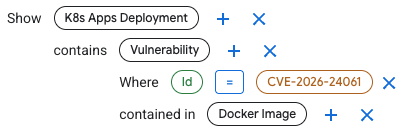
La query stabilisce i nodi chiave dell'indagine:
- K8s Apps Deployment - Un deployment di Google Kubernetes Engine (GKE)
- Docker Image - Un'immagine container archiviata in Artifact Registry
- Vulnerability
Le connessioni contains e contained in indicano le relazioni tra i nodi:
K8s Apps Deployment contains VulnerabilityVulnerability contained in Docker Image
La clausola Where filtra i risultati delle vulnerabilità per mostrare un CVE specifico.
Where Id = CVE-2026-24061
Limitazioni
Disponibilità dei dati:
- Google Cloud Observability non supporta la telemetria per tutti i servizi e i workload di App Hub. Per un elenco delle risorse dell'infrastruttura supportate, consulta Infrastruttura supportata per il monitoraggio delle applicazioni.
- Quando visualizzi una topologia per un'applicazione App Hub, le risorse che possono essere condivise tra le applicazioni non sono incluse nella visualizzazione.
- Quando elimini un evento di insight di Developer Connect, l'evento potrebbe comunque essere visualizzato nei risultati delle query di App Topology per alcuni giorni.
Posizione dei Google Cloud progetti:
- I dati di sicurezza e conformità forniti da Security Command Center sono disponibili solo per progetti e applicazioni in un' Google Cloud organizzazione.
Esegui una query
Puoi utilizzare query predefinite, modificarle o crearne di personalizzate.
Utilizza o personalizza una query suggerita
App Topology fornisce suggerimenti per le query che puoi utilizzare senza modifiche oppure puoi personalizzarli in base alle tue esigenze specifiche.
Nella Google Cloud console, vai alla pagina App Topology.
Nel riquadro Crea la query, seleziona la scheda per il dominio che vuoi esplorare.
In Query rapide, fai clic su una query per visualizzare un'anteprima dei componenti della query.
Per utilizzare la query, fai clic su Utilizza suggerimento. La query viene visualizzata nella sezione Mostra.
Modifica i dettagli della query nell'editor in base alle tue esigenze.
- Per aggiungere un componente alla query, fai clic sull'icona Più () accanto al nodo.
- Per rimuovere un componente, fai clic sull'icona Chiudi .
- Per modificare il valore di una clausola
Where, fai clic sul valore.
Puoi fare clic su Annulla per annullare una modifica o su Ripeti per riapplicare le modifiche annullate con Annulla.
Man mano che crei la query, i nodi, i filtri e le connessioni disponibili vengono aggiornati.
Ad esempio, se hai selezionato Vulnerabilità nei deployment di Kubernetes , i componenti sono:
Application
  contains Workload
    depends on K8s Apps Deployment
       contains Vulnerability
          Where Id = Empty value
Per utilizzare la query, devi specificare una vulnerabilità da cercare sostituendo
Empty valuecon un ID CVE, ad esempioCVE-2026-24061.In alternativa, puoi modificare la query per cercare tutti i workload delle applicazioni che contengono immagini Docker con una vulnerabilità specifica.
Application
  contains Workload
    contains Deployment Event
      contains artifact Docker Image
        contains Vulnerability
          Where Id = CVE-2026-24061
Al termine della modifica della query, fai clic su Esegui query. Se i risultati della query includono Google Cloud risorse rilevate o risorse registrate nelle applicazioni App Hub, viene visualizzato un grafico di topologia.
I grafici non sono disponibili per i risultati delle query che includono solo tipi di dati come stringhe o conteggi.
In base ai risultati, puoi modificare la query e poi fare clic su Esegui query per aggiornare il grafico di topologia.
Se non vengono visualizzati risultati, prova a perfezionare la query.
Interagisci con la topologia per scoprire di più sulle tue risorse e sulle loro relazioni.
Crea query personalizzate
Per creare una query personalizzata, avvia una nuova query o personalizza una query suggerita esistente seguendo questi passaggi:
Nella Google Cloud console, vai alla pagina App Topology.
Nel riquadro Crea la query, seleziona la scheda per il dominio che vuoi esplorare.
Nella sezione Mostra, fai clic su e seleziona una risorsa o un risultato come nodo principale per la query, quindi fai clic su Continua.
Per perfezionare la query, fai clic sul pulsante di attivazione/disattivazione per qualsiasi filtro o connessione per abilitarlo per il nodo selezionato. Definisci il valore per ogni filtro che abiliti.
Per apportare ulteriori modifiche alla query, puoi aggiungere, modificare o rimuovere componenti.
- Per aggiungere un componente alla query, fai clic sull'icona Più () accanto al nodo.
- Per rimuovere un componente, fai clic sull'icona Chiudi .
- Per modificare il valore di una clausola
Where, fai clic sul valore.
Puoi fare clic su Annulla per annullare una modifica o su Ripeti per riapplicare una modifica annullata con Annulla.
Man mano che crei la query, i nodi, i filtri e le connessioni disponibili vengono aggiornati.
Al termine della modifica della query, fai clic su Esegui query. Se i risultati della query includono Google Cloud risorse rilevate o risorse registrate nelle applicazioni App Hub, viene visualizzato un grafico di topologia.
I grafici non sono disponibili per i risultati delle query che includono solo tipi di dati come stringhe o conteggi.
In base ai risultati, puoi modificare la query e poi fare clic su Esegui query per aggiornare il grafico di topologia.
Se non vengono visualizzati risultati, prova a perfezionare la query.
Interagisci con la topologia per scoprire di più sulle tue risorse e sulle loro relazioni.
Interagisci con una topologia
Un grafico di topologia nella scheda Grafico mostra le risorse e le relative relazioni come nodi e connessioni.
- Le icone rappresentano i nodi, che includono risorse rilevate e registrate.
- Le linee rappresentano le connessioni, ovvero le relazioni tra i nodi.
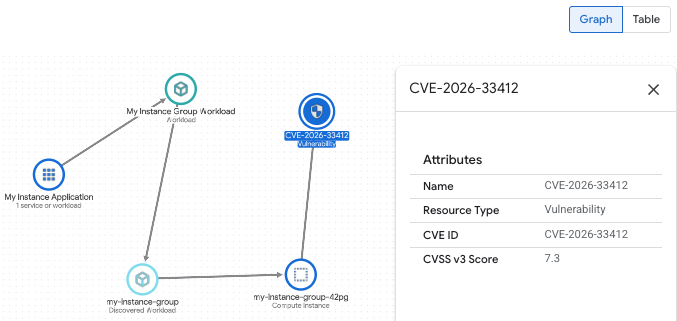
Puoi interagire con una topologia nei seguenti modi:
- Modifica la visualizzazione ingrandendo o rimpicciolendo o riposizionando i nodi.
- Visualizza l'etichetta di una connessione passando il mouse sopra la linea di connessione tra due nodi.
- Ottieni informazioni su un nodo o una connessione selezionandoli.
- Nascondi o mostra il riquadro della query facendo clic su Attiva/disattiva riquadro .
Per visualizzare i risultati delle query in una tabella, fai clic sulla scheda Tabella. Puoi modificare la modalità di visualizzazione dei dati nei seguenti modi:
- Per selezionare le colonne visualizzate nella tabella, fai clic su Opzioni di visualizzazione delle colonne .
- Per filtrare la tabella in base a proprietà specifiche, seleziona le proprietà nel campo Filtro.
- Puoi anche ordinare ogni colonna in ordine crescente o decrescente.