


אחרי שפורסים את השירות המנוהל של Google Cloud ל-Prometheus, אפשר להריץ שאילתות על הנתונים שנשלחים לשירות המנוהל ולהציג את התוצאות בתרשימים ובלוחות בקרה.
במאמר הזה מוסבר על היקפי מדדים, שקובעים את הנתונים שאפשר לשלוח עליהם שאילתות, ואיך משתמשים ב-Cloud Monitoring כדי לאחזר את הנתונים שאספתם ולהשתמש בהם.
כל ממשקי השאילתות של שירות מנוהל ל-Prometheus מוגדרים לאחזור נתונים מ-Monarch באמצעות Cloud Monitoring API. במקום לשלוח שאילתות לנתונים משרתי Prometheus מקומיים, אתם יכולים לשלוח שאילתות ל-Monarch ולקבל ניטור גלובלי בהיקף גדול.
לפני שמתחילים
אם עדיין לא פרסתם את השירות המנוהל, אתם צריכים להגדיר אוסף מנוהל או אוסף שפרסתם בעצמכם. אפשר לדלג על השלב הזה אם אתם רוצים רק לשאול שאילתות על מדדי Cloud Monitoring באמצעות PromQL.
שאילתות והיקפי מדדים
הנתונים שאפשר להריץ עליהם שאילתות נקבעים לפי המבנה של Cloud Monitoring שנקרא היקף המדדים, בלי קשר לשיטה שבה משתמשים כדי להריץ את השאילתות על הנתונים.
היקף המדדים בפרויקט למעקב הוא מבנה לקריאה בלבד שמאפשר לשלוח שאילתות לנתוני מדדים ששייכים לכמה Google Cloud פרויקטים. כל היקף של מדדים מתארח בפרויקט ייעודי Google Cloud , שנקרא פרויקט ההיקף.
כברירת מחדל, פרויקט הוא פרויקט ההיקף של היקף המדדים שלו, והיקף המדדים מכיל את המדדים וההגדרות של הפרויקט הזה. בפרויקט היקפי יכולים להיות יותר מפרויקט אחד למעקב בהיקף המדדים שלו, והמדדים וההגדרות מכל הפרויקטים למעקב בהיקף המדדים גלויים לפרויקט ההיקפי. פרויקט בפיקוח יכול להשתייך גם ליותר מהיקף מדדים אחד.
כשמבצעים שאילתה על המדדים בפרויקט שמוגדר כפרויקט היקף, ואם הפרויקט הזה מארח היקף מדדים של כמה פרויקטים, אפשר לאחזר נתונים מכמה פרויקטים. אם היקף המדדים כולל את כל הפרויקטים, השאילתות והכללים מוערכים באופן גלובלי.
מידע נוסף על הגדרת היקף לפרויקטים ולהיקף המדדים זמין במאמר היקפי מדדים. מידע על הגדרת היקף מדדים של כמה פרויקטים זמין במאמר הצגת מדדים של כמה פרויקטים.
נתונים של שירות מנוהל ל-Prometheus ב-Cloud Monitoring
השירות המנוהל ל-Prometheus משתף את קצה העורף של אחסון הנתונים, Monarch, עם Cloud Monitoring. אפשר להשתמש בכל הכלים שמוצעים ב-Cloud Monitoring עם הנתונים שנאספים על ידי השירות המנוהל ל-Prometheus. לדוגמה, אפשר להשתמש ב-Metrics Explorer, כמו שמתואר בGoogle Cloud מסוף ל-Monitoring, ולהגדיר התראות על סמך המדדים האלה. אפשר גם לייבא את לוחות הבקרה של Grafana אל Cloud Monitoring.
כשעובדים עם נתוני מדדים, כולל נתונים מ-Managed Service for Prometheus, ב-Cloud Monitoring, אפשר להשתמש בכלי השאילתות שזמינים ב-Cloud Monitoring:
שליחת שאילתות באמצעות PromQL ב-Cloud Monitoring
הדרך הפשוטה ביותר לשלוח שאילתות על נתוני Prometheus היא באמצעות הדף Metrics Explorer במסוף Google Cloud Cloud Monitoring. כדי לוודא שהנתונים שלכם ב-Prometheus נאספים בצורה נכונה, צריך לבצע את הפעולות הבאות:
-
נכנסים לדף leaderboard Metrics explorer במסוף Google Cloud :
אם משתמשים בסרגל החיפוש כדי למצוא את הדף הזה, בוחרים בתוצאה שבה הכותרת המשנית היא Monitoring.
בסרגל הכלים של החלונית ליצירת שאילתות, לוחצים על הלחצן ששמו code PromQL.
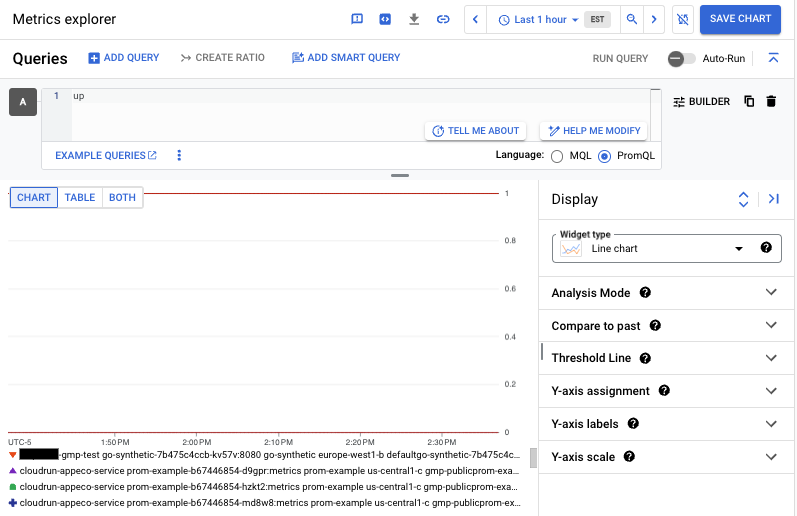
מזינים את השאילתה הבאה בעורך ולוחצים על Run query:
up
אם הנתונים שלכם מוזנים, יופיע תרשים כמו זה:
מידע על שליחת שאילתות על מדדי מערכת של Cloud Monitoring באמצעות PromQL זמין במאמר PromQL למדדי Cloud Monitoring.
מידע נוסף על השימוש ב-PromQL ב-Metrics Explorer ובטבלאות של Cloud Monitoring זמין במאמר PromQL ב-Cloud Monitoring.
אפשרויות אחרות לשאילתות ב-Cloud Monitoring
כדי לראות את נתוני Prometheus כסדרות זמן של Cloud Monitoring וליצור תרשימים ולוחות בקרה, אפשר גם להשתמש בממשקים מבוססי-תפריט או ב-MQL. בדוגמה הבאה מוצגת שאילתה פשוטה ב-Metrics Explorer:
-
נכנסים לדף leaderboard Metrics explorer במסוף Google Cloud :
אם משתמשים בסרגל החיפוש כדי למצוא את הדף הזה, בוחרים בתוצאה שבה הכותרת המשנית היא Monitoring.
מגדירים את הנתונים שיופיעו בתרשים. בנוסף לשימוש בלחצן PromQL שמתואר למעלה, אפשר גם להשתמש בממשק מבוסס-תפריטים. כדי ליצור שאילתה:
בחלונית של כלי בניית השאילתות, לוחצים על 'בחירת מדד'.
בשדה החיפוש, מקלידים up/ כדי לסנן את הרשימה, בוחרים באפשרות Prometheus Target, בוחרים באפשרות Up, ואז בוחרים באפשרות Prometheus/up/gauge.
לוחצים על 'החלה'.
התרשים שמתקבל מהשאילתה הזו מציג את אותם הנתונים כמו התרשים שמוצג בדוגמה של PromQL.
אפשר להמיר שאילתות שנוצרו באמצעות הממשק מבוסס התפריטים ל-PromQL בלחיצה על הלחצן PromQL. יכול להיות שהתרגום הזה לא ימיר נכון פונקציות של היסטוגרמות או אופרטורים אחרים שלא נפוצים.
המשאב prometheus_target
ב-Cloud Monitoring, נתוני סדרות זמן נכתבים לפי סוג של משאב במעקב. במדדים של Prometheus, סוג המשאב במעקב הוא prometheus_target. כדי לשלוח שאילתות לניטור מדדי Prometheus שלא נכתבו ב-PromQL, צריך לציין את סוג המשאב הזה.
למשאב prometheus_target יש את התוויות הבאות, שאפשר להשתמש בהן כדי לסנן את הנתונים שנשאלו ולשנות אותם:
-
project_id: המזהה של Google Cloud הפרויקט שמשויך למשאב הזה. location: המיקום הפיזי (Google Cloud אזור) שבו הנתונים מאוחסנים. הערך הזה הוא בדרך כלל האזור של אשכול GKE או של מכונת Compute Engine. אם הנתונים נאספים מפריסה של AWS או מפריסה מקומית, יכול להיות שהערך יהיה האזור הקרוב ביותר Google Cloud .-
cluster: אשכול GKE או מושג קשור; יכול להיות ריק. -
namespace: מרחב השמות של GKE או מושג קשור; יכול להיות ריק. -
job: תווית העבודה של יעד Prometheus, אם ידועה. יכול להיות שהתוצאה תהיה ריקה אם מדובר בתוצאות של הערכת כלל. -
instance: תווית המופע של יעד Prometheus, אם ידועה; יכול להיות שיהיה ריק בתוצאות של הערכת כלל.
הערכים של התוויות האלה מוגדרים במהלך האיסוף.