


Dokumen ini menunjukkan cara menginstrumentasi aplikasi Java yang berjalan di Google Kubernetes Engine (GKE) secara otomatis menggunakan instrumentasi tanpa kode OpenTelemetry. Instrumentasi tanpa kode memberi Anda kemampuan observasi yang komprehensif terhadap beban kerja Java dengan upaya manual yang minimal.
Panduan ini memberikan langkah-langkah mendetail untuk men-deploy aplikasi Java contoh ke GKE, menginstrumentasi aplikasi secara otomatis menggunakan OpenTelemetry, dan memvisualisasikan sinyal telemetri yang dihasilkan menggunakan Google Cloud Observability.
Panduan ini menjelaskan cara menginstrumentasi otomatis beban kerja Java yang berjalan di GKE, tetapi Anda dapat memperluas petunjuk ini ke bahasa lain yang didukung.
Mengapa menggunakan instrumentasi tanpa kode?
Pengukuran tanpa kode (juga disebut pengukuran otomatis) di OpenTelemetry adalah alat canggih yang memungkinkan developer aplikasi menambahkan kemampuan pengamatan yang dapat dikonfigurasi ke kode mereka tanpa perlu menulis kode tambahan atau mengubah kode yang ada. Instrumentasi tanpa kode berfungsi dengan menambahkan instrumentasi secara otomatis ke library aplikasi yang di-deploy secara aktif, sehingga memberikan insight yang andal tentang performa aplikasi dengan memancarkan Sinyal Emas. Hal ini menjadikan instrumentasi tanpa kode sebagai titik awal yang sangat baik untuk perjalanan observabilitas aplikasi.
Pengukuran tanpa kode di Java memancarkan metrik dan rentang rekaman aktivitas dengan mengukur library populer yang banyak digunakan dalam ekosistem bahasa. Untuk Java, metriknya mencakup:
- Metrik runtime JVM yang dikeluarkan oleh Java Platform
- Metrik HttpClient dan rentang HttpClient yang dikeluarkan dari library seperti library Klien HTTP Java dan library Klien HTTP Google.
- Metrik Klien Database dan rentang Klien Database yang dikeluarkan dari library seperti JDBC dan Lettuce.
Kumpulan metrik yang dikeluarkan bergantung pada aplikasi yang diukur dan library yang digunakan oleh aplikasi. Untuk mengetahui daftar lengkap library dan framework yang dapat diinstrumentasikan oleh agen instrumentasi tanpa kode Java, lihat Library dan Framework yang Didukung.
Dengan instrumentasi otomatis, Anda dapat melakukan hal-hal seperti:
- Dapatkan pemantauan Sinyal Emas tanpa harus melakukan perubahan kode apa pun.
- Korelasikan latensi p99,9 yang tinggi dengan rekaman aktivitas pengguna individual, yang mencakup setiap panggilan RPC.
- Dapatkan telemetri yang konsisten di seluruh metrik, log, dan rekaman aktivitas dari berbagai library dan framework populer.
Untuk mengetahui informasi selengkapnya tentang instrumentasi tanpa kode, lihat Tanpa kode OpenTelemetry.
Ringkasan
Menambahkan kemampuan observasi ke beban kerja Java yang berjalan di GKE memerlukan deployment komponen berikut:
- Instrumentasi tanpa kode OpenTelemetry, yang menghasilkan telemetri dari aplikasi Anda.
- Pengumpul OpenTelemetry, yang mengumpulkan telemetri yang dihasilkan oleh aplikasi Anda, memperkayanya dengan metadata dan konteks penting, serta merutekannya ke Google Cloud untuk digunakan.
Dalam panduan ini, Anda akan men-deploy aplikasi Java yang diinstrumentasikan di GKE yang memancarkan metrik dan rekaman aktivitas ke Google Cloud. Kemudian, Anda dapat melihat sinyal telemetri ini menggunakan penawaran kemampuan pengamatan Google Cloudseperti Metrics Explorer, Logs Explorer, dan Trace Explorer. Untuk mengetahui informasi tentang cara melihat dan menggunakan telemetri yang dihasilkan, lihat Melihat telemetri Anda.
Panduan ini menggunakan layanan yang dapat dikenai biaya berikut untuk menulis sinyal:
- Managed Service for Prometheus di Cloud Monitoring
- Cloud Logging
- Cloud Trace
- Google Kubernetes Engine
- Cloud Build
- Artifact Registry
Untuk membuat perkiraan biaya berdasarkan proyeksi penggunaan Anda, gunakan kalkulator harga.
Sebelum memulai
Bagian ini menjelaskan cara menyiapkan lingkungan untuk men-deploy dan menginstrumentasi aplikasi, lalu menjalankannya.
Pilih atau buat Google Cloud project
Pilih Google Cloud project untuk panduan ini. Jika Anda belum memiliki project Google Cloud , buat project:
- Login ke akun Google Cloud Anda. Jika Anda baru menggunakan Google Cloud, buat akun untuk mengevaluasi performa produk kami dalam skenario dunia nyata. Pelanggan baru juga mendapatkan kredit gratis senilai $300 untuk menjalankan, menguji, dan men-deploy workload.
-
In the Google Cloud console, on the project selector page, select or create a Google Cloud project.
Roles required to select or create a project
- Select a project: Selecting a project doesn't require a specific IAM role—you can select any project that you've been granted a role on.
-
Create a project: To create a project, you need the Project Creator role
(
roles/resourcemanager.projectCreator), which contains theresourcemanager.projects.createpermission. Learn how to grant roles.
-
Verify that billing is enabled for your Google Cloud project.
-
In the Google Cloud console, on the project selector page, select or create a Google Cloud project.
Roles required to select or create a project
- Select a project: Selecting a project doesn't require a specific IAM role—you can select any project that you've been granted a role on.
-
Create a project: To create a project, you need the Project Creator role
(
roles/resourcemanager.projectCreator), which contains theresourcemanager.projects.createpermission. Learn how to grant roles.
-
Verify that billing is enabled for your Google Cloud project.
Menginstal alat command line
Dokumen ini menggunakan alat command line berikut:
gcloudkubectl
Alat gcloud dan kubectl adalah bagian dari
Google Cloud CLI. Untuk mengetahui informasi tentang cara menginstalnya, lihat Mengelola komponen Google Cloud CLI. Untuk melihat komponen gcloud CLI yang telah Anda instal, jalankan perintah berikut:
gcloud components list
Menetapkan variabel lingkungan
Untuk mengurangi pengetikan nilai yang sering, mencegah kesalahan pengetikan, dan membuat perintah dalam dokumen ini dapat dijalankan, tetapkan variabel lingkungan berikut:
export GOOGLE_CLOUD_PROJECT=PROJECT_ID
export CLUSTER_NAME=CLUSTER_NAME
export CLUSTER_REGION=us-east1
export ARTIFACT_REGISTRY=opentelemetry-autoinstrument-registry
export REGISTRY_LOCATION=us-east4
Sebelum menjalankan perintah, ganti variabel berikut atau gunakan nilai default:
- PROJECT_ID: ID project.
- CLUSTER_NAME: Nama untuk cluster Anda. Hal ini dapat merujuk ke cluster baru atau yang sudah ada.
- us-east1: Region untuk cluster Anda. Jika Anda menggunakan cluster yang sudah ada, gunakan region cluster tersebut.
- opentelemetry-autoinstrument-registry: Nama untuk repositori Artifact Registry Anda. Ini dapat merujuk ke repositori baru atau yang sudah ada.
- us-east4: Region untuk repositori Artifact Registry Anda. Jika Anda menggunakan repositori yang sudah ada, gunakan region repositori tersebut.
Jika Anda mengalami error saat menjalankan perintah dalam dokumen ini, periksa apakah variabel ini ditetapkan dengan benar di lingkungan terminal Anda.
Mengaktifkan API
Untuk menggunakan layanan dalam dokumen ini, Anda harus mengaktifkan API berikut di project Anda: Google Cloud
- Artifact Registry API:
artifactregistry.googleapis.com - Cloud Build API:
cloudbuild.googleapis.com - Google Kubernetes Engine:
container.googleapis.com - Identity and Access Management API:
iam.googleapis.com - Cloud Logging API:
logging.googleapis.com - Cloud Monitoring API:
monitoring.googleapis.com - Telemetry API:
telemetry.googleapis.com
API ini, dengan kemungkinan pengecualian Telemetry API, mungkin sudah diaktifkan di project Anda. Google Cloud Jalankan perintah berikut untuk mencantumkan API yang diaktifkan:
gcloud services list
Aktifkan salah satu API yang belum diaktifkan.
Perhatikan secara khusus
Telemetry API, telemetry.googleapis.com; dokumen ini
mungkin merupakan pertama kalinya Anda menemukan API ini.
Untuk mengaktifkan API yang belum diaktifkan, jalankan perintah untuk API yang sesuai:
gcloud services enable artifactregistry.googleapis.com
gcloud services enable cloudbuild.googleapis.com
gcloud services enable container.googleapis.com
gcloud services enable iam.googleapis.com
gcloud services enable logging.googleapis.com
gcloud services enable monitoring.googleapis.com
gcloud services enable telemetry.googleapis.com
Mendapatkan izin
-
Untuk mendapatkan izin yang diperlukan untuk menjalankan aplikasi dan agar aplikasi tersebut menulis data log, metrik, dan aktivitas, minta administrator untuk memberi Anda peran IAM berikut:
- Logs Writer (
roles/logging.logWriter) di project Anda - Monitoring Metric Writer (
roles/monitoring.metricWriter) di project Anda - Cloud Telemetry Traces Writer (
roles/telemetry.tracesWriter) di project Anda - Developer (
roles/container.developer) di project Anda - Cloud Build Editor (
roles/cloudbuild.builds.editor) di project Anda - Penulis Artifact Registry (
roles/artifactregistry.writer) di project Anda - Pengguna Akun Layanan (
roles/iam.serviceAccountUser) di project Anda - Service Usage Consumer (
roles/serviceusage.serviceUsageConsumer) di project kuota Anda
Izin ini sudah cukup jika Anda menjalankan sampel di Cloud Shell, di resource Google Cloud , atau di lingkungan pengembangan lokal. Untuk mempelajari cara mengonfigurasi project kuota, lihat Menetapkan project kuota.
- Logs Writer (
-
Untuk mendapatkan izin yang Anda perlukan untuk melihat data log, metrik, dan rekaman aktivitas, minta administrator untuk memberi Anda peran IAM berikut di project Anda:
- Logs Viewer (
roles/logging.viewer) - Monitoring Viewer (
roles/monitoring.viewer) - Pengguna Cloud Trace (
roles/cloudtrace.user)
- Logs Viewer (
Menyiapkan cluster
Siapkan cluster GKE untuk aplikasi dan pengumpul sampel:
Login ke Google Cloud dengan menjalankan perintah berikut:
gcloud auth login
gcloud config set project PROJECT_ID
Jika Anda belum memiliki cluster GKE, buat cluster Autopilot dengan menjalankan perintah berikut:
gcloud container clusters create-auto --region us-east1 CLUSTER_NAME --project PROJECT_IDUntuk berinteraksi dengan cluster, hubungkan utilitas
kubectllokal Anda dengan menjalankan perintah berikut:gcloud container clusters get-credentials CLUSTER_NAME --region us-east1 --project PROJECT_ID
Men-deploy aplikasi Java
Langkah-langkah di bagian ini men-deploy aplikasi Java contoh yang tidak diinstrumentasi, contoh instrumentasi OpenTelemetry Spring Boot, di cluster Anda. Bagian ini menggunakan Cloud Build dan Artifact Registry untuk membuat dan menyimpan image aplikasi.
Jika Anda belum memiliki repositori Artifact Registry, buat repositori dengan menjalankan perintah berikut:
gcloud artifacts repositories create opentelemetry-autoinstrument-registry --repository-format=docker --location=us-east4 --description="GKE Autoinstrumentation sample app"Buat clone aplikasi contoh dengan menjalankan perintah berikut:
git clone https://github.com/GoogleCloudPlatform/opentelemetry-operations-java.gitTetapkan variabel lingkungan berikut:
export GOOGLE_CLOUD_PROJECT=PROJECT_ID
export ARTIFACT_REGISTRY=opentelemetry-autoinstrument-registry
export REGISTRY_LOCATION=us-east4
Bangun image aplikasi dan kirim ke repositori Artifact Registry Anda dengan menjalankan perintah berikut:
pushd opentelemetry-operations-java/examples/instrumentation-quickstart && \ gcloud builds submit --config <(envsubst < cloudbuild-uninstrumented-app.yaml) . && \ popdBuat file konfigurasi deployment Kubernetes untuk aplikasi. Salin konfigurasi berikut dan simpan ke file bernama
deployment.yaml:apiVersion: v1 kind: Service metadata: name: quickstart-app labels: app: quickstart-app app.kubernetes.io/part-of: gke-autoinstrument-guide spec: ports: - port: 8080 targetPort: 8080 name: quickstart-app selector: app: quickstart-app --- apiVersion: apps/v1 kind: Deployment metadata: name: quickstart-app labels: app: quickstart-app app.kubernetes.io/part-of: gke-autoinstrument-guide spec: replicas: 2 selector: matchLabels: app: quickstart-app template: metadata: labels: app: quickstart-app spec: containers: - name: quickstart-app image: us-east4-docker.pkg.dev/PROJECT_ID/opentelemetry-autoinstrument-registry/java-quickstart:latest ports: - containerPort: 8080 name: quickstart-appBuat namespace untuk aplikasi Anda dengan menjalankan perintah berikut:
kubectl create namespace APPLICATION_NAMESPACETerapkan konfigurasi deployment ke cluster Anda dengan menjalankan perintah berikut:
kubectl apply -f deployment.yaml -n APPLICATION_NAMESPACESetelah Anda membuat deployment, mungkin perlu waktu beberapa saat hingga pod dibuat dan mulai berjalan. Untuk memeriksa status pod, jalankan perintah berikut:
kubectl get po -n APPLICATION_NAMESPACE -wUntuk berhenti melihat status pod, masukkan Ctrl-C untuk menghentikan perintah.
Menyiapkan instance OpenTelemetry Collector
Di bagian ini, Anda akan membuat deployment lain yang menjalankan instance Google-Built OpenTelemetry Collector di cluster GKE Anda. Pengumpul dikonfigurasi untuk mengekspor data dengan menggunakan eksportir berikut:
- Metrik menggunakan pengekspor HTTP OTLP
- Trace menggunakan pengekspor HTTP OTLP
- Log menggunakan Google Cloud Exporter
Daripada mengikuti langkah-langkah manual dalam dokumen ini untuk men-deploy OpenTelemetry Collector, Anda dapat mengikuti Managed OpenTelemetry untuk GKE, yang menggunakan OpenTelemetry Collector Buatan Google dalam lingkungan terkelola.
Beri otorisasi akun layanan Kubernetes untuk deployment OpenTelemetry Collector dengan menjalankan perintah berikut:
export PROJECT_NUMBER=$(gcloud projects describe PROJECT_ID --format="value(projectNumber)")

gcloud projects add-iam-policy-binding projects/PROJECT_ID \
  --role=roles/logging.logWriter \
  --member=principal://iam.googleapis.com/projects/$PROJECT_NUMBER/locations/global/workloadIdentityPools/PROJECT_ID.svc.id.goog/subject/ns/opentelemetry/sa/opentelemetry-collector \
  --condition=None

gcloud projects add-iam-policy-binding projects/PROJECT_ID \
  --role=roles/monitoring.metricWriter \
  --member=principal://iam.googleapis.com/projects/$PROJECT_NUMBER/locations/global/workloadIdentityPools/PROJECT_ID.svc.id.goog/subject/ns/opentelemetry/sa/opentelemetry-collector \
  --condition=None

gcloud projects add-iam-policy-binding projects/PROJECT_ID \
  --role=roles/telemetry.tracesWriter \
  --member=principal://iam.googleapis.com/projects/$PROJECT_NUMBER/locations/global/workloadIdentityPools/PROJECT_ID.svc.id.goog/subject/ns/opentelemetry/sa/opentelemetry-collector \
  --condition=None
Deploy instance Google-Built OpenTelemetry Collector di cluster GKE Anda dengan konfigurasi default yang direkomendasikan dengan menjalankan perintah berikut:
kubectl kustomize https://github.com/GoogleCloudPlatform/otlp-k8s-ingest//k8s/base?ref=otlpmetric | envsubst | kubectl apply -f -Konfigurasi ini men-deploy pengumpul ke namespace
opentelemetry.Setelah Anda membuat deployment, mungkin perlu waktu beberapa saat hingga pod dibuat dan mulai berjalan. Untuk memeriksa status pod, jalankan perintah berikut:
kubectl get po -n opentelemetry -wUntuk berhenti melihat status pod, masukkan Ctrl-C untuk menghentikan perintah.
Mengonfigurasi instrumentasi tanpa kode OpenTelemetry
Untuk mengonfigurasi instrumentasi tanpa kode OpenTelemetry untuk aplikasi yang di-deploy di GKE, Anda menginstal Operator OpenTelemetry di cluster GKE Anda. Operator OpenTelemetry menyediakan akses ke Definisi Resource Kustom (CRD) Kubernetes, Resource Instrumentasi, yang digunakan untuk menyuntikkan instrumentasi otomatis ke resource Kubernetes yang berjalan dalam cluster.
Resource Instrumentasi "disuntikkan" atau "diterapkan" ke beban kerja tertentu menggunakan anotasi khusus. Operator OpenTelemetry mengamati anotasi ini pada resource yang berjalan dalam cluster dan menyuntikkan instrumentasi yang sesuai dalam aplikasi yang dikelola oleh resource tersebut.
Jika Anda belum menginstal CLI Helm, instal Helm dengan menjalankan perintah berikut:
curl -fsSL -o get_helm.sh https://raw.githubusercontent.com/helm/helm/main/scripts/get-helm-3

chmod 700 get_helm.sh

./get_helm.sh
Jika Anda belum menginstal
cert-managerdi cluster, instal dengan menjalankan perintah berikut:helm repo add jetstack https://charts.jetstack.io helm repo update helm install \ --create-namespace \ --namespace cert-manager \ --set installCRDs=true \ --set global.leaderElection.namespace=cert-manager \ --set extraArgs={--issuer-ambient-credentials=true} \ cert-manager jetstack/cert-managerInstal OpenTelemetry Operator dengan menjalankan perintah berikut dan menggunakan versi 0.140.0 atau yang lebih baru:
kubectl apply -f https://github.com/open-telemetry/opentelemetry-operator/releases/download/v0.140.0/opentelemetry-operator.yamlBuat file konfigurasi untuk Instrumentation Custom Resource dengan membuat file bernama
instrumentation.yamldengan konten berikut:apiVersion: opentelemetry.io/v1alpha1 kind: Instrumentation metadata: name: sample-java-auto-instrumentation spec: exporter: endpoint: http://opentelemetry-collector.opentelemetry.svc.cluster.local:4317 sampler: type: parentbased_traceidratio # Adjust the sampling rate to control cost argument: "0.01" java: env: - name: OTEL_EXPORTER_OTLP_PROTOCOL value: grpc - name: OTEL_LOGS_EXPORTER value: noneBuat namespace untuk Operator. Anda dapat menggunakan nilai yang sama dengan yang Anda gunakan untuk namespace aplikasi, APPLICATION_NAMESPACE.
kubectl create namespace INSTRUMENTATION_NAMESPACEBuat Resource Kustom Instrumentasi di cluster Anda dan terapkan file
instrumentation.yamldengan menjalankan perintah berikut:kubectl apply -f instrumentation.yaml -n INSTRUMENTATION_NAMESPACETerapkan anotasi instrumentasi otomatis ke contoh aplikasi Java yang di-deploy sebelumnya. Patch deployment asli dengan anotasi dengan menjalankan perintah berikut:
kubectl patch deployment.apps/quickstart-app -n APPLICATION_NAMESPACE -p '{"spec":{"template":{"metadata":{"annotations":{"instrumentation.opentelemetry.io/inject-java": "'"INSTRUMENTATION_NAMESPACE"'/sample-java-auto-instrumentation"}}}}}'Setelah melakukan patch pada deployment, yang menyebabkan deployment aplikasi dimulai ulang, Anda dapat memeriksa status pod di aplikasi dengan menjalankan perintah berikut:
kubectl get po -n APPLICATION_NAMESPACE -wUntuk berhenti melihat status pod, masukkan Ctrl-C untuk menghentikan perintah.
Aplikasi Java yang di-deploy di cluster GKE Anda kini diinstrumentasikan secara otomatis.
Membuat telemetri dari aplikasi yang di-deploy
Untuk menghasilkan telemetri dari aplikasi yang diinstrumentasi otomatis, Anda perlu mengirim permintaan ke aplikasi untuk menyimulasikan aktivitas pengguna. Anda dapat menghasilkan aliran traffic yang stabil dengan menjalankan simulator traffic. Bagian ini menjelaskan cara mendownload simulator, mem-buildnya menggunakan Cloud Build, menyimpan image di Artifact Registry, dan men-deploy simulator:
Download aplikasi simulator traffic dengan menjalankan perintah berikut:
mkdir traffic-simulator && pushd traffic-simulator && \
curl -O https://raw.githubusercontent.com/GoogleCloudPlatform/opentelemetry-operator-sample/refs/heads/main/recipes/self-managed-otlp-ingest/traffic/hey.Dockerfile  && \
curl -O https://raw.githubusercontent.com/GoogleCloudPlatform/opentelemetry-operator-sample/refs/heads/main/recipes/self-managed-otlp-ingest/traffic/cloudbuild-hey.yaml && \
popd
Perintah sebelumnya melakukan hal berikut:
- Buat direktori terpisah untuk membangun aplikasi simulator lalu lintas.
- Download Dockerfile untuk aplikasi.
- Download konfigurasi Cloud Build untuk membangun image aplikasi.
Buat image aplikasi dengan Cloud Build dan kirimkan ke Artifact Registry dengan menjalankan perintah berikut:
pushd traffic-simulator && \
gcloud builds submit --config <(envsubst < cloudbuild-hey.yaml) . && \
popd
Buat file konfigurasi deployment untuk simulator dengan menyalin konten berikut ke dalam file di direktori
traffic-simulatorbernamaquickstart-traffic.yaml:apiVersion: apps/v1 kind: Deployment metadata: name: traffic-simulator labels: app.kubernetes.io/part-of: gke-autoinstrument-guide spec: replicas: 1 selector: matchLabels: app: traffic-simulator template: metadata: labels: app: traffic-simulator spec: containers: - name: traffic-simulator image: us-east4-docker.pkg.dev/PROJECT_ID/opentelemetry-autoinstrument-registry/hey:latest args: - -c=2 - -q=1 - -z=1h - http://quickstart-app:8080/multiDeploy simulator traffic dengan menjalankan perintah berikut:
pushd traffic-simulator && \
kubectl apply -f quickstart-traffic.yaml -n APPLICATION_NAMESPACE && \
popd
Setelah Anda membuat deployment, mungkin perlu waktu beberapa saat hingga pod dibuat dan mulai berjalan. Untuk memeriksa status pod, jalankan perintah berikut:
kubectl get po -n APPLICATION_NAMESPACE -wUntuk berhenti melihat status pod, masukkan Ctrl-C untuk menghentikan perintah.
Melihat telemetri Anda
Setelah simulator traffic mulai mengirim permintaan ke aplikasi, aplikasi Java yang di-deploy akan menghasilkan telemetri. Mungkin perlu waktu beberapa menit agar metrik dan rekaman aktivitas mulai muncul di Google Cloud.
Instrumentasi yang disuntikkan oleh Operator OpenTelemetry bergantung pada Agen Java OpenTelemetry. Agen Java OpenTelemetry berisi instrumentasi bawaan untuk banyak framework dan library Java populer yang memancarkan metrik.
Instrumentasi yang disuntikkan juga otomatis merekam rekaman aktivitas untuk setiap panggilan yang dilakukan ke endpoint yang diekspos oleh aplikasi contoh. Simulator traffic terus mengirim permintaan ke endpoint
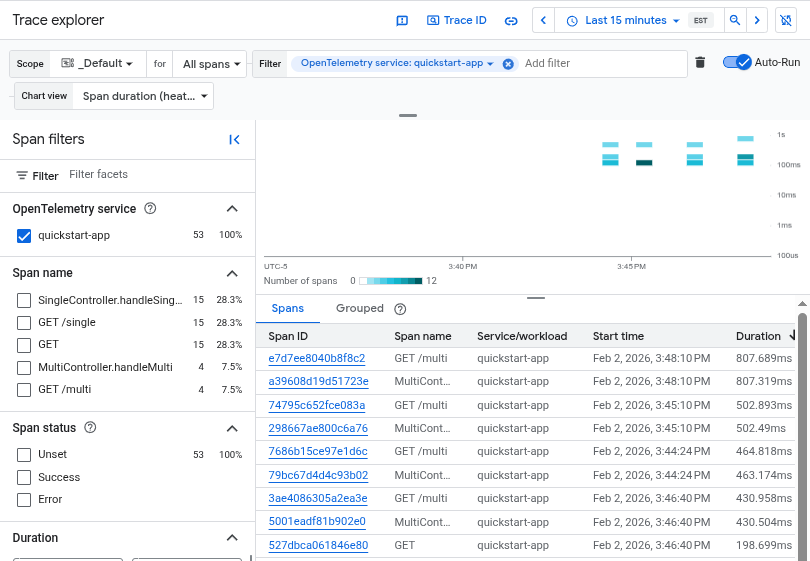
/multiyang diekspos oleh aplikasi Java dengan kecepatan tetap. Endpoint/multipada gilirannya mengirim permintaan ke endpoint/singleuntuk membuat respons akhir. Interaksi ini akan menjadi rekaman aktivitas yang dapat dilihat menggunakan Trace Explorer.
Lihat metrik
Anda dapat melihat metrik yang diinstrumentasi otomatis di Metrics Explorer Cloud Monitoring. Bagian ini mencakup contoh kueri yang ditulis dalam PromQL.
Di konsol Google Cloud , buka halaman leaderboard Metrics explorer:
Jika Anda menggunakan kotak penelusuran untuk menemukan halaman ini, pilih hasil yang subjudulnya adalah Monitoring.
Beberapa metrik yang dapat Anda lihat untuk aplikasi contoh meliputi:
Metrik Runtime JVM: Agen Java OpenTelemetry memancarkan metrik tentang JVM yang mendasarinya. Metrik ini menampilkan informasi tentang memori JVM, pengumpulan sampah, class, thread, dan konsep terkait lainnya. Untuk daftar lengkap metrik JVM yang didukung, lihat halaman Konvensi Semantik Metrik Runtime JVM.
Penggunaan memori JVM: tempel kueri PromQL berikut ke Metrics Explorer:
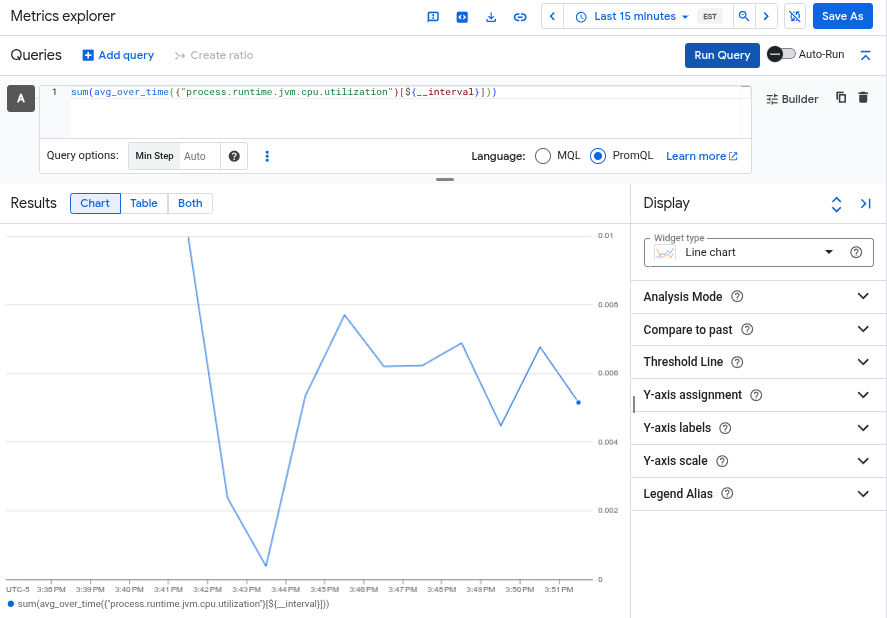
sum(avg_over_time({"process.runtime.jvm.memory.usage"}[${__interval}]))Penggunaan CPU JVM: tempel kueri PromQL berikut ke Metrics Explorer:
sum(avg_over_time({"process.runtime.jvm.cpu.utilization"}[${__interval}]))Diagram berikut menunjukkan metrik pemakaian CPU JVM:
Metrik Spring Boot: Aplikasi contoh menggunakan framework Spring Boot, yang juga didukung oleh instrumentasi tanpa kode OpenTelemetry untuk Java.
Durasi klien HTTP rata-rata: tempel kueri PromQL berikut ke Metrics Explorer:
sum(rate({"http.client.duration_sum"}[${__interval}])) by (cluster, job) / sum(rate({"http.client.duration_count"}[${__interval}])) by (cluster, job)Durasi server HTTP rata-rata: tempel kueri PromQL berikut ke Metrics Explorer:
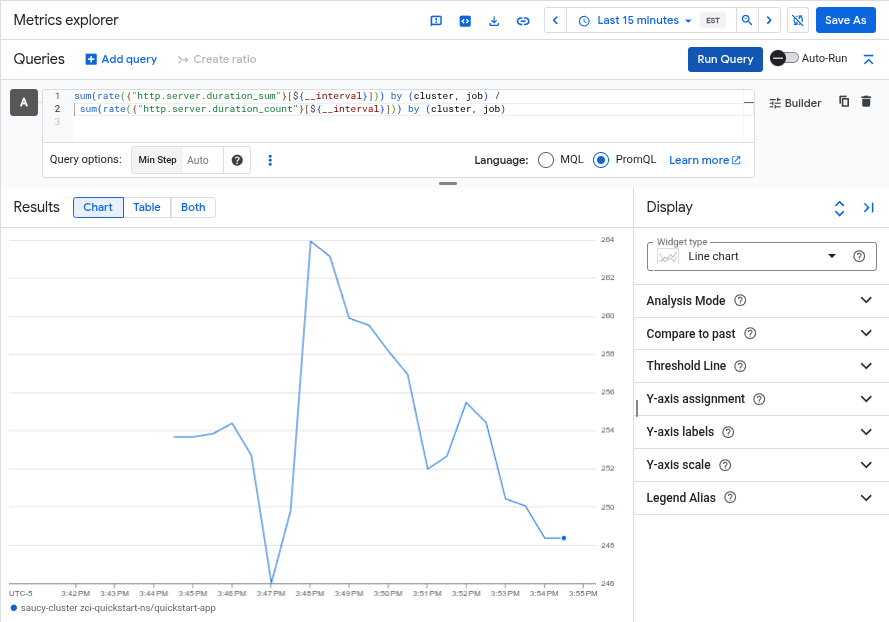
sum(rate({"http.server.duration_sum"}[${__interval}])) by (cluster, job) / sum(rate({"http.server.duration_count"}[${__interval}])) by (cluster, job)Diagram berikut menunjukkan metrik durasi server HTTP rata-rata Spring Boot:
Untuk informasi selengkapnya tentang penggunaan Metrics Explorer, lihat Memilih metrik saat menggunakan Metrics Explorer.
Lihat pelacakan
Anda dapat melihat trace yang diinstrumentasikan secara otomatis di
Trace Explorer Cloud Trace. Anda dapat memfilter rekaman aktivitas ini di Trace Explorer
dengan memfilter "Nama Layanan" dan menyetel nama layanan ke
quickstart-app.
Di konsol Google Cloud , buka halaman
 Trace explorer:
Anda juga dapat menemukan halaman ini dengan menggunakan kotak penelusuran.
Screenshot berikut menunjukkan rekaman aktivitas yang dihasilkan oleh deployment
quickstart-app OpenTelemetry:
Untuk mengetahui informasi selengkapnya tentang penggunaan Trace Explorer, lihat Menemukan dan menjelajahi rekaman aktivitas.
Pembersihan
Jika Anda membuat project Google Cloud baru dan tidak lagi memerlukannya, Anda dapat menghapusnya dengan menjalankan perintah berikut:
gcloud projects delete PROJECT_ID
Jika Anda menggunakan project yang sudah ada, Anda dapat menghapus resource yang Anda buat sebagai bagian dari panduan ini untuk menghemat biaya:
Hapus cluster GKE dengan menjalankan perintah berikut:
gcloud container clusters delete CLUSTER_NAME --location=us-east1Hapus repositori Artifact Registry dengan menjalankan perintah berikut:
gcloud artifacts repositories delete opentelemetry-autoinstrument-registry --location=us-east4