


Los controles de gráficos y paneles de Cloud Monitoring te permiten inspeccionar los datos de series temporales destacando líneas específicas, fijando un tiempo de referencia, ampliando los rangos de tiempo o valor, y activando o desactivando la actualización automática. Cuando solucionas problemas, también puedes configurar gráficos para que muestren solo valores atípicos, superponer datos anteriores para compararlos o correlacionar métricas con registros y ejemplos de seguimiento.
Estos controles están disponibles en los gráficos de los paneles personalizados, en el Explorador de métricas y cuando configuras las condiciones de las alertas. Para agregar gráficos a un panel, consulta Cómo mostrar datos de métricas en un panel personalizado. Para aislar picos o tendencias por clave de etiqueta en el Explorador de métricas, consulta Desglosa un gráfico por etiquetas.
Destaca las series temporales
Puedes examinar series temporales individuales manipulando el gráfico o su leyenda. En esta sección, se describe cómo puedes cambiar la visualización del gráfico para que se destaquen una o más series temporales, mientras que todas las demás se atenúan.
Destaca una sola serie temporal
Para destacar una sola serie temporal, realiza una de las siguientes acciones:
- Coloca el puntero en la línea del gráfico en un punto específico del tiempo. A medida que mueves el puntero en el gráfico, cada vez que toca una línea del gráfico, esa línea se destaca.
Haz clic en la casilla de verificación de la fila correspondiente de la leyenda de la tabla o en la línea del gráfico. Después de seleccionar una línea específica, puedes mover el puntero sin que cambie la selección.
- Para destacar una línea diferente en el gráfico, selecciónala.
- Para quitar el destacado de una línea, haz clic en un área sin usar del gráfico o expande la leyenda y, luego, desmarca la casilla de verificación de esa línea.
Por ejemplo, en la siguiente captura de pantalla, se seleccionó la serie temporal halyard:

Destaca varias series temporales
Para destacar todas las líneas entre line-N y line-O, selecciona line-N, presiona Shift y, luego, selecciona line-O.
Para destacar varias líneas, realiza una de las siguientes acciones:
- Presiona
ControloCommandy, luego, selecciona las líneas de interés del gráfico. - En la leyenda, selecciona las casillas de verificación de las líneas que te interesen.
Para quitar el resaltado de una serie temporal, selecciona su fila en la leyenda.
Para quitar todos los elementos destacados, haz clic en un área sin usar del gráfico.
Establece una hora de referencia
Para seleccionar una hora de referencia en un gráfico, establece un marcador en la hora de referencia. Cuando coloques el cursor sobre los números a lo largo del eje X, aparecerá un marcador no establecido en el gráfico. El marcador no establecido es una línea tenue con un óvalo en su base que muestra una hora y un símbolo de marcador.
Cuando estableces un pin, se producen los siguientes eventos:
- En el gráfico, aparece una línea azul con un óvalo en su base. En la base, se muestra la hora de referencia y un botón close Descartar. Para quitar el marcador, haz clic en Descartar.
- El campo de leyenda Valor muestra el valor de la serie temporal en la hora de referencia.
- Cuando el gráfico se encuentra en un panel, se establece un marcador en cada gráfico del panel.
Solo puedes establecer un pin en un gráfico y puedes establecerlo en la hora actual o en una hora específica:
Para establecer el marcador en la hora actual, haz clic en Valor en el encabezado de la leyenda del gráfico.
Para establecer el pin en un momento específico, coloca el puntero a lo largo del eje X en ese momento y, luego, haz clic en el óvalo.
Por ejemplo, en la siguiente captura de pantalla se muestra un gráfico con un marcador a las 3:30 p.m. y un cursor a las 3:42 p.m. La información sobre la herramienta muestra la marca de tiempo que corresponde a la posición del cursor. La información sobre la herramienta muestra 440 ms, que es el valor de la serie temporal server_latency a las 3:42 p.m.
La leyenda muestra 1.505 ms, que es el valor de la serie temporal server_latency a las 3:30 p.m.:

Cómo cambiar la resolución del gráfico
Existen varias formas de cambiar la resolución de un gráfico. Para obtener información sobre cómo cambiar la resolución de todos los gráficos de un panel, consulta Establece el período de visualización.
Cómo expandir un intervalo de tiempo específico
Para ampliar el gráfico en un intervalo de tiempo específico, haz lo siguiente:
- Coloca el cursor en el área del gráfico en un extremo del intervalo de tiempo que deseas ver con más detalle.
Arrastra el cursor de forma horizontal hasta el otro extremo del intervalo. La acción de arrastrar crea una región atenuada entre dos selectores de tiempo.
Después de soltar el botón del puntero, el gráfico se vuelve a dibujar con el rango de valores del eje X que seleccionaste. El rango del eje Y se ajusta de forma automática en función de los valores del período que seleccionaste.
Opcional: Cambia la resolución vertical del gráfico.
Cuando seleccionas un período para cualquier gráfico en un panel, el panel inhabilita la actualización automática y muestra el botón en la barra de herramientas del panel para indicar ese comportamiento. Para habilitar la actualización automática, haz clic en el botón .
Expandir la resolución temporal en torno a un momento determinado
Para ampliar el gráfico alrededor de un momento específico, haz lo siguiente:
- Coloca el puntero en el área del gráfico en el momento que deseas ver con más detalle.
- Para expandir o contraer el eje de tiempo, presiona
ControloCommandy, luego, usa dos dedos en el puntero de un panel táctil o la rueda del mouse en un puntero.
Si un gráfico establece una anulación del período, no podrás cambiar la resolución del gráfico con el puntero.
Cómo desplazar el intervalo de tiempo
Para cambiar el rango de horarios que se muestra, haz lo siguiente:
- Coloca el puntero en el área del gráfico en el punto del intervalo de tiempo que deseas ver con más detalle.
- Para mostrar datos anteriores o posteriores, presiona
ControloCommandy, luego, selecciona y arrastra el puntero.
Expande la resolución vertical
Para ampliar un intervalo de valores, sigue estos pasos:
- Coloca el cursor en el área del gráfico en un extremo del rango de valores que deseas ver con más detalle.
Arrastra el puntero verticalmente hasta el otro extremo del rango. La acción de arrastrar crea una región tenue entre dos valores en el eje Y.
Después de soltar el botón del cursor, el gráfico se vuelve a diseñar con el rango del eje Y que seleccionaste.
Opcional: Cambia la resolución horizontal del gráfico.
Cuando seleccionas un período para cualquier gráfico en un panel, este inhabilita la actualización automática y muestra el botón en la barra de herramientas del panel para indicar ese comportamiento. Para habilitar la actualización automática, haz clic en el botón .
Cómo restablecer la resolución
Para restablecer el nivel de zoom de un gráfico, realiza una de las siguientes acciones:
- Para restablecer un gráfico individual, haz clic en youtube_searched_for Restablecer zoom en la barra de herramientas del gráfico.
- Para restablecer todos los gráficos de un panel al período de visualización global del panel, haz clic en zoom_out Restablecer zoom en la barra de herramientas del panel.
Restablecer el nivel de zoom de un panel no afecta los gráficos que establecen una anulación del período. En esos gráficos, no puedes cambiar la resolución con el puntero.
Establece el período o el intervalo de tiempo de visualización
Un gráfico puede mostrar datos de períodos que van desde una hora hasta seis semanas. El sistema determina el período de visualización de un gráfico de la siguiente manera:
Si el campo Invalidación del período del gráfico está configurado, el sistema usa el período especificado. Este campo te permite ingresar un período relativo o absoluto.
Si el campo Invalidación del intervalo de tiempo del gráfico no está configurado, el sistema usa el parámetro de configuración del intervalo de tiempo de su elemento superior, que puede ser el Explorador de métricas o un panel personalizado.
Configura la anulación del intervalo de tiempo de un gráfico cuando quieras que este muestre datos durante un intervalo de tiempo más largo o más corto que el que es apropiado para otros widgets del panel.
Cambiar el período en un gráfico puede provocar la realineación de la serie temporal. Para obtener información conceptual, consulta Alineación: regularización dentro de la serie.
En un proyecto nuevo, es posible que los datos no estén disponibles para todas las partes del rango.
Selecciona datos dinámicos o estáticos
Los gráficos muestran datos dentro de un período. De manera predeterminada, este período avanza, con el punto “ahora” siempre en el borde derecho del gráfico. La selección de tiempo determina la ventana hacia el pasado, por ejemplo, una hora. Los datos del gráfico son dinámicos. A medida que se generan datos nuevos, aparecen en “Ahora”. De forma predeterminada, este comportamiento está habilitado.
Para evitar que cambie el período, desactiva la actualización automática. Esta opción estática es útil cuando quieres estudiar un evento pasado. Si desactivas la Actualización automática, el botón se atenúa y se etiqueta como DESACTIVADO.
Los paneles proporcionan un solo botón de Actualización automática que controla las actualizaciones automáticas de datos:
- Los períodos relativos, como Última hora, avanzan automáticamente cuando se habilita la actualización automática.
- Los períodos absolutos, como un período específico, no avanzan. Se ignora el parámetro de configuración de actualización automática.
Cuando creas un gráfico en la página Explorador de métricas, la actualización automática siempre está activada.
Mostrar valores atípicos
Ordenar las series temporales que coinciden con una consulta y, luego, limitar la cantidad de series temporales que se grafican te permite graficar las líneas anómalas en lugar de las que son muy representativas. Limitar la cantidad de líneas trazadas también ayuda a verificar que los gráficos individuales sean responsivos y comprensibles. Puedes limitar la cantidad de series temporales que se muestran cuando visualizas datos con widgets de líneas, barras apiladas, áreas apiladas y mapas de calor.
Por ejemplo, en la siguiente captura de pantalla, se muestra un gráfico en modo de color.

Este gráfico contiene muchas líneas y es difícil de interpretar. Para restringir el gráfico de modo que solo muestre las tres líneas principales, clasificadas por media, usa los campos Ordenar y limitar. Una pequeña anotación en el gráfico describe el criterio de visualización. En segundo plano, que se muestra en gris, es un esquema de todas las series temporales. No puedes inhabilitar el contenido gris.

Gráficos en los paneles
Para configurar un gráfico de modo que muestre los valores atípicos superiores o inferiores, haz lo siguiente:
-
En la consola de Google Cloud , accede a la página Paneles :
Si usas la barra de búsqueda para encontrar esta página, selecciona el resultado cuyo subtítulo es Monitoring.
- En la barra de herramientas de la consola de Google Cloud , selecciona tu proyecto de Google Cloud . Para las configuraciones de App Hub, selecciona el proyecto host o el proyecto de administración de App Hub.
- Selecciona un panel.
En la barra de herramientas del gráfico, selecciona edit Editar.
En el panel Consulta del gráfico, ve al elemento Ordenar y limitar y, luego, completa el diálogo. Las opciones te permiten seleccionar cómo se clasifican las series temporales y si deseas que se muestren los valores atípicos superiores o inferiores.
Si no se muestra el elemento Ordenar y limitar, haz clic en add Agregar elemento de consulta.
Explorador de métricas
Para configurar un gráfico de modo que muestre los valores atípicos superiores o inferiores, haz lo siguiente:
-
En la consola de Google Cloud , accede a la página leaderboard Explorador de métricas:
Acceder al Explorador de métricas
Si usas la barra de búsqueda para encontrar esta página, selecciona el resultado cuyo subtítulo es Monitoring.
- En la barra de herramientas de la consola de Google Cloud , selecciona tu proyecto de Google Cloud . Para las configuraciones de App Hub, selecciona el proyecto host o el proyecto de administración de App Hub.
- Selecciona un tipo de recurso y un tipo de métrica para graficar.
En el panel Consulta del gráfico, ve al elemento Ordenar y limitar y, luego, completa el diálogo. Las opciones te permiten seleccionar cómo se clasifican las series temporales y si deseas que se muestren los valores atípicos superiores o inferiores.
Si no se muestra el elemento Ordenar y limitar, haz clic en add Agregar elemento de consulta.
Compara los datos actuales con los anteriores
La opción Comparar con datos anteriores te permite seleccionar un período del pasado especificando las horas, los días o las semanas. A continuación, los datos de ese intervalo de tiempo se superponen como una línea de puntos sobre los datos actuales en un gráfico de líneas. La leyenda también muestra los valores pasados y presentes.
La opción Comparar con pasados solo está disponible para los gráficos de líneas.
Los datos superpuestos en tu gráfico corresponden al mismo período de visualización que el gráfico, pero del período especificado en el pasado. Por ejemplo, considera un gráfico que muestra datos de las 10 a.m. a las 11 a.m. Si especificas los datos de las 2 semanas anteriores como "datos anteriores", verás los datos recopilados entre las 10 a.m. y las 11 a.m. y de las 2 semanas anteriores.
Si no hay datos disponibles del período solicitado, no habrá cambios en el gráfico.
En la siguiente captura de pantalla, se muestra el mismo gráfico con y sin los datos de hace 2 semanas.
Sin datos pasados:

Con datos pasados y una serie temporal destacados:

Gráficos en los paneles
Para comparar los datos actuales con los anteriores en un gráfico, haz lo siguiente:
-
En la consola de Google Cloud , accede a la página Paneles :
Si usas la barra de búsqueda para encontrar esta página, selecciona el resultado cuyo subtítulo es Monitoring.
- En la barra de herramientas de la consola de Google Cloud , selecciona tu proyecto de Google Cloud . Para las configuraciones de App Hub, selecciona el proyecto host o el proyecto de administración de App Hub.
- Selecciona un panel.
En la barra de herramientas del gráfico, selecciona edit Editar.
- En el panel Pantalla, haz clic en la opción Comparar con pasados.
Establece los campos Valor y Permiso para especificar qué tan atrás en el tiempo quieres ir.
Por ejemplo, si Valor es
2y Alcance esweeks, el gráfico muestra los datos actuales y los datos de las 2 semanas anteriores.
Explorador de métricas
Para comparar los datos actuales con los anteriores en un gráfico, haz lo siguiente:
-
En la consola de Google Cloud , accede a la página leaderboard Explorador de métricas:
Acceder al Explorador de métricas
Si usas la barra de búsqueda para encontrar esta página, selecciona el resultado cuyo subtítulo es Monitoring.
- En la barra de herramientas de la consola de Google Cloud , selecciona tu proyecto de Google Cloud . Para las configuraciones de App Hub, selecciona el proyecto host o el proyecto de administración de App Hub.
- Selecciona un tipo de recurso y un tipo de métrica para generar el gráfico.
En el panel Visualización del gráfico, expande expand_more Comparar con valores pasados, selecciona Habilitar la comparación con valores pasados y, luego, ingresa un valor para la Duración del cambio de hora.
Por ejemplo, si el campo Duración del cambio de hora se establece en 1w y el selector de período se establece en Última hora, el gráfico muestra una hora de datos actuales y una hora de datos de una semana en el pasado.
Configura las opciones del gráfico de mapa de calor
Los gráficos de mapa de calor muestran métricas con valores de distribución. En esta sección, se describe cómo puedes modificar la visualización de estos gráficos para mostrar percentiles y ejemplos. Los ejemplares son una forma de asociar datos arbitrarios con datos de métricas. Puedes usarlos para adjuntar datos no métricas a las mediciones. Uno de los usos de los ejemplares es asociar datos de seguimiento con datos de métricas. Cuando Monitoring muestra los datos de la métrica, el gráfico se anota cuando existe un ejemplar. Estas anotaciones te permiten correlacionar tus datos de seguimiento y métrica. Para obtener más información, consulta Correlaciona las métricas y los seguimientos con ejemplares.
Cómo mostrar líneas percentiles en un gráfico de mapa de calor
Para ocultar o mostrar la superposición de las líneas de percentil 50, 95 y 99 en un gráfico de mapa de calor, haz clic en  Líneas de percentil en la barra de herramientas del gráfico. De forma predeterminada, se muestran las líneas de percentiles.
En la siguiente captura de pantalla, se ilustra el gráfico con las líneas de percentil mostradas:

Cómo mostrar solo las líneas de percentiles en un gráfico de mapa de calor
Para ocultar o mostrar el gráfico de mapa de calor, haz clic en  Mapa de calor
en la barra de herramientas del gráfico.
En la siguiente captura de pantalla, se muestra el gráfico cuando se muestran las líneas de percentil, pero el mapa de calor se ocultó:

Muestra ejemplares en un gráfico de mapa de calor
En el caso de los gráficos de mapa de calor en los paneles,
para ocultar o mostrar los ejemplos de Cloud Trace,
haz clic en  Ejemplos de seguimiento en la barra de herramientas del gráfico.
Los ejemplares no siempre están disponibles.
En la siguiente captura de pantalla, se ilustra una sección de un mapa de calor, en la que cada círculo celeste corresponde a un ejemplar de la traza:

El mapa de calor anterior se generó ejecutando una muestra de instrumentación de Java. En este ejemplo, se usa OpenTelemetry, un paquete de seguimiento de código abierto, para instrumentar una aplicación de Java.
Para ver los detalles de un ejemplo específico, selecciónalo. Los detalles que se muestran incluyen un gráfico con los intervalos del seguimiento. Para obtener más información, consulta Busca y explora seguimientos.
Correlaciona los datos de métricas y registros
La correlación de datos de métricas y registros solo está disponible para los gráficos de los paneles. Esta función no está disponible si usas el Explorador de métricas.
Cuando visualizas un gráfico, es posible que desees explorar los datos de registro que se escribieron en el mismo recurso que los datos de métricas graficados. Por ejemplo, si ves un aumento o una disminución en un gráfico, es posible que quieras explorar las entradas de registro para obtener información adicional sobre el sistema.
Una forma de correlacionar tus datos de métricas y registros es usar las opciones de gráficos para abrir un menú desplegable que muestre tanto el gráfico como las entradas de registro seleccionadas. Luego, puedes usar las barras de herramientas y los menús del menú flotante para explorar tus datos de métricas y registros. Por ejemplo, puedes agregar filtros a la consulta de métricas, modificar la consulta de registro o expandir y explorar las entradas de registro.
En la siguiente captura de pantalla, se ilustra el menú desplegable:
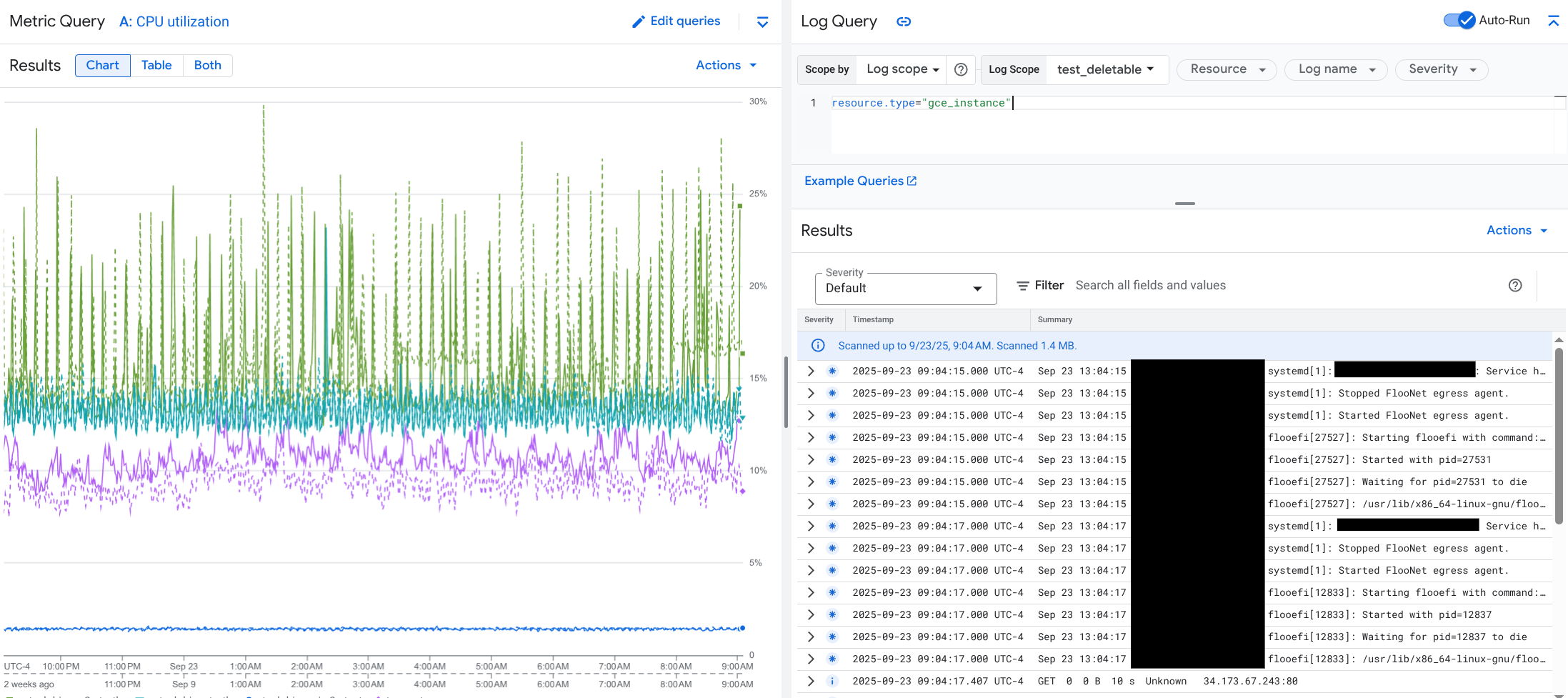
El menú desplegable no muestra todas las entradas de registro que coinciden con el selector de período del panel. En cambio, el sistema crea una consulta de registro que se basa en la consulta de métricas. La consulta de registro incluye todas las variables aplicables, pero no los filtros a nivel del panel.
Visualiza datos de métricas y registros
Puedes correlacionar los datos de métricas y registros cuando un gráfico muestra cualquier tipo de métrica, excepto una métrica basada en registros o una métrica de Prometheus. Cuando un gráfico muestra una métrica basada en registros, una métrica de Prometheus o cuando no muestra datos de métricas, no puedes correlacionar los datos de métricas y registros.
Para abrir el menú flotante que muestra los datos de métricas y registros, realiza una de las siguientes acciones:
Para filtrar los datos de registro solo por el tipo de recurso y las variables aplicables, en la barra de herramientas del gráfico, haz clic en more_vert Más opciones del gráfico y, luego, selecciona Inspeccionar registros relacionados.
Para mostrar las entradas de registro que se correlacionan con una serie temporal específica, en el gráfico, usa el puntero para seleccionar un punto en la serie temporal y, luego, ve al cuadro de información y selecciona Inspect related logs.
En este modo, el menú flotante modifica el selector de intervalo de tiempo para que sea cinco minutos antes y después de la marca de tiempo del punto seleccionado.
Si tu gráfico no muestra la opción Inspeccionar registros relacionados, no admite la correlación de métricas y registros.
Guarda los cambios
Puedes guardar el gráfico o el panel de registros que se muestra en el panel flotante, incluidos los cambios que realices, en un panel personalizado. Si guardas el gráfico en el mismo panel desde el que abriste el menú flotante, se creará un gráfico nuevo en el panel.
Para guardar el gráfico o el panel de registros en un panel personalizado, abre el menú Acciones del widget, selecciona Guardar en el panel y, luego, completa el diálogo. Puedes seleccionar un panel personalizado existente o crear uno y, luego, guardar el widget.
Cierra el menú flotante
Para cerrar el menú lateral, haz clic en Cancelar en la barra de herramientas.
Cómo mostrar la configuración del gráfico
Gráficos en los paneles
Para ver la configuración de un gráfico que se muestra en un panel, haz clic en query_stats Estadísticas de consultas:

En el ejemplo anterior, se enumeran el tipo de métrica que se grafica, los filtros, las opciones de agrupación y las opciones de alineación.
Explorador de métricas
Los campos de configuración del gráfico siempre están visibles.
Muestra la leyenda del gráfico
Gráficos en los paneles
Puedes mostrar u ocultar las leyendas de todos los gráficos de un panel o de cada gráfico de forma individual:
- Para mostrar u ocultar las leyendas de todos los gráficos de un panel, haz clic en settings Configuración en la barra de herramientas del panel y, luego, selecciona Condensado o Tabla.
- Para mostrar u ocultar la leyenda de un gráfico en particular, haz clic en unfold_more Expandir leyenda o selecciona Expandir leyenda del gráfico en el menú more_vert Más opciones de gráfico.
Explorador de métricas
- Para mostrar la leyenda completa de un gráfico, selecciona Ambos en el botón de activación Gráfico de tabla de ambos.
- Para ocultar la leyenda completa de un gráfico, en el botón de activación Gráfico de tabla de ambos, selecciona Gráfico.
Para obtener más información, consulta Cómo mostrar y ocultar leyendas.
¿Qué sigue?
Para filtrar widgets en un panel, haz lo siguiente:
Para configurar la visualización de un gráfico con la consola deGoogle Cloud , consulta Configura las opciones de visualización del gráfico.
Para configurar las leyendas del gráfico con la consola deGoogle Cloud , consulta Configura leyendas.
Para obtener una introducción a las métricas de Cloud Monitoring, consulta Métricas, series temporales y recursos.
Para crear tus propias métricas, consulta Métricas definidas por el usuario y Métricas basadas en registros.