


Las leyendas de los gráficos en Cloud Monitoring te permiten inspeccionar los valores de las métricas en un momento determinado seleccionado, ver las etiquetas de recursos y métricas en columnas configurables y ordenar series temporales. Desde una leyenda expandida en un panel personalizado, también puedes aplicar filtros temporales o abrir paneles específicos de recursos.
Cómo mostrar y ocultar leyendas
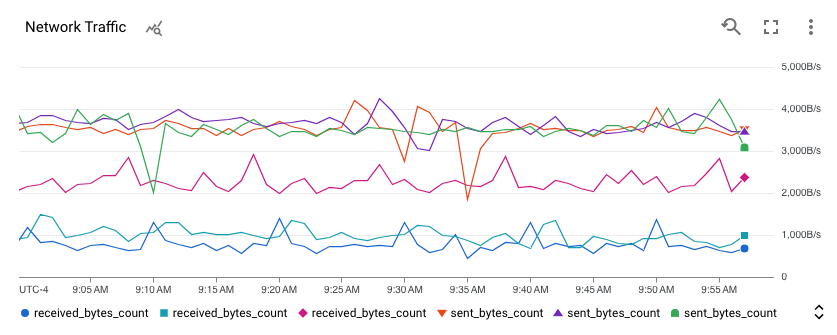
De forma predeterminada, la leyenda de un panel está configurada para mostrar solo los puntos de color que corresponden a las líneas del gráfico. En la siguiente captura de pantalla, se muestra un gráfico en un panel con la leyenda predeterminada:
En el caso de los gráficos de los paneles, también puedes expandir la leyenda para ver más detalles, como columnas de datos configurables y una columna Valor. La columna Valor muestra los valores de la métrica que se representa en el gráfico, y otras columnas muestran los valores de las etiquetas de métricas o recursos elegidas. La barra discontinua del gráfico indica el momento para el que se muestran los valores.
Gráficos en paneles
Puedes mostrar u ocultar las leyendas de todos los gráficos de un panel o de cada gráfico de forma individual:
- Para mostrar u ocultar las leyendas de todos los gráficos de un panel, en la barra de herramientas del panel, haz clic en settings Configuración y, luego, selecciona Condensado o Tabla.
- Para mostrar u ocultar la leyenda de un gráfico en particular, haz clic en unfold_more Expandir leyenda o selecciona Expandir la leyenda del gráfico en el more_vert Más opciones del gráfico menú.
Explorador de métricas
- Para mostrar la leyenda completa de un gráfico, en el botón de activación etiquetado como Gráfico de tablas de ambos, selecciona Ambos.
- Para ocultar la leyenda completa de un gráfico, en el botón de activación etiquetado como Gráfico de tablas de ambos, selecciona Gráfico.
Las leyendas de los gráficos que muestran varios tipos de métricas pueden ser difíciles de interpretar. De forma predeterminada, las columnas de la leyenda se seleccionan de las etiquetas de métricas y recursos para el tipo de métrica representada en el gráfico. Cuando un gráfico tiene varios tipos de métricas, el resultado es que una columna de leyenda específica podría no ser significativa para una serie temporal específica.
Ejemplo: Un gráfico muestra la cantidad de bytes escritos en instancias de máquina virtual (VM) y la cantidad de bytes leídos de ellas. Supongamos que los datos de bytes leídos se filtran a la zona
us-central1-a. La leyenda incluye una columnazone, y los valores de esa columna pueden ser diferentes deus-central1-a. El motivo es que el tipo de métrica de bytes escritos contiene una etiquetazoney que los datos de la métrica no se filtraron por zona.Ejemplo: Un gráfico muestra la cantidad de bytes escritos en instancias de VM y el uso de CPU para esas instancias. La leyenda contiene columnas para el tipo de disco y el tipo de almacenamiento. Sin embargo, los valores de esas etiquetas están vacíos para la serie temporal de uso de CPU. El motivo es que el tipo de métrica de uso de CPU no admite esas etiquetas.
Selecciona columnas de leyenda
Para cambiar las columnas que aparecen en la leyenda, expándela y, luego, haz clic en view_column Columnas de leyenda. Si haces clic en el botón, se abrirá un panel de configuración. Este panel enumera las etiquetas de métricas y recursos disponibles para mostrar como columnas. Las columnas obligatorias tienen las casillas de verificación inhabilitadas. En la siguiente captura de pantalla, se muestra el botón Columnas y el panel de configuración para una leyenda en particular:
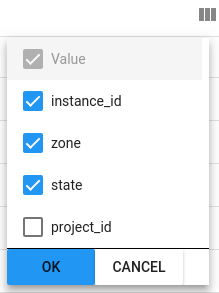
Cuando se crea inicialmente el gráfico, el sistema selecciona de manera heurística un conjunto de etiquetas para mostrar de manera predeterminada. Puedes seleccionar o borrar columnas etiquetadas. Las entradas para las columnas obligatorias, por lo general, Valor, están inhabilitadas y no se pueden borrar. Cuando cambias la configuración, debes tener al menos una etiqueta de métrica o recurso seleccionada.
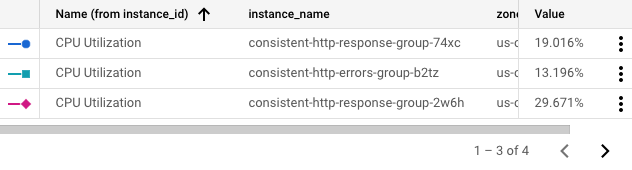
La leyenda muestra una barra de desplazamiento cuando tiene muchas columnas para mostrar y pagina las filas cuando hay muchas series temporales para mostrar. En la siguiente captura de pantalla, se muestra una leyenda con una barra de desplazamiento y flechas para navegar por las páginas:
Ordena filas de leyendas
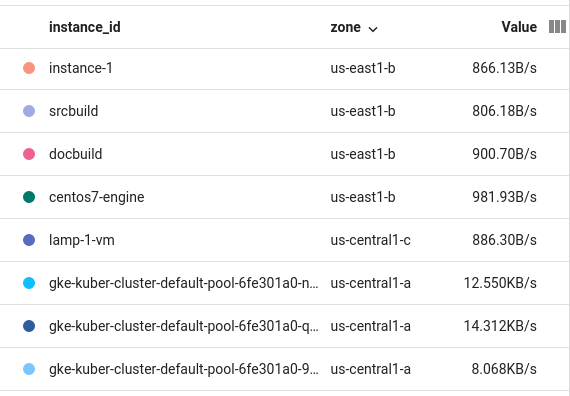
Puedes ordenar las filas de la leyenda mediante cualquiera de las columnas. Las filas se pueden ordenar de manera ascendente o descendente. Para ordenar una fila, haz clic en el encabezado. La columna ordenada más recientemente muestra una flecha que indica el orden de clasificación. En la siguiente captura de pantalla, se muestra una leyenda que ha sido ordenada por zone (zona) en orden descendente:
Comprende las leyendas en el modo "Comparar con pasados"
Cuando usas el modo Comparar con pasadosen un gráfico, la leyenda se modifica para incluir una segunda columna de “valores”. La columna Valor (Value) actual se convierte en Hoy (Today), y a la columna de valores pasados se le asigna un nombre apropiado, por ejemplo, La semana pasada. En la siguiente captura de pantalla, se muestra una leyenda para una tabla que compara los datos actuales con los de la hora anterior:

Configura el nombre de una columna de leyenda
El campo Alias de la leyenda (Legend Alias) te permite personalizar una descripción de la serie temporal de tu gráfico. Estas descripciones aparecen en el cuadro de información y en la leyenda del gráfico en la columna Nombre (Name). De forma predeterminada, las descripciones de a leyenda se crean para ti a partir de los valores de las diferentes etiquetas de tu serie temporal. Debido a que el sistema selecciona las etiquetas, es posible que los resultados no te resulten útiles. Si quieres compilar una plantilla para las descripciones, usa este campo.
Puedes insertar texto sin formato y plantillas en el campo del Alias de la leyenda. Cuando agregas una plantilla, también agregas una expresión que se evalúa cuando se muestra la leyenda.
Para agregar una plantilla de la leyenda a un gráfico, haz lo siguiente:
- En el panel Pantalla, expande expand_more Alias de la leyenda.
- Haz clic en add Sugerencias de variables de plantilla de visualización
y selecciona una entrada del menú.
Por ejemplo, si seleccionas
zone, se agrega la plantilla${resource.labels.zone}.
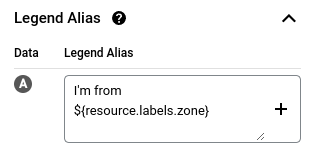
Por ejemplo, en la siguiente captura de pantalla, se muestra una plantilla de leyenda que contiene texto sin formato y la expresión ${resource.labels.zone}:
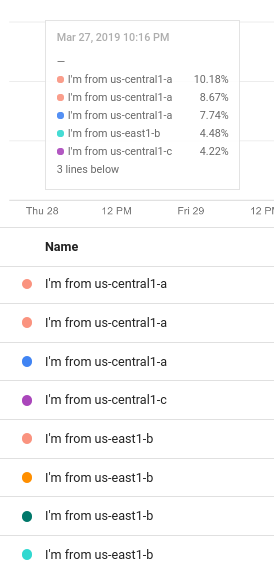
En la leyenda del gráfico, los valores generados a partir de la plantilla aparecen en una columna con el encabezado Nombre y en el cuadro de información:
Puedes configurar la plantilla de leyenda para incluir varias cadenas de texto y plantillas; sin embargo, el espacio de visualización disponible en el cuadro de información es limitado.
Accede a paneles específicos de recursos
Esta función está disponible cuando ves gráficos en paneles. No está disponible cuando usas el Explorador de métricas.
Cuando ves una serie temporal, es posible que desees ver más información sobre el recurso en el que se escribe esa serie temporal. Para algunos recursos, puedes ir a la página de administración de ese recurso con las opciones de la leyenda de un gráfico.
Para ir a la página de administración de un recurso, haz lo siguiente:
-
En la Google Cloud consola de, accede a la página Paneles:
Si usas la barra de búsqueda para encontrar esta página, selecciona el resultado cuyo subtítulo es Monitoring.
- En la barra de herramientas de la Google Cloud consola, elige tu Google Cloud proyecto. Para las configuraciones de App Hub, selecciona el proyecto host o el proyecto de administración de App Hub.
- Selecciona un panel y, luego, ve al gráfico o la tabla que muestra la serie temporal de interés.
- Si ves una tabla, desplázate por ella hasta que encuentres la fila de interés. Luego, ve a la columna que muestra el valor numérico, haz clic en more_vertAcciones para esta serie temporal y, luego, selecciona Administrar.
Si ves un gráfico, haz lo siguiente:
- En el gráfico, haz clic en unfold_more Expandir leyenda.
- Desplázate por la leyenda hasta que encuentres la serie temporal específica de interés, haz clic en more_vertAcciones para esta serie temporal y, luego, selecciona Administrar.
La siguiente es una lista parcial de recursos a cuya página de administración puedes acceder desde las opciones de la leyenda:
- Conjuntos de datos de BigQuery
- Buckets de Cloud Storage
- Discos e instancias de Compute Engine
- Clústeres, contenedores, nodos y pods de Google Kubernetes Engine
- Balanceadores de cargas de aplicaciones externos
- Suscripciones y temas de Pub/Sub
- Instancias de Spanner