


Los widgets de métricas en un panel personalizado de Cloud Monitoring te permiten hacer un seguimiento de las tendencias de series temporales y supervisar los valores más recientes de tus datos de métricas, incluidas las métricas definidas por el usuario y las basadas en registros. Puedes visualizar estos datos a lo largo del tiempo con gráficos de líneas, de áreas apiladas, de barras apiladas o de mapa de calor, o bien mostrar los valores más recientes con tablas, indicadores, cuadros de evaluación, histogramas, gráficos circulares y gráficos de árbol.
Para obtener información sobre cómo mostrar otros tipos de datos en tus paneles personalizados, como datos de registro o texto, consulta la sección ¿Qué sigue? de este documento. Para configurar paneles personalizados de manera programática, consulta Administra paneles por API.
Visualizaciones de datos de métricas
Para mostrar datos a lo largo del tiempo, usa Gráficos. Hay cuatro estilos disponibles:
- Línea (Line)
- Área apilada
- Barras apiladas
- Mapa de calor
Los gráficos de líneas son la visualización predeterminada y son adecuados para la mayoría de los datos de métricas. Los gráficos de barras apiladas son mejores cuando se grafican datos de métricas que tienen muestras poco frecuentes, como las métricas de cuota. Para los datos de métricas cuyo tipo de valor es una distribución, usa el mapa de calor.
Para mostrar solo los valores más recientes, usa uno de los siguientes estilos:
- Las tablas muestran etiquetas, te permiten limitar la cantidad de filas y te permiten codificar las celdas por color según el valor.
- Los indicadores y los cuadros de evaluación muestran una indicación verde, ámbar o roja según cómo se compara el valor con un conjunto de umbrales.
- Los histogramas muestran la frecuencia relativa de los valores más recientes de varias series temporales.
- Los gráficos circulares muestran el valor más reciente de cada serie temporal como una fracción de la suma de todos los valores.
- Los diagramas de árbol muestran los valores más recientes de los datos agrupados como una serie de rectángulos anidados, en los que el color de un rectángulo es proporcional a su valor.
Después de configurar un widget, puedes cambiar su visualización.
Antes de comenzar
Completa lo siguiente en el proyecto de Google Cloud en el que deseas crear y administrar paneles:
-
Para obtener los permisos que necesitas para crear y modificar paneles personalizados con la consola de Google Cloud , pídele a tu administrador que te otorgue el rol de IAM de editor de Monitoring (
roles/monitoring.editor) en tu proyecto. Para obtener más información sobre cómo otorgar roles, consulta Administra el acceso a proyectos, carpetas y organizaciones.También puedes obtener los permisos necesarios mediante roles personalizados o cualquier otro rol predefinido.
Para obtener más información sobre los roles, consulta Controla el acceso con Identity and Access Management.
Puedes colocar hasta 100 widgets en un panel.
Mostrar datos de métricas en un panel
Para mostrar los datos de las métricas en tu panel, completa los siguientes pasos:
Es posible que quieras cambiar la apariencia del gráfico, mostrar una proporción de métricas o realizar otros cambios. Para obtener información sobre las opciones disponibles, consulta la sección Opciones de configuración avanzada de este documento.
Abre un panel y agrega un widget
Para mostrar los datos de las métricas en un panel personalizado, haz lo siguiente:
-
En la consola de Google Cloud , accede a la página Paneles :
Si usas la barra de búsqueda para encontrar esta página, selecciona el resultado cuyo subtítulo es Monitoring.
- En la barra de herramientas de la consola de Google Cloud , selecciona tu proyecto de Google Cloud . Para las configuraciones de App Hub, selecciona el proyecto host o el proyecto de administración de App Hub.
Realiza una de las siguientes acciones:
- Para crear un panel nuevo, selecciona Crear panel.
- Para actualizar un panel existente, búscalo en la lista de todos los paneles y selecciona su nombre.
En la barra de herramientas, haz clic en add Agregar widget.
En el cuadro de diálogo Agregar widget, selecciona un widget.
- Para agregar un gráfico de líneas, selecciona leaderboard Métrica.
- Para agregar una visualización diferente, selecciónala en la biblioteca de widgets.
Puedes cambiar el estilo de visualización con las opciones del widget.
Selecciona un tipo de métrica para mostrar
En este paso, configurarás una consulta. La consulta define qué datos muestra el widget.
Interfaz controlada por menús
Selecciona los datos de series temporales que deseas ver:
-
En el elemento Métrica, expande el menú Seleccionar una métrica.
El menú Seleccionar una métrica contiene funciones que te ayudan a encontrar los tipos de métricas disponibles:
- Para encontrar un tipo de métrica específico, usa la
barra de filtros filter_list.
Por ejemplo, si ingresas
util, restringes el menú para que muestre las entradas que incluyenutil. Las entradas se muestran cuando pasan una prueba de "contiene" que no distingue mayúsculas de minúsculas. - Para mostrar todos los tipos de métricas, incluso las que no tienen datos, haz clic en Activa. De forma predeterminada, los menús solo muestran los tipos de métricas con datos.
Por ejemplo, puedes elegir las siguientes opciones:
- En el menú Recursos activos, selecciona Instancia de VM.
- En el menú Categorías de métricas activas, selecciona uptime_check.
- En el menú Métricas activas, selecciona Latencia de solicitud.
- Haz clic en Aplicar.
- Para encontrar un tipo de métrica específico, usa la
barra de filtros filter_list.
Por ejemplo, si ingresas
- Opcional: Para especificar un subconjunto de datos que se mostrará, en el elemento Filtro, selecciona Agregar filtro y, luego, completa el cuadro de diálogo. Por ejemplo, puedes aplicar un filtro para ver los datos de una zona. Puedes agregar varios filtros. Para obtener más información, consulta Filtra datos del gráfico.
Para obtener más información, consulta Selecciona los datos que se incluirán en el gráfico.
-
Combina y alinea series temporales:
- Para mostrar todas las series temporales, en el elemento Agregación, configura el primer menú como Sin agregar y el segundo como Ninguno.
- Para combinar series temporales, en el elemento Agregación, haz lo siguiente:
Expande el primer menú y selecciona una función.
El gráfico se actualiza y muestra una sola serie temporal. Por ejemplo, si seleccionas Media, la serie temporal que se muestra es el promedio de todas las series temporales.
Para combinar series temporales que tienen los mismos valores de etiqueta, expande el segundo menú y, luego, selecciona una o más etiquetas.
Se actualizará el gráfico y se mostrará una serie temporal para cada combinación única de valores de etiquetas. Por ejemplo, para mostrar una serie temporal por zona, configura el segundo menú como zone.
Cuando el segundo menú se establece en Ninguno, el gráfico muestra una serie temporal.
- Opcional: Para configurar el espaciado entre los puntos de datos, haz clic en add Agregar elemento de consulta, selecciona Intervalo mín. y, luego, ingresa un valor.
Para obtener más información sobre la agrupación y la alineación, consulta Elige cómo mostrar los datos del gráfico.
- Opcional: Para mostrar solo las series temporales con los valores más altos o más bajos, usa el elemento Ordenar y limitar.
PromQL
- En la barra de herramientas del panel del compilador de consultas, selecciona el botón cuyo nombre es code PromQL.
-
Ingresa tu consulta en el editor de consultas. Por ejemplo, para graficar el uso promedio de CPU de las instancias de VM en tu proyecto de Google Cloud , usa la siguiente consulta:
avg(compute_googleapis_com:instance_cpu_utilization)
Para obtener más información sobre el uso de PromQL, consulta PromQL en Cloud Monitoring.
Filtro de Monitoring
-
En el elemento Métrica, haz clic en help_outline Ayuda y, luego, selecciona Modo de filtro directo.
Se borran los elementos Métrica y Filtro, y se crea un elemento Filtros que te permite ingresar texto.
Si seleccionaste un tipo de recurso, una métrica o filtros antes de cambiar al modo Modo de filtro directo, esos parámetros de configuración se muestran en el campo del elemento Filtros.
- Ingresa un filtro de Monitoring en el campo del elemento Filtros.
Combina y alinea series temporales:
- Para mostrar todas las series temporales, en el elemento Agregación, configura el primer menú como Sin agregar y el segundo como Ninguno.
- Para combinar series temporales, en el elemento Agregación, haz lo siguiente:
Expande el primer menú y selecciona una función.
El gráfico se actualiza y muestra una sola serie temporal. Por ejemplo, si seleccionas Media, la serie temporal que se muestra es el promedio de todas las series temporales.
Para combinar series temporales que tienen los mismos valores de etiqueta, expande el segundo menú y, luego, selecciona una o más etiquetas.
Se actualizará el gráfico y se mostrará una serie temporal para cada combinación única de valores de etiquetas. Por ejemplo, para mostrar una serie temporal por zona, configura el segundo menú como zone.
Cuando el segundo menú se establece en Ninguno, el gráfico muestra una serie temporal.
- Opcional: Para configurar el espaciado entre los datos, haz clic en add Agregar elemento de consulta, selecciona Intervalo mínimo y, luego, ingresa un valor.
Para obtener más información sobre la agrupación y la alineación, consulta Elige cómo mostrar los datos del gráfico.
Guarda los cambios
Después de seleccionar un tipo de métrica para mostrar, puedes guardar los cambios, modificar la configuración predeterminada o configurar campos específicos del widget. Las siguientes secciones de este documento pueden ser útiles cuando configures campos específicos de widgets:
- Configura una tabla
- Configura indicadores y tarjetas de resultados
- Configura histogramas, gráficos circulares y mapas de árbol
Cuando estés conforme con el gráfico, guarda los cambios y, luego, actualiza el panel.
- Para aplicar los cambios en el panel, en la barra de herramientas, haz clic en Aplicar. Para descartar los cambios, haz clic en Cancelar.
- Para guardar el panel modificado, en la barra de herramientas, haz clic en Guardar.
Después de guardar el widget, puedes editarlo y modificar cualquiera de sus parámetros de configuración. Por ejemplo, puedes cambiar el estilo de visualización.
Opciones de configuración avanzada
En esta sección, se describen las opciones disponibles para personalizar tu widget:
- Cambia la visualización
- Establecer apariencia
- Configura la visibilidad
- Cómo establecer el período
- Muestra varios tipos de métricas
- Muestra una proporción de tipos de métricas
Cambia la visualización
Para mostrar los valores más recientes de tus datos de métricas en lugar de mostrarlos a lo largo del tiempo, usa una de las siguientes visualizaciones:
Para modificar la visualización del widget, en el panel Display, selecciona arrow_drop_down Tipo de widget y elige una opción del menú.
En el menú Tipo de widget, se enumeran todos los tipos de widgets que pueden mostrar el mismo tipo de datos. Sin embargo, es posible que algunos widgets no estén habilitados. Por ejemplo, supongamos que un gráfico de líneas muestra varias series temporales. El menú Tipo de widget muestra que la mayoría de los tipos de visualización se indican como Compatibles. Por ejemplo, siempre puedes cambiar de un gráfico de líneas a una tabla. Sin embargo, los siguientes tipos de widgets no están disponibles:
- El widget de mapa de calor está inhabilitado porque estos widgets solo pueden mostrar datos con valores de distribución.
- El panel de registros no aparece porque no puede mostrar datos de métricas.
Cómo configurar la apariencia
Opcional: Para cambiar la forma en que un gráfico o una tabla muestran los datos seleccionados, usa las opciones del panel Visualización:
- Opciones del gráfico:
- Menú Analysis mode: Selecciona entre gráficos de líneas, rayos X y estadísticas.
- Menú Compare to Past: Superpone los datos actuales con los datos anteriores.
- Menú Línea de umbral: Agrega un umbral de referencia.
- Menú Alias de la leyenda: Configura el nombre de una columna de leyenda.
- Menús Asignación del eje Y, Etiquetas del eje Y y Escala del eje Y: Configura la asignación, las etiquetas o la escala del eje Y.
- Opciones de la tabla:
- Menú Opción de valor: Selecciona entre el valor más reciente y un valor agregado.
- Menú Columnas visibles: Selecciona las columnas que se muestran.
- Menú Formato de columna: Configura los nombres de las columnas, la alineación de los datos en una columna, las unidades y si las celdas tienen códigos de color.
- Menú Vista de métricas: Selecciona si el valor se muestra por sí solo o en relación con un rango de valores.
- Menú Alias de la leyenda: Configura el nombre de una columna de leyenda.
Configurar la visibilidad
De forma predeterminada, el panel muestra tu widget. Si defines variables, puedes hacer que tu widget sea visible solo cuando la variable tenga valores específicos. Para obtener más información, consulta Cómo configurar la visibilidad de un widget.
Cómo establecer el intervalo de tiempo
La configuración del período que se muestra en la barra de herramientas de un panel se aplica a todos los widgets del panel, con las siguientes excepciones:
- Widgets cuya consulta especifica el período.
- Widgets que configuran una anulación del período Esta anulación está disponible para la mayoría de los gráficos. Sin embargo, no está disponible para los gráficos que muestran datos supervisados por una política de alertas ni para los tipos de widgets que no son gráficos, como las tablas.
Configura la anulación del intervalo de tiempo de un gráfico cuando quieras que este muestre datos durante un intervalo de tiempo más largo o más corto que el que es apropiado para otros widgets del panel. Por ejemplo, considera estos casos de uso:
En un panel, se muestra una métrica de cuota, que tiene 1 muestra por día, y datos de métricas que se muestrean cada 60 segundos. El gráfico de métricas de cuota necesita un período de al menos un día, posiblemente de hasta una semana. Sin embargo, este período es demasiado largo para ver aumentos o disminuciones en las métricas que se muestrean cada 60 segundos.
Para una métrica, deseas ver tanto las tendencias como las mediciones actuales. Por lo tanto, debes agregar dos gráficos al panel. Para un gráfico, configuras su anulación de período en ocho días, un poco más de una semana. El otro gráfico muestra una hora de datos, que es el parámetro de configuración del período del panel.
Para configurar el gráfico de modo que anule la configuración del panel, en el panel Visualización, expande el campo Anulación del período y, luego, completa el diálogo. Puedes ingresar un período relativo o absoluto.
Muestra varios tipos de métricas
Puedes configurar gráficos y tablas para que muestren varios tipos de métricas. En el caso de las tablas, Cloud Monitoring intenta mostrar los valores de ambos tipos de métricas en la misma fila, cuando es posible. Para obtener más información, consulta Cómo las tablas combinan datos de varios tipos de métricas.
Interfaz controlada por menús
- Selecciona Agregar consulta. Se agrega una búsqueda nueva. Por ejemplo, se podría agregar una consulta con la etiqueta B.
- Para la nueva consulta, en el elemento Métrica, selecciona un tipo de recurso y un tipo de métrica. También puedes agregar filtros, combinar series temporales, y ordenar y limitar la cantidad de series temporales que se muestran.
En la siguiente captura de pantalla, se ilustra la pantalla del Explorador de métricas cuando se grafican dos tipos de métricas:

PromQL
No compatible.
Filtro de supervisión
No compatible.
Muestra una proporción de tipos de métricas
Es posible que desees trazar una proporción de métricas cuando Google Cloud no proporcione los datos de la métrica en el formato que prefieras.
Interfaz controlada por menús
- Configura el gráfico para que muestre dos tipos de métricas que tengan el mismo
tipo de métrica. Por ejemplo, ambas son métricas
GAUGE. - Asegúrate de que el valor del campo Intervalo mín. sea el mismo para ambos tipos de métricas. Para acceder a este campo, haz clic en add Agregar elemento de consulta y selecciona Intervalo mín..
-
Actualiza los campos de agregación.
Recomendamos que las etiquetas del tipo de métrica del denominador coincidan con los valores establecidos para el tipo de métrica del numerador. Por ejemplo, puedes seleccionar la etiqueta
zonepara el numerador y el denominador.No es necesario que uses el mismo conjunto de etiquetas para ambos tipos de métricas. Sin embargo, solo puedes seleccionar etiquetas que sean comunes a ambos tipos de métricas.
-
En la barra de herramientas del panel de consultas, selecciona Crear proporción y, luego, completa el diálogo.
Después de crear la proporción, se muestran tres consultas:
- Proporción A/B identifica la consulta de proporción.
- A identifica la consulta para el numerador.
- B identifica la consulta para el denominador.
En el siguiente ejemplo, se ilustra una proporción que compara la suma de los bytes escritos en el disco por zona con la cantidad total de bytes escritos en el disco:

-
Opcional: Para cambiar las métricas del numerador y del denominador, en el elemento Proporción, expande el menú y, luego, selecciona una opción.
PromQL
- En la barra de herramientas del panel del compilador de consultas, selecciona el botón cuyo nombre es code PromQL.
-
Ingresa tu consulta en el editor de consultas. Por ejemplo, para trazar la proporción de la latencia promedio de tu métrica
my_summary_latency_seconds, usa la siguiente consulta:sum without (instance)(rate(my_summary_latency_seconds_sum[5m])) / sum without (instance)(rate(my_summary_latency_seconds_count[5m]))
Para obtener más información sobre el uso de PromQL, consulta PromQL en Cloud Monitoring.
Filtro de Monitoring
No compatible.
Cómo configurar una tabla
Para ver los datos más recientes en formato tabular, agrega una tabla. Las tablas pueden mostrar datos numéricos. Por ejemplo, pueden mostrar uno o más tipos de métricas o percentiles para las métricas con valor de distribución.
En la siguiente captura de pantalla, se ilustran dos tablas. En la primera tabla, se muestran dos tipos de métricas: la cantidad de bytes leídos de las instancias y la cantidad de bytes escritos en las instancias. Se muestra un valor agregado junto con una barra de referencia. En la segunda tabla, se muestra el valor más reciente de un tipo de métrica, y la columna de valores se configuró para codificar por color la celda según cómo se compara el valor con un umbral:
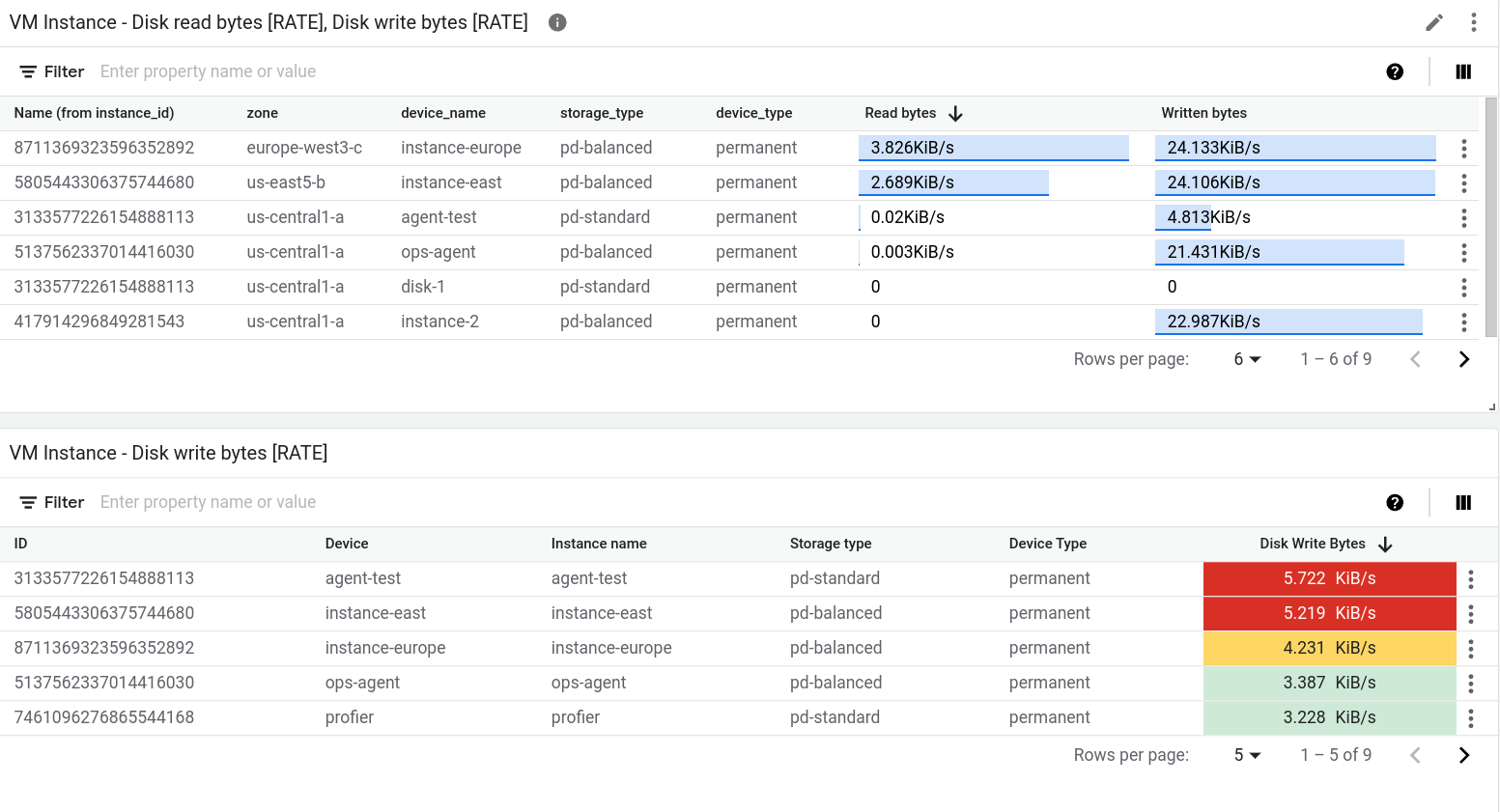
Hay dos widgets que muestran datos en forma de tabla: el widget Lista de los principales y el widget Tabla. La diferencia principal entre estos dos widgets es que el widget Lista de los principales ordena las filas y muestra el valor junto con un indicador visual del valor en comparación con el rango de valores posibles. Debido a que el widget Lista de los principales proporciona una representación visual del valor, no puedes codificar por color la celda según cómo se compara el valor con un umbral.
Para agregar una tabla a un panel, haz lo siguiente:
- Abre un panel y agrega un widget.
- En el menú de widgets, selecciona Tabla o Lista de los más populares.
Selecciona un tipo de métrica para mostrar.
Cada fila de la tabla corresponde a una serie temporal. Una columna de la tabla muestra un valor numérico que es el valor más reciente o un valor agregado. En las otras columnas, se muestran las etiquetas de la serie temporal.
Opcional: Selecciona otro tipo de métrica.
Cuando una tabla muestra varios tipos de métricas, los datos de todos los tipos de métricas se muestran en la misma fila, cuando es posible. Para obtener más información, consulta Información sobre las tablas que muestran varios tipos de métricas.
Configura la tabla:
También puedes usar la API de Cloud Monitoring para agregar un widget de tabla a un
panel. Para obtener más información, consulta
Panel con un widget de TimeSeriesTable.
Muestra el valor más reciente o el valor agregado
De forma predeterminada, las tablas muestran el valor más reciente. Sin embargo, una tabla puede mostrar un valor que se calcula para el período seleccionado en tu panel.
Para seleccionar entre el valor más reciente y el valor agregado, usa el campo Opción de valor.
Si muestras el valor agregado, la función de alineación combina los datos dentro del período seleccionado por el panel para cada serie temporal. La función de alineación es una de las opciones de agregación y no se muestra de forma predeterminada. Para ver la función de alineación, expande el elemento Agregación y, en el primer elemento, selecciona Configurar alineador. Después de realizar esta selección, el elemento Agregación se reemplaza por un elemento Agrupación y un menú llamado Función de alineación.
Selecciona las columnas que quieres mostrar
De forma predeterminada, una columna de la tabla muestra un valor numérico. Todas las demás columnas corresponden a una etiqueta en la serie temporal. En el caso de las columnas basadas en etiquetas, el nombre de la columna se deriva de la etiqueta.
Para configurar las columnas que se muestran en la tabla, expande el menú Columnas visibles y realiza tus selecciones.
Configura el formato de la columna
Para configurar una columna individual, en el elemento Columnas, expande el menú Anular columna, selecciona la columna que se modificará y, luego, realiza una de las siguientes acciones:
- Para establecer el nombre de la columna, usa el campo Nombre visible.
- Para establecer la alineación de los datos en la columna, usa los botones format_align_left Alinear a la izquierda, format_align_center Alinear al centro y format_align_right Alinear a la derecha.
- Para codificar por color la celda según cómo se compara el valor numérico con un umbral, establece los umbrales de advertencia y peligro.
- Si escribes consultas de PromQL, usa el menú Unidad para establecer las unidades que se muestran con los datos. Las unidades se configuran automáticamente cuando configuras tu consulta con las selecciones del menú.
Muestra el valor de referencia
Las tablas pueden mostrar solo un valor o un valor relativo al rango de valores. Cuando se selecciona la opción de rango, el valor se muestra junto con una barra de color azul; la longitud de la barra es proporcional al valor que se muestra.
Para configurar si se muestra un valor de referencia, usa el elemento Vista de métricas.
Ordenar y filtrar
Puedes cambiar el orden de las filas en la visualización de la tabla y filtrar el contenido de la tabla para que solo se muestren filas específicas. Estos parámetros de configuración no son persistentes. Cuando sales de la página del panel o cuando vuelves a cargar el panel, se descartan las opciones de ordenamiento y filtrado que aplicaste.
Tienes las siguientes opciones de orden y filtrado:
Para ordenar la tabla por una columna, haz clic en el encabezado de la columna.
Para cambiar las columnas de la tabla, haz clic en view_column Ver columnas, realiza las modificaciones y, luego, haz clic en Aceptar.
Para mostrar solo filas específicas, agrega uno o más filtros. Puedes agregar varios filtros. Cuando no especificas el operador OR entre dos filtros, un AND lógico une esos filtros.
Para agregar un filtro, haz clic en
Enter property name or value, selecciona una propiedad del menú y, luego, ingresa un valor o selecciona el menú. Por ejemplo, si filtras por la propiedadNamey, luego, ingresas el valordemo, la tabla solo mostrará las filas en las que el campoNameincluya el valordemo.
Comprende las tablas que muestran varios tipos de métricas
Si una tabla consulta varios tipos de métricas, la consola Google Cloud realiza una operación de combinación examinando las etiquetas adjuntas a los datos agregados de ambos tipos de métricas. Cuando las etiquetas que son comunes a ambas búsquedas permiten que el Monitoreo determine un identificador de fila único, se muestra una sola fila en la tabla con el valor más reciente de cada búsqueda. De lo contrario, habrá una fila para cada serie temporal.
Por ejemplo, supongamos que una tabla consulta dos tipos de métricas diferentes. Llamemos a estas consultas A y B. A continuación, se describe cómo se combinan los resultados de la consulta:
Si el resultado de ambas consultas tiene el mismo conjunto de etiquetas, la combinación siempre se realiza de forma correcta. Cada fila contiene el valor más reciente de cada consulta. Si una consulta no devuelve un valor para una combinación particular de etiquetas, la celda de la tabla estará vacía.
Por ejemplo, supongamos que ambas búsquedas contienen una etiqueta
zone. La tabla contiene una fila para cada zona informada por la consultaAy la consultaB. Sin embargo, si la consultaAmuestra una serie temporal cuya zona esus-central1-a, pero la consultaBno muestra una serie temporal con este valor, el valor más reciente de la consultaBse muestra como una celda vacía.Si las etiquetas de los resultados de una consulta son un subconjunto de las etiquetas de los resultados de la otra consulta, los resultados se combinan.
Por ejemplo, supongamos que los resultados de ambas consultas incluyen etiquetas para
locationycluster_name, pero que los resultados de la consultaAtambién incluyen una etiqueta paramemory_type. En esta situación, cada fila corresponde a una serie temporal con valores únicos para las tres etiquetas.En cualquier fila, el valor que se muestra para la consulta
Bes el valor de la serie temporal que coincide con las dos etiquetas comunes,locationycluster_name, y se ignora la tercera etiqueta.Si los resultados de las dos consultas no comparten etiquetas o si comparten algunas, pero no las suficientes para formar un identificador de fila único, no se podrán combinar los resultados. En la tabla, se muestra una fila por cada serie temporal que devuelven las consultas
AoB, y algunas celdas de la tabla están vacías.Por ejemplo, supongamos que las etiquetas de la consulta
Asonlocationymemory_type, y que las etiquetas de la consultaBsonlocationycluster_name. Aunque la etiquetalocationes común, no es suficiente para crear un identificador de fila único.Como se describe en la siguiente sección, es posible que puedas resolver un error de combinación.
Cómo resolver un error de combinación
Cuando generas gráficos con varias métricas, es posible que se produzca un error de combinación porque las métricas usan nombres de etiquetas diferentes para el mismo campo.
Una forma de resolver este error es convertir una consulta a PromQL y, luego, usar la función label_replace() para convertir los nombres de las etiquetas que usa un tipo de métrica para que coincidan con los del otro tipo de métrica.
Por ejemplo, considera una tabla configurada con dos consultas:
A: Consulta el tipo de métricaPrometheus/kube_pod_container_status_ready/gauge. Las opciones de agregación se configuran para sumar las series temporales después de agrupar los datos por la etiquetacluster.B: Consulta el tipo de métricakubernetes.io/container/memory/request_bytes. Las opciones de agregación se configuran para sumar las series temporales después de agrupar los datos por la etiquetacluster_name.
La tabla no puede combinar los resultados porque los resultados de la consulta A y
la consulta B tienen etiquetas diferentes.
Para resolver la falla, convierte la consulta A en PromQL y reemplaza cluster
por cluster_name. En el siguiente ejemplo, se ilustra la consulta modificada:
sum by (cluster_name)(
    label_replace(
        avg_over_time(kube_pod_container_status_ready[${__interval}]),
        "cluster_name", "$1", "cluster", "(.*)"
    )
)
Con los cambios, ambas consultas producen el mismo conjunto de etiquetas.
Por lo tanto, cada fila de la tabla muestra un nombre de clúster,
el valor de la consulta A y el valor de la consulta B.
Para obtener información sobre cómo usar PromQL, consulta PromQL en Cloud Monitoring.
Configura indicadores y tarjetas de puntuación
Para ver la medición más reciente en comparación con un conjunto de umbrales codificados por color, agrega un indicador o un cuadro de evaluación. Los indicadores solo muestran la medición más reciente, mientras que los cuadros de evaluación también muestran un historial de las mediciones recientes. El color de fondo de estos widgets también tiene un código de color. Cuando el valor más reciente está dentro de los rangos esperados, el color del widget es blanco. Cuando el valor está en un rango de advertencia, el widget se vuelve de color ámbar. Del mismo modo, cuando el valor está en un rango de peligro, el widget se vuelve rojo.
Estos widgets pueden mostrar varios indicadores o cuadros de evaluación. Por ejemplo, en la siguiente imagen, se muestra un widget de medidor que muestra tres medidores:
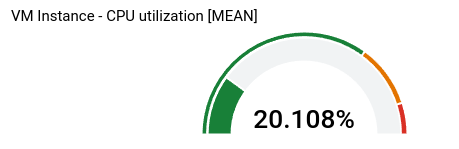
La cantidad de indicadores que muestra el widget de indicador depende de la configuración de agregación. En el ejemplo, la configuración de agregación genera tres series temporales, por lo que se muestran tres indicadores. Defines los umbrales a nivel del widget, por lo que se aplican a cada serie temporal. En este ejemplo, un indicador es rojo, otro es ámbar y el tercero es verde.
El resto de la información de esta sección es para la consola deGoogle Cloud . Para obtener información sobre el uso de la API de Cloud Monitoring, consulta Panel con un Scorecard básico.
Para agregar un medidor o un cuadro de evaluación a un panel, haz lo siguiente:
- Abre un panel y agrega un widget.
En el menú del widget, selecciona Indicador o Cuadro de evaluación.
En el panel Mostrar, configura el widget de la siguiente manera:
Para los widgets de indicador, haz clic en arrow_drop_down Rango del indicador y, luego, establece los valores mínimo y máximo. Cuando un indicador muestra un porcentaje, establece estos valores en 0 y 1, respectivamente.
Haz clic en arrow_drop_down Umbral del indicador y, luego, establece los umbrales de advertencia y peligro. No se usan los campos de umbral que están vacíos.
Para el indicador que se mostró anteriormente, se establecen dos umbrales. Los valores superiores a 0.9 se encuentran en el rango de peligro. Los valores superiores a 0.7, pero que no se encuentran en el rango de peligro, están en el rango de advertencia.
En el caso de los cuadros de evaluación, haz clic en arrow_drop_down Vista de gráfico de Sparklines, expande el menú de opciones y, luego, selecciona el estilo de visualización.
Para aplicar los cambios en el panel, en la barra de herramientas, haz clic en Aplicar. Para descartar los cambios, haz clic en Cancelar.
Para guardar el panel modificado, en la barra de herramientas, haz clic en Guardar.
Configura histogramas, gráficos circulares y mapas de árbol
En esta sección, se proporciona información para configurar widgets que muestran los valores de métricas más recientes de forma gráfica.
Configura un histograma
Un histograma proporciona información sobre la frecuencia relativa del valor más reciente de varias series temporales. Es decir, el eje X se indexa por intervalos, cada uno de los cuales corresponde a un rango de valores. El eje Y especifica un recuento, que es la cantidad de muestras cuyos valores están en el rango del intervalo.
En la siguiente captura de pantalla, se muestra un widget de histograma:
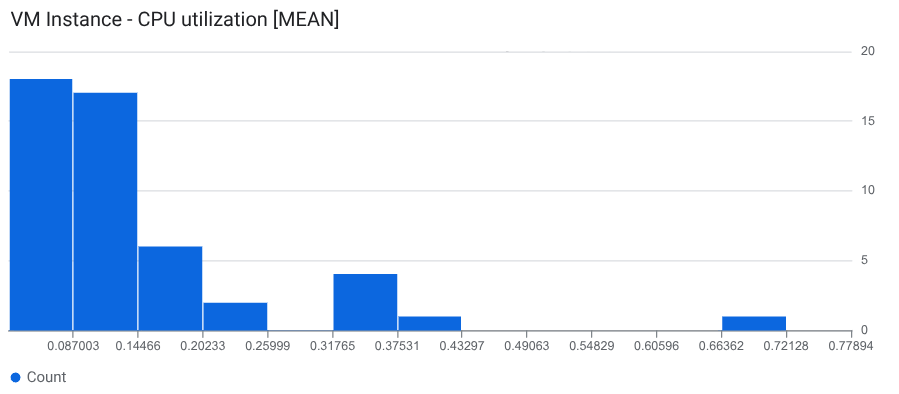
En el ejemplo, se muestra el valor más reciente de alrededor de 50 series temporales. El valor más reciente para la mayoría de las series temporales es de 0.145 o menos.
Para agregar un histograma a un panel, haz lo siguiente:
- Abre un panel y agrega un widget.
- En el menú del widget, selecciona Histograma.
Selecciona un tipo de métrica para mostrar.
Se muestra un histograma con una configuración de discretización predeterminada.
Opcional: Actualiza la configuración de los discretizadores:
Para configurar la cantidad o el tamaño de los intervalos, selecciona Intervalos del histograma y elige una opción.
Para especificar la cantidad de discretizaciones, selecciona Recuento y, luego, ingresa un valor. Te recomendamos que el valor que ingreses sea de al menos 5 y no más de 50. Sin embargo, esta función admite hasta 1,000 discretizaciones.
Para especificar el tamaño de cada intervalo, selecciona Tamaño y, luego, ingresa un valor.
Para especificar los valores mínimo y máximo del eje X, selecciona Rango del eje X y completa el diálogo.
Para especificar el escalamiento lineal o logarítmico en el eje Y, selecciona Escala del eje Y y completa el cuadro de diálogo.
Selecciona Aplicar y, luego, Guardar.
También puedes usar la API de Cloud Monitoring para agregar un widget de histograma a un
panel. Para obtener más información, consulta
Panel con un widget de Histogram.
Configura un gráfico circular
Para ver los datos más recientes como una fracción del total, agrega un gráfico circular. Al igual que las tablas, un gráfico circular puede mostrar cualquier tipo de métrica que tenga un valor numérico y puede mostrar percentiles para métricas con valores de distribución. Cada serie temporal aporta una porción al gráfico circular.
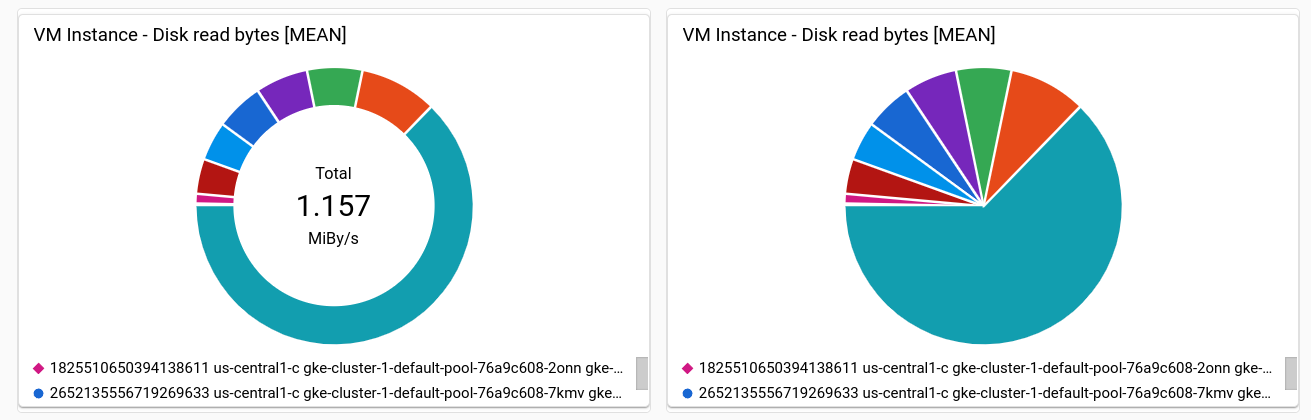
En la siguiente captura de pantalla, se ilustra un panel que muestra el uso de CPU de las instancias de máquina virtual con dos configuraciones diferentes de un widget de gráfico circular:
Para obtener información sobre cómo agregar gráficos circulares a un panel, completa los siguientes pasos:
- Abre un panel y agrega un widget.
En el menú de widgets, selecciona Gráfico circular.
Para mostrar el valor total, configura el campo Tipo de gráfico como Circular.
Para obtener información sobre cómo usar la API para configurar un gráfico circular, consulta
Panel con un widget PieChart.
Configura un diagrama de árbol
Para ver los datos más recientes como una serie anidada de rectángulos, en la que cada rectángulo corresponde a una colección única de valores de etiqueta, agrega un diagrama de árbol.
Supongamos que agregaste los datos que se muestran en el gráfico según la etiqueta zone.
Si configuras el tipo de widget como mapa de árbol, cada rectángulo del
mapa de árbol corresponde a una zona. La saturación de color de un rectángulo es
proporcional al valor que representa.
En la siguiente captura de pantalla, se muestra un widget de mapa de árbol en el que las
series temporales se agregan por zone y storage_type:

En la captura de pantalla, se muestra la información sobre la herramienta para un rectángulo.
Para configurar un diagrama de árbol, haz lo siguiente:
- Abre un panel y agrega un widget.
- En el menú de widgets, selecciona Diagrama de árbol.
- Selecciona un tipo de métrica para mostrar.
- Si el elemento Agregación muestra Sin agregar, usa el menú para seleccionar una función de agregación. Por ejemplo, selecciona Media o Máx..
- En el segundo campo del elemento Agregación, selecciona al menos una etiqueta.
- Para aplicar los cambios en el panel, en la barra de herramientas, haz clic en Aplicar. Para descartar los cambios, haz clic en Cancelar.
- Para guardar el panel modificado, en la barra de herramientas, haz clic en Guardar.
Para obtener información sobre cómo usar la API para configurar un diagrama de árbol, consulta
Panel con un widget Treemap.
¿Qué sigue?
También puedes agregar los siguientes widgets a tus paneles personalizados:
- Mostrar alertas y gráficos para las políticas de alertas
- Entradas de registro
- Texto descriptivo
- Objetivos de nivel de servicio (SLO) para un conjunto de servicios
Para obtener información sobre cómo explorar los datos representados en gráficos y filtrar tus paneles, consulta los siguientes documentos:
- Explora los datos del gráfico
- Agrega filtros temporales a un panel personalizado
- Crea y administra variables y filtros fijados