


La personalización de las opciones de visualización de gráficos en Cloud Monitoring te permite destacar umbrales, identificar anomalías y comparar tendencias de series temporales en diferentes escalas y períodos. Aunque el Explorador de métricas y los paneles proporcionan parámetros de configuración predeterminados para los gráficos, puedes anularlos si estableces un período, agregas líneas de referencia, cambias el modo visual o ajustas la escala del eje Y. También puedes configurar gráficos para que muestren solo valores atípicos o comparar los datos actuales con los anteriores.
Para aislar aumentos repentinos o tendencias por clave de etiqueta en el Explorador de métricas, consulta Cómo desglosar un gráfico por etiquetas.
Establece el período de un gráfico
Un gráfico puede mostrar datos de períodos que van desde un minuto hasta seis semanas. Si no estableces de forma explícita el período de visualización del gráfico, se usará el período de visualización de su elemento superior, que es el Explorador de métricas o un panel personalizado.
Configura una anulación del período de un gráfico cuando quieras que ese gráfico muestre datos durante un período más largo o más corto que el adecuado para otros widgets del panel. Por ejemplo, considera los siguientes casos de uso:
Un panel muestra una métrica de cuota, que tiene 1 muestra por día, y datos de métricas que se muestrean cada 60 segundos. El gráfico de la métrica de cuota necesita un período de al menos un día, posiblemente hasta una semana. Sin embargo, este período es demasiado largo para ver aumentos repentinos o disminuciones en las métricas que se muestrean cada 60 segundos.
Para una métrica, quieres ver las tendencias y las mediciones actuales. Por lo tanto, agregas dos gráficos al panel. Para un gráfico, estableces su anulación del período en ocho días, un poco más de una semana. El otro gráfico muestra una hora de datos, que es el parámetro de configuración del período del panel.
Si cambias el período de un gráfico, es posible que se vuelva a alinear la serie temporal. Para obtener información conceptual, consulta Alineación: regularización dentro de la serie.
Establece el período predeterminado
Gráficos en paneles
El período predeterminado se aplica a todos los widgets de un panel, excepto a aquellos con una anulación del período y a aquellos cuya consulta incluye un período específico.
Para establecer el período predeterminado de un panel, haz lo siguiente:
-
En la Google Cloud consola de, accede a la página Paneles:
Si usas la barra de búsqueda para encontrar esta página, selecciona el resultado cuyo subtítulo es Monitoring.
- En la barra de herramientas de la Google Cloud consola, elige tu Google Cloud proyecto. Para las configuraciones de App Hub, selecciona el proyecto host o el proyecto de administración de App Hub.
- Selecciona un panel personalizado.
- Ve a la barra de herramientas y usa el selector de períodos.
Explorador de métricas
-
En la Google Cloud consola de, accede a la leaderboard Explorador de métricas página:
Acceder al Explorador de métricas
Si usas la barra de búsqueda para encontrar esta página, selecciona el resultado cuyo subtítulo es Monitoring.
- En la barra de herramientas de la Google Cloud consola, elige tu Google Cloud proyecto. Para las configuraciones de App Hub, selecciona el proyecto host o el proyecto de administración de App Hub.
- Ve a la barra de herramientas y usa el selector de períodos.
Establece una anulación del período para un gráfico o grupo
Gráficos en paneles
Cuando se establece, la anulación del período de un gráfico determina el período de visualización del gráfico. Supongamos que tienes un panel que muestra métricas de cuota, que tienen 1 muestra por día, y el uso de CPU, que registra una muestra cada 60 segundos. Para ver las tendencias en el uso de tu cuota, debes establecer el período en al menos una semana. Sin embargo, ese período oculta los aumentos repentinos en el uso de CPU. Para resolver el conflicto, establece una anulación del período para uno de los gráficos.
Si no estableces la anulación del período del gráfico, el parámetro de configuración del período del panel determinará el período de visualización.
Para especificar un período que se aplique solo a un gráfico, haz lo siguiente:
-
En la Google Cloud consola de, accede a la página Paneles:
Si usas la barra de búsqueda para encontrar esta página, selecciona el resultado cuyo subtítulo es Monitoring.
- En la barra de herramientas de la Google Cloud consola, elige tu Google Cloud proyecto. Para las configuraciones de App Hub, selecciona el proyecto host o el proyecto de administración de App Hub.
- Selecciona un panel personalizado.
Busca el gráfico para el que deseas configurar una anulación del período. En la barra de herramientas del gráfico, selecciona edit Editar.
Puedes seleccionar gráficos que estén contenidos en un widget de agrupación.
En el panel Visualización , expande Anulación del período y, luego, completa el cuadro de diálogo. Puedes especificar un período relativo o absoluto.
Si la opción Anulación del período no aparece en la lista, significa que el widget no admite la configuración de este campo. Por ejemplo, no puedes establecer este campo para los widgets que muestran el gráfico asociado con una política de alertas.
Haz clic en Aplicar o Guardar.
Explorador de métricas
Si no planeas guardar el gráfico en un panel, te recomendamos que uses la barra de herramientas para establecer el período del gráfico.
Para anular el período predeterminado, haz lo siguiente:
-
En la Google Cloud consola de, accede a la leaderboard Explorador de métricas página:
Acceder al Explorador de métricas
Si usas la barra de búsqueda para encontrar esta página, selecciona el resultado cuyo subtítulo es Monitoring.
- En la barra de herramientas de la Google Cloud consola, elige tu Google Cloud proyecto. Para las configuraciones de App Hub, selecciona el proyecto host o el proyecto de administración de App Hub.
- Selecciona y configura tu gráfico.
- En el panel Visualización , expande Anulación del período y, luego, completa el cuadro de diálogo. Puedes especificar un período relativo o absoluto.
Agrega una línea de referencia
La opción Umbral crea una línea horizontal a partir de un punto en el Y-axis. La línea proporciona una referencia visual para el valor de umbral elegido. Puedes agregar un umbral que se refiera a un valor en el eje Y de la izquierda o el eje X de la derecha.
En la siguiente captura de pantalla, se muestra un gráfico con una línea de umbral:
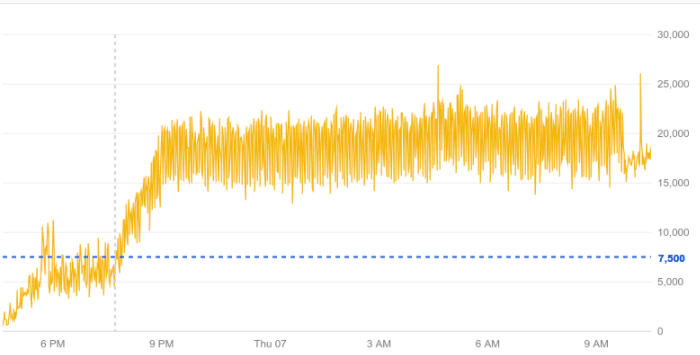
En la captura de pantalla anterior, el umbral se establece en 7,500 y se refiere al eje Y de la derecha.
Gráficos en paneles
Para agregar una línea de referencia a un gráfico, haz lo siguiente:
-
En la Google Cloud consola de, accede a la página Paneles:
Si usas la barra de búsqueda para encontrar esta página, selecciona el resultado cuyo subtítulo es Monitoring.
- En la barra de herramientas de la Google Cloud consola, elige tu Google Cloud proyecto. Para las configuraciones de App Hub, selecciona el proyecto host o el proyecto de administración de App Hub.
- Selecciona un panel.
- En la barra de herramientas del gráfico, selecciona edit Editar.
- En el panel Visualización, selecciona Umbral.
- Opcional: Para cambiar el eje Y, haz clic en arrow_drop_down Eje Y y selecciona una opción del menú.
- Establece un valor para el umbral en el campo Línea de umbral.
Explorador de métricas
Para agregar una línea de referencia a un gráfico, haz lo siguiente:
-
En la Google Cloud consola de, accede a la leaderboard Explorador de métricas página:
Acceder al Explorador de métricas
Si usas la barra de búsqueda para encontrar esta página, selecciona el resultado cuyo subtítulo es Monitoring.
- En la barra de herramientas de la Google Cloud consola, elige tu Google Cloud proyecto. Para las configuraciones de App Hub, selecciona el proyecto host o el proyecto de administración de App Hub.
- Selecciona un tipo de recurso y un tipo de métrica para graficar.
- En el panel Visualización del gráfico, expande expand_more Línea de umbral, selecciona Agregar umbral y, luego, completa el cuadro de diálogo.
Establece el modo de rayos X, de color o de estadísticas
Gráficos en paneles
El tipo de widget de un gráfico y su parámetro de configuración del modo de gráfico determinan cómo se muestran los datos en el gráfico. Por ejemplo, cuando creas un gráfico de líneas, cada serie temporal se muestra con una línea de un color único. Sin embargo, puedes configurar un gráfico de líneas para que muestre mediciones estadísticas, como la media y un promedio que se mueva.
Existen los siguientes tres modos de gráfico:
- Modo de color: Muestra cada serie temporal con un color único.
- Modo de estadísticas: Muestra medidas estadísticas comunes para los datos de un gráfico.
- Modo de rayos X: Muestra cada serie temporal con un color gris translúcido. Cada línea es tenue y, cuando las líneas se superponen o se cruzan, los puntos se muestran más brillantes. Por lo tanto, este modo es más útil en gráficos con muchas líneas. Las líneas superpuestas crean bandas de brillo, lo que indica el comportamiento normal dentro de un grupo de métricas.
Puedes cambiar de forma permanente el modo de los gráficos de líneas. Puedes cambiar de forma temporal el modo de los gráficos de líneas, de áreas apiladas, de barras apiladas y de mapas de calor.
Para cambiar de forma temporal el modo de un gráfico, haz lo siguiente:
-
En la Google Cloud consola de, accede a la página Paneles:
Si usas la barra de búsqueda para encontrar esta página, selecciona el resultado cuyo subtítulo es Monitoring.
- En la barra de herramientas de la Google Cloud consola, elige tu Google Cloud proyecto. Para las configuraciones de App Hub, selecciona el proyecto host o el proyecto de administración de App Hub.
- Selecciona un panel.
En la barra de herramientas del gráfico, haz clic en more_vert Más opciones, y, luego, selecciona una opción del menú.
Los cambios se descartan cuando se vuelve a cargar el panel.
Para cambiar de forma permanente el modo de un gráfico de líneas, haz lo siguiente:
-
En la Google Cloud consola de, accede a la página Paneles:
Si usas la barra de búsqueda para encontrar esta página, selecciona el resultado cuyo subtítulo es Monitoring.
- En la barra de herramientas de la Google Cloud consola, elige tu Google Cloud proyecto. Para las configuraciones de App Hub, selecciona el proyecto host o el proyecto de administración de App Hub.
- Selecciona un panel.
- En la barra de herramientas del gráfico, selecciona edit Editar.
- En el panel Visualización, haz clic en arrow_drop_down Modo de gráfico, y, luego, selecciona una opción del menú.
Explorador de métricas
El tipo de widget de un gráfico y su parámetro de configuración del modo de análisis determinan cómo se muestran los datos en el gráfico. Por ejemplo, cuando creas un gráfico de líneas, cada serie temporal se muestra con una línea de un color único. Sin embargo, puedes configurar un gráfico de líneas para que muestre mediciones estadísticas, como la media y un promedio que se mueva.
Existen los siguientes tres modos de análisis:
- Modo estándar: Muestra cada serie temporal con un único color.
- Modo de estadísticas: Muestra medidas estadísticas comunes para los datos de un gráfico.
- Modo de rayos X: Muestra cada serie temporal con un color gris translúcido. Cada línea es tenue y, cuando las líneas se superponen o se cruzan, los puntos se muestran más brillantes. Por lo tanto, este modo es más útil en gráficos con muchas líneas. Las líneas superpuestas crean bandas de brillo, lo que indica el comportamiento normal dentro de un grupo de métricas.
Para cambiar el modo de análisis de un gráfico de líneas, haz lo siguiente:
-
En la Google Cloud consola de, accede a la leaderboard Explorador de métricas página:
Acceder al Explorador de métricas
Si usas la barra de búsqueda para encontrar esta página, selecciona el resultado cuyo subtítulo es Monitoring.
- En la barra de herramientas de la Google Cloud consola, elige tu Google Cloud proyecto. Para las configuraciones de App Hub, selecciona el proyecto host o el proyecto de administración de App Hub.
- Selecciona un tipo de recurso y un tipo de métrica para graficar.
- En el panel Visualización del gráfico, expande expand_more Modo de análisis y, luego, selecciona una opción del menú.
Ejemplos
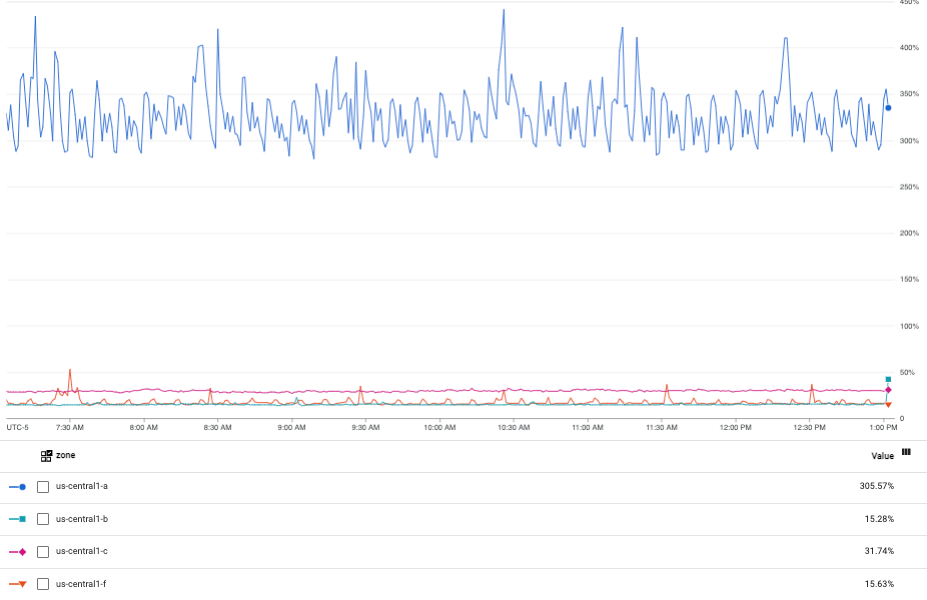
En la siguiente captura de pantalla, se muestra un gráfico en el modo de color:
En la siguiente captura de pantalla, se muestra el gráfico anterior, pero en el modo de estadísticas:
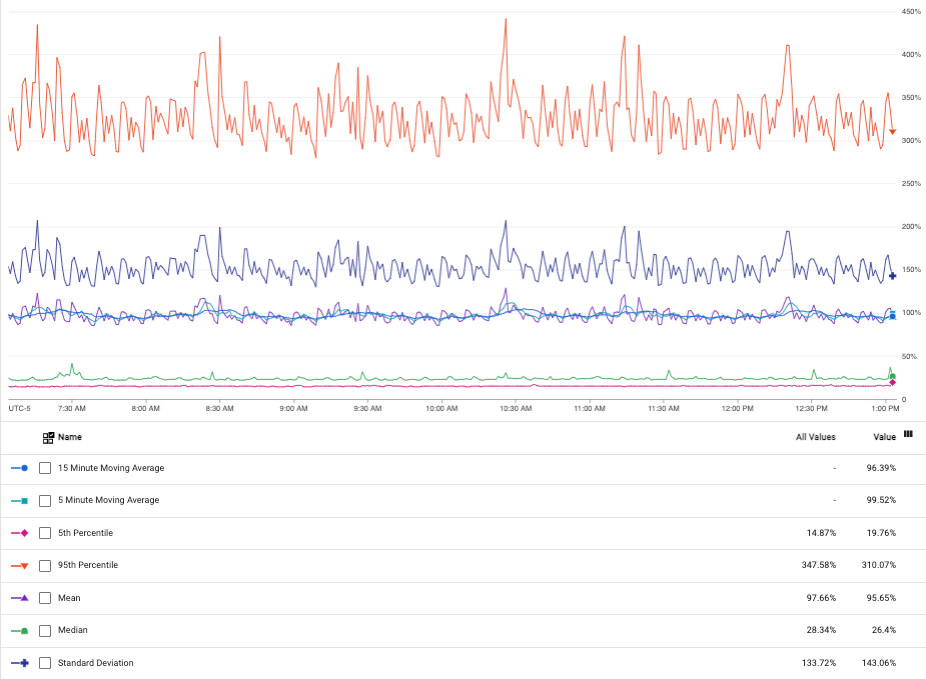
Cuando seleccionas el modo de estadísticas, la leyenda del gráfico muestra medidas estadísticas, como la media y la desviación estándar.
La siguiente captura de pantalla muestra un gráfico en el modo de rayos X:
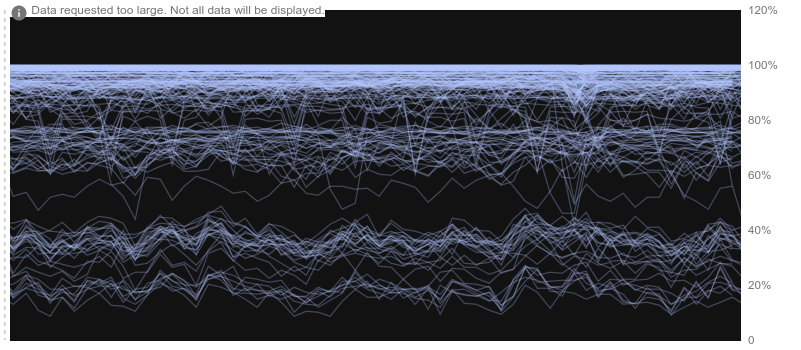
El modo de rayos X destaca las tendencias centrales y los valores atípicos en gráficos densos. Por ejemplo, considera un clúster de máquinas que publican los mismos datos. Si ves el uso de CPU en el clúster, deberías ver una banda alrededor del uso promedio de CPU del clúster. Esa banda muestra cómo varía el promedio y puede indicar si el clúster tiene un exceso o una falta de aprovisionamiento. También puedes usar el modo de rayos X para identificar servidores que no funcionan de manera óptima.
Establece el eje Y en la escala logarítmica
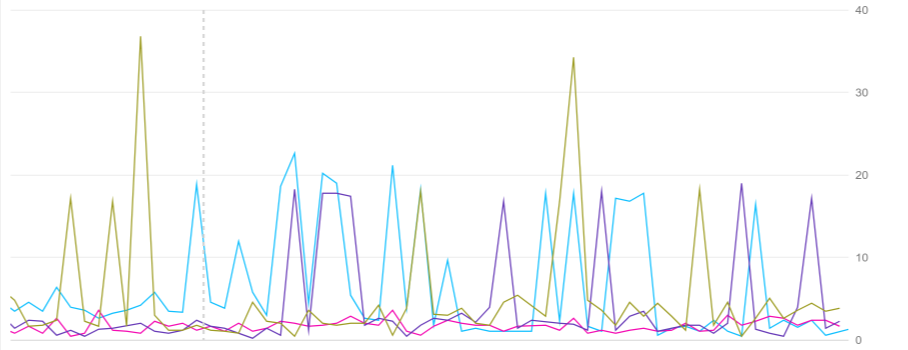
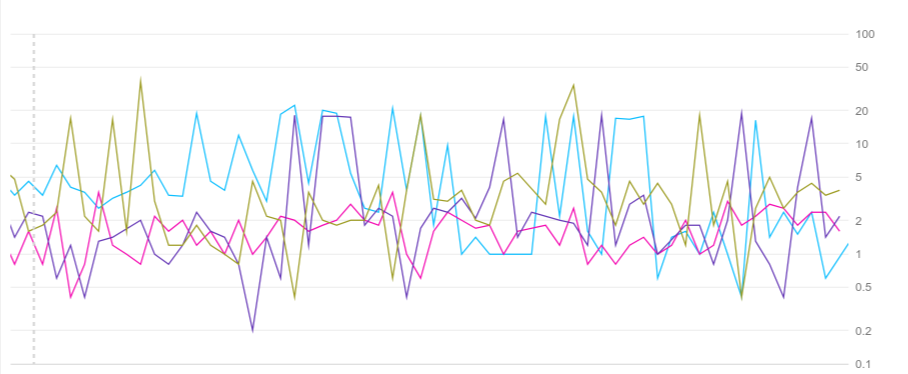
La opción Escala de registro en el eje Y vuelve a escalar los valores Y del gráfico de forma logarítmica. Puedes escalar el eje Y de la izquierda, el eje Y de la derecha o ambos ejes. Este nuevo ajuste de la escala es útil cuando los valores se agrupan estrechamente en un pequeño rango. Selecciona la casilla de verificación para habilitar esta opción y desmarca la casilla de verificación para inhabilitarla.
En las siguientes capturas de pantalla, se muestra el mismo gráfico con el eje Y predeterminado y con un eje Y con escala de registro.
Eje Y predeterminado:
Eje Y con escala de registro:
Gráficos en paneles
Para establecer el eje Y en la escala logarítmica, haz lo siguiente:
-
En la Google Cloud consola de, accede a la página Paneles:
Si usas la barra de búsqueda para encontrar esta página, selecciona el resultado cuyo subtítulo es Monitoring.
- En la barra de herramientas de la Google Cloud consola, elige tu Google Cloud proyecto. Para las configuraciones de App Hub, selecciona el proyecto host o el proyecto de administración de App Hub.
- Selecciona un panel.
- En la barra de herramientas del gráfico, selecciona edit Editar.
- En el panel Visualización, selecciona Escala de registro en el eje Y.
Explorador de métricas
Para establecer el eje Y en la escala logarítmica, haz lo siguiente:
-
En la Google Cloud consola de, accede a la leaderboard Explorador de métricas página:
Acceder al Explorador de métricas
Si usas la barra de búsqueda para encontrar esta página, selecciona el resultado cuyo subtítulo es Monitoring.
- En la barra de herramientas de la Google Cloud consola, elige tu Google Cloud proyecto. Para las configuraciones de App Hub, selecciona el proyecto host o el proyecto de administración de App Hub.
- Selecciona un tipo de recurso y un tipo de métrica para graficar.
- En el panel Visualización del gráfico, expande expand_more Escala y, luego, selecciona Escala de registro en el eje Y. Hay diferentes opciones disponibles para los ejes izquierdo y derecho.
Configura el modo de API
Gráficos en paneles
Para ver la configuración de un widget como se describe en la API de Cloud Monitoring, haz clic en Mostrar el modo de API en la configuración.
Cuando se selecciona, una pestaña etiquetada como API está disponible en el panel de configuración para cada widget del panel. El modo de API puede ser útil cuando administras tus paneles a través de la Google Cloud consola de y la API de Cloud Monitoring.
Explorador de métricas
No disponible.
¿Qué sigue?
- Selecciona métricas para un gráfico
- Agrega gráficos y tablas a un panel personalizado
- Configura leyendas