


Puedes ver una representación agregada de tus datos de seguimiento, filtrarlos y explorar seguimientos individuales con la página Explorador de seguimiento. De forma predeterminada, el Explorador de registros consulta los datos almacenados en tu proyecto Google Cloud . Sin embargo, puedes configurar la página para consultar datos de seguimiento almacenados en varios proyectos.
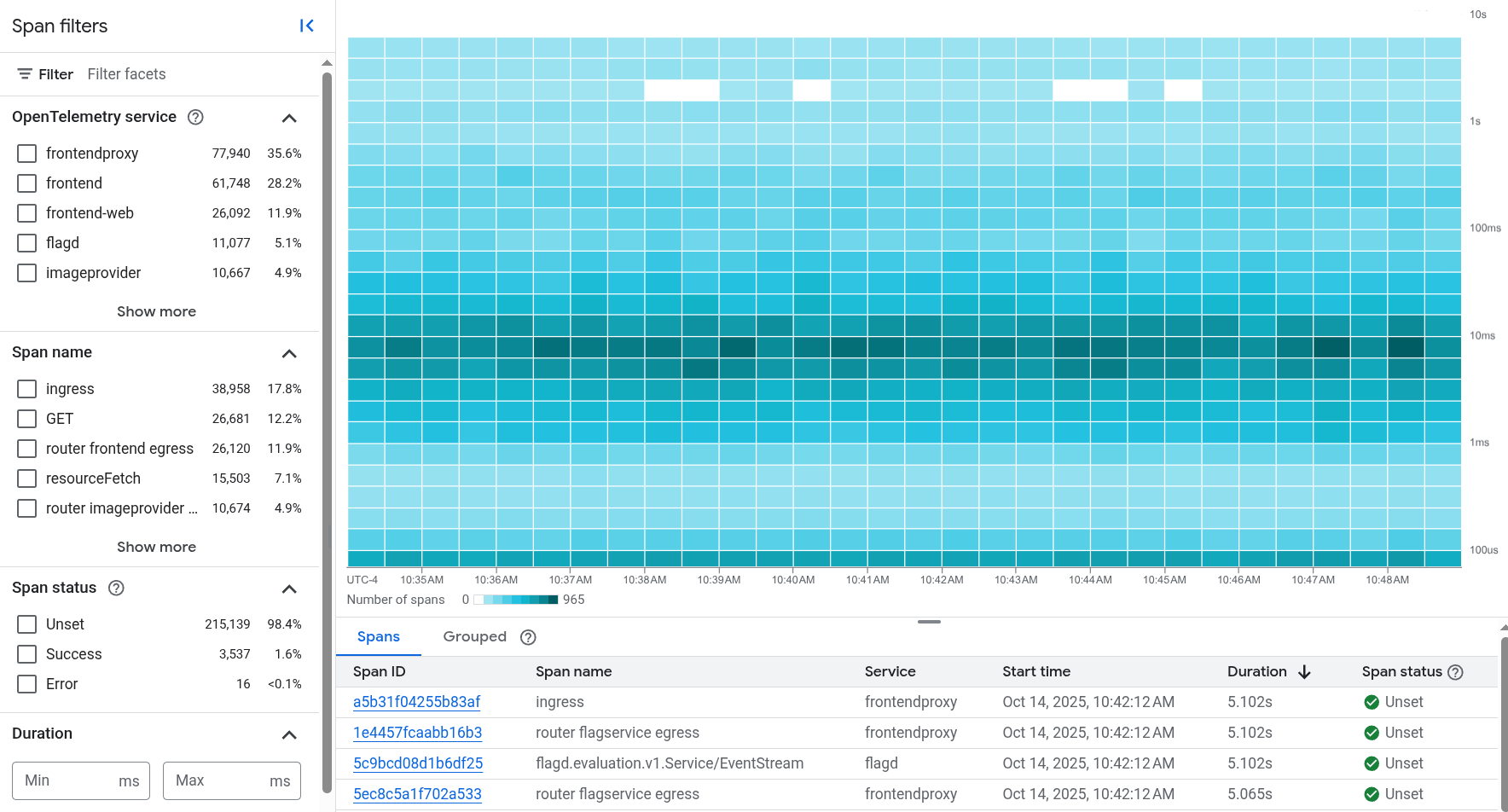
En la siguiente captura de pantalla, se muestra cómo se visualizan los datos de seguimiento:
Para realizar un análisis agregado personalizado de tus intervalos con SQL, usa la página Observability Analytics o BigQuery. Cuando usas la página Observability Analytics, puedes ver los resultados de las consultas como una tabla o un gráfico. Para obtener información sobre cómo usar SQL para consultar tus datos de seguimiento, consulta Consulta y analiza seguimientos.
Acerca de la página Explorador de seguimiento
Para ayudarte a identificar tendencias y patrones en tus datos de seguimiento, los datos de latencia se agregan y se muestran en gráficos. El mapa de calor usa el color para representar la cantidad de intervalos en una celda. Una celda con muchos tramos tiene un color más oscuro que una con pocos tramos. La información sobre herramientas de cada celda muestra la latencia y otra información. También puedes ver los percentiles de latencia y la información de la tasa de alcance.
Cuando investigues un problema, es posible que quieras ver un registro específico o solo los intervalos con ciertas propiedades:
Para restringir los intervalos que se muestran, aplica filtros. Por ejemplo, puedes filtrar por servicio, aplicación, estado de error y otras propiedades.
Para mostrar un registro específico, usa la opción pageview Search for trace de la barra de herramientas.
Para identificar valores atípicos y ver los detalles de los intervalos individuales, usa la sección tabular:
Puedes ordenar las filas de las pestañas Intervalos y Agrupados por el encabezado de duración.
Para comprender cuántos intervalos generan los diferentes servicios, usa la pestaña Agrupado. Cada fila corresponde a un servicio y a un nombre de intervalo, y, para cada entrada, se muestran las estadísticas de latencia.
Para explorar los detalles de un intervalo o una agrupación, selecciona la entrada de una fila en la sección tabular. Se abrirá un menú desplegable que muestra el intervalo en el contexto de su registro. En esta vista, puedes explorar el intervalo, sus atributos y ver los eventos y los datos de registro. También puedes buscar palabras clave en los intervalos y atributos del registro.
Los datos de seguimiento que se muestran en la página del Explorador de seguimiento dependen de lo siguiente:
El parámetro de configuración Alcance, que determina en qué vistas el sistema busca datos de seguimiento. Cuando se abre la página, el elemento Alcance se establece en el alcance de seguimiento predeterminado, y el sistema consulta las vistas que se enumeran en ese alcance para obtener datos de seguimiento.
En un proyecto nuevo, el alcance de seguimiento predeterminado muestra la vista
_AllSpansdel proyecto. Esa vista proporciona acceso de lectura a todos los datos de seguimiento que almacena el proyecto.Puedes crear ámbitos de seguimiento que te permitan consultar datos almacenados en varios proyectos. Para obtener más información, consulta Cómo ver registros en varios proyectos.
Tus permisos de Identity and Access Management (IAM) en la vista buscada Si no tienes permiso para ver los datos de seguimiento de un proyecto, la consola de Google Cloud muestra un mensaje de advertencia y no se muestran los datos de ese proyecto.
Es el parámetro de configuración del intervalo de tiempo.
Los filtros que aplicas
Puedes guardar tus datos de registro en un panel personalizado. Para obtener más información, consulta Cómo mostrar datos de seguimiento en un panel personalizado.
En el resto de esta página, se proporciona más información para encontrar y explorar tus datos de seguimiento.
Antes de comenzar
Para obtener los permisos que necesitas para ver los datos de seguimiento con la consola de Google Cloud y seleccionar un alcance de seguimiento, pídele a tu administrador que te otorgue el rol de IAM de Usuario de Cloud Trace (roles/cloudtrace.user) en tu proyecto.
Para obtener más información sobre cómo otorgar roles, consulta Administra el acceso a proyectos, carpetas y organizaciones.
Este rol predefinido contiene los permisos necesarios para ver los datos de seguimiento con la consola de Google Cloud y seleccionar un alcance de seguimiento. Para ver los permisos exactos que son necesarios, expande la sección Permisos requeridos:
Permisos necesarios
Se requieren los siguientes permisos para ver los datos de seguimiento con la consola de Google Cloud y seleccionar un alcance de seguimiento:
-
Para seleccionar un alcance de seguimiento, haz lo siguiente:
cloudtrace.traceScopes.[get, list] -
Para leer el alcance del registro predeterminado, haz lo siguiente:
observability.scopes.get
También puedes obtener estos permisos con roles personalizados o con otros roles predefinidos.
Para obtener más información sobre los roles, consulta Controla el acceso con Identity and Access Management.
Cómo ver datos de seguimiento agregados
Para ver la información agregada sobre tus datos de seguimiento, haz lo siguiente:
-
En la consola de Google Cloud , ve a la página
 Explorador de seguimiento:
Ve al Explorador de seguimiento
También puedes usar la barra de búsqueda para encontrar esta página.
Es posible que pasen varios minutos después de que se escriban los primeros datos de seguimiento en un proyecto de Google Cloud antes de que esos datos estén disponibles para su visualización. Si no ves ningún dato de seguimiento después de esperar unos minutos, es posible que tu proyecto no tenga datos para mostrar o que haya un problema de configuración. Si deseas obtener información para resolver estos problemas, consulta Solución de problemas: No hay datos en la interfaz de Trace.
Configura la página Explorador de seguimiento:
- En la barra de herramientas de la consola de Google Cloud , selecciona tu proyecto de Google Cloud . Para las configuraciones de App Hub, selecciona el proyecto host o el proyecto de administración de App Hub.
Opcional: Configura qué vistas busca el sistema para obtener datos de registro con el elemento Scope:
Para mostrar los datos de seguimiento que almacena tu proyecto, configura el primer menú del elemento Scope en
 Project o en
  _Default.
Estos dos parámetros de configuración son equivalentes.
_Default.
Estos dos parámetros de configuración son equivalentes.Para mostrar los datos de seguimiento que almacenan varios proyectos, expande el primer menú del elemento Alcance, selecciona Alcance del seguimiento y, luego, selecciona el alcance del seguimiento que enumera la vista
_AllSpanspara esos proyectos. Después de realizar la selección, el menú Alcance muestra un ícono de alcance de seguimiento,, y el nombre del alcance de seguimiento seleccionado.
Los datos que muestra el sistema dependen de tus roles de IAM en las vistas buscadas. Por ejemplo, si no tienes los permisos necesarios para ver los datos en una vista, el sistema no los mostrará.
Para obtener más información, consulta Crea y administra ámbitos de seguimiento.
Opcional: Actualiza el período con el selector de período o con el puntero para destacar un período en el eje X.
Por ejemplo, puedes establecer este selector en Últimas 2 semanas cuando quieras ver si hay tendencias en los datos de latencia. Los datos de tramo se almacenan durante 30 días.
Explora el mapa de calor:
Usa el color para identificar tendencias y valores atípicos. Una celda con muchos tramos tiene un color más oscuro que una con pocos tramos.
Consulta los detalles de la celda con su sugerencia. La información sobre la herramienta enumera la cantidad de intervalos, la fecha y la hora, y el intervalo de tiempo de la celda.
Explora los percentiles de latencia y las tasas de errores:
Para ver las tendencias de latencia, configura el menú Vista del gráfico en Duración del intervalo (percentil). En el gráfico de duración, se muestran los percentiles 50, 90, 95 y 99.
Para ver el estado de la respuesta como una función del tiempo, configura el menú Vista del gráfico en Tasa de intervalo. En el gráfico, se muestra la tasa de tramos que se envían a tu proyecto.
Usa las tablas Spans y Grouped para identificar valores atípicos o ver información estadística. En la tabla Spans, se enumeran los intervalos individuales. En la tabla Agrupada, se agrupan los intervalos por su nombre y por el nombre del servicio o la carga de trabajo.
Para ver los valores atípicos o encontrar un nombre de intervalo, ordena la tabla. Puedes ordenar los datos según cualquier encabezado de columna.
Por ejemplo, ordenar la tabla Intervalos por duración te permite encontrar intervalos con alta latencia.
Para ver estadísticas como la latencia promedio, usa la tabla Agrupada.
Para encontrar los servicios y las cargas de trabajo registrados en App Hub, busca en la columna Servicio/carga de trabajo las entradas que incluyan el ícono de servicio,
 , o el ícono de carga de trabajo,
  .
El vínculo proporcionado con un servicio o una carga de trabajo registrados en App Hub abre el panel de supervisión de aplicaciones correspondiente.
.
El vínculo proporcionado con un servicio o una carga de trabajo registrados en App Hub abre el panel de supervisión de aplicaciones correspondiente.
Si deseas obtener más información sobre una agrupación en particular, selecciona el nombre del intervalo de una fila. Se abrirá un menú desplegable que muestra el intervalo en el contexto de su registro. Luego, puedes explorar el intervalo y el registro de seguimiento.
Para restringir los intervalos que se muestran, agrega filtros. Para obtener información sobre cómo filtrar tus datos de seguimiento, consulta la siguiente sección.
Cómo filtrar tus datos de registro
Para mostrar solo la información que te interesa, aplica filtros. Los filtros restringen los datos que se muestran. Por ejemplo, puedes filtrar por nombre del servicio y por estado. O bien, si implementaste aplicaciones en App Hub, es posible que desees ver los datos de seguimiento solo para la aplicación o para un servicio o una carga de trabajo específicos que formen parte de la aplicación.
Cuando agregas o quitas un filtro, se actualizan los datos que se muestran en la página del Explorador de Trace y solo se muestran los intervalos que coinciden con todos los filtros aplicados.
Filtrar por ID de seguimiento
Cuando solucionas problemas relacionados con un incidente o una falla, es posible que conozcas el ID de seguimiento. Para explorar ese registro, ve a la barra de herramientas, haz clic en pageview Buscar registro y, luego, ingresa el ID de registro.
Cuando ingresas un ID válido, se abre el menú desplegable Detalles y se muestra información sobre el registro y sus intervalos. Puedes usar las opciones de ese panel para explorar el registro. Por ejemplo, puedes buscar palabras clave en los tramos.
Si ingresas un ID de seguimiento que no se encuentra, es posible que los datos de seguimiento se almacenen en una vista en la que no se realiza la búsqueda en la página del Explorador de Trace, o bien es posible que no tengas un rol de IAM que te permita ver los datos de seguimiento. Para resolver estos errores, identifica los proyectos que almacenan los datos de seguimiento. Para cada proyecto, verifica que tu rol de IAM te permita ver los datos de seguimiento y, luego, asegúrate de que el elemento Alcance muestre la vista predeterminada del proyecto para los datos de seguimiento. Para obtener más información, consulta Cómo configurar las vistas en las que busca Trace Explorer.
Cómo aplicar filtros de intervalo
En el panel Span filters, se enumeran los filtros más comunes. Puedes seleccionar varias entradas de cualquier subcategoría. A medida que agregas o quitas filtros, también se actualiza la barra de Filtro.
Los valores de todos los menús se derivan de los datos de registro. Cuando un menú incluye una opción sin texto, esa opción hace referencia a los tramos que no incluyen el atributo correspondiente.
Por lo general, están disponibles los siguientes filtros de intervalo:
- Servicio de OpenTelemetry: Filtra por el atributo
service.name. - Nombre del intervalo: Es el nombre del intervalo.
- Estado del intervalo: Es el estado de la solicitud. Para obtener información sobre los valores, consulta la documentación de SpanStatus de OpenTelemetry.
- Duración: Es la duración del intervalo.
- Tipo de tramo: Describe las relaciones entre los tramos. Para obtener información sobre los valores, consulta la documentación de SpanKind de OpenTelemetry.
- Solicitud de App Hub: Filtra por el atributo de recurso
gcp.apphub.application.id. - Servicio de App Hub: Filtra por el atributo de recurso
gcp.apphub.service.id. - Carga de trabajo de App Hub: Filtra por el atributo de recurso
gcp.apphub.workload.id.
Si deseas filtrar por un atributo que no aparece en el panel Span filters, usa la barra Filter.
Usa la barra de filtros
La barra de Filtro te permite aplicar un filtro con una clave y un valor predefinidos que selecciones, o bien puedes ingresar la clave y el valor.
Para agregar un filtro, selecciona Agregar filtro y, luego, haz una de las siguientes acciones:
- Selecciona una clave definida, como Nombre del tramo, y, luego, selecciona un valor en el menú secundario.
Selecciona Agregar filtro de atributo y, luego, agrega tu clave y valor personalizados. Si ingresas tu propia clave de filtro, usa la misma sintaxis que una clave para un atributo en un intervalo.
Por ejemplo, para filtrar por el identificador de host, establece la clave en
host.id. Del mismo modo, para filtrar por código de estado, establece la clave en/http/status_code. En este caso, puedes establecer el valor en200, lo que genera el filtro/http/status_code: 200. Para que el filtro coincida con cualquier valor, selecciona Cualquier valor.
Filtrar por aplicación
Puedes filtrar tus datos de seguimiento por una aplicación, una carga de trabajo o un servicio de App Hub cuando esos datos contengan los siguientes atributos de recursos:
gcp.apphub.application.{container,id,location}gcp.apphub.{workload,service}.{criticality_type,environment_type,id}
Estos atributos de recursos se generan a partir de la instrumentación que agregas a tus aplicaciones.
En la página Explorador de seguimiento, usa los siguientes menús de Filtros de tramo para restringir los tramos por aplicación, servicio o carga de trabajo:
- Aplicación de App Hub
- Servicio de App Hub
- Carga de trabajo de App Hub
Para abrir el panel de Supervisión de la aplicación de un servicio y una carga de trabajo registrados en App Hub, haz lo siguiente:
Ve a la tabla Intervalos o Agrupados y busca el servicio o la carga de trabajo. Puedes buscar el ícono de servicio,
, el ícono de carga de trabajo, , o filtrar la tabla.Selecciona el vínculo en la columna Servicio o carga de trabajo.
Explora un registro
Para explorar un intervalo en el contexto de su registro, haz lo siguiente:
Abre y configura la página Trace Explorer. Para obtener información sobre estos pasos, consulta Cómo ver los datos de seguimiento agregados.
Para ver los detalles de un intervalo o un seguimiento, realiza una de las siguientes acciones:
Ve a la página Explorador de seguimiento y selecciona una entrada de la tabla. Puedes ordenar las filas de las tablas por cualquier encabezado de tabla. Puedes aplicar filtros para restringir los intervalos que muestran las tablas.
Ve a la barra de herramientas de la página Explorador de seguimiento, haz clic en pageview Buscar seguimiento y, luego, ingresa el ID de seguimiento.
Se abrirá el menú desplegable Detalles, en el que se mostrarán un registro y sus intervalos en formato de cronograma, así como información sobre el intervalo seleccionado:
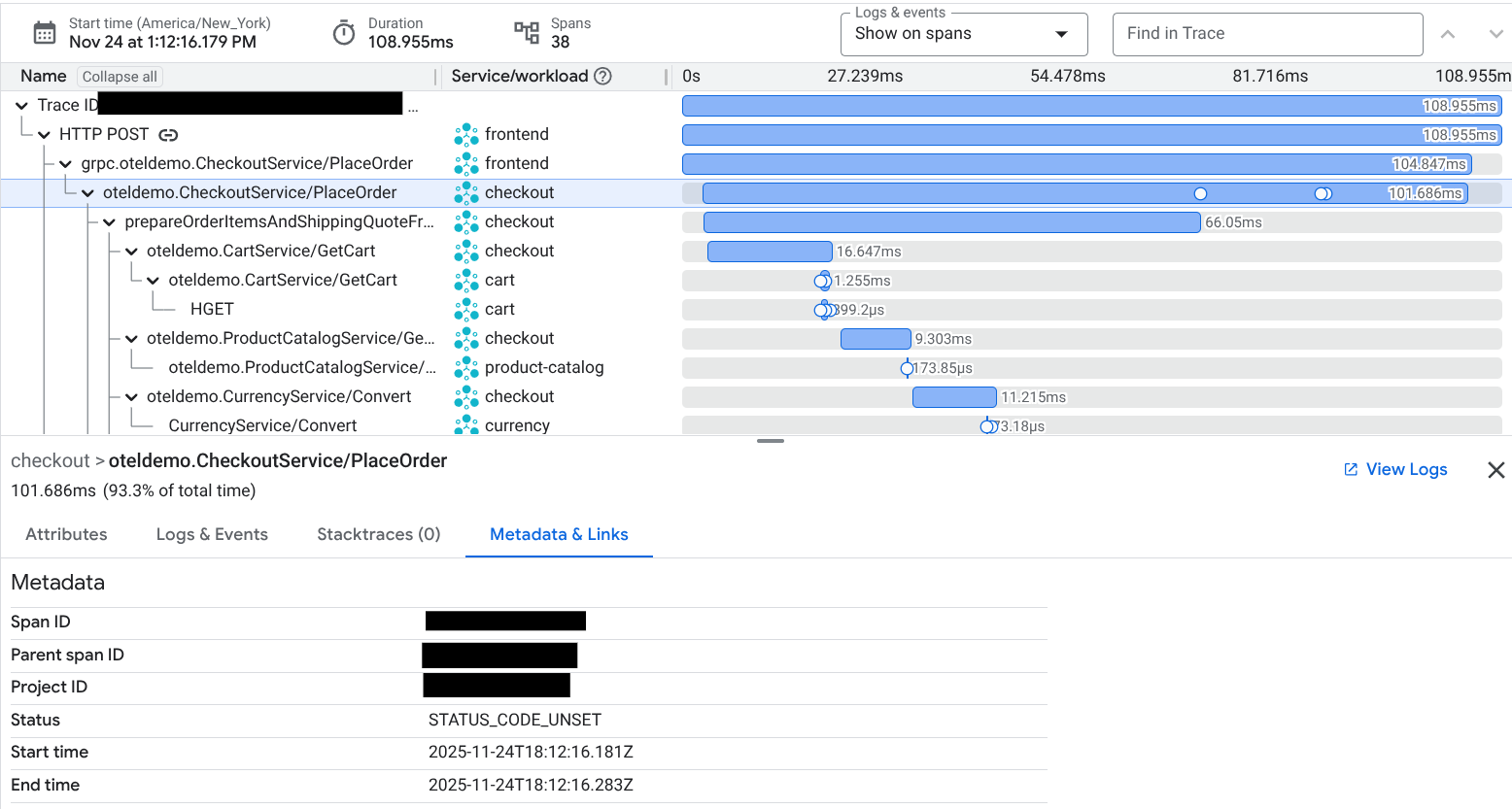
El menú desplegable contiene una pantalla dividida. Un lado muestra el intervalo en el contexto de su registro. En el otro lado, se muestran pestañas que te permiten ver información específica del intervalo, como atributos, metadatos y mensajes y respuestas adjuntos. Para obtener información sobre estas pestañas, consulta Cómo ver atributos, entradas de registro y eventos.
Los elementos de la línea de tiempo son dinámicos. Selecciona un intervalo para ver sus atributos, entradas de registro y eventos.
Explora la jerarquía de llamadas
De forma predeterminada, la jerarquía de llamadas aparece como una línea de tiempo. La primera entrada representa el registro, y cada entrada posterior representa un intervalo. En cada entrada, se muestra lo siguiente:
- En la columna Nombre, se muestran un nombre y un ID de intervalo o de seguimiento.
Un ícono de GenAI,
 , indica que un intervalo incluye eventos o atributos de IA generativa.
 - En la columna Servicio/carga de trabajo, se muestra el nombre de un servicio o una carga de trabajo. El sistema establece este valor con el atributo
service.namede OpenTelemetry. Como alternativa, para los servicios de App Engine, el sistema muestra el nombre del servicio de App Engine. - El color y la longitud de la barra de latencia reflejan el estado y la duración del comando.
- Un círculo en una barra de latencia indica que una entrada de registro o un evento están asociados con el intervalo. Para cambiar este comportamiento, usa el menú Registros y eventos.
Para ver la jerarquía de llamadas como un grafo acíclico dirigido (DAG), selecciona Gráfico en la barra de herramientas:

En la vista de DAG, el nombre y la latencia aparecen con cada elemento. El color refleja el estado del tramo. Puedes usar la rueda de desplazamiento del cursor para cambiar el tamaño del gráfico.
Cómo buscar los intervalos en un registro
Para buscar palabras clave en los tramos del registro, usa el campo Buscar en el registro.
La búsqueda solo se aplica a los campos de nombre del tramo, nombre del servicio o de la carga de trabajo, y atributos. Solo puedes buscar por texto sin formato y no puedes buscar registros, eventos ni metadatos.
Por ejemplo, si ingresas GET, se destacará cualquier coincidencia que no distinga mayúsculas de minúsculas para GET en los campos Nombre, Servicio/carga de trabajo y Atributos.
Visualiza atributos, entradas de registro y eventos
El panel desplegable Detalles de un tramo contiene una pestaña para cada uno de los siguientes elementos:
Entradas/Salidas: Muestra eventos que siguen las convenciones semánticas de OpenTelemetry GenAI. Esta pestaña solo se muestra cuando el intervalo contiene estos eventos. Para ayudarte a identificar estos intervalos, la vista de línea de tiempo muestra un ícono de GenAI,
, con el nombre del intervalo cuando este contiene eventos o atributos que siguen esas convenciones. Para obtener más información, consulta Cómo ver eventos y atributos de la IA generativa.Atributos: Enumera los atributos adjuntos a los intervalos. El Explorador de seguimiento indica qué tramos contienen atributos de IA generativa mostrando un ícono de GenAI,
.
Para obtener información sobre las etiquetas, consulta Etiquetas de Trace.Registros y eventos: En esta pestaña, se enumeran los eventos y las entradas de registro cuyos campos
trace_idyspan_idcoinciden con el intervalo seleccionado. Solo se muestran las entradas de registro que tienes permiso para ver.Para explorar una entrada en esta pestaña, haz clic en keyboard_arrow_down Mostrar más.
Si prefieres usar la página del Explorador de registros para ver los datos de registro, haz clic en Ver registros. La consulta está configurada para filtrar un registro, un intervalo y un período específicos.
Stacktraces: Enumera los registros de seguimiento de pila disponibles.
Metadatos y vínculos: Muestra información general, información sobre el alcance de la instrumentación y vínculos al esquema.
En la sección Metadatos, se muestra información como la siguiente:
- ID de tramo: El ID de tramo es un número entero de 64 bits distinto de 0. Para obtener más información, consulta
TraceSpan. - ID del intervalo principal
- ID del proyecto.
- Hora de inicio y hora de finalización
Tabla que enumera los vínculos a otros tramos. En cada vínculo, esta tabla enumera lo siguiente:
- Son los pares clave-valor del intervalo vinculado.
- Es el ID de seguimiento del intervalo vinculado. Cuando este campo muestra Seguimiento actual, significa que el intervalo se vincula a otro intervalo del mismo seguimiento.
Para obtener información sobre los vínculos, consulta la página de referencia de la API de
Links.
En las secciones Ámbito de la instrumentación y Información del esquema, se muestran el nombre y la versión del ámbito, y se proporcionan vínculos al esquema. Estas secciones se omiten cuando un tramo no contiene esta información.
- ID de tramo: El ID de tramo es un número entero de 64 bits distinto de 0. Para obtener más información, consulta
El menú desplegable Detalles también puede incluir una pestaña etiquetada como Entradas/Salidas. En esta pestaña, se muestran los eventos de IA generativa.
Ver eventos sobre IA generativa
Para identificar los intervalos que contienen atributos o eventos coherentes con las convenciones semánticas de OpenTelemetry GenAI, busca el ícono de GenAI, :
En la pestaña Attributes, se muestran los atributos adjuntos al intervalo. Para enumerar solo los atributos de IA generativa, habilita Solo atributos de IA generativa.
En la pestaña Entradas/Salidas, se muestran los eventos que siguen esas convenciones y los atributos asociados, que también se muestran en la pestaña Atributos. Existen dos configuraciones compatibles:
Instrucciones y respuestas basadas en texto adjuntas a los tramos como atributos, que son pares clave-valor que describen una característica o un evento. Por ejemplo, el valor de la clave
gen_ai.systemidentifica el sistema que proporciona las capacidades de IA generativa. Las claves de los atributos de IA generativa comienzan congen_ai.Instrucciones y respuestas multimodales que se almacenan en un bucket de Cloud Storage. Cloud Trace identifica estos eventos correlacionando tus datos de registro y seguimiento. Para obtener información sobre las configuraciones compatibles, consulta Cómo recopilar y ver instrucciones y respuestas multimodales.
En la siguiente captura de pantalla, se ilustra cómo la sección Entradas/Salidas renderiza eventos de IA generativa basados en texto adjuntos a intervalos:

Para obtener información sobre la aplicación de ejemplo que generó la captura de pantalla anterior, consulta Instrumenta un agente de LangGraph ReAct con OpenTelemetry.
Cómo ver las llamadas a servidores de MCP remotos
Para ver los intervalos generados por los servidores de MCP, realiza una de las siguientes acciones:
- Filtra tus datos de seguimiento por el nombre del intervalo.
Agrega un filtro de atributo cuya clave sea
mcp.method.namey cuyo valor seatools/call.Este filtro es específico para encontrar intervalos cuyo nombre sigue las Convenciones semánticas de OpenTelemetry para MCP. El nombre es similar al siguiente:
tools/call NAMEEn la expresión anterior, NAME hace referencia al extremo invocado. Por ejemplo, podría ser algo similar a
roll_dice.
Para obtener información sobre los servidores MCP de Google Cloud que generan seguimientos y cómo configurar tu aplicación para indicarle a los servidores MCP que generen intervalos, consulta Investiga las llamadas a MCP con Trace.
¿Qué sigue?
- Cómo mostrar datos de seguimiento en un panel personalizado
- Cómo crear y administrar ámbitos de seguimiento
- Comparte seguimientos e intervalos
- Cómo solucionar problemas