


La función de desglose del Explorador de métricas te permite dividir un gráfico en una cuadrícula de mosaicos, en la que cada mosaico muestra datos de series temporales para una clave o un valor de etiqueta específicos. Puedes usar estas vistas para encontrar picos, caídas o tendencias que la agregación podría ocultar y determinar si tipos o ubicaciones de recursos específicos están causando un problema.
Por qué debes desglosar tu gráfico
Desglosar un gráfico por etiquetas te ayuda a identificar las causas raíz aislando los datos de tipos o ubicaciones de recursos específicos.
El Explorador de métricas admite un desglose de dos fases. En la fase inicial, muestra el gráfico y una cuadrícula de mosaicos, en la que cada mosaico muestra un gráfico y es para una clave de etiqueta específica. Si seleccionas un mosaico, el Explorador de métricas desglosa los datos por valor de etiqueta.
En ambos modos, los mosaicos pueden mostrar picos, caídas y tendencias que suelen ocultarse con la agregación. Este desglose te ayuda a identificar qué factores contribuyen a un problema y a refinar tu análisis aplicando filtros directamente desde los mosaicos.
En el siguiente gráfico, se ilustra esto:
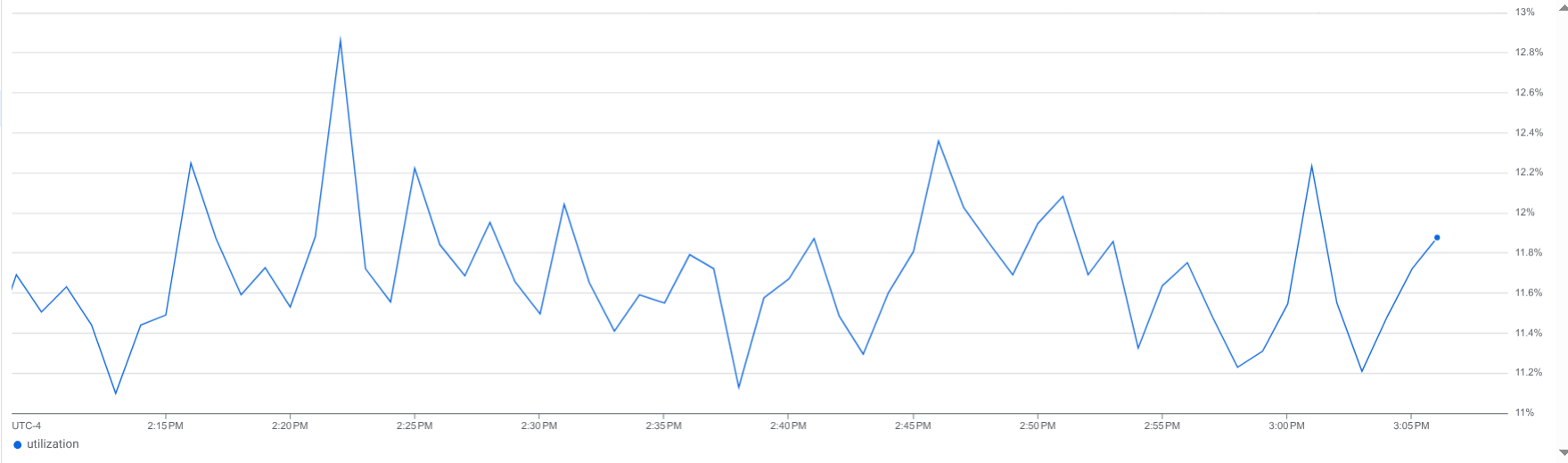
Este gráfico muestra una sola serie temporal en la que los valores no cambian de manera significativa. Sin embargo, este gráfico oculta los datos subyacentes. ¿Cuántas series temporales se combinan? ¿Hay alguna serie temporal con picos, caídas o tendencias significativas?
Por el contrario, en la siguiente imagen, se muestra el mismo gráfico, pero los datos se desglosan por clave:
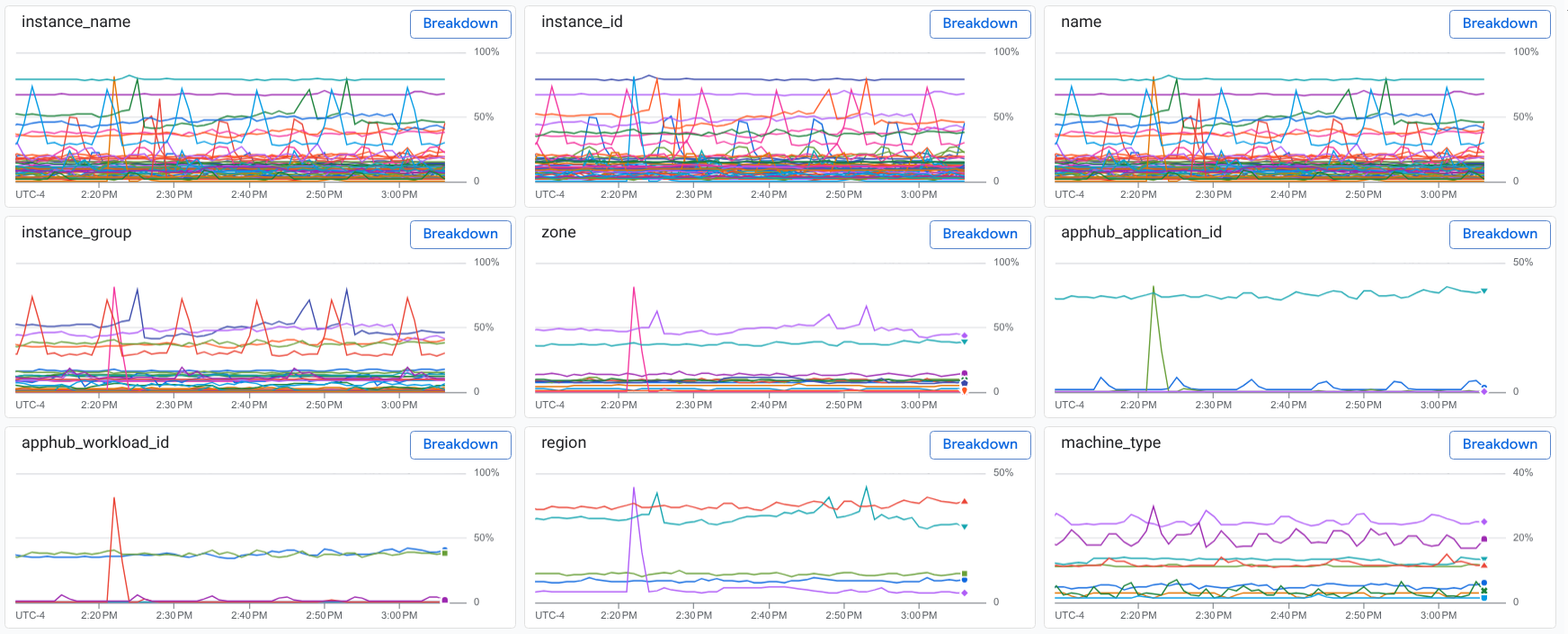
El desglose muestra varias series temporales con datos recopilados de varias regiones y diferentes tipos de máquinas. También muestra un pico de datos que podría estar relacionado con recursos en una región específica o con una aplicación.
Antes de comenzar
-
Para obtener los permisos que necesitas para desglosar un gráfico por etiquetas, pídele a tu administrador que te otorgue el Visualizador de Monitoring (
roles/monitoring.viewer) rol de IAM en tu proyecto. Para obtener más información sobre cómo otorgar roles, consulta Administra el acceso a proyectos, carpetas y organizaciones.También puedes obtener los permisos necesarios mediante roles personalizados o cualquier otro rol predefinido.
En esta página, se supone que estás viendo un gráfico con el Explorador de métricas y que deseas investigar los datos que estás viendo.
Desglosa un gráfico
Para desglosar tu gráfico por etiquetas, haz lo siguiente:
En la barra de herramientas del Explorador de métricas, selecciona Mostrar desglose.
La pantalla se actualiza para mostrar una pantalla dividida con los siguientes paneles:
- Tu gráfico
- Un menú con el texto Desglosar por etiqueta
- Una colección de mosaicos Cada mosaico muestra un gráfico, una clave de etiqueta y un botón Desglosar. Cada mosaico corresponde a una clave asociada con las etiquetas de métricas y recursos.
Las dos imágenes anteriores de este documento ilustran un gráfico y los mosaicos que muestran los datos agrupados por clave.
Cuando muestras un desglose por clave de etiqueta, tienes dos opciones:
Selecciona Cerrar desglose para volver al Explorador de métricas.
En un mosaico, selecciona Desglosar. Esto aplica un desglose para una clave de etiqueta específica y actualiza el panel de mosaicos. El panel actualizado muestra cada mosaico con el valor de la etiqueta y un botón Agregar filtro.
Por ejemplo, si seleccionas Desglosar en el mosaico
zone, verás un mosaico para cada zona con datos de métricas: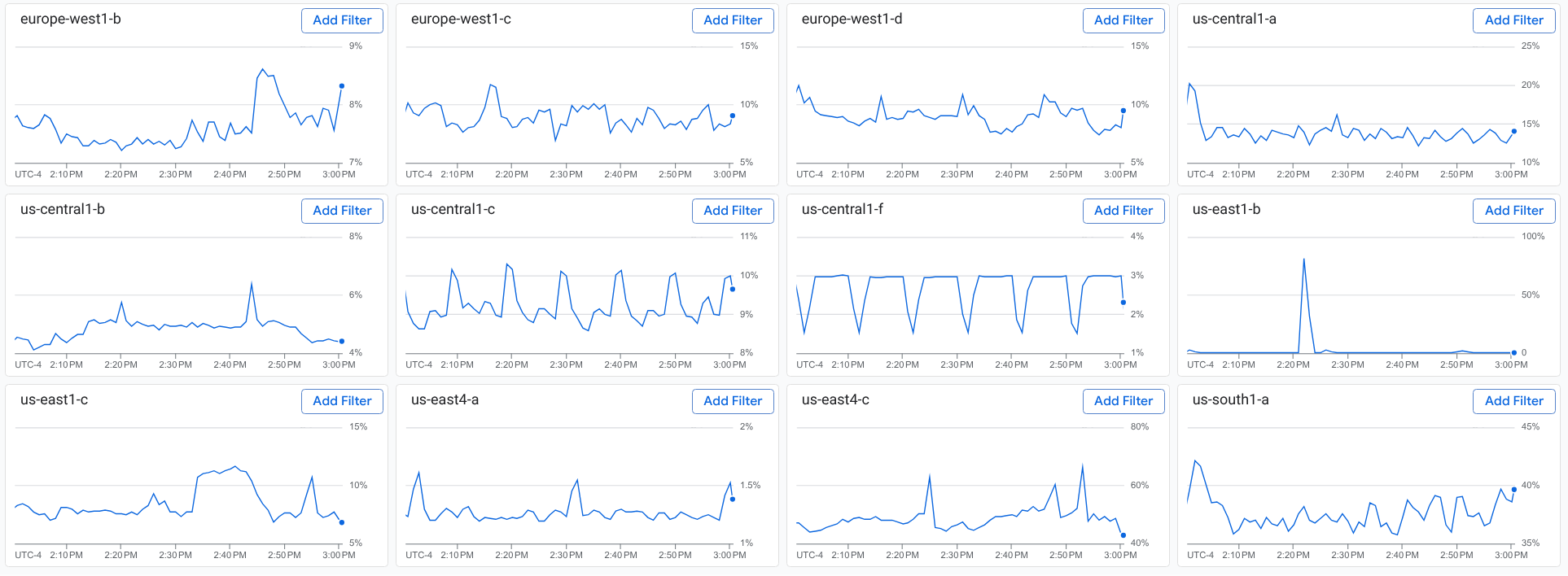
Cuando muestras un desglose por una etiqueta específica, tienes dos opciones:
Selecciona arrow_back Atrás en la barra de herramientas que muestra ese botón y texto similar a Selecciona un valor para alguna-clave.
Vuelves a la pantalla dividida que muestra un desglose por clave de etiqueta.
En un mosaico, selecciona Agregar filtro.
Por ejemplo, si seleccionas Agregar filtro en el mosaico
us-east1-b, tu consulta incluye el filtrozone=us-east1-b. Tu gráfico y los mosaicos muestran solo las series temporales que coinciden con el filtro. El panel de mosaicos tampoco muestra un mosaico para la clavezone.
Opcional: Desglosa tu gráfico por claves de etiqueta adicionales.
Para volver al Explorador de métricas, selecciona Cerrar desglose.
Puedes realizar estas acciones en cualquier momento:
- Quitar filtros (para quitar un filtro, selecciona close Cerrar en el filtro)
- Usar el menú y los campos de búsqueda para encontrar una etiqueta específica
- Guardar tu gráfico en un panel personalizado
Limitaciones
Solo puedes desglosar gráficos de líneas. Esta función no está disponible para otros tipos de gráficos, como los mapas de calor.
No puedes guardar la pantalla dividida, que muestra tu gráfico y un desglose por clave.
¿Qué sigue?
Explora los datos representados en gráficos: Describe cómo usar los controles de gráficos para destacar series temporales, cambiar la resolución del gráfico, mostrar valores atípicos y comparar datos actuales con datos anteriores.
Configura las opciones de visualización de gráficos: Describe cómo cambiar la visualización de tu gráfico.