


ב-Cloud Monitoring אפשר להגדיר קבוצה של משאבים. אחרי שמגדירים קבוצה, אפשר להגדיר כללי מדיניות להתראות, תרשימים ולוחות בקרה כדי לעקוב אחרי הקבוצה. אפשר ליצור עד 500 קבוצות לכל היקף מדדים .
מידע על קבוצות
קבוצות מספקות מנגנון להתראות על ההתנהגות של קבוצת משאבים, ולא על משאבים ספציפיים. לדוגמה, אתם יכולים ליצור מדיניות התראות שמופעלת אם מספר מסוים של משאבים בקבוצה מפר תנאי מסוים (למשל, עומס CPU), במקום שכל משאב יודיע לכם על הפרות בנפרד.
אתם מגדירים את קריטריוני החברות בקבוצות. משאב שייך לקבוצה אם הוא עומד בקריטריונים לחברות בקבוצה. קריטריונים לחברות יכולים להתבסס על תוויות, אזורים, בקשות וקריטריונים אחרים. משאבים יכולים להשתייך לכמה קבוצות.
קבוצת החברים בקבוצה היא דינמית, ולכן הקבוצות שימושיות למעקב אחרי סביבות משתנות. לדוגמה, אם יוצרים קבוצה שהקריטריונים לחברות בה הם אזור גיאוגרפי, משאבים חדשים באזור הזה יתווספו לקבוצה באופן אוטומטי. אם חברי הקבוצה משתנים, לא צריך לשנות את לוחות הבקרה או את מדיניות ההתראות.
קבוצות יכולות להכיל תתי-קבוצות, עד שמונה רמות עומק. אחד השימושים באפליקציה לקבוצות ותת-קבוצות הוא ניהול של טופולוגיות פיזיות או לוגיות. לדוגמה, באמצעות קבוצות אפשר להפריד בין המעקב אחרי משאבי ייצור לבין המעקב אחרי משאבי בדיקה או פיתוח. אפשר גם ליצור קבוצות משנה כדי לעקוב אחרי משאבי הייצור לפי אזור.
שימוש בקבוצות
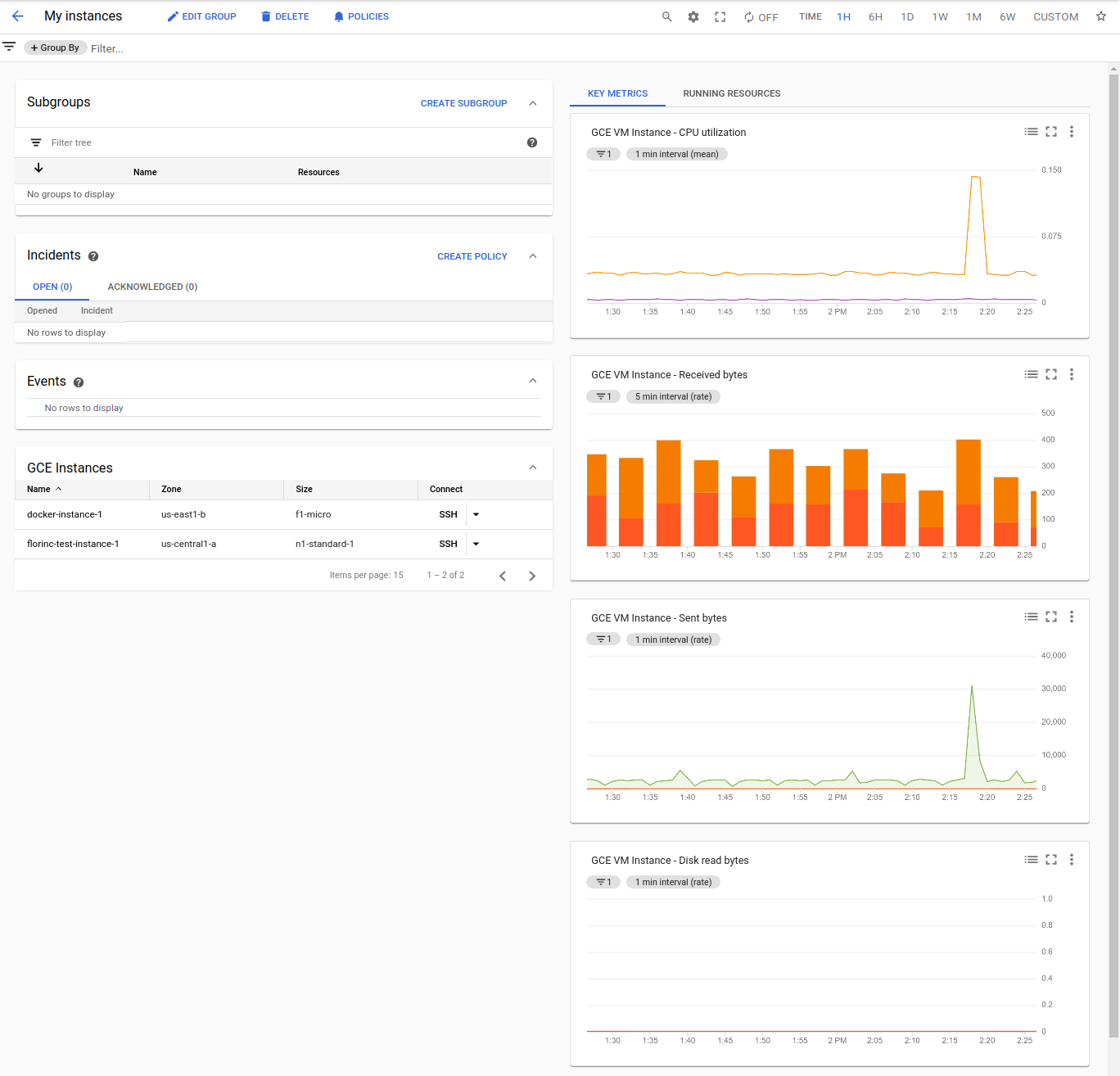
כשיוצרים קבוצה, הכלי 'מעקב' יוצר בשבילה לוח בקרה. בנוסף לאמצעי הבקרה הרגילים במרכז הבקרה, מרכזי בקרה של קבוצות כוללים אמצעי בקרה שמאפשרים לבצע את הפעולות הבאות:
- עורכים או מוחקים את הקבוצה. אי אפשר לערוך או למחוק קבוצה שנמצאת בשימוש במדיניות התראות.
- ניהול מדיניות ההתראות שתלויה בקבוצה.
- יצירה של קבוצות משנה וצפייה בהן.
- צפייה בהתראות.
- צפייה באירועים.
- הצגת משאבים קבוצתיים.
- גישה למרכזי בקרה של משאבים של קבוצות גישה.
לוחות בקרה קבוצתיים מוגבלים ל-100 תרשימים. בתרשימים בלוח הבקרה של קבוצה מוצגים נתונים רק מהחברים בקבוצה.
צילום המסך הבא מציג את לוח הבקרה שמוגדר כברירת מחדל לקבוצה 'המופעים שלי':
סקירה כללית של קבוצות המשאבים
במסוף Google Cloud , עוברים לדף  Groups:
אם משתמשים בסרגל החיפוש כדי למצוא את הדף הזה, בוחרים בתוצאה שבה הכותרת המשנית היא Monitoring.
אפשר להוסיף מסננים כדי לשנות את הקבוצות שמופיעות ברשימה. כדי להוסיף מסנן, לוחצים על סינון הטבלה ובוחרים את סוג המסנן. בהתאם לסוג שבחרתם, בוחרים את ערך המסנן או מזינים את הערך.
לכל קבוצה שמוצגת בדף Groups, אפשר לבצע את הפעולות הבאות:
- כדי לראות את לוח הבקרה של קבוצה, לוחצים על השם לתצוגה של הקבוצה.
- כדי לערוך את הקבוצה, לוחצים על edit עריכה.
- כדי למחוק את הקבוצה, לוחצים על מחיקה.
- כדי לראות את מדיניות ההתראות המשויכת, לוחצים על Policies (מדיניות) notifications
- הצגת מספר מכונות ה-VM ומספר המשאבים בקבוצה
יצירת קבוצה
כדי ליצור קבוצה באמצעות מסוף Google Cloud :
-
במסוף Google Cloud , עוברים לדף
Groups:
אם משתמשים בסרגל החיפוש כדי למצוא את הדף הזה, בוחרים בתוצאה שבה הכותרת המשנית היא Monitoring.
לוחצים על יצירת קבוצה. בצילום המסך הבא מוצגת תיבת הדו-שיח יצירת קבוצה:
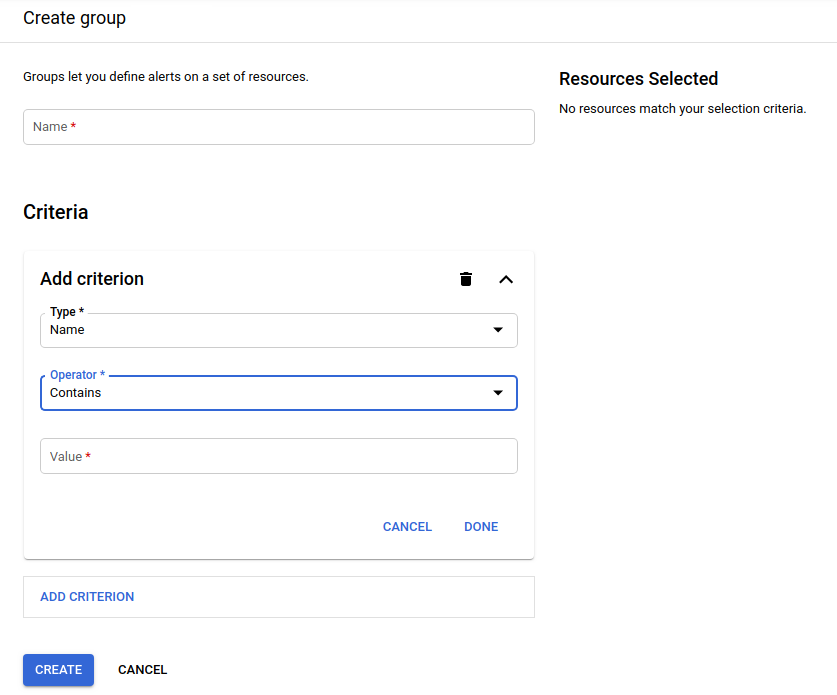
מחליפים את Name בשם המוצג של הקבוצה. השם המוצג לא חייב להיות ייחודי בפרויקט.
מוסיפים את הקריטריונים לחברות בקבוצה. מידע נוסף זמין בקטע הבא, הגדרת קריטריונים לחברות.
לוחצים על יצירה.
הגדרת קריטריונים לחברות
קבוצה יכולה לכלול כמה קריטריונים לחברות. הקריטריונים שמוצגים לכם תלויים בשירותים שבהם נעשה שימוש בפרויקט ב- Google Cloud .
כדי לציין קריטריון יחיד כשמשתמשים במסוף Google Cloud , מבצעים את הפעולות הבאות בתיבת הדו-שיח יצירת קבוצה:
בתיבת הדו-שיח הוספת קריטריון, בוחרים את הסוג של הקריטריון מהתפריט:
- שם: (ברירת מחדל) חברות בקבוצה נקבעת לפי השם לתצוגה של המשאב.
תג: החברות בקבוצה נקבעת לפי תגים. באפשרות הזו, מוצג תפריט משני של ערכי משאבים שתלויים בהגדרה שלכם. לדוגמה, אם יצרתם מכונות של Compute Engine והקציתם להן תגי רשת או תוויות, התגים והתוויות האלה יופיעו בתפריט המשני.
שמות התגים צריכים להיות באותיות קטנות.
אזור: המיקום של המשאב.
סוג המשאב: משאב שממנו נאספים נתונים של מדדים. המשאבים יכולים לכלול דיסקים, קטגוריות של Cloud Storage או מכונות וירטואליות (VM).
קבוצת אבטחה: החברות בקבוצה נקבעת על ידי בקרת גישה מבוססת-תפקידים (RBAC). לדוגמה, אתם יכולים לציין קבוצת אבטחה כשאתם יוצרים אשכול Google Kubernetes Engine. מידע נוסף זמין בדף העזר של Kubernetes בנושא שימוש בהרשאות RBAC.
פרויקט ב-Cloud: מזהה הפרויקט ב- Google Cloud .
אפליקציית App Engine: אפליקציות App Engine.
שירות App Engine: שירותי App Engine כמו Users API, Memcache ו-Images API.
אם בוחרים בקריטריון שם או תג, מוצג תפריט אופרטור. במקרה כזה, בוחרים איך לבצע את ההשוואה. כברירת מחדל, פעולת ההשוואה מוגדרת לכולל.
לדוגמה, אם לא רוצים שהקבוצה תכיל משאבים עם
instanceבשם, צריך להגדיר את סוג האופרטור לשם, את הערך לinstanceואת האופרטור ללא מכיל.אם התפריט אופרטור לא מוצג, אופרטור ההשוואה הוא שווה.
מזינים את הערך שצריך להיות זהה.
לוחצים על סיום.
אם רוצים להוסיף קריטריון, חוזרים על התהליך הקודם. אם יש לכם כמה קריטריונים, אתם יכולים להגדיר איך לשלב אותם באמצעות התפריט אופרטור לשילוב קריטריונים. בוחרים באפשרות AND אם החברות מחייבת שהמשאב יעמוד בכל קריטריון. בוחרים באפשרות OR אם החברות דורשת שהמשאב יעמוד בקריטריון אחד.
בצילום המסך הבא מוצגת הגדרת הקבוצה של קבוצה בשם My instances:
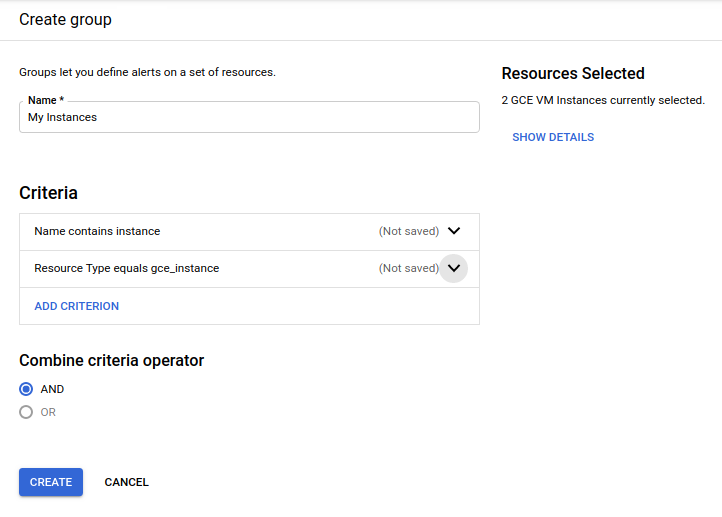
בדוגמה הזו, יש 2 קריטריונים שצריכים להתקיים.
מחיקת קבוצה
כדי למחוק קבוצה באמצעות מסוף Google Cloud :
-
במסוף Google Cloud , עוברים לדף
Groups:
אם משתמשים בסרגל החיפוש כדי למצוא את הדף הזה, בוחרים בתוצאה שבה הכותרת המשנית היא Monitoring.
- בוחרים את הקבוצה שרוצים למחוק ולוחצים על מחיקה.
- בתיבת הדו-שיח מחיקת קבוצה ותת-קבוצה, לוחצים על מחיקה כדי לאשר את הפעולה למחיקת הקבוצה ותת-הקבוצות שלה. אם מוחקים קבוצה, היא מוסרת גם ממדיניות ההתראות ומבדיקות זמני פעילות.
אי אפשר למחוק קבוצה שמדיניות התראות משתמשת בה. מידע על זיהוי מדיניות ההתראות מופיע במאמר הצגת מדיניות התראות משויכת.
עריכת קבוצה
כדי לערוך קבוצה באמצעות מסוף Google Cloud :
-
במסוף Google Cloud , עוברים לדף
Groups:
אם משתמשים בסרגל החיפוש כדי למצוא את הדף הזה, בוחרים בתוצאה שבה הכותרת המשנית היא Monitoring.
- בוחרים את הקבוצה שרוצים לערוך ולוחצים על edit עריכה.
אי אפשר לערוך קבוצה שנמצאת בשימוש במדיניות התראות. מידע על זיהוי מדיניות ההתראות מופיע במאמר הצגת מדיניות התראות משויכת.
צפייה בכללי מדיניות ההתראות המשויכים
כדי לראות את מדיניות ההתראות שתלויה בקבוצה:
-
במסוף Google Cloud , עוברים לדף
Groups:
אם משתמשים בסרגל החיפוש כדי למצוא את הדף הזה, בוחרים בתוצאה שבה הכותרת המשנית היא Monitoring.
בוחרים את הקבוצה ולוחצים על notifications מדיניות.
תיבת הדו-שיח Policies כוללת את האפשרויות הבאות:
- קישור לכל מדיניות.
- אפשרויות לערוך, להעתיק או למחוק את המדיניות.
- כדי להפעיל או להשבית את המדיניות, לוחצים על המתג.
- הלחצן Create Policy (יצירת מדיניות).
יצירת מדיניות התראות לקבוצה
כדי ליצור מדיניות התראות שמגבילה את ציר הזמן שנבחר על ידי המדד לקבוצה, מבצעים את הפעולות הבאות:
-
במסוף Google Cloud , עוברים לדף
Groups:
אם משתמשים בסרגל החיפוש כדי למצוא את הדף הזה, בוחרים בתוצאה שבה הכותרת המשנית היא Monitoring.
- בוחרים את הקבוצה ולוחצים על notifications מדיניות.
- לוחצים על יצירת מדיניות.
- בוחרים את סוג המדד ואת המשאב שרוצים לעקוב אחריו.
- לוחצים על סינון ובוחרים באפשרות קבוצה.
- מרחיבים את arrow_drop_down Value ובוחרים את שם הקבוצה.
- לוחצים על סיום.
- משלימים את השלבים להגדרת מדיניות ההתראות. מידע נוסף מופיע במאמר בנושא יצירת מדיניות התראות שמבוססת על מדדים.
ניהול קבוצות באמצעות Cloud Monitoring API
אתם יכולים ליצור, לשנות, לאחזר ולמחוק קבוצות באמצעות projects.groups API. עם זאת, אי אפשר לערוך בממשק המשתמש קבוצות שנוצרו באמצעות ה-API.
ב-API, הקבוצות מזוהות על ידי השדה groupId. זהו מזהה שמוקצה על ידי Cloud Monitoring כשיוצרים את הקבוצה. הערך שמזינים בשדה Group Name הוא שם לתצוגה בלבד, שמאוחסן בשדה displayName.
אפשר גם להשתמש במסננים של Monitoring כדי:
- הוספת משאבים לקבוצה.
- הצגת רשימת החברים בקבוצה.
- אחזור נתונים של סדרות זמן על סמך קבוצות.
המאמרים הבאים
- יצירה והצגה של בדיקות זמינות לקבוצה.
- יוצרים כללי מדיניות התראות לקבוצה.