


文字雲圖表可用於醒目顯示熱門值,或使用字型大小和顏色顯示文字資料的頻率。
文字雲圖表只能有一個維度和一個指標。如果維度或指標超過一個,系統就無法顯示圖表。
如要建立文字雲視覺化效果,請按一下「視覺化」列中的省略號 (...),然後選擇「文字雲」。按一下視覺化分頁右上角的「編輯」,即可設定視覺化效果的格式。
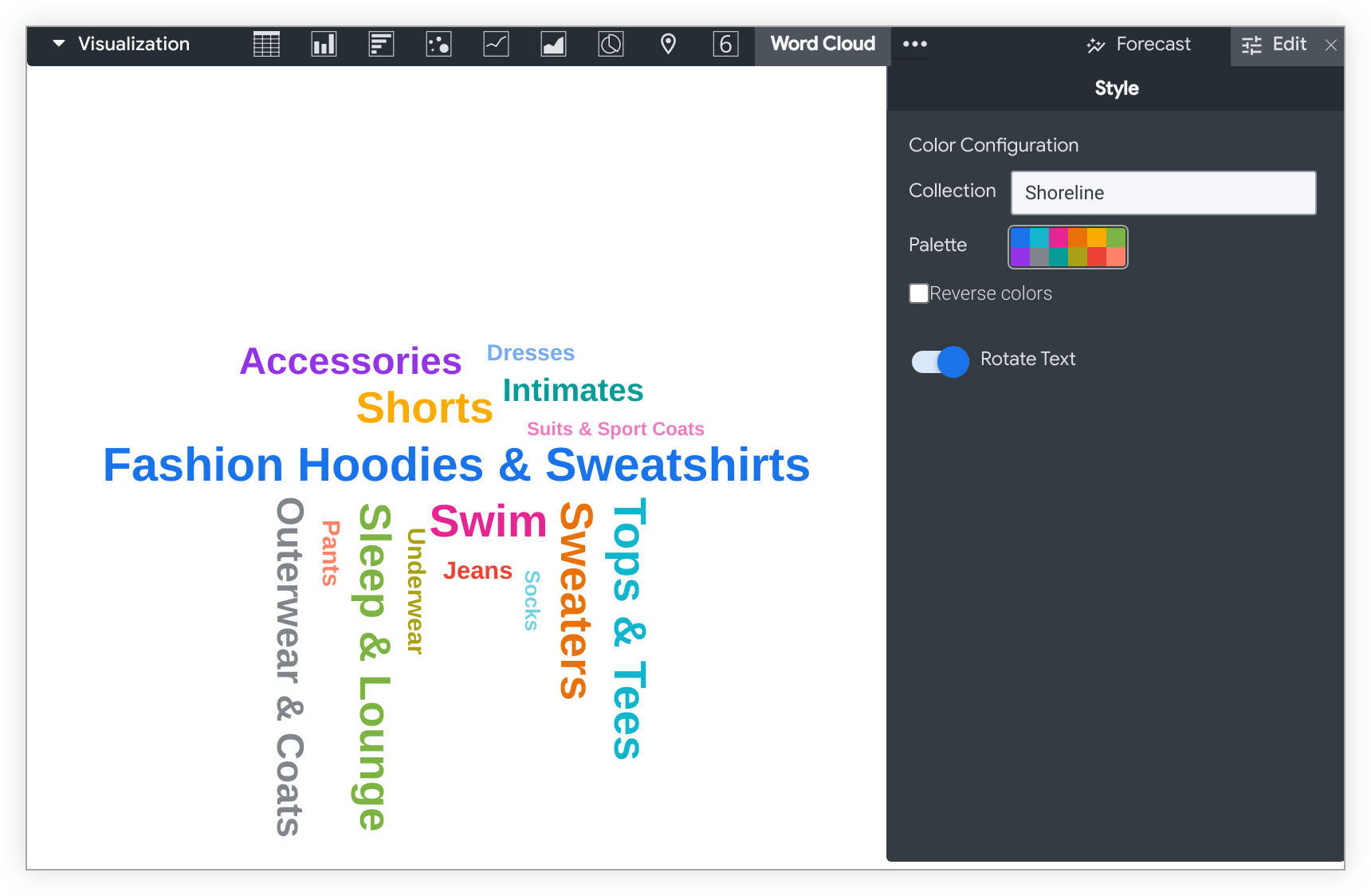
這個範例會使用「Order Items」探索中的「Category」維度和「Order Count」指標,根據各類別的服飾銷量顯示服飾類別的熱銷度:
「時尚連帽上衣和運動衫」類別最受歡迎,因此會套用調色盤中的第一個顏色,並以較大的字型顯示,其他值則會以較小的字型顯示。第二和第三受歡迎的類別是「上衣和 T 恤」和「泳裝」,因此會套用調色盤中的第二和第三個顏色,並以較大的字型顯示,其他值則會以較小的字型顯示。
「樣式」選單選項
顏色
您可以在「顏色設定」部分定義圖表的調色盤。
集合
您可以透過集合建立主題式視覺化效果和資訊主頁,讓這些項目看起來更協調。所有 Looker 內建的顏色集合都會顯示在「顏色集合」說明頁面。Looker 管理員也可以為貴機構建立自訂顏色集合。
你可以從「集合」下拉式選單中選擇顏色集合。「調色盤」部分會更新,顯示所選顏色集合的調色盤。
調色盤
選取顏色集合後,按一下調色盤本身,即可從集合中選擇其他調色盤,或自訂調色盤。這樣會開啟調色盤挑選器,並顯示集合中的所有調色盤。
系統會依序為每個資料序列指派顏色。如果是類別調色盤,系統會為第一個資料序列指派調色盤中的第一個顏色,依此類推。如果是連續或發散調色盤,系統會為第一個資料序列指派調色盤左端的顏色,並為其餘資料序列指派調色盤右端的顏色。如果查詢傳回的資料序列多於列出的顏色,系統會從調色盤開頭重複指派顏色,先指派較淺的顏色,再指派較深的顏色。
建立自訂調色盤
如要建立自訂調色盤,請選取調色盤挑選器中的「自訂」分頁標籤。你可以透過下列幾種方式編輯調色盤:
- 按一下現有的其中一個顏色即可編輯。
- 按一下「+」或「-」按鈕,即可在調色盤結尾新增顏色,或移除所選顏色。
- 按一下選單右下角的「全部編輯」,即可使用以半形逗號分隔的顏色值清單。

如要變更所選顏色,或一次編輯所有顏色,請在選取器底部的顏色值方塊中輸入十六進位字串 (例如 #2ca6cd) 或 CSS 顏色名稱 (例如 mediumblue)。

如要開啟顏色挑選器來選取顏色,請按一下顏色值方塊右側的色輪。該顏色的對應十六進位值會顯示在顏色值方塊中。

按一下「編輯全部」,顏色值方塊就會填入您選擇或自訂的調色盤十六進位代碼。複製及貼上這份清單,是將自訂調色盤從一個圖表複製到另一個圖表的最佳方式。
對調顏色
你可以反轉調色盤中使用的顏色。如果是類別調色盤,系統會將調色盤中的最後一個顏色套用至第一個數列,將倒數第二個顏色套用至第二個數列,依此類推。如果是連續或發散調色盤,系統會將調色盤右端的顏色套用至第一個數列,並將調色盤左端的顏色套用至其餘數列。
旋轉文字
根據預設,文字雲視覺化效果中的字詞會同時水平和垂直顯示 (請參閱簡介部分中的範例)。如要水平顯示所有文字,請在視覺化效果的「樣式」選單中停用「旋轉文字」選項。
編輯圖表設定
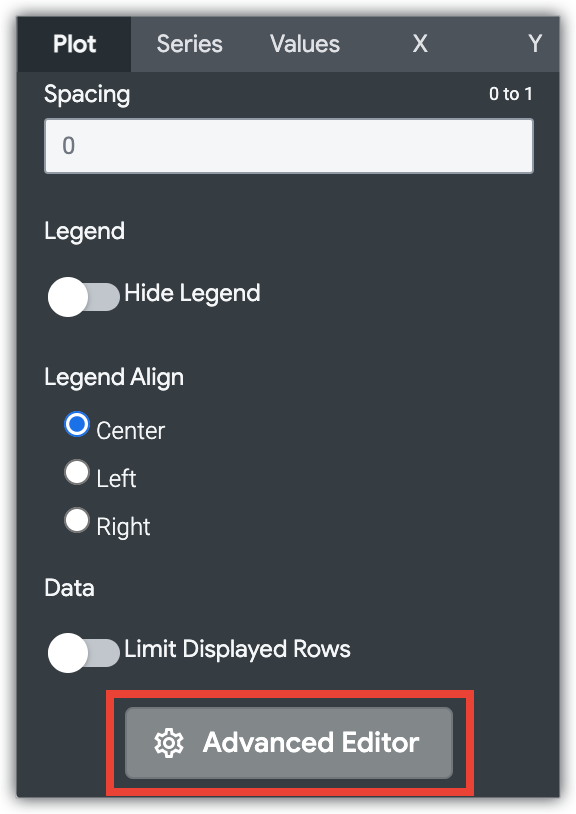
點按視覺化選單底部的「編輯圖表設定」按鈕,即可開啟「圖表設定編輯器」。這個編輯器會顯示視覺化的特定 JSON 參數,方便您修改 HighCharts 視覺化效果,進行深入自訂。這些自訂項目不會與資料動態互動。
如果您具備 Looker 管理員角色或 can_override_vis_config 權限,即可使用「編輯圖表設定」按鈕。
如需一些常見用途的範例,請參閱「圖表設定編輯器」一文的「範例」一節,包括下列範例:
- 變更背景顏色和軸文字顏色
- 為序列中的值設定條件式格式
- 自訂工具提示顏色
- 新增直向參考區間和說明文字
- 新增圖表註解