


A visualização de dados se refere a qualquer representação visual de informações compiladas. Com uma visualização de dados eficaz, você pode comunicar temas e resultados importantes aos seus públicos-alvo, permitindo que eles interpretem e analisem dados personalizados para as necessidades deles. Antes de começar a criar visualizações e gráficos, você precisa selecionar o tipo de visualização que vai usar. Ao selecionar o tipo de visualização adequado, você apresenta seus dados de forma clara e eficaz, permitindo que o público tome decisões embasadas e determine as próximas etapas. As seções a seguir descrevem como os dados podem ser visualizados de maneira eficaz, com foco nos seus objetivos de análise e nas perspectivas do público-alvo:
- Considere as características dos seus dados
- Defina seu público-alvo
- Selecionar a melhor visualização para seus dados
Considere as características dos seus dados
Antes de decidir um tipo de visualização, considere as características dos seus dados:
Categórico: quando os dados contêm grupos de padrões e conjuntos semelhantes, é eficaz usar um tipo de visualização que ofereça suporte aos dados categóricos, como um gráfico de pizza. A categoria dos produtos é um exemplo de dados categóricos, já que agrupa itens com base em funções e recursos semelhantes.
Ordinal:se os dados exigem uma sequência ordenada específica, use uma visualização como um gráfico de colunas ou gráfico de barras para definir essas ordens para o público. Um exemplo de dados ordinais seriam os números de avaliações com estrelas variadas para um determinado produto.
Contínuo:se você quiser visualizar dados que ocorrem por um longo período, use visualizações que ofereçam suporte a dados contínuos, como gráficos de progressão. O total de vendas de produtos em um determinado trimestre é um exemplo de dados contínuos, já que os dados em evolução são rastreados ao longo do tempo.
Defina o público-alvo
Uma visualização eficaz considera não apenas os dados, mas também a perspectiva e as necessidades do público. Ao personalizar a aparência de uma visualização, você transmite informações de maneira eficaz para seu público-alvo específico. Ao definir seu público-alvo, pense em fatores como o nível de conhecimento técnico e as funções de trabalho. Como seu público vai usar a visualização?
Acessibilidade
Ao criar uma visualização de dados, deixe-a acessível. Em qualquer projeto de visualização de dados, considerar a acessibilidade da Web aumenta as oportunidades de compartilhamento para todos os usuários, incluindo aqueles com deficiências visuais e cognitivas, que vão interagir com o conteúdo criado. As Diretrizes de Acessibilidade para Conteúdo Web (WCAG) incluem etapas de implementação para aumentar a acessibilidade que são aplicáveis ao design de visualização, incluindo:
Texto alternativo:o texto alternativo permite que um público maior acesse informações de elementos que não são de texto, como pessoas que usam leitores de tela. Com o Looker, é possível adicionar notas às suas visualizações que descrevem aspectos importantes delas. Para saber mais sobre como adicionar descrições de texto a elementos de visualizações do Looker, consulte as informações sobre como editar uma nota de bloco na página de documentação Editar painéis definidos pelo usuário.
Acessibilidade de contraste e cor:a incorporação de níveis de contraste que atendem ao padrão internacional WCAG garante que as diferenças percebidas nas opções de cores sejam acessíveis aos espectadores das visualizações. Para encontrar a proporção de contraste de dois códigos de cor hexadecimal selecionados, consulte o Verificador de contraste da WebAIM. No Looker, a coleção de cores Dalton é adequada para várias formas de deficiência de cor. Para saber mais sobre essa coleção e outras opções de seleção de cores no Looker, consulte a página de documentação Coleções de cores.
Para mais informações sobre acessibilidade na criação de visualizações e outros conteúdos, consulte a versão mais recente das Diretrizes de acessibilidade para conteúdo da Web.
Selecionar a melhor visualização para seus dados
As seções a seguir oferecem uma visão geral dos tipos de visualização disponíveis no Looker e explicam como selecionar o melhor tipo para seus dados:
- Gráficos cartesianos
- Gráficos de pizza e de rosca
- Gráficos de progressão
- Textos e tabelas
- Maps
- Outros gráficos
Gráficos cartesianos
Um gráfico cartesiano é qualquer gráfico baseado no plano cartesiano. O plano cartesiano é definido por um eixo x e um eixo y, com pontos numéricos correspondentes para todos os locais no gráfico. Todos os gráficos cartesianos representam dados nesses eixos.
Os eixos x e y refletem dimensões e medidas. As dimensões refletem valores qualitativos, enquanto as métricas são quantitativas. Como esses valores são representados nos eixos x e y, e a expressão visual desses dados varia de acordo com o tipo de gráfico cartesiano. Esta seção inclui os seguintes exemplos de gráficos cartesianos:
Coluna
Ideal para visualizar dados com poucas categorias para comparar.
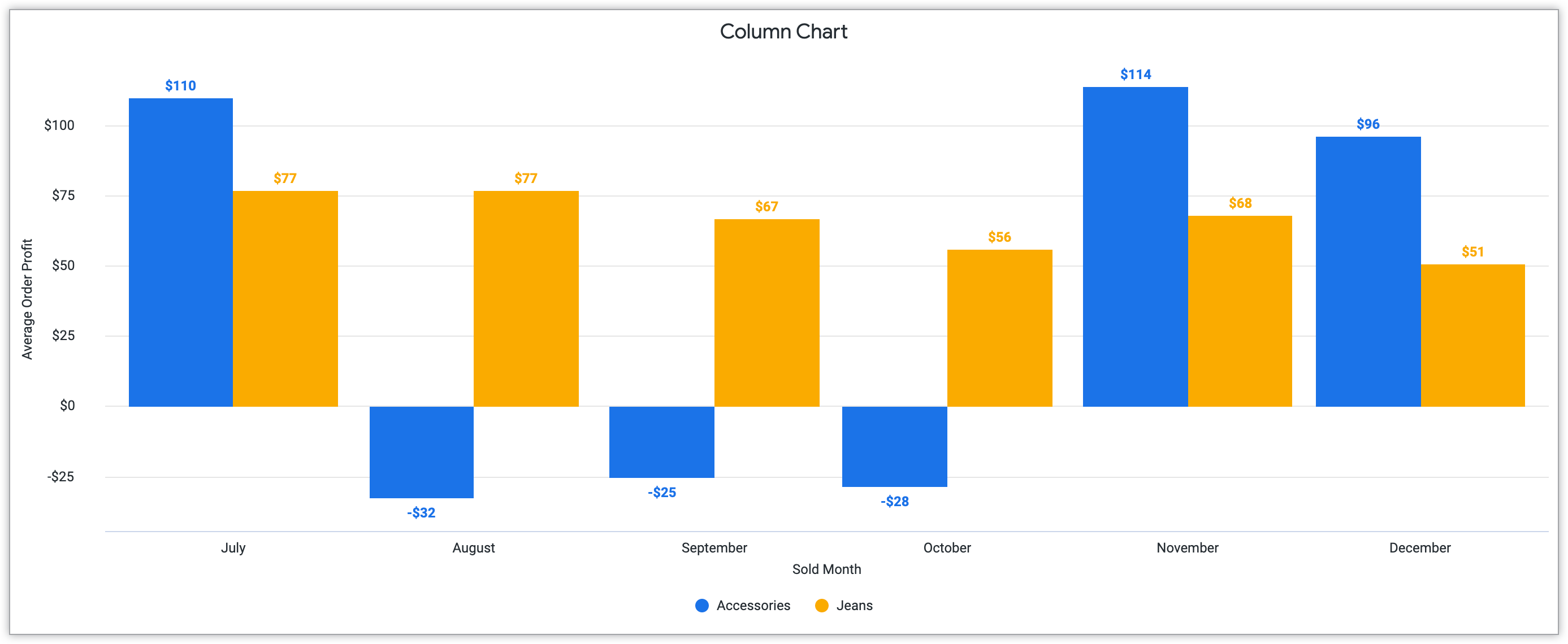
Os gráficos de colunas são gráficos cartesianos verticais que mostram informações em formas retangulares e verticais, em que o comprimento da coluna corresponde ao valor dos dados. Os gráficos de colunas típicos incluem categorias de dados no eixo x e valores de dados no eixo y.
Se os dados tiverem apenas algumas categorias, um gráfico de colunas será ideal. Se os dados tiverem um número maior de categorias, os gráficos de barras geralmente funcionam melhor porque oferecem mais espaço para os rótulos dos eixos. Como os valores negativos são mostrados com uma direção para baixo, os gráficos de colunas também podem ser uma maneira útil de representar conjuntos de dados que incluem valores negativos.
O exemplo a seguir de um gráfico de colunas inclui valores positivos e negativos para mostrar o lucro médio do pedido de acessórios e jeans vendidos por mês.
Consulte a página de documentação Opções de gráfico de colunas para mais informações sobre como criar esses gráficos no Looker.
Barras
Ideal para visualizar dados com títulos de categorias longos.
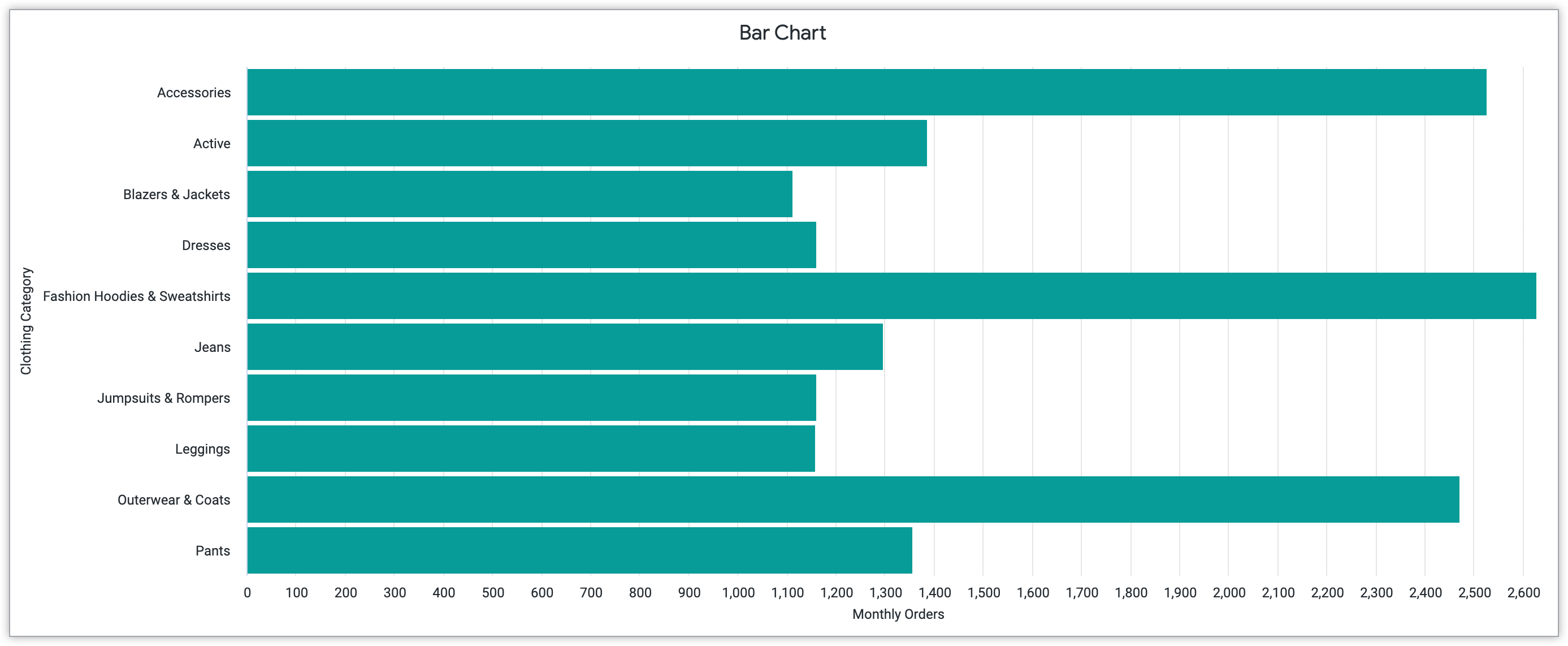
Os gráficos de barras mostram dados de maneira semelhante aos gráficos de colunas, mas com alinhamento horizontal. Normalmente, nos gráficos de barras, o eixo y representa uma categoria de dados, enquanto o eixo x representa um valor numérico.
Se os dados tiverem títulos de categoria muito longos, os gráficos de barras serão mais adequados do que os de colunas. Com o alinhamento no eixo y, os rótulos nos gráficos de barras otimizam o espaço e melhoram a legibilidade. Além disso, os gráficos de barras geralmente são melhores para representar quantidades maiores de categorias devido ao alinhamento do espaçamento, ao contrário dos gráficos de colunas.
O exemplo a seguir de um gráfico de barras mostra como títulos mais longos de categorias de roupas, como "Moletons e camisetas de moda", se encaixam no alinhamento do gráfico de barras. Este gráfico mostra a quantidade de pedidos mensais de 10 categorias de roupas diferentes.
Para saber mais sobre como criar gráficos de barras no Looker, consulte a página de documentação Opções de gráfico de barras.
Gráfico de dispersão
Ideal para destacar a correlação entre duas variáveis.
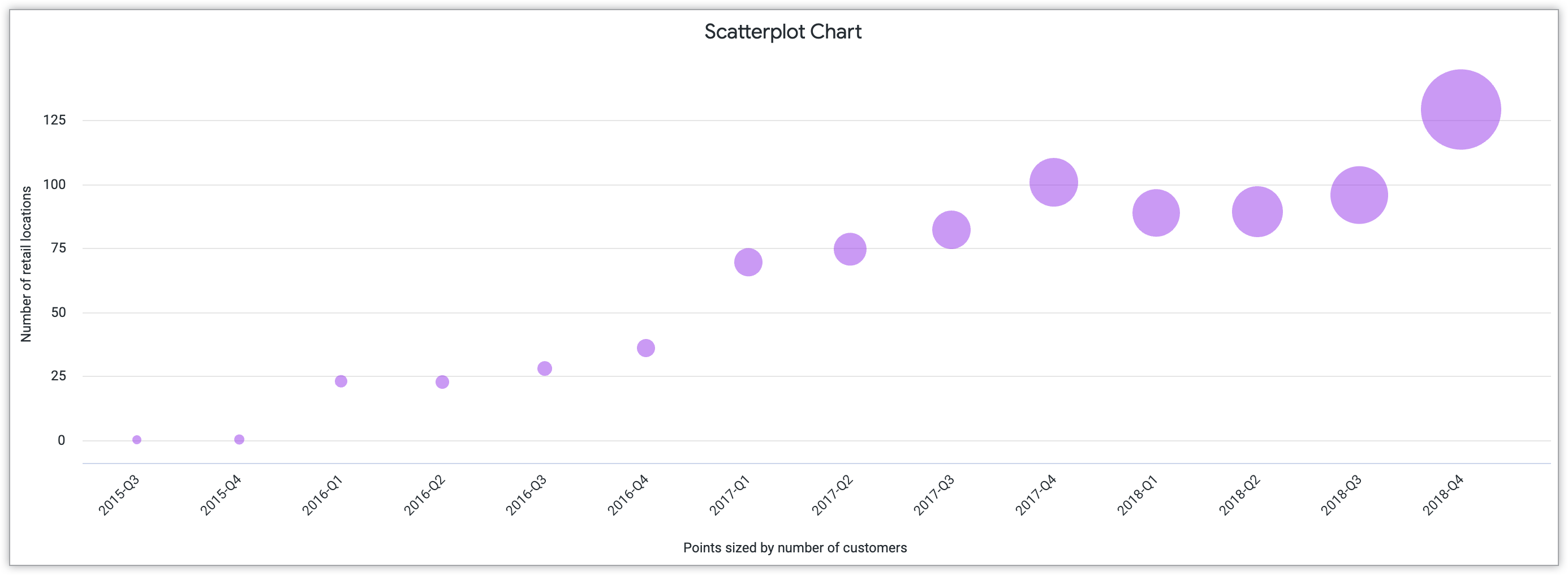
Um gráfico de dispersão é um tipo de gráfico cartesiano que destaca a relação entre duas variáveis. Cada ponto representado mostra um valor nos eixos x e y que fornece insights sobre os dados. Esses tipos de gráficos destacam tendências e padrões que surgem nos dados.
Se os dados contêm duas variáveis correlacionadas, um gráfico de dispersão pode ser o método de visualização ideal para encontrar e explorar correlações. No caso de uma correlação positiva, as duas variáveis aumentam ou diminuem juntas. Já em uma correlação negativa, uma variável aumenta e a outra diminui. A correlação também pode ser nula, o que significa que não há correlação entre as duas variáveis escolhidas. Reconhecer uma possível correlação nos seus dados pode gerar insights mais profundos e direcionar as projeções sobre comportamentos futuros.
O layout e a estrutura de um diagrama de dispersão são essenciais para a eficácia dele. Os pontos plotados nos gráficos de dispersão também podem ser personalizados com dimensionamento e uso de cores para identificar outras variáveis ou categorias para o leitor. As linhas de tendência também podem ser usadas com gráficos de dispersão. Elas destacam as conexões entre os dados que aparecem para o espectador. Com a personalização, garanta que essas opções de design destaquem o objetivo geral de ilustrar uma relação e ofereçam a chance de examinar possíveis padrões, correlações e tendências.
O diagrama de dispersão a seguir representa o número de clientes que frequentaram locais trimestralmente de 2015 a 2018. Os pontos no gráfico são dimensionados pelo número de clientes.
Para saber mais sobre esse tipo de visualização cartesiana, consulte a página de documentação Opções de gráfico de dispersão.
Linha
Ideal para visualizar dados contínuos ao longo do tempo.
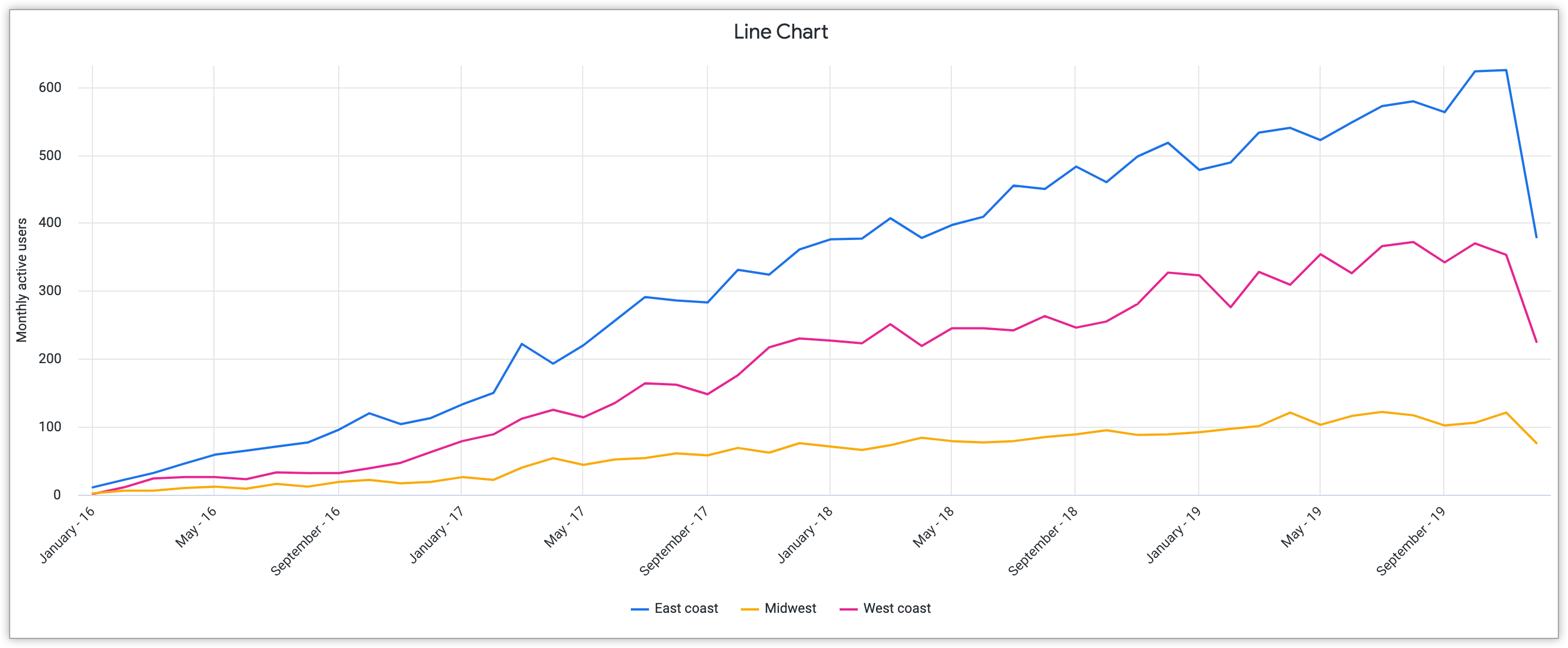
Em um gráfico de linhas, os dados são mostrados por uma série de pontos conectados por uma linha reta. Esse tipo de visualização destaca especificamente dados contínuos ao longo do tempo.
Para fins de esclarecimento no gráfico de linhas, a quantidade de linhas presentes é fundamental. Se você estiver incluindo várias linhas no gráfico, use cores para diferenciá-las claramente. Isso permite que o espectador interprete os valores separadamente em vez de mesclar as linhas.
O gráfico de linhas a seguir representa os usuários ativos mensais do site de 2016 a 2019. As três linhas separadas representam regiões nos Estados Unidos: a Costa Leste, o Centro-Oeste e a Costa Oeste.
Consulte a página de documentação Opções de gráfico de linhas para saber como criar um gráfico de linhas no Looker.
Área
Ideal para visualizar mudanças nas quantidades ao longo do tempo.
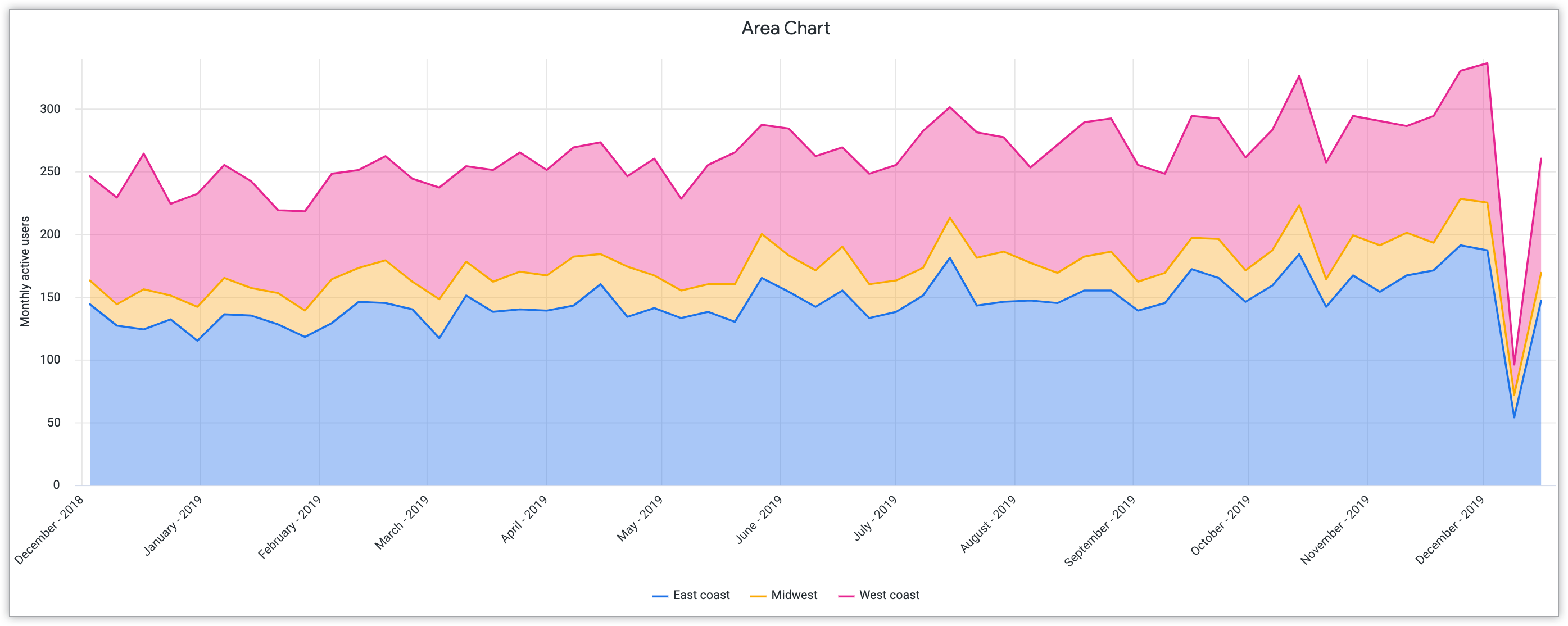
Um gráfico de área se baseia nas características de outros gráficos cartesianos, como o de barras e o de linhas. Assim como os gráficos de linhas, os gráficos de área destacam dados contínuos ao longo do tempo em uma formação linear. No entanto, esses gráficos usam um recurso de cor preenchida semelhante a um gráfico de barras para mostrar a quantidade nos dados. Assim, o espectador pode ver claramente como as quantidades mudam ao longo do tempo.
Os gráficos de área mostram tendências gerais, e não pontos de dados individuais. Os gráficos de área são melhores quando você compara um número menor de tendências, devido aos componentes de área preenchidos com cores. Para destacar dados com grandes quantidades de tendências, use um gráfico de linhas.
O gráfico de área a seguir espelha o exemplo de visualização de gráfico de linhas, mostrando também os usuários mensais do site em todas as regiões dos Estados Unidos. No entanto, a cor preenchida neste gráfico destaca particularmente a mudança nas quantidades de usuários de 2018 para 2019.
Para saber mais sobre gráficos de área no Looker, consulte a página de documentação Opções de gráfico de área.
Gráficos de pizza e rosca
Os gráficos de pizza e de rosca enfatizam a relação entre as partes e uma proporção total nos dados. Por isso, esses gráficos são úteis para destacar informações categóricas que podem ser divididas em grupos com base em características compartilhadas.
Para destacar melhor as informações nos gráficos de pizza e de rosca, selecione cinco categorias ou menos. Se você tiver mais de cinco categorias, considere selecionar outro tipo de visualização para destacar as informações, como um gráfico de barras ou de colunas.
O Looker oferece duas variações de um gráfico de pizza. Esta seção descreve os gráficos a seguir e destaca os pontos fortes deles na exibição de dados categóricos:
Pizza
Ideal para visualizar valores proporcionais.
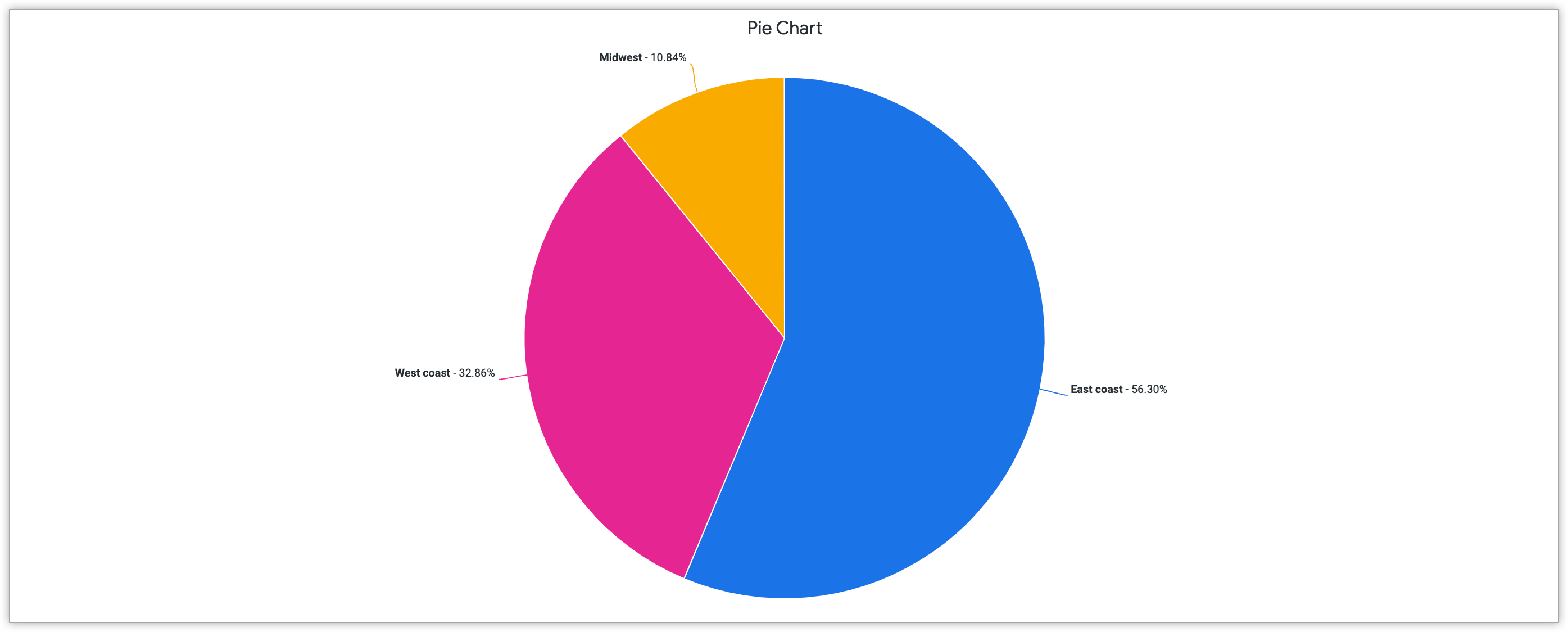
Um gráfico de pizza é um gráfico circular completo dividido em fatias com base em categorias de informações. Com essas divisões, o foco não é especificamente a porcentagem exata, mas como as proporções delineadas se relacionam e impactam a meta geral do gráfico.
Se você estiver trabalhando para enfatizar a importância das conexões entre valores proporcionais, os gráficos de pizza vão comunicar essas relações de maneira eficaz. Se você estiver trabalhando com mais de cinco categorias de dados, considere selecionar um gráfico de visualização diferente para destacar as informações, como um gráfico de barras ou colunas. Com gráficos de barras e colunas, é mais fácil para os espectadores perceberem as diferenças individuais.
O gráfico de pizza a seguir representa as porcentagens do total de clientes de três regiões dos Estados Unidos: a Costa Leste, a Costa Oeste e o Centro-Oeste. Esse tipo de visualização comunica a quantidade proporcional de clientes de cada região.
Consulte a página de documentação Opções de gráfico de pizza para saber mais sobre como criar esses gráficos de comparação no Looker.
Conjuntos de gráficos de rosca
Ideal para visualizar valores proporcionais com vários componentes.
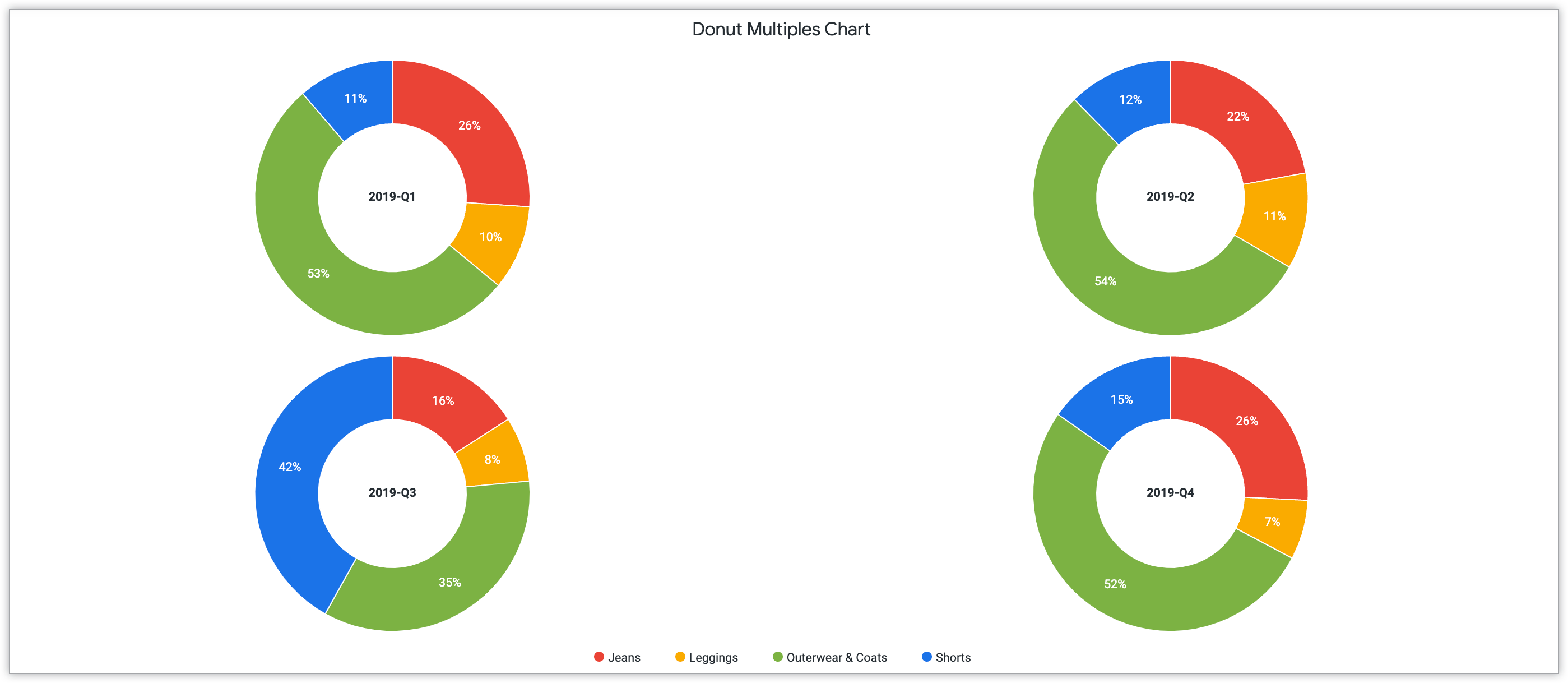
Com os múltiplos de rosca, é possível criar uma série de gráficos de rosca para visualizar seus dados em uma formação interconectada. Esses gráficos omitem o centro do círculo, formando divisões de arco em vez de divisões de fatia. O espaço em branco adicionado no meio do gráfico permite mais rótulos e descrições dos seus dados.
Ao criar gráficos de rosca múltiplos, verifique se há uniformidade e padrões coesos entre as categorias para destacar a relação delas. Além disso, para garantir a clareza e o entendimento do espectador, inclua um material claro e cumulativo no centro do gráfico para destacar a nuance de cada gráfico de múltiplos de rosca.
O gráfico de múltiplos de rosca a seguir mostra as vendas trimestrais de produtos para várias categorias de roupas: jeans, leggings, agasalhos e casacos e shorts. Há um gráfico de rosca separado para cada venda trimestral. Essa visualização destaca como cada categoria de roupa, representada por uma cor uniforme, contribui para as vendas gerais de produtos por trimestre.
Para saber como incluir gráficos de rosca múltiplos no Looker, consulte a página de documentação Opções de gráficos de rosca múltiplos.
Gráficos de evolução
Os gráficos de progressão destacam informações que aparecem ao longo do tempo. Com esses gráficos, você pode destacar esse contexto e como ele afeta os dados. Os gráficos de progressão acompanham o progresso e o crescimento geral. Esta seção contém exemplos dos seguintes gráficos de progressão:
Funil
Ideal para visualizar etapas sequenciais.
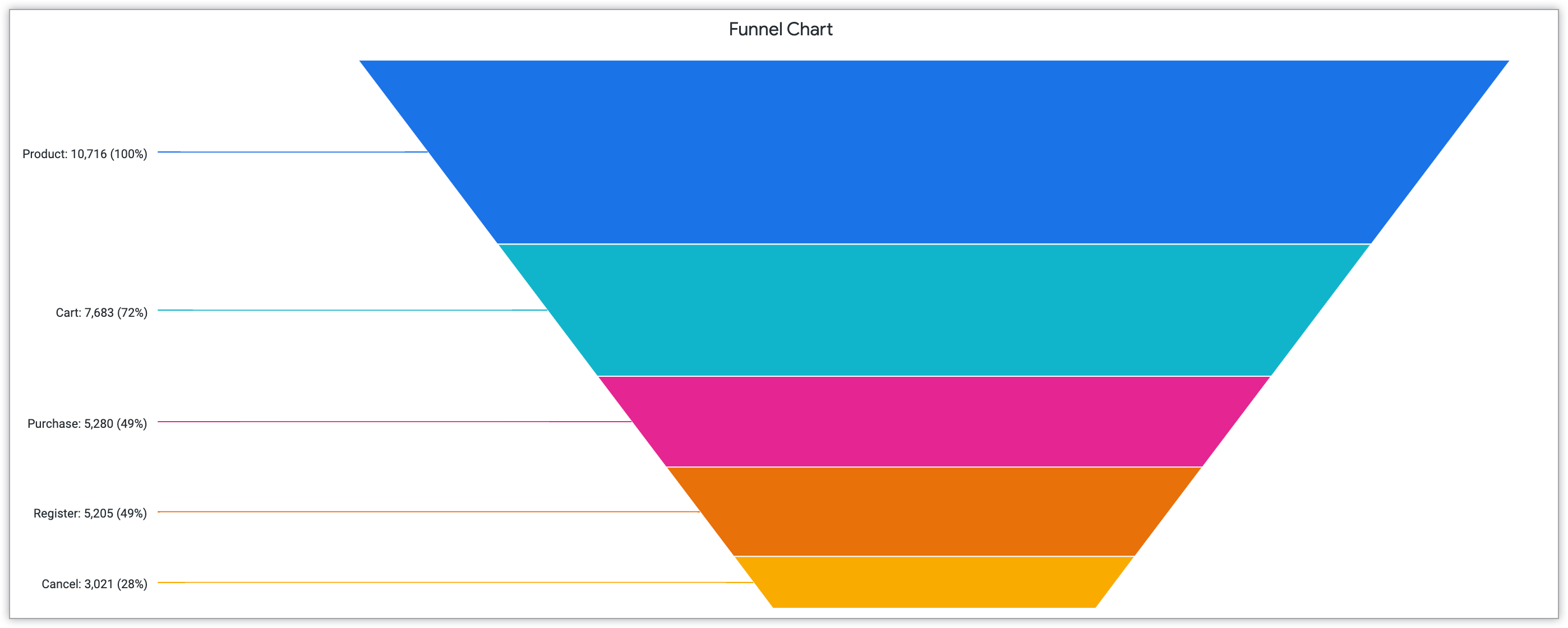
Os gráficos de funil são gráficos de progressão que destacam estágios sequenciais. Esse tipo de gráfico é semelhante aos de barras, que também representam dados com visualizações horizontais e retangulares. Esse gráfico cria um formato de funil com as visualizações agrupadas.
Para um gráfico de funil eficaz, verifique se os dados incluem pelo menos quatro etapas. Isso garante um forte impacto visual e destaca o processo representado como um todo. Se você tiver menos de quatro componentes, use outro tipo de visualização, como um gráfico de pizza.
A visualização de funil a seguir destaca cinco etapas separadas de ações do cliente e os valores percentuais em cada etapa. As etapas, em ordem decrescente, são produto, carrinho, compra, registro e cancelamento, representando o engajamento dos clientes com o produto.
Consulte a página de documentação Opções de gráfico de funil para saber como criar essa visualização no Looker.
Cronograma
Ideal para visualizar a progressão do tempo.
Os gráficos de linha do tempo destacam a progressão do tempo incluindo eventos e marcadores importantes em um período definido. Embora os gráficos de linha do tempo geralmente se relacionem ao tempo, essa estrutura também pode ser aplicada a números e valores.
Com a personalização de cores, é possível usar várias linhas do tempo em um gráfico para mostrar como vários fatores variam ao longo da progressão. Para padrões de linha do tempo, especificamente no Looker, a personalização de cores pode variar de acordo com a paleta. Sua linha do tempo pode ter uma paleta contínua, que reflete uma opção de gradiente com duas variáveis em qualquer parte dele. Você também pode ter uma paleta categórica, em que cada cor representa uma categoria nos dados. Saiba mais sobre essa personalização de cores e os gráficos de linha do tempo na página de documentação Opções de gráfico de linha do tempo.
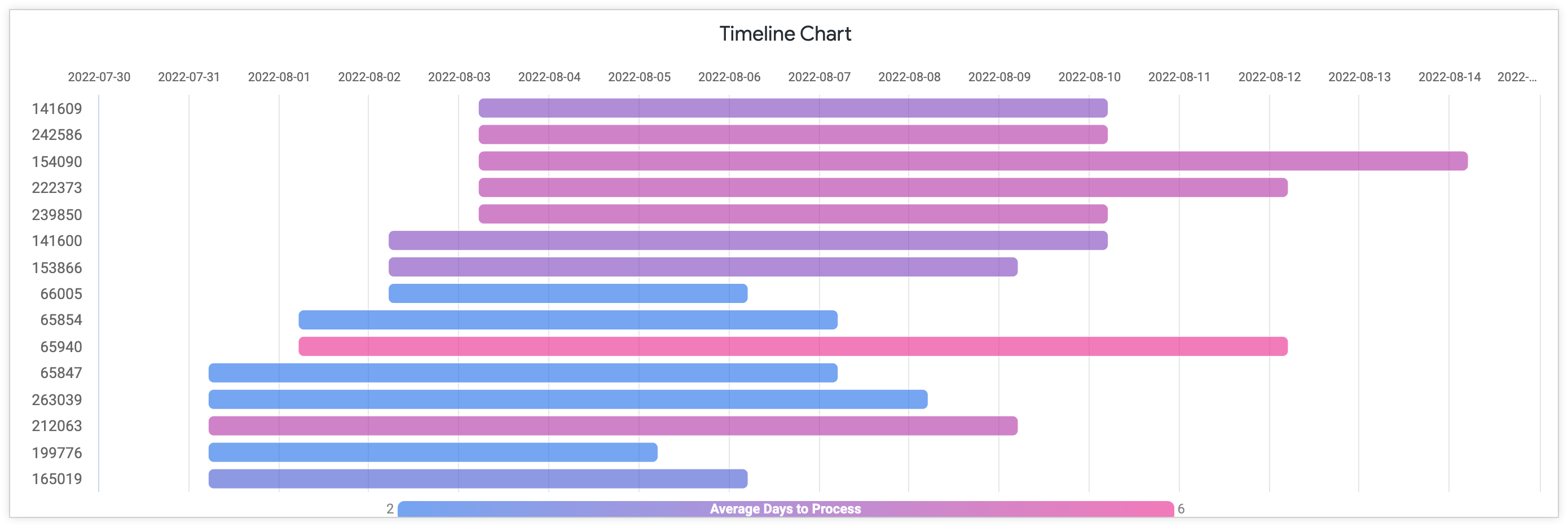
A visualização de linha do tempo a seguir representa números de ID de pedido específicos e a média de dias para processamento ao longo dos meses de 2022. A linha do tempo usa uma paleta de gradiente contínuo para representar os diferentes números de dias.
Cascata
Ideal para visualizar valores positivos e negativos sequenciais.
Os gráficos de cascata destacam a relação entre valores positivos e negativos em uma sequência. Esses gráficos mostram como um valor inicial evolui devido a vários fatores. Os gráficos em cascata espelham elementos de design de um gráfico de barras. Assim como muitos outros tipos de visualização, os marcadores com base em tempo ou categoria podem estruturar gráficos de cascata, dependendo do seu conjunto de dados específico.
Como os gráficos de cascata trabalham especificamente com valores positivos e negativos, é essencial ter uma definição clara entre essas duas categorias. Use cores e rótulos de texto para garantir que a visualização diferencie claramente os valores nos seus dados.
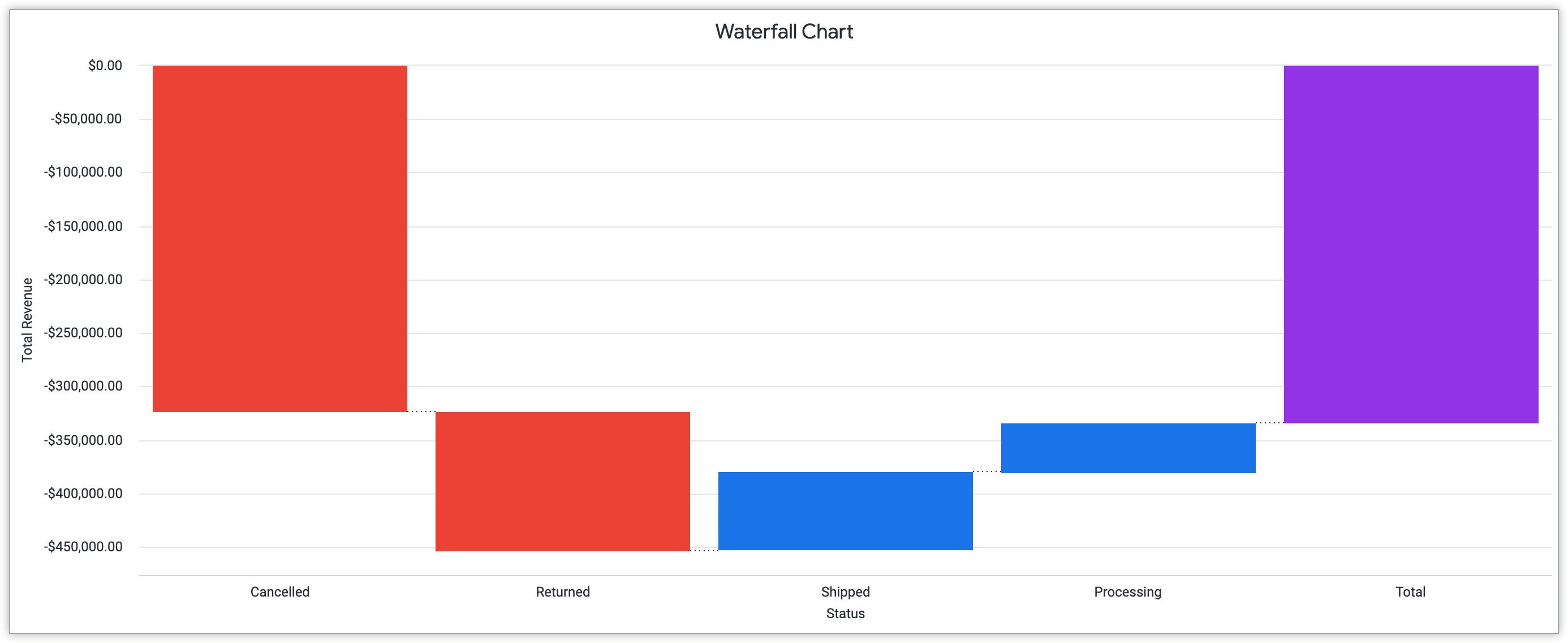
O exemplo de gráfico de cascata a seguir mostra a receita total em todas as etapas do processo de pedido, incluindo cancelado, devolvido, enviado e em processamento. Um valor total também é calculado.
Consulte a página de documentação Opções de gráfico de cascata para mais detalhes sobre esse tipo de visualização.
Texto e tabelas
Quando você tem dados de texto significativos para mostrar, selecionar exibições de texto e tabela destaca o impacto das palavras. A exibição dessas palavras pode variar, desde o destaque de um único valor até a exibição de um arranjo complexo de palavras em um conjunto de dados. Esta seção inclui alguns dos muitos exemplos de tipos de visualização para texto e tabelas:
Valor único
Ideal para visualizar um dado isolado.
Um gráfico de valor único destaca um valor individual de um conjunto de dados. Ao visualizar um valor dessa forma, você destaca a importância dele para um conjunto de dados maior.
Ao criar um gráfico de valor único, selecione um valor significativo para o público-alvo e que reflita suas metas de visualização. Além disso, verifique se a personalização da família e do tamanho da fonte enfatiza o valor em vez de distrair ou minimizar os dados.
O exemplo de valor único a seguir destaca o número de clientes anuais da Califórnia, que é de 118.126 pessoas.

Consulte a página de documentação Opções de gráfico de valor único para mais informações sobre como personalizar esse gráfico no Looker.
Registro único
Ideal para visualizar dados limitados.
Assim como os gráficos de valor único, os gráficos de registro único também destacam dados limitados selecionados de um conjunto de dados maior para comunicar uma determinada mensagem. No entanto, os gráficos de registro único contêm mais informações do que um gráfico de valor único. Essa visualização pode fornecer um exemplo de um conjunto de dados maior.
Escolher um único registro eficaz e relevante para esse tipo de gráfico vai destacar um exemplo de um conjunto de dados. É possível personalizar esse gráfico para melhorar a legibilidade e a clareza usando a família e o tamanho da fonte, além da cor.
O gráfico de registro único a seguir mostra informações importantes sobre um produto específico, a "Gravata listrada azul-claro e marinho de seda 100% tecida". Isso inclui o ID, a categoria e o preço de varejo do produto.

Para saber mais sobre como criar esses gráficos no Looker, consulte a página de documentação Opções de gráfico de registro único.
Nuvem de palavras
Ideal para visualizar a frequência de dados.
Nuvens de palavras são visualizações de dados que mostram a frequência dos dados personalizando o tipo, o tamanho e a cor da fonte. A estrutura principal de uma nuvem de palavras é que quanto maior a frequência de uma palavra específica em um conjunto de dados analisado, maior será o tamanho da fonte. Mesmo com um simples olhar ou uma leitura rápida de um espectador, uma nuvem de palavras transmite informações relevantes e recorrentes em um conjunto de dados com um forte impacto visual.
A personalização do espaçamento e do tipo de alinhamento horizontal e vertical pode alcançar esse impacto visual. Em algumas nuvens de palavras, os criadores agrupam palavras temáticas semelhantes por uma determinada cor, destacando a natureza conectada de certos elementos. Esse agrupamento de palavras por cor também pode ajudar a contextualizar o conteúdo para o leitor e entender as informações fornecidas.
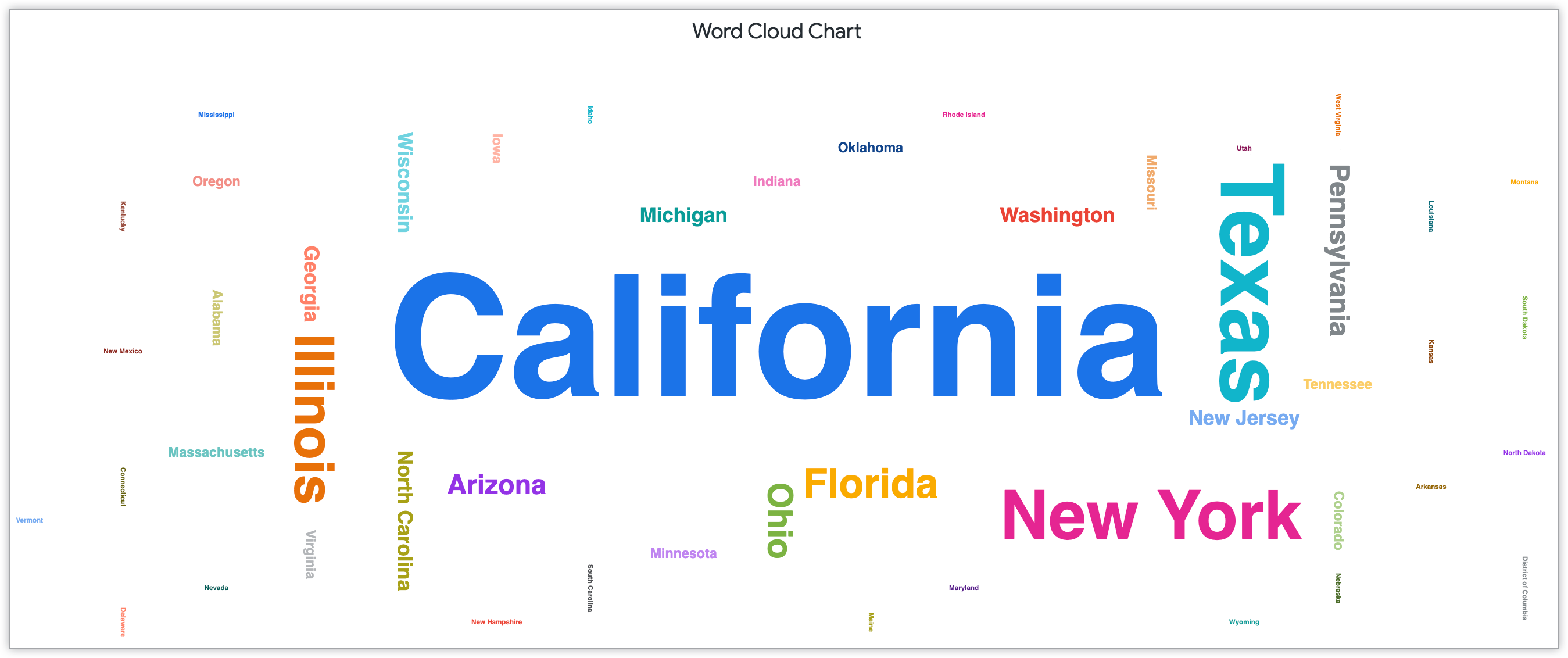
A nuvem de palavras de exemplo a seguir destaca os locais dos clientes por estado. O tamanho dos nomes dos estados varia de acordo com o número de clientes em cada um deles. A Califórnia é o estado com o maior número de clientes.
Para saber como o Looker especificamente impulsiona a criação intuitiva de nuvens de palavras usando as opções do menu "Estilo", consulte a página de documentação Opções de gráfico de nuvem de palavras.
Maps
A visualização de mapa contextualiza os dados relacionados à localização, sendo um tipo útil se os dados se referem especificamente a regiões geográficas. O escopo geográfico da sua visualização pode ser personalizado para refletir melhor os dados coletados. Isso pode incluir a especificação do local por longitude, latitude e até CEP, dependendo do projeto.
Os mapas interativos se ajustam e são reconfigurados com base na personalização, enquanto os mapas estáticos permanecem consistentes depois de configurados. Esta seção aborda especificamente as seguintes visualizações geográficas:
Google Maps
Ideal para visualizar dados geográficos com mapas de calor.
O Google Maps, plataforma de mapas on-line do Google, compartilha informações geográficas de forma interativa com um público. Com o recurso do Google Maps no Looker, você pode personalizar a aparência do mapa com vários estilos, como Claro, Escuro, Satélite, Ruas e Ao ar livre. Esses estilos podem destacar suas informações de maneiras diferentes, dependendo do escopo e do foco dos seus dados. Além disso, a visualização do Google Maps permite a implementação de mapas de calor. Os mapas de calor mostram informações usando um sistema codificado por cores que indica a frequência dos dados.
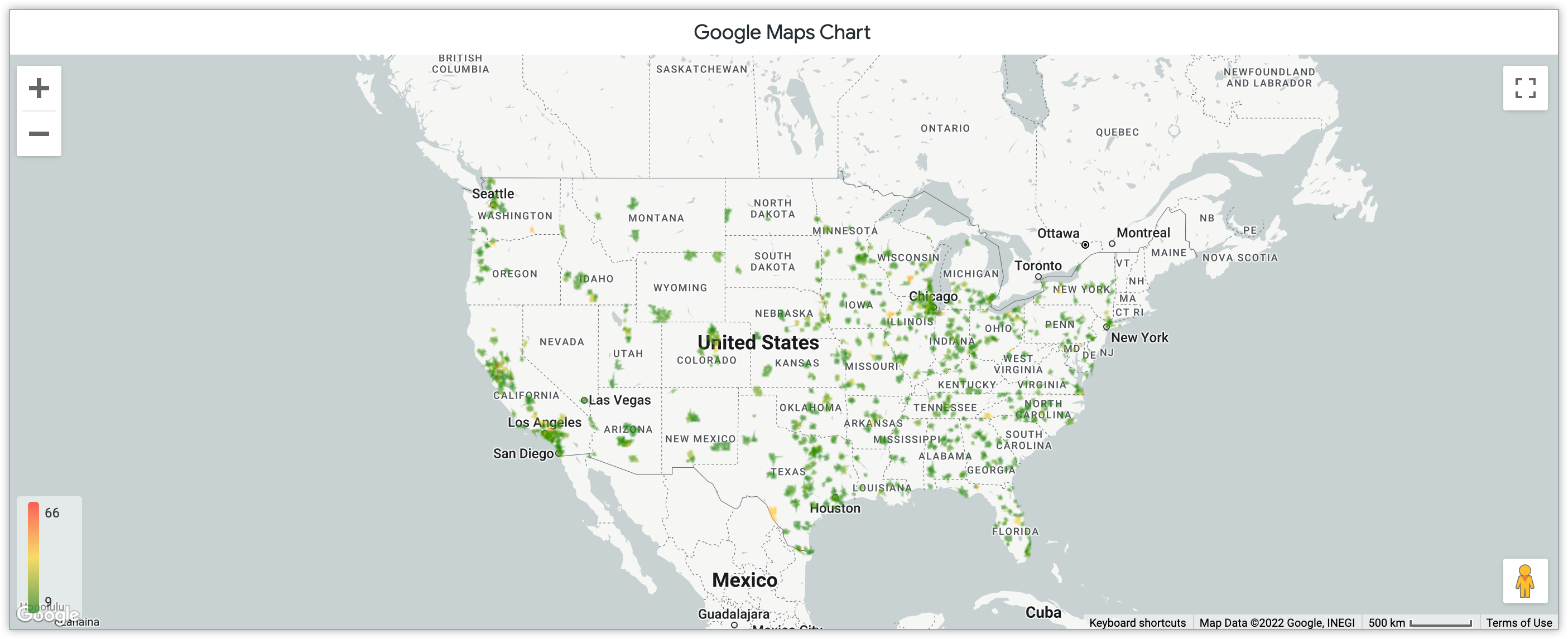
O mapa de calor a seguir mostra o número de produtos vendidos por mês em códigos postais nos Estados Unidos. O mapa de calor varia de 9 a 66 produtos vendidos, com um gradiente de verde a laranja que representa esse intervalo de números. Para navegar pelo mapa, também é possível usar atalhos de teclado.
Para saber mais sobre o recurso do Google Maps, consulte a página de documentação Opções de gráfico do Google Maps.
Mapa
Ideal para visualizar dados geográficos interativos.
As visualizações de mapa interativas aplicam imagens geográficas para representar como seus dados correspondem a um local e uma região específicos. Os mapas interativos podem refletir muitos outros tipos de visualização combinando aspectos de design. Isso pode incluir o uso de pontos, linhas ou áreas para indicar marcadores na sua visualização.
O design geral do mapa também pode ser personalizado. No Looker, os estilos de mapa incluem as opções Claro, Escuro e Satélite. Cada uma dessas opções também tem um recurso sem rótulos. Essa configuração omite detalhes importantes, como nomes de cidades e ruas, para se concentrar mais especificamente nos dados do que nos detalhes do mapa. Ao escolher um design de mapa, considere os detalhes importantes para o usuário e escolha um design que reflita melhor esses detalhes.
O gráfico a seguir destaca o número de usuários em códigos postais nos Estados Unidos usando um sistema de código de cores gradiente. Esse mapa interativo permite usar o zoom para se concentrar em regiões específicas.

Saiba mais sobre mapas interativos no Looker na página de documentação Opções de gráfico de mapa.
Mapa estático (regiões)
Ideal para visualizar dados regionais.
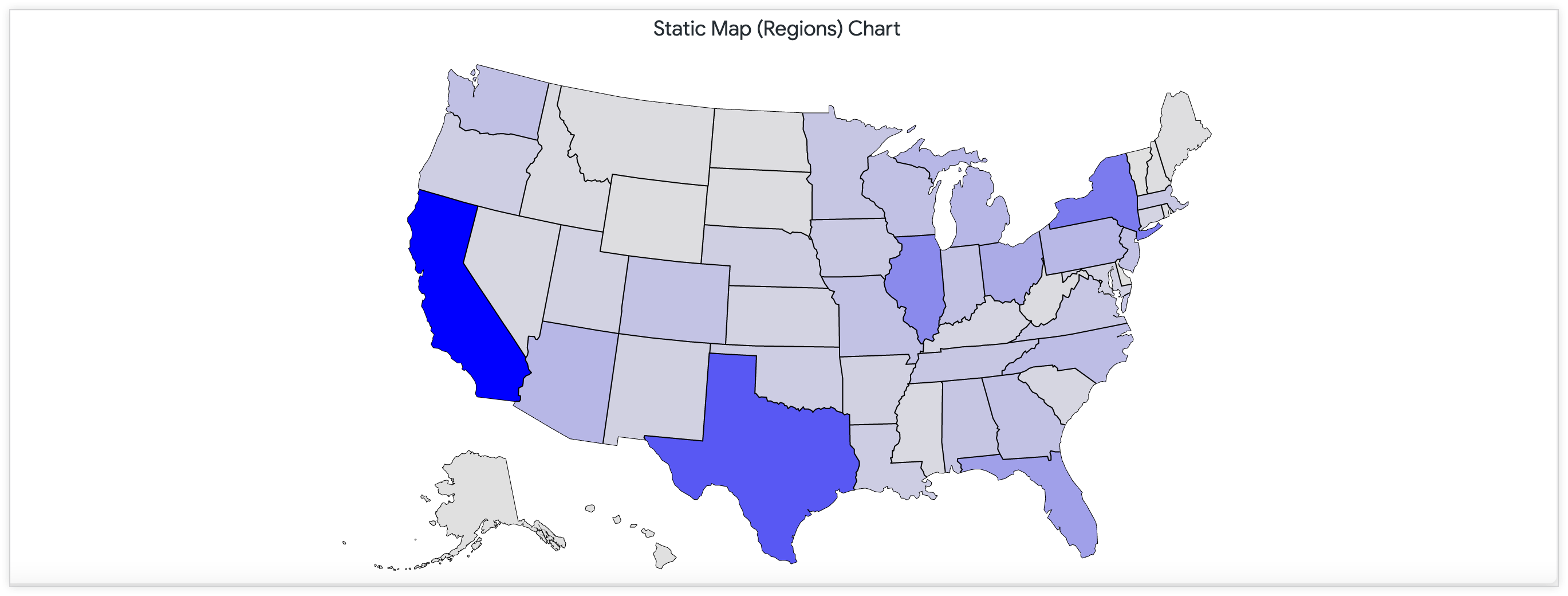
Os mapas estáticos por região mostram como uma região específica é afetada pelos dados. Como o mapa é estático, ele não pode mudar nem se ajustar com base na interação do usuário. Esse tipo de visualização é útil para retratar uma circunstância distinta, em vez de um processo em mudança e evolução ao longo do tempo.
O mapa estático regional a seguir representa o número de lojas em cada estado dos Estados Unidos. Em um gradiente azul, a cor azul mais escura representa o maior número de locais de lojas. O uso de cores neste mapa não é quantizado. Para aumentar o contraste entre os estados, ative a opção Quantizar cor no menu Estilo.
Saiba mais sobre esse tipo de mapa no Looker na página de documentação das opções de gráfico Mapa estático (regiões).
Mapa estático (pontos)
Ideal para visualizar dados geográficos específicos de um ponto.
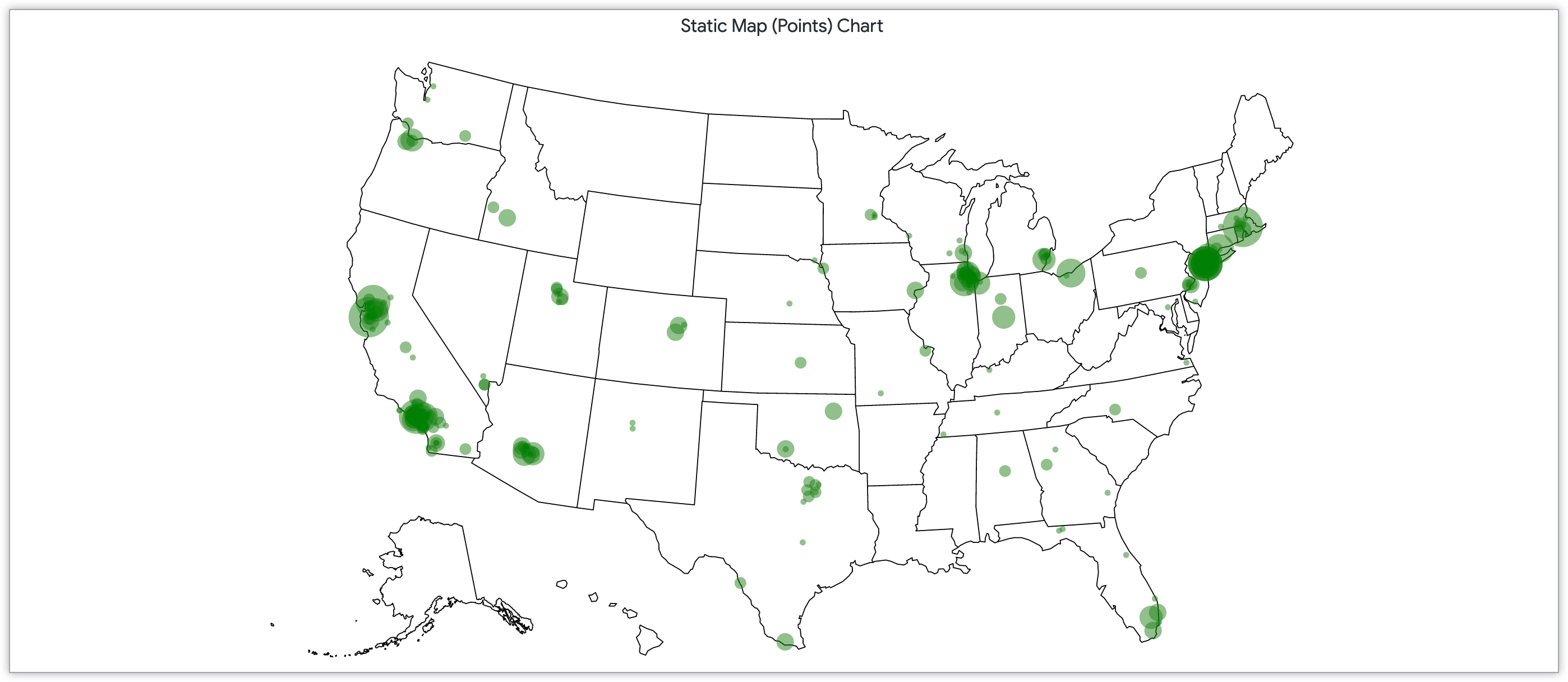
Os mapas estáticos com pontos espelham os pontos estáticos com regiões. No entanto, esses mapas mostram pontos que se sobrepõem em várias regiões. Dependendo do foco dos seus dados, esse tipo de visualização pode ser útil, principalmente se não houver divisões regionais claras nos seus conjuntos de dados.
O mapa estático a seguir com pontos inclui pontos dimensionados pelo número de clientes em ZIP codes nos Estados Unidos.
Saiba mais sobre esse tipo de mapa no Looker na página de documentação das opções de gráfico Mapa estático (pontos).
Outros gráficos
Outros tipos de visualização de dados disponíveis no Looker vão além dessas categorias. Essas formas específicas de visualização permitem mais personalização, dependendo do público-alvo da interpretação dos dados. Esta seção inclui os seguintes exemplos de gráficos:
Gráfico de caixa
Ideal para visualizar a distribuição de dados usando um resumo estatístico.
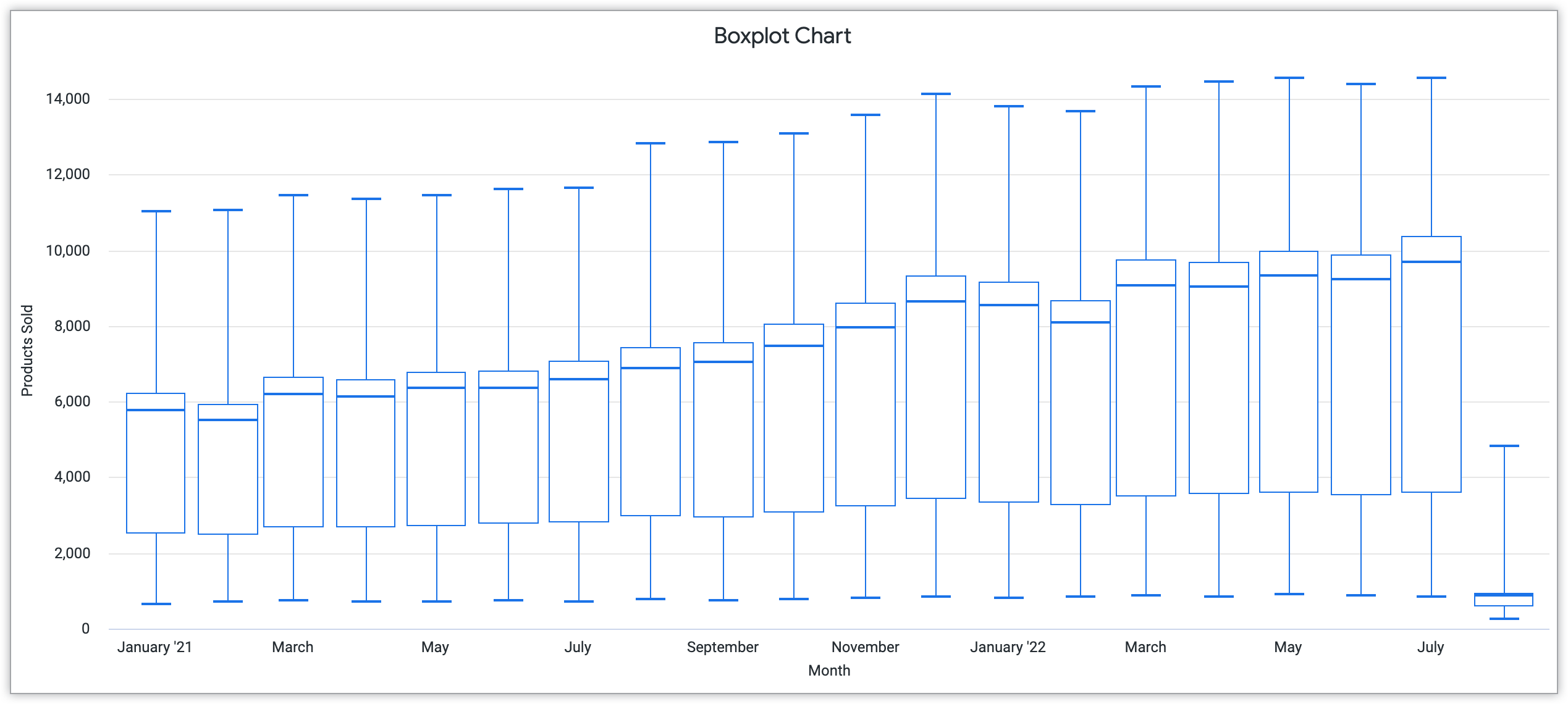
Assim como os gráficos de dispersão, os diagramas de caixa também são eficazes para destacar a distribuição de dados. Os diagramas de caixa mostram isso por um resumo estatístico ou uma maneira de agrupar dados por observações e padrões. Há um resumo estatístico de cinco números para um diagrama de caixa, dividindo os dados com base no mínimo, no máximo, na mediana da amostra e no primeiro e terceiro quartis. O aumento no tamanho de um boxplot significa uma distribuição maior dos dados.
O exemplo de gráfico boxplot a seguir destaca a distribuição de dados de produtos vendidos de janeiro de 2021 a julho de 2022. Cada entrada mensal mostra, ao passar o cursor, os produtos mínimos, médios e máximos vendidos.
Para saber mais sobre os diagramas de caixa e como personalizá-los no Looker, consulte a página de documentação Opções de gráfico de caixa.
Visualizações personalizadas
Além das visualizações disponíveis no Looker, você também pode criar uma personalizada para mostrar seus dados. Você pode implementar visualizações personalizadas das seguintes maneiras:
- Adicionar a visualização personalizada para criar visualizações personalizadas com o parâmetro
visualizationno arquivo de manifesto do projeto - Instalar a visualização diretamente do Marketplace do Looker
- Instalar a visualização na página Visualização na seção Administrador do Looker
Exemplos de visualizações personalizadas disponíveis como plug-ins incluem a visualização de mapa de calor do calendário e a visualização de gráfico de asterisco. Consulte a página Configurações de administrador - Documentação de visualizações para saber mais sobre a implementação de visualizações personalizadas.
Além disso, é possível criar visualizações exclusivas para seu projeto. Consulte a página de documentação Desenvolver uma visualização personalizada para o Marketplace do Looker para saber mais sobre como criar essas visualizações e como elas podem funcionar para refletir suas metas de visualização de dados.