


数据可视化是指以任何视觉方式呈现的汇总信息。借助有效的数据直观呈现,您可以向受众群体传达关键主题和结果,帮助他们解读和分析根据自身需求量身定制的数据。在开始创建可视化图表和图形之前,您需要选择要使用的可视化图表类型。选择合适的可视化类型有助于您清晰有效地呈现数据,让受众群体能够做出明智的决策并确定后续步骤。以下部分介绍了如何以既能满足分析目标又能兼顾受众群体视角的方式有效地直观呈现数据:
考虑数据的特征
在决定可视化图表类型之前,请考虑数据的特征:
分类数据:如果您的数据包含具有相似模式和集合的群组,那么使用最能支持分类数据的可视化图表类型(例如饼图)会非常有效。商品类别就是分类数据的一个示例,因为它会根据相似的功能和特征将商品归为一组。
有序:如果您的数据需要特定的有序序列,则可以使用柱形图或条形图等可视化图表为受众群体定义这些顺序。一个有序数据的示例是特定商品的不同星级评价的数量。
连续:如果您想直观呈现长时间段内的数据,请使用支持连续数据的可视化图表,例如进程图。特定季度的产品总销售额就是连续数据的一个示例,因为系统会随时间推移跟踪不断变化的数据。
定义受众群体
有效的可视化图表不仅要考虑数据,还要考虑受众群体的视角和需求。通过自定义图表的外观,您可以有效地向特定受众群体传达信息。在定义受众群体时,请考虑其可能具备的技术知识水平和工作职能等因素。您的受众群体将如何使用您的可视化图表?
无障碍
创建数据可视化图表时,请确保其易于访问。在任何数据可视化项目中,考虑网页无障碍功能都能为所有用户(包括有视觉障碍和认知障碍的用户)提供更多分享机会,他们将与您创建的内容互动。《Web 内容无障碍指南》(WCAG) 包含可应用于可视化图表设计的实现步骤,以提高无障碍性,包括:
替代文本:替代文本(也称为“alt 文本”)可让更多受众群体(例如使用屏幕阅读器的用户)访问非文本元素中的信息。借助 Looker,您可以向可视化图表添加注释,用于描述可视化图表的关键方面。如需详细了解如何向 Looker 可视化图表的元素添加文字说明,请参阅修改用户定义的信息中心文档页面上的有关修改图块备注的信息。
对比度和颜色无障碍性:采用符合 WCAG 国际标准的对比度级别,可确保可视化图表的观看者能够感知到颜色选择的差异。如需查找两个所选十六进制颜色码的对比度,请参阅 WebAIM 的对比度检查工具。在 Looker 中,Dalton 色彩集合专门针对各种形式的色觉缺陷进行了调整。如需详细了解此集合以及 Looker 中的其他颜色选择选项,请参阅颜色集合文档页面。
如需详细了解在创建可视化图表和其他内容时如何实现无障碍功能,请参阅最新发布的网络内容无障碍指南。
为数据选择最佳可视化图表
以下部分概述了 Looker 中可用的可视化图表类型,并讨论了如何为数据选择最佳类型:
笛卡尔图表
直角坐标图是指基于直角坐标平面的任何图表。笛卡尔平面由 x 轴和 y 轴定义,图表上所有位置都有对应的数值点。所有直角坐标图都会在这些轴上绘制数据。
x 轴和 y 轴反映了维度和度量。维度反映的是定性值,而度量则本质上是定量值。这些值在 x 轴和 y 轴上的图表呈现方式以及此数据的可视化表达方式因笛卡尔坐标系图表类型而异。本部分包含以下笛卡尔图示例:
列
最适合直观呈现类别较少的数据以进行比较。
柱状图是一种垂直笛卡尔图表,以矩形竖条的形式显示信息,其中竖条的长度与数据值相对应。典型的柱状图在 x 轴上显示数据类别,在 y 轴上显示数据值。
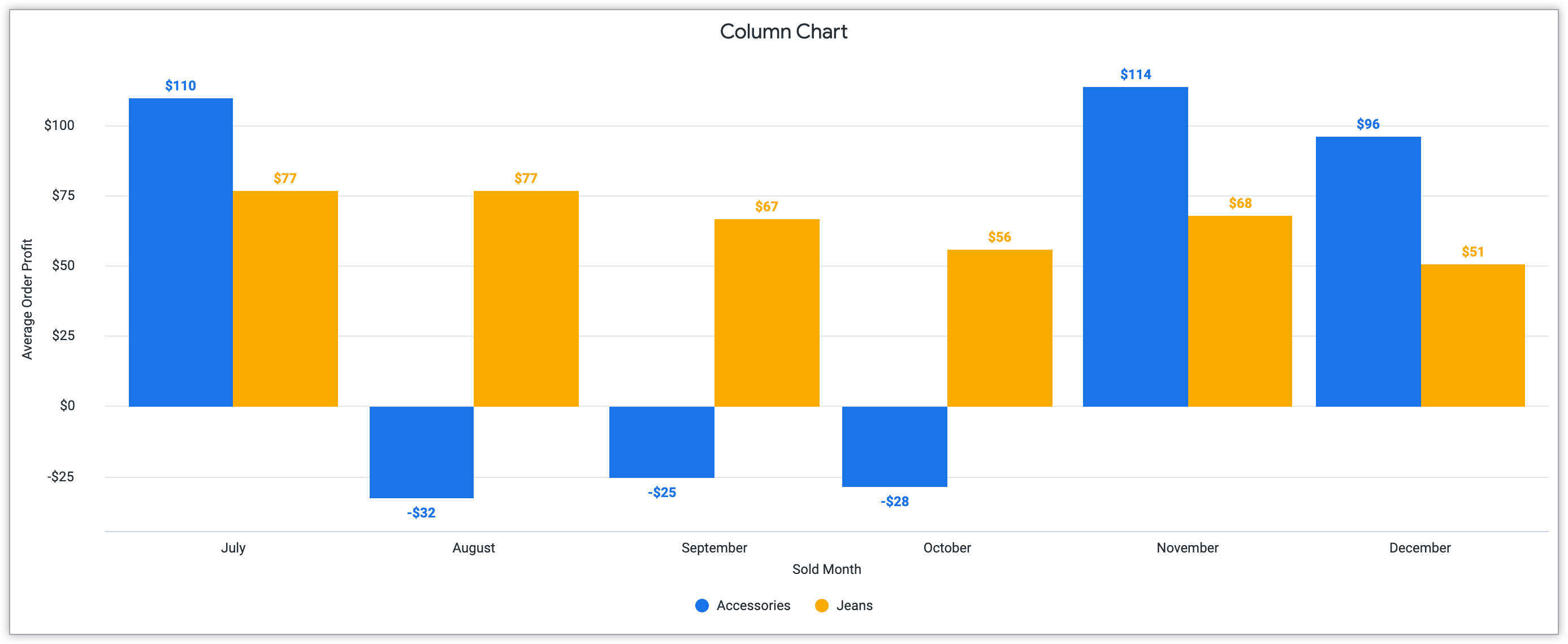
如果您的数据只包含几个类别,那么柱形图是理想之选。如果您的数据包含的类别数量较多,条形图通常效果更好,因为它们为轴标签提供了更多空间。由于负值以向下方向显示,因此柱状图也是一种用于描绘包含负值的数据集的实用方式。
以下柱形图示例包含正值和负值,用于显示每月售出的配件和牛仔裤的平均订单利润。
如需详细了解如何在 Looker 中创建这些图表,请参阅柱形图选项文档页面。
条形图
最适合用于直观呈现具有长类别标题的数据。
条形图以类似于柱形图的方式显示数据,但采用的是水平对齐方式。在条形图中,y 轴通常表示数据类别,而 x 轴表示数值。
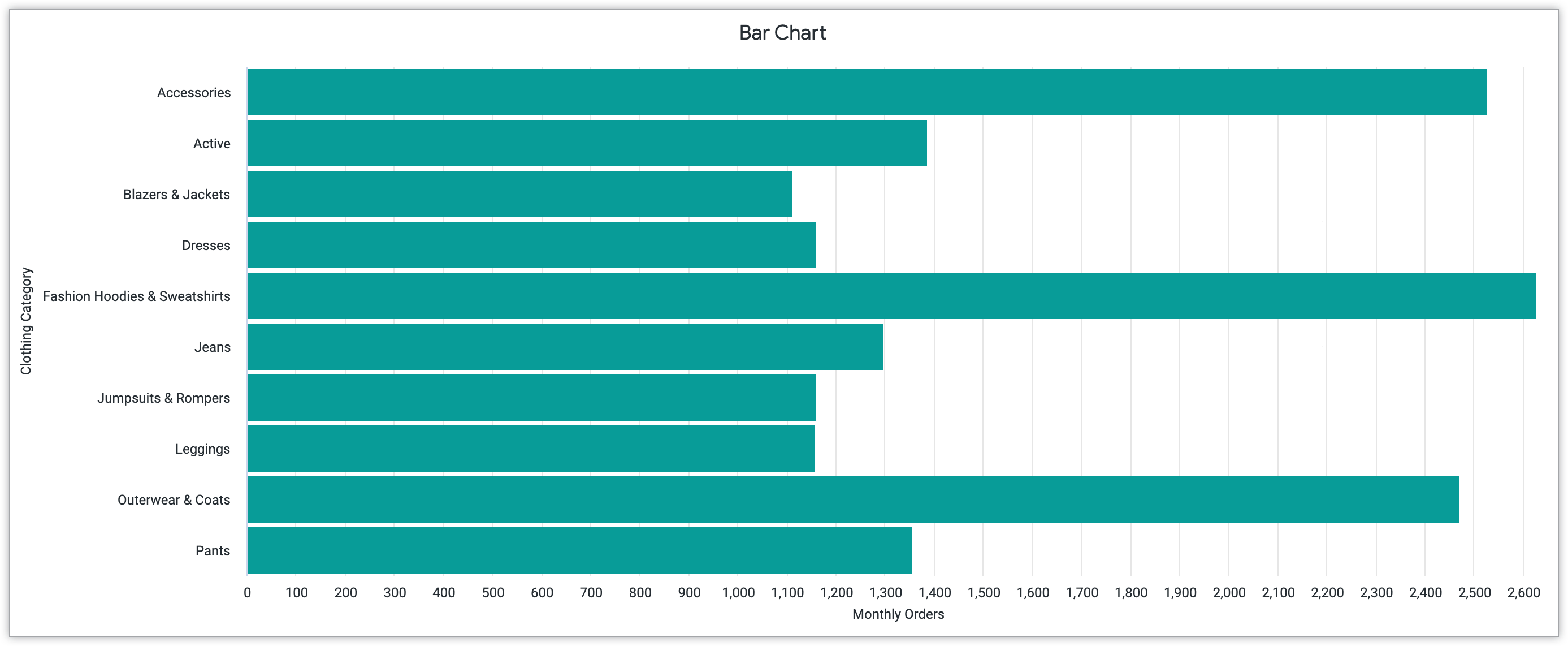
如果您的数据包含特别长的类别标题,那么条形图会比柱形图更合适。通过在 y 轴上对齐,条形图上的标签可优化空间并提高可读性。此外,与柱状图相比,条形图通常更适合表示大量类别,因为条形图在间距对齐方面更具优势。
以下条形图示例重点展示了较长的服装类别标题(例如“时尚连帽衫和运动衫”)如何适应条形图对齐方式。此图表显示了 10 个不同服装类别的每月订单量。
如需详细了解如何在 Looker 中创建条形图,请参阅条形图选项文档页面。
散点图
最适合突出显示两个变量之间的相关性。
散点图是一种笛卡尔图,可突出显示两个变量之间的关系。每个绘制的点都表示 x 轴和 y 轴上的一个值,可提供有关数据的分析洞见。这些类型的图表尤其能突出显示数据中呈现的趋势和规律。
如果您的数据包含两个相关变量,那么散点图可能是查找和探索相关性的理想可视化方法。这可能是正相关,即 x 变量增加时,y 变量也会增加。这还可能包括负相关,即一个变量增加时,另一个变量会减少。相关性也可以为 null,这意味着所选的两个变量之间没有相关性。了解潜在的数据相关性有助于您更深入地了解数据,甚至可以指导您预测未来的数据行为。
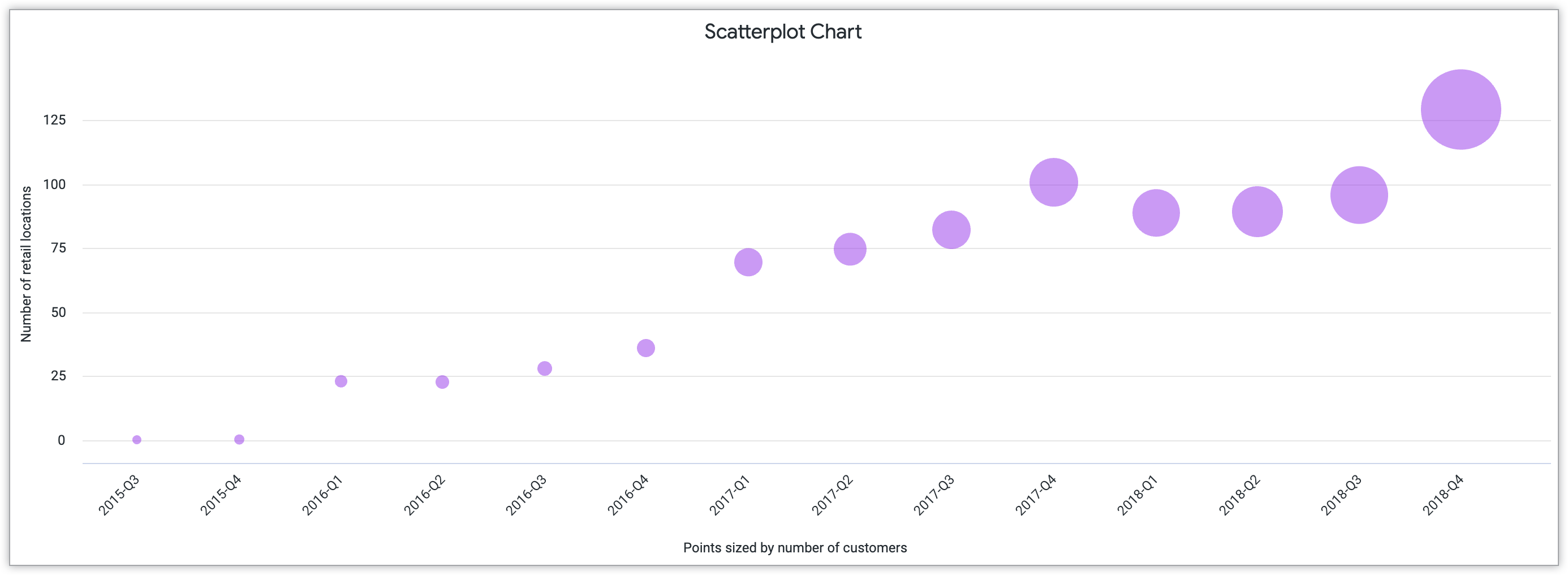
散点图的布局和结构是其有效性的关键。散点图上的绘制点也可以通过调整大小和使用颜色进行自定义,以便向观看者显示其他变量或类别。趋势线也可用于散点图;这些线条可突出显示观看者看到的数据之间的关联。通过自定义,确保这些设计选择突出显示了说明关系和提供检查潜在模式、相关性和趋势的机会这一总体目标。
以下散点图显示了 2015 年至 2018 年间每季度经常光顾各个地点的客户数量。图表上的点会根据客户数量调整大小。
如需详细了解此类笛卡尔坐标图,请参阅散点图选项文档页面。
折线图
最适合直观呈现随时间变化的连续数据。
在折线图中,数据通过一系列以直线相连的点来显示。这种可视化图表类型专门用于突出显示随时间变化的连续数据。
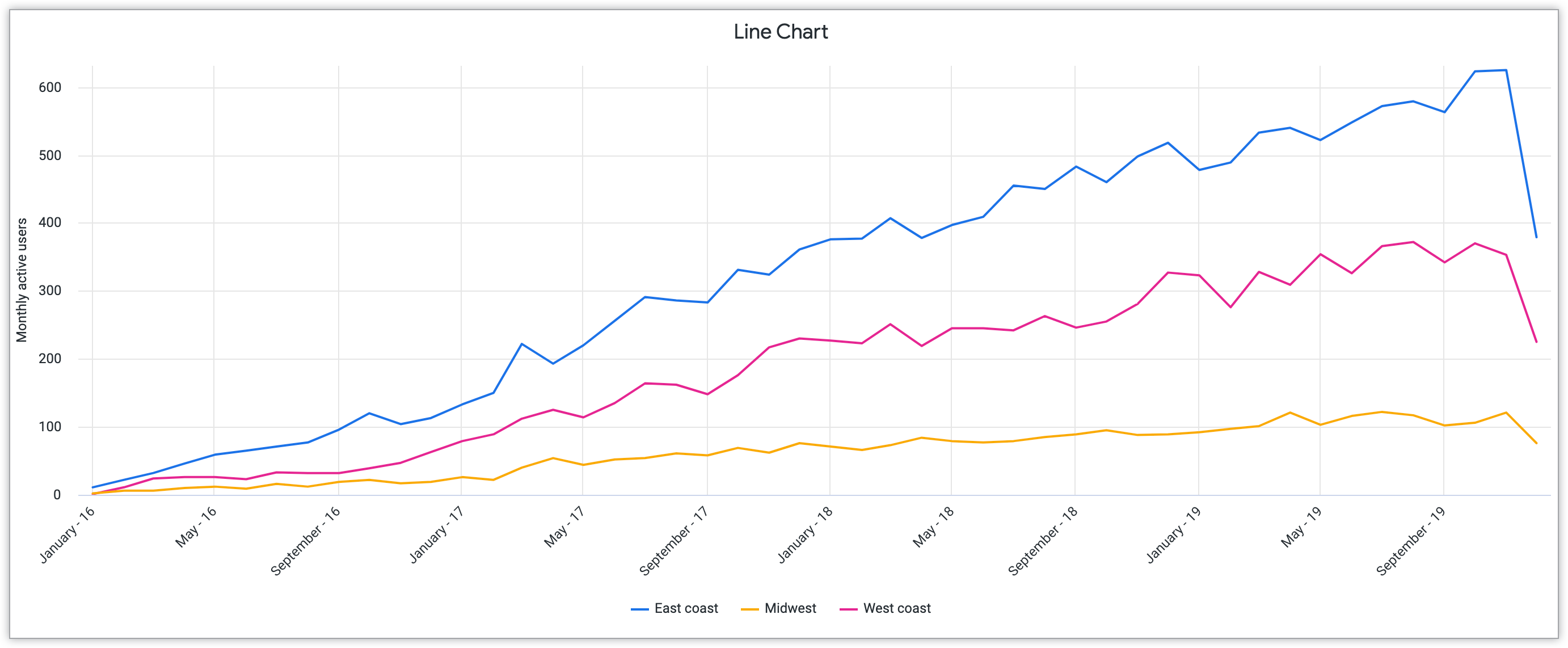
为清晰起见,折线图中的线条数量仍然至关重要。如果您要在图表中添加多条线,请使用颜色清楚区分这些线。这样一来,观看者就可以单独解读这些值,而不是合并这些线条。
以下折线图显示了 2016 年至 2019 年的网站月活跃用户数。三条不同的线分别代表美国的不同区域:东海岸、中西部和西海岸。
如需详细了解如何在 Looker 中创建折线图,请参阅折线图选项文档页面。
区
最适合直观呈现数量随时间的变化。
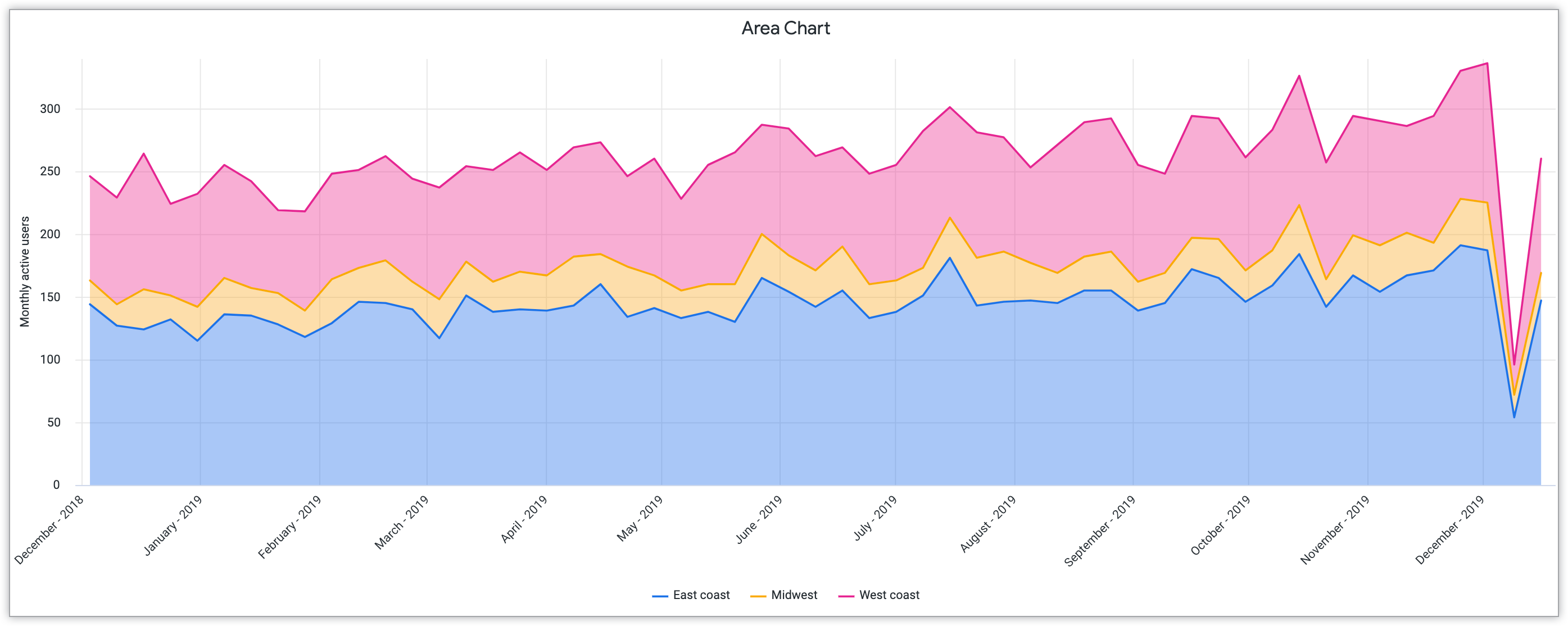
面积图基于其他笛卡尔坐标图(即条形图和折线图)的特征构建而成。与折线图类似,面积图以线性方式突出显示随时间变化的连续数据。不过,这些图表会使用类似于条形图的填充颜色功能,通过数据来显示数量。这样,观看者就可以清楚地看到数量随时间的变化情况。
面积图用于显示总体趋势,而不是单个数据点。由于面积图具有填充颜色的区域组件,因此更适合比较少量趋势。如需突出显示趋势变化较大的数据,请考虑改用折线图。
以下面积图与折线图可视化示例类似,也显示了美国各区域的每月网站用户数。不过,此图表中的填充颜色特别突出了 2018 年到 2019 年用户数量的变化。
如需详细了解 Looker 中的面积图,请参阅面积图选项文档页面。
饼图和圆环图
饼图和圆环图侧重于显示数据中各部分与整体之间的比例关系。因此,这些图表非常适合突出显示可根据共同特征明确划分为不同组别的分类信息。
为了以最佳方式突出显示饼图和环形图中的信息,请选择不超过 5 个类别。如果您的类别超过 5 个,请考虑选择其他可视化图表类型(例如条形图或柱形图)来突出显示信息。
Looker 提供两种饼图变体。本部分介绍了以下图表,并重点介绍了它们在显示分类数据方面的优势:
饼图
最适合直观呈现比例值。
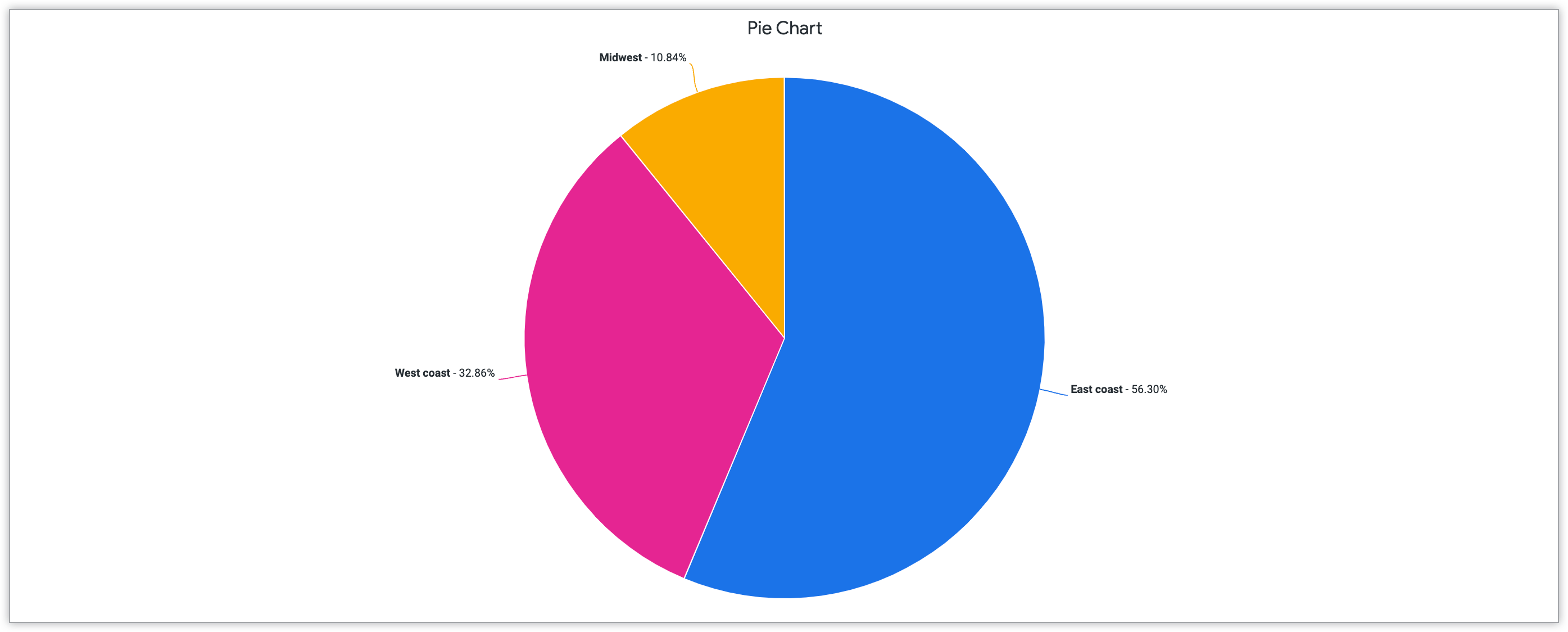
饼图是指根据信息类别划分为多个扇形的完整圆形图表。通过这些切片划分,重点不再是确切的百分比,而是突出显示的比例之间的关系以及它们对图表总体目标的影响。
如果您想强调比例值之间的关联,饼图可以有效地传达这些关系。如果您要处理的数据类别超过 5 个,请考虑选择其他可视化图表来突出显示信息,例如条形图或柱状图。借助条形图和柱状图,观看者通常可以更轻松地感知个体差异。
以下饼图显示了美国三个区域(东海岸、西海岸和中西部)的客户占总客户数的百分比。此可视化图表类型可直观呈现每个区域的客户所占的比例。
如需详细了解如何在 Looker 中创建这些比较图表,请参阅饼图选项文档页面。
多层环图
最适合直观呈现包含多个组成部分的比例值。
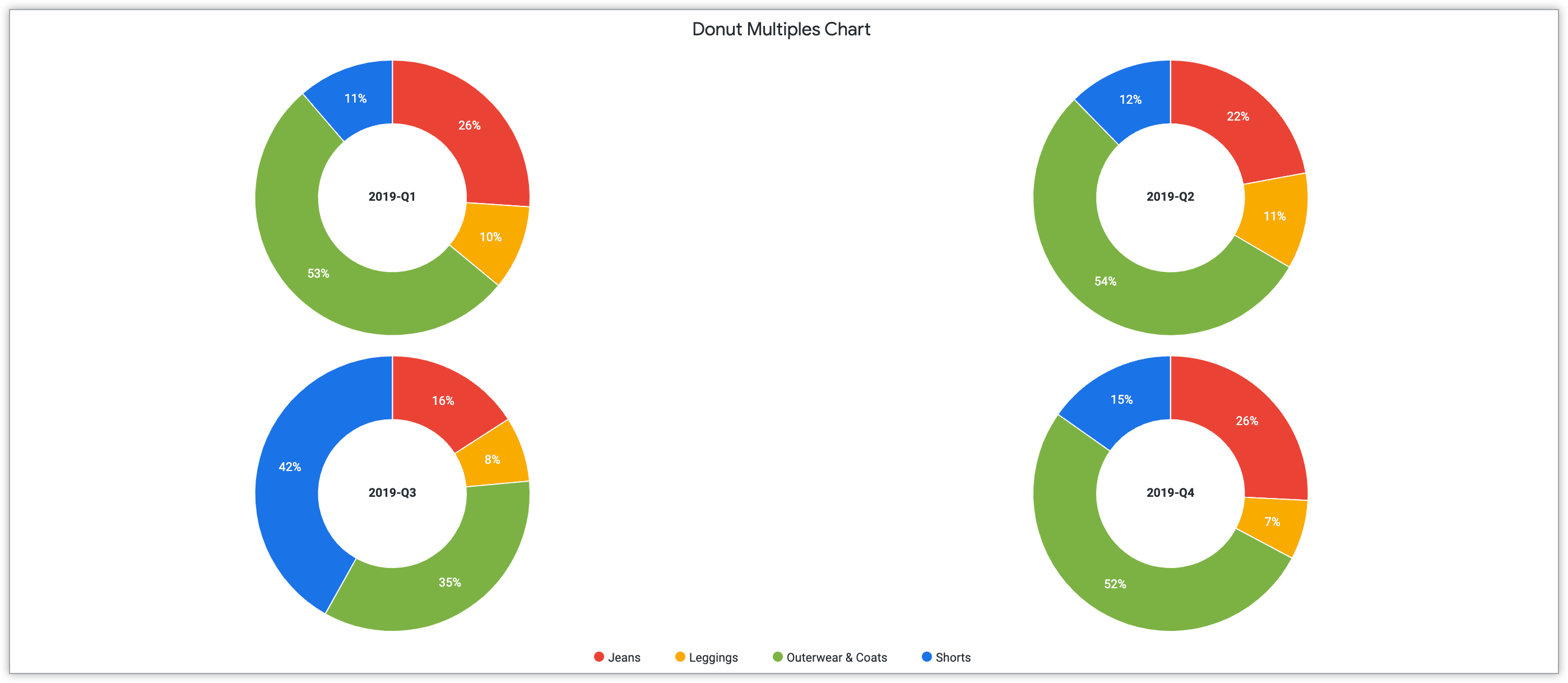
借助多个环形图,您可以创建一系列环形图,以互联的形式直观呈现数据。这些图表会省略圆的中心,形成弧形分块,而不是扇形分块。图表中间添加的空白区域可用于进一步标记和描述数据。
创建多个环形图时,请确保各类别之间具有统一性和连贯性,以突出显示它们之间的关系。此外,为了确保清晰度和观看者理解度,请在图表中心添加清晰的累积材料,以突出显示每个特定环形倍数图的细微差别。
以下环形多重图显示了多个服装类别的季度产品销售额:牛仔裤、紧身裤、外套和夹克以及短裤。每个季度的销售额都有单独的圆环图。此可视化图表突出显示了每个服装类别(以统一颜色表示)对每个季度的整体产品销售额的贡献。
如需了解如何在 Looker 中添加多个圆环图,请参阅圆环图选项文档页面。
进展图表
进度图会突出显示随时间变化的信息。通过这些图表,您可以突出显示此背景信息及其对数据的影响。进度图表用于跟踪总体进度和增长情况。本部分包含以下进度图表的示例:
漏斗图
最适合直观呈现连续的阶段。
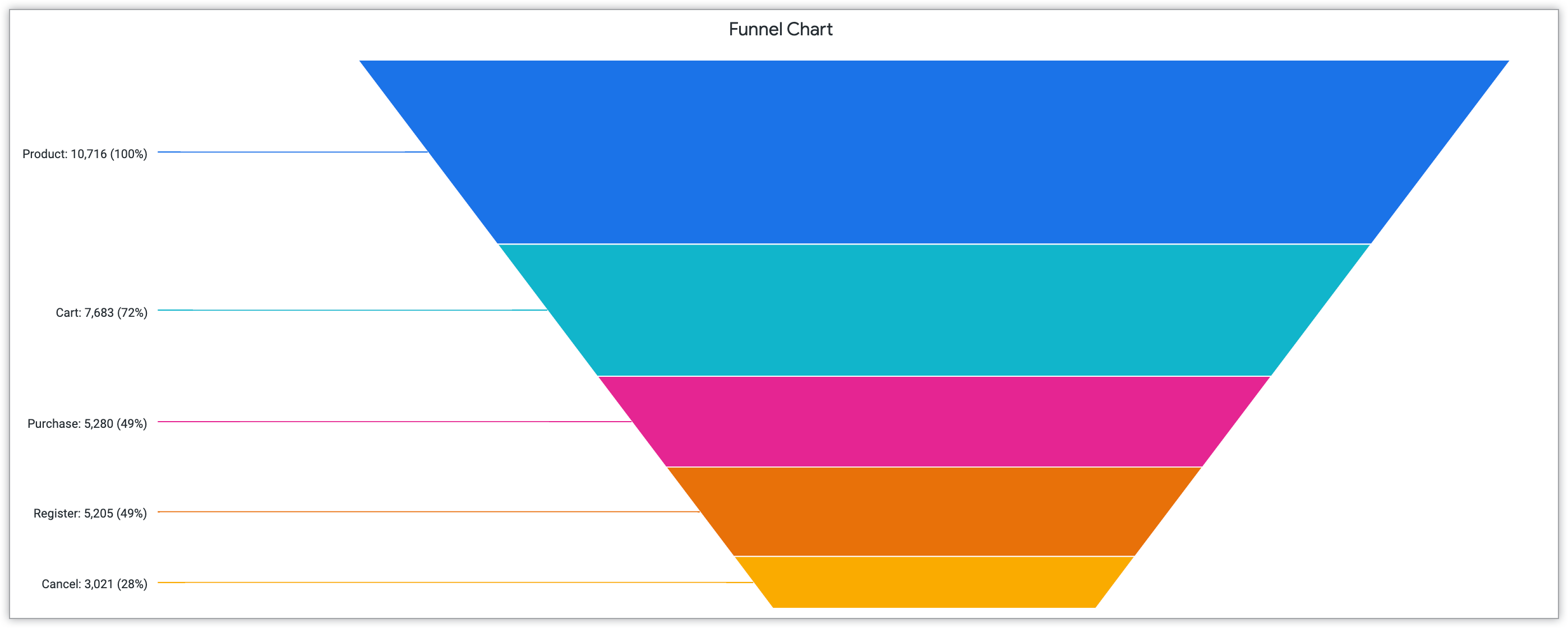
漏斗图是一种进度图,可突出显示连续的阶段。这类图表与条形图类似,后者也是通过水平矩形可视化图表来表示数据。此图表通过堆叠的可视化图表创建漏斗形状。
为了获得有效的漏斗图,请确保数据至少包含四个阶段。这将确保视觉效果震撼,并突出显示所表示的整个流程。如果组件少于 4 个,请考虑使用其他类型的可视化图表,例如饼图。
以下漏斗图突出显示了客户行动的五个不同阶段以及每个阶段的百分比值。这些阶段按降序排列,分别是商品、购物车、购买、注册和取消,代表客户与商品的互动情况。
如需详细了解如何在 Looker 中创建此可视化图表,请参阅漏斗图选项文档页面。
时间轴
最适合直观呈现时间变化。
时间轴图表通过在设定的时间段内显示关键事件和标记来突出显示时间进程。虽然时间轴图表通常与时间相关,但这种图表结构也可应用于数字和金额。
通过自定义颜色,您可以在一个图表中使用多个时间轴,以显示多个因素随时间推移的变化情况。对于时间轴模式,尤其是在 Looker 中,颜色自定义可能会因调色板而异。时间轴可以采用连续的调色板,该调色板反映了梯度选项,其中梯度两部分各有一个变量。您还可以使用分类调色板,这意味着每种颜色代表数据中的一个类别。如需详细了解此颜色自定义功能和时间表图,请参阅时间表图选项文档页面。
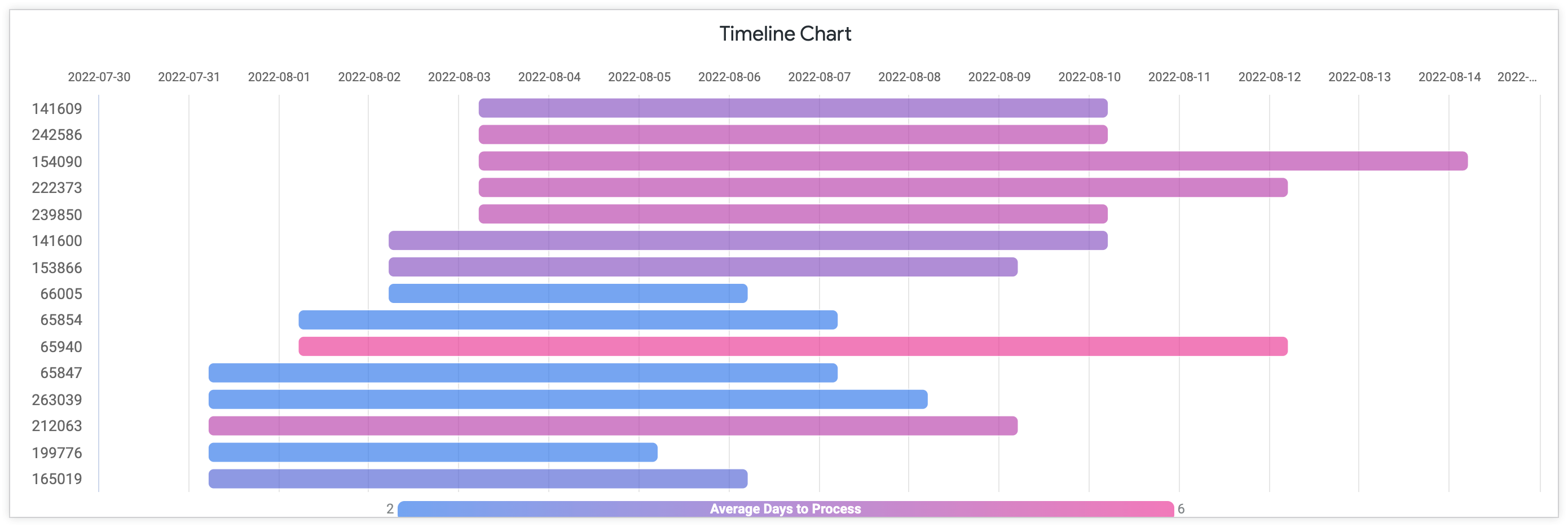
以下时间轴可视化图表显示了特定订单 ID 号及其在 2022 年各个月份的平均处理天数。时间轴使用连续的渐变调色板来表示不同的天数。
瀑布
最适合直观呈现连续的正值和负值。
瀑布图通过序列突出显示正值和负值之间的关系。这些图表显示了初始值如何因各种因素而变化。瀑布图与条形图的设计元素类似。与许多其他可视化图表类型一样,瀑布图可以根据您的特定数据集,使用基于时间的标记或基于类别的标记来构建。
由于瀑布图专门处理正值和负值,因此必须明确区分这两类值。通过使用颜色和文本标签,确保可视化图表能够清晰区分数据中的值。
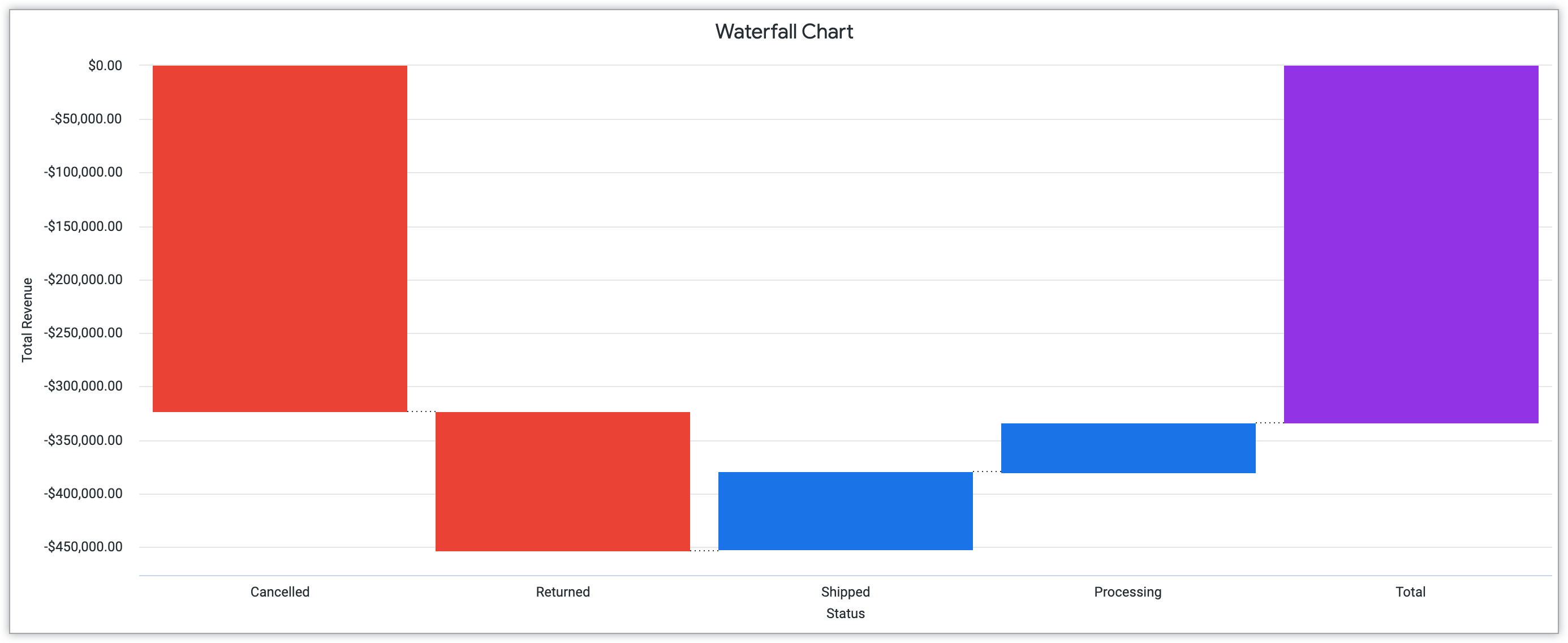
以下瀑布图示例显示了订单处理流程各个阶段(包括已取消、已退回、已发货和正在处理)的总收入。系统还会计算总金额。
如需详细了解此可视化图表类型,请参阅瀑布图选项文档页面。
文字和表格
当您有有意义的文本数据要显示时,选择显示文本和表格将突出显示文字的影响。这些词的显示方式各不相同,从突出显示单个值到在整个数据集中显示复杂的词排列方式,不一而足。本部分包含一些文本和表格可视化类型的示例:
单值图
最适合直观呈现孤立的数据。
单值图表用于突出显示数据集中的单个值。以这种方式直观呈现某个值,可以突出显示该值对于更大数据集的重要性。
创建单值图时,请选择对受众群体有意义且能反映可视化图表目标的价值。此外,请确保字体系列和大小自定义设置能够突出显示价值,而不是分散注意力或最小化数据。
以下单值示例突出显示了加利福尼亚州的年度客户数量,即 118,126 人。

如需详细了解如何在 Looker 中自定义此图表,请参阅单值图表选项文档页面。
单记录图
最适合直观呈现有限的数据片段。
与单值图表类似,单条记录图表也会突出显示较大数据集中的部分数据,以传达特定信息。不过,单条记录图表包含的信息比单值图表更多。此可视化图表可提供来自较大数据集的示例。
为此类图表选择有效且相关的单条记录,将突出显示数据集中的一个示例。您可以通过字体系列、字号和颜色使用情况来自定义此图表,以提高其可读性和清晰度。
以下单条记录图表显示了特定商品(“100% 丝绸编织浅蓝色和海军蓝条纹领带”)的关键信息。这包括商品 ID、类别和零售价。

如需详细了解如何在 Looker 中创建这些图表,请参阅单条记录图表选项文档页面。
词云图
最适合直观呈现数据频次。
字词云是一种数据可视化图表,通过自定义字体类型、大小和颜色来显示数据的频次。词云的关键结构是,分析的数据集中特定字词的频率越高,字体大小就越大。即使观众只是简单地瞥一眼或快速浏览一下,词云也能通过强烈的视觉冲击力传达数据集中的相关信息和重复出现的信息。
通过自定义间距以及水平和垂直对齐类型,可以实现这种视觉效果。在某些词云中,创作者会按特定颜色对相似的主题词进行分组,以突出显示某些元素的关联性。这种按颜色分组的字词还可以帮助读者了解内容背景信息,并理解所提供的信息。
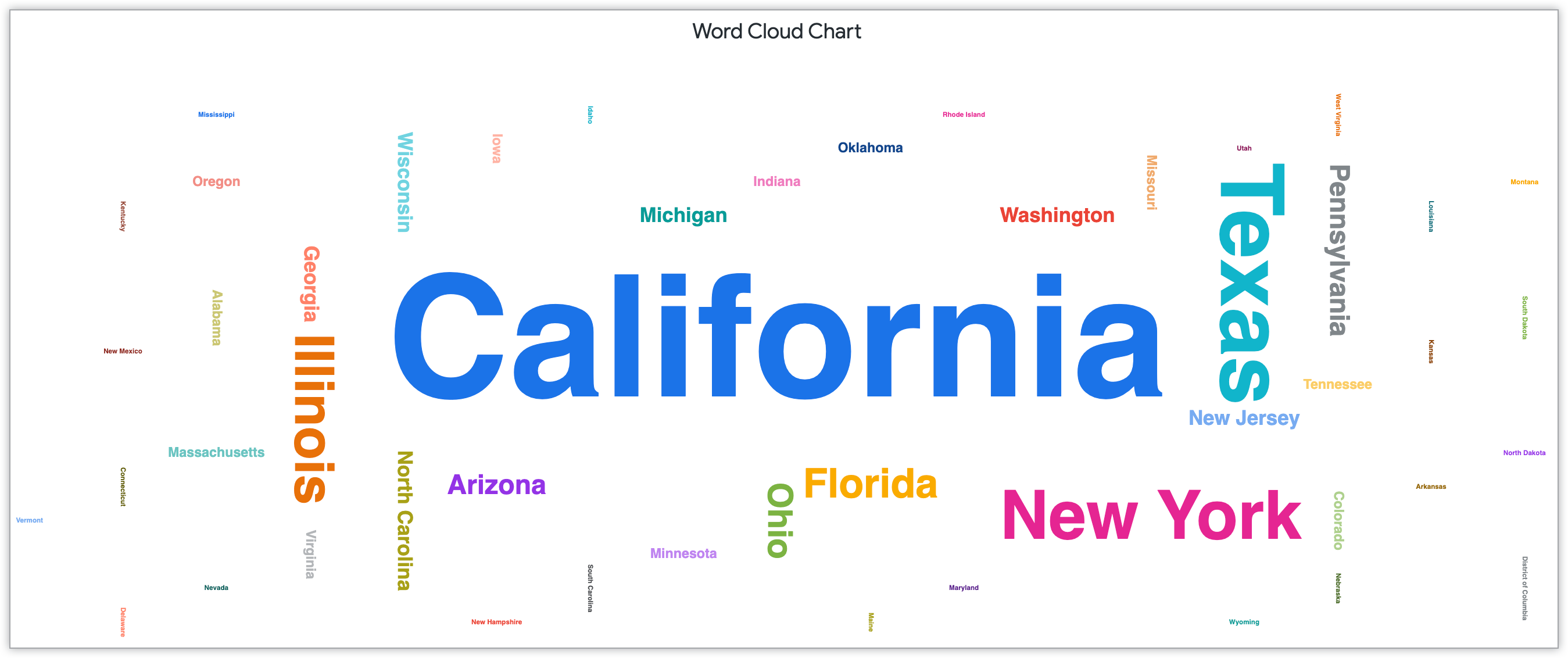
以下示例字词云突出了客户所在州的位置。各州名称的大小取决于每个州的客户数量,其中加利福尼亚州的客户数量最多。
如需了解 Looker 如何通过样式菜单选项来帮助您直观地创建词云,请参阅词云图表选项文档页面。
地图
地图可视化图表可将数据与地理位置相关联,从而提供数据背景信息。如果您的数据与特定地理区域相关,那么地图可视化图表会非常有用。您可以自定义可视化图表的地理范围,以便以最能反映所收集数据的方式呈现数据。这可能包括通过经度、纬度甚至邮政编码指定您的位置,具体取决于您的项目。
交互式地图会根据自定义设置进行调整和重新配置,而静态地图在配置后会保持不变。本部分专门介绍以下地理位置可视化图表:
Google 地图
最适合使用热图直观呈现地理数据。
Google 地图是 Google 的网络地图平台,可与受众群体互动式地分享地理信息。借助 Looker 中的 Google 地图功能,您可以通过多种样式(例如浅色、深色、卫星、街道和户外)自定义地图的外观。这些样式可以根据数据的范围和重点以不同的方式突出显示信息。此外,Google 地图可视化图表还支持实现热图。热图使用颜色编码系统显示信息,以指示数据频率。
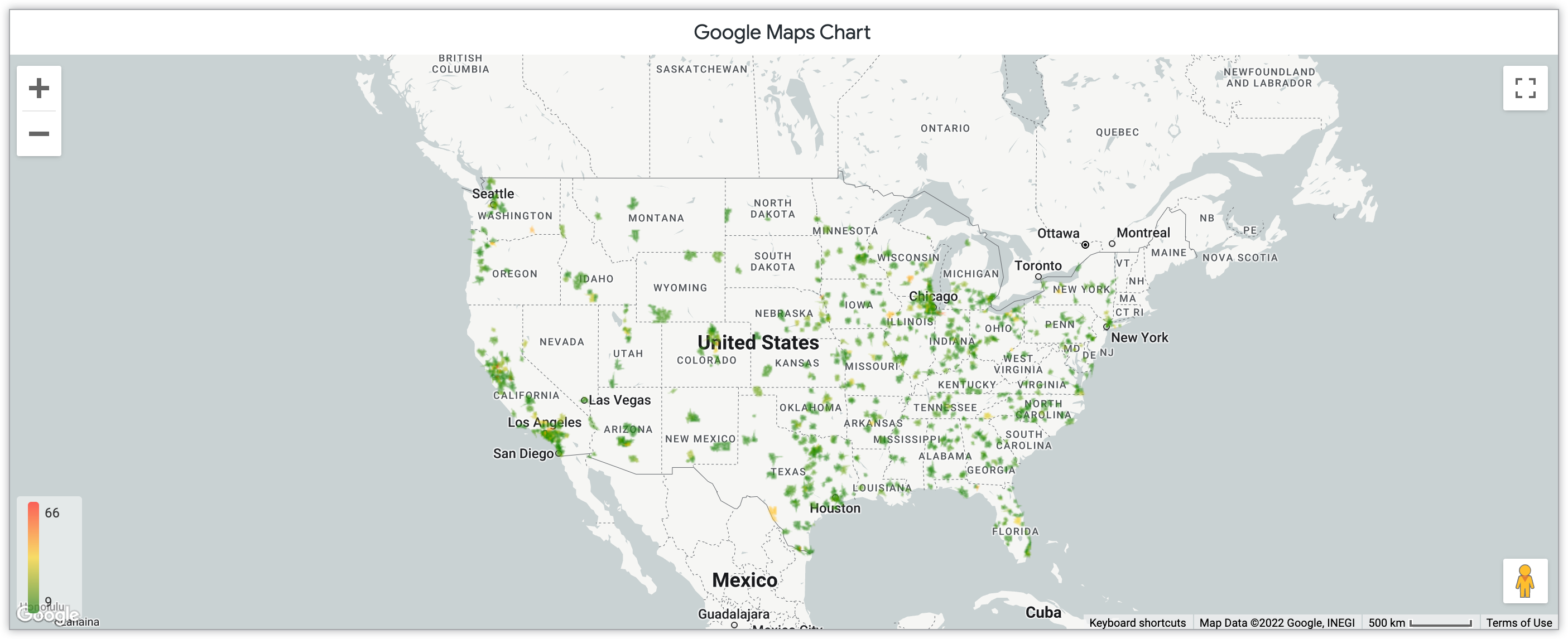
以下 Google 地图热图可视化图表显示了美国各地邮政编码区域内每月售出的产品数量。热图的范围为 9 到 66 件售出商品,并以从绿色到橙色的渐变表示此数字范围。您还可以使用键盘快捷键在此地图中导航。
如需详细了解 Google 地图功能,请参阅 Google 地图图表选项文档页面。
地图
最适合可视化交互式地理位置数据。
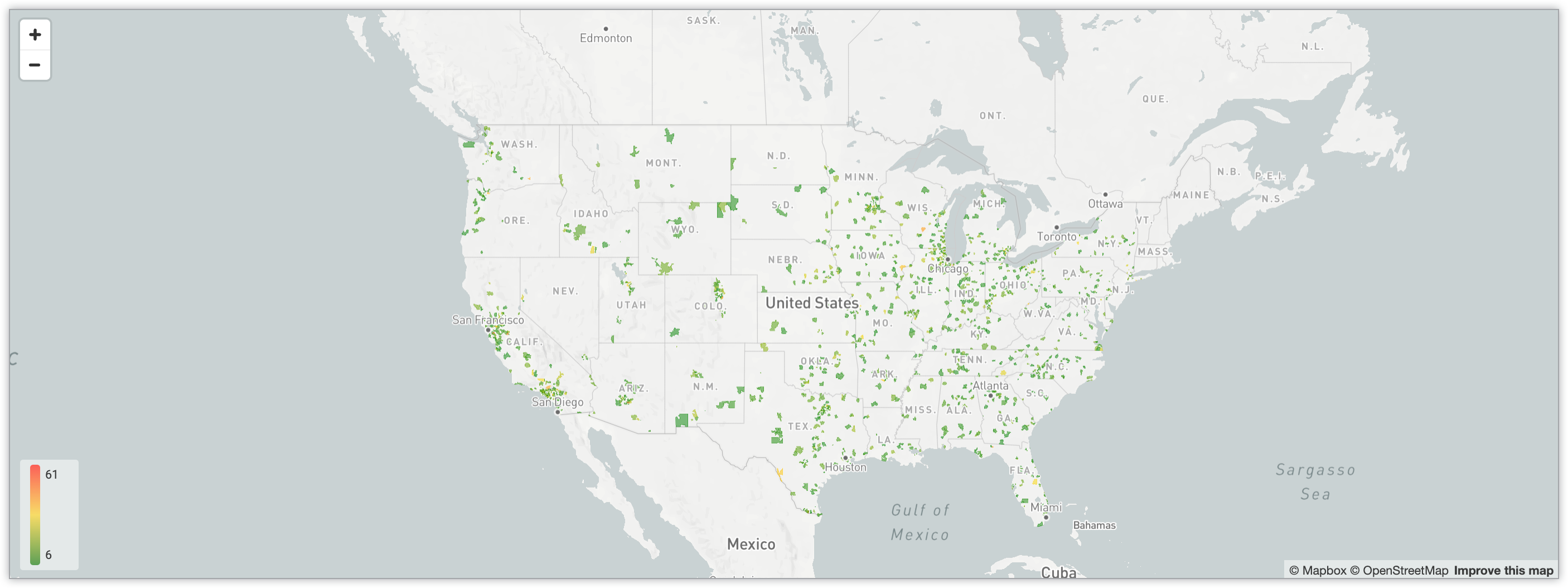
交互式地图可视化图表会应用地理位置图像,以表示数据与特定位置和区域的对应关系。通过组合设计方面,交互式地图可以反映许多其他可视化类型。这可能包括使用点、线或区域来表示可视化图表中的标记。
您还可以自定义整个地图的设计。在 Looker 中,地图样式包括浅色、深色和卫星选项。这些选项中的每一个也都具有“无标签”功能。此设置会省略城市和街道名称等关键细节,以便更专注于数据,而不是地图的具体细节。选择地图设计时,请考虑用户需要注意的重要细节,并选择最能体现这些细节的设计。
下图通过渐变颜色编码系统突出了美国各邮政编码区域的用户数量。借助此互动式地图,您可以放大地图,重点查看地图的特定区域。
如需详细了解 Looker 中的交互式地图,请参阅地图图表选项文档页面。
静态地图(区域)
最适合直观呈现区域数据。
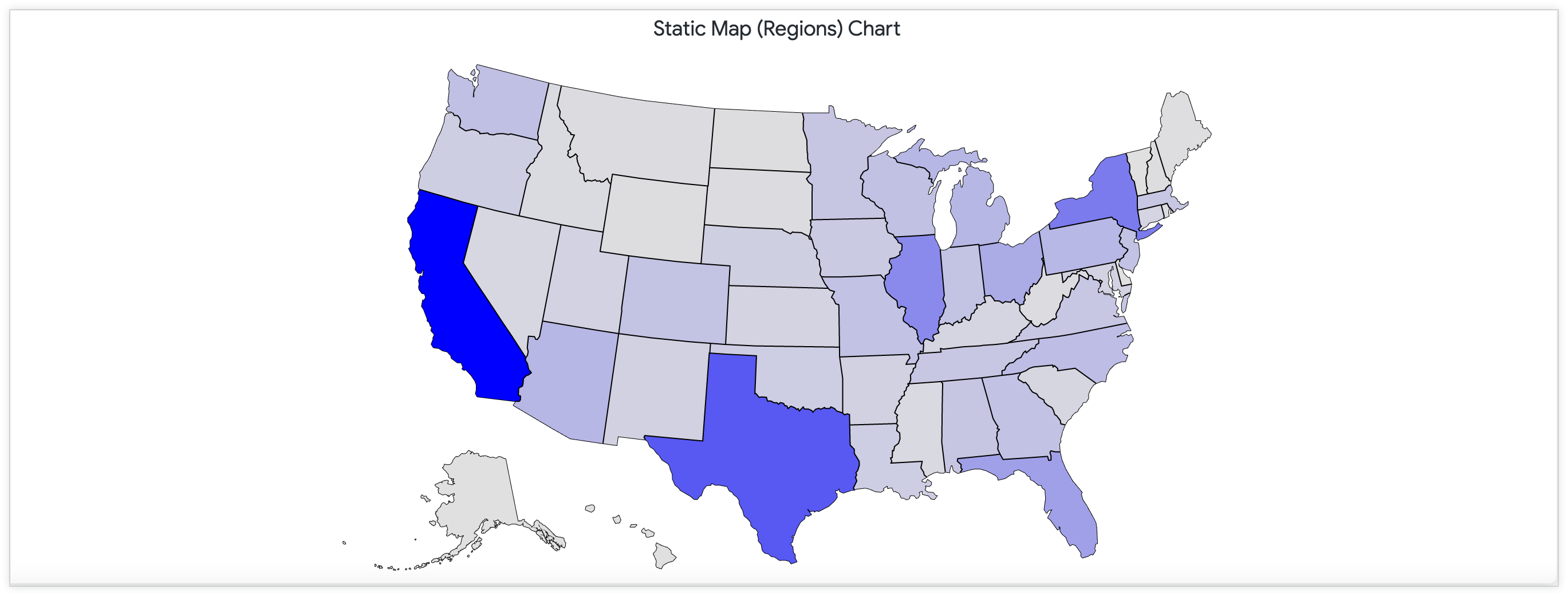
按区域划分的静态地图可直观呈现特定区域受数据的影响程度。由于地图是静态的,因此无法根据用户互动进行更改或调整。这种类型的可视化图表有助于呈现特定的情况,而不是随时间变化的演变过程。
以下区域静态地图显示了美国各州的实体店数量。通过蓝色渐变,最深的蓝色表示店铺位置数量最多。此地图的颜色使用情况未经过量化;如需提高各州之间的对比度,可以启用样式菜单中的量化颜色开关。
如需详细了解 Looker 中的此类地图,请参阅静态地图(区域)图表选项文档页面。
静态地图(点)
最适合直观呈现特定地理位置点的数据。
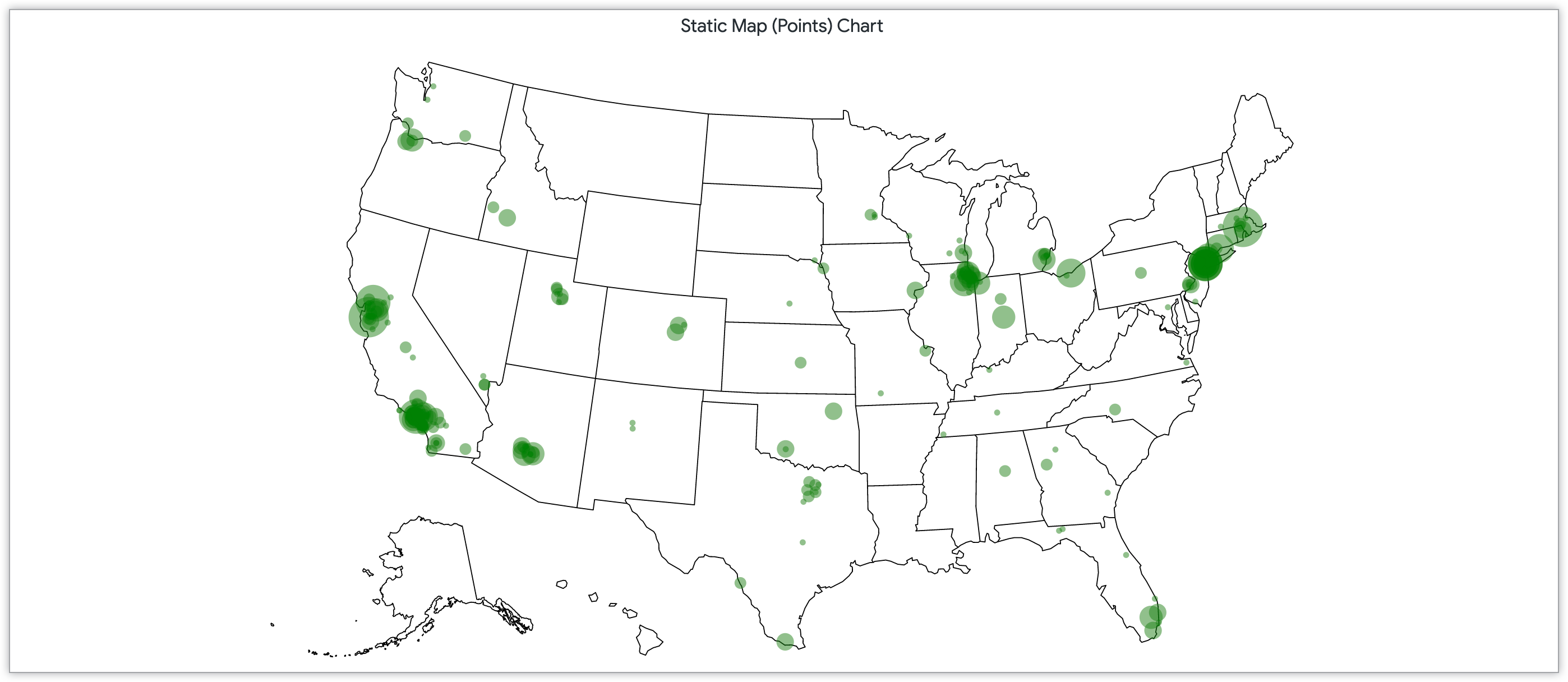
包含点的静态地图与包含区域的静态点类似。不过,这些地图通过跨区域重叠的点进行可视化。这种可视化图表类型可能很有用,具体取决于您的数据重点,尤其是在数据集没有明显的区域划分时。
以下包含点的静态地图中的点的大小取决于美国各地邮政编码中的客户数量。
如需详细了解 Looker 中的此类地图,请参阅静态地图(点)图表选项文档页面。
其他图表
Looker 中提供的其他热门数据可视化图表类型不属于上述类别。这些额外的特定可视化图表形式可让您根据数据解读的受众群体进行更多自定义。本部分包含以下图表示例:
箱线图
最适合通过统计摘要直观呈现数据分布。
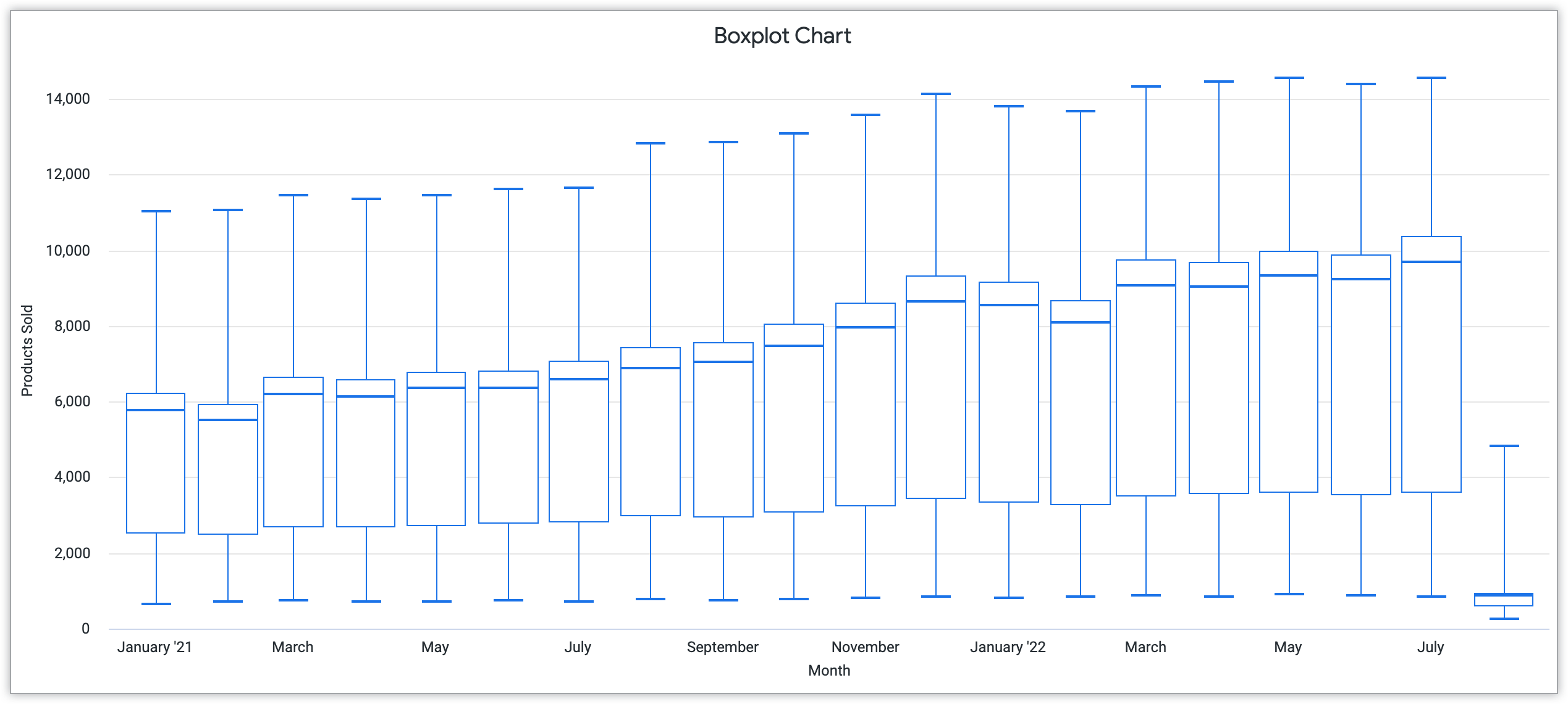
与散点图类似,箱线图也能有效突出显示数据分布。箱线图通过统计摘要或通过观测和模式对数据进行分组的方式来显示这一点。箱线图的五数统计摘要会根据最小值、最大值、样本中位数以及第一和第三四分位数来划分数据。箱线图的尺寸越大,表示数据分布越广。
以下箱线图示例突出显示了 2021 年 1 月至 2022 年 7 月期间售出商品的数据分布。每项月度数据在悬停时会显示最低、中位数和最高商品销量。
如需详细了解箱线图以及如何在 Looker 中自定义箱线图,请参阅箱线图选项文档页面。
自定义可视化图表
除了 Looker 中现有的可视化图表外,您还可以创建自定义可视化图表来显示数据。您可以通过以下方式实现自定义可视化图表:
- 在项目清单文件中添加自定义可视化图表,以使用
visualization参数创建自定义可视化图表 - 直接从 Looker Marketplace 安装可视化图表
- 在 Looker 的管理部分的可视化图表页面中安装可视化图表
可作为插件使用的自定义可视化图表示例包括日历热点图可视化图表和 Aster 图可视化图表。如需详细了解如何实现自定义可视化图表,请参阅“管理设置 - 可视化图表”文档页面。
此外,您还可以创建项目专属的可视化图表。如需详细了解如何创建这些可视化图表以及它们如何反映您的数据可视化目标,请参阅为 Looker Marketplace 开发自定义可视化图表文档页面。