


Nesta página, você vai conhecer os componentes da nova experiência de pesquisa e saber como visualizar e interagir com as consultas na nova experiência. Leia as seções a seguir para saber mais sobre esses conceitos:
- Papéis necessários
- Como encontrar análises no Looker
- Acessar a nova experiência de análise detalhada
- Navegar pelos componentes da nova experiência de análise detalhada
- Detalhamento dos dados para mais detalhes
- Usando links e ações que podem estar disponíveis nos dados
- Recursos relacionados
Você pode visualizar e interagir com as análises na nova experiência quantas vezes quiser sem afetar outros usuários do Looker. Acesse Criar e editar Análises na nova experiência de Análise para saber mais sobre como criar ou editar uma consulta de Análise na nova experiência.
Funções exigidas
Para acessar e interagir com as análises detalhadas, você precisa ter a função do Looker Usuário ou outra função que contenha a permissão explore.
Como encontrar análises no Looker
É possível encontrar consultas pré-criadas do recurso Detalhar no Looker de várias maneiras, incluindo as seguintes:
- Clique no link Explorar daqui ao editar Looks ou blocos do painel.
- Clique no link Explorar daqui em Alertas e entregas programadas.
- Seguir links compartilhados por outros usuários.
- Use as Análises de início rápido ou o Assistente de insights como ponto de partida em uma Análise em branco.
- Faça upload de um arquivo CSV, XLS ou XLSX.
Você também pode usar a seção Analisar no painel de navegação principal para abrir uma análise em branco.
Como acessar a nova experiência da Análise
Para acessar a nova experiência de Análise Detalhada, o recurso de prévia Nova experiência de Análise Detalhada do Looker precisa estar ativado na sua instância. Se você não for um administrador do Looker, peça para um admin ativar o recurso.
Em uma página "Analisar", clique em Testar a nova Análise para ativar a nova experiência em todas as análises com que você interage. Para voltar à experiência clássica, clique em Mudar para a página de Análise clássica.
Navegar pela nova experiência do recurso "Explorar"
A nova experiência de análise detalhada consiste nos seguintes elementos:
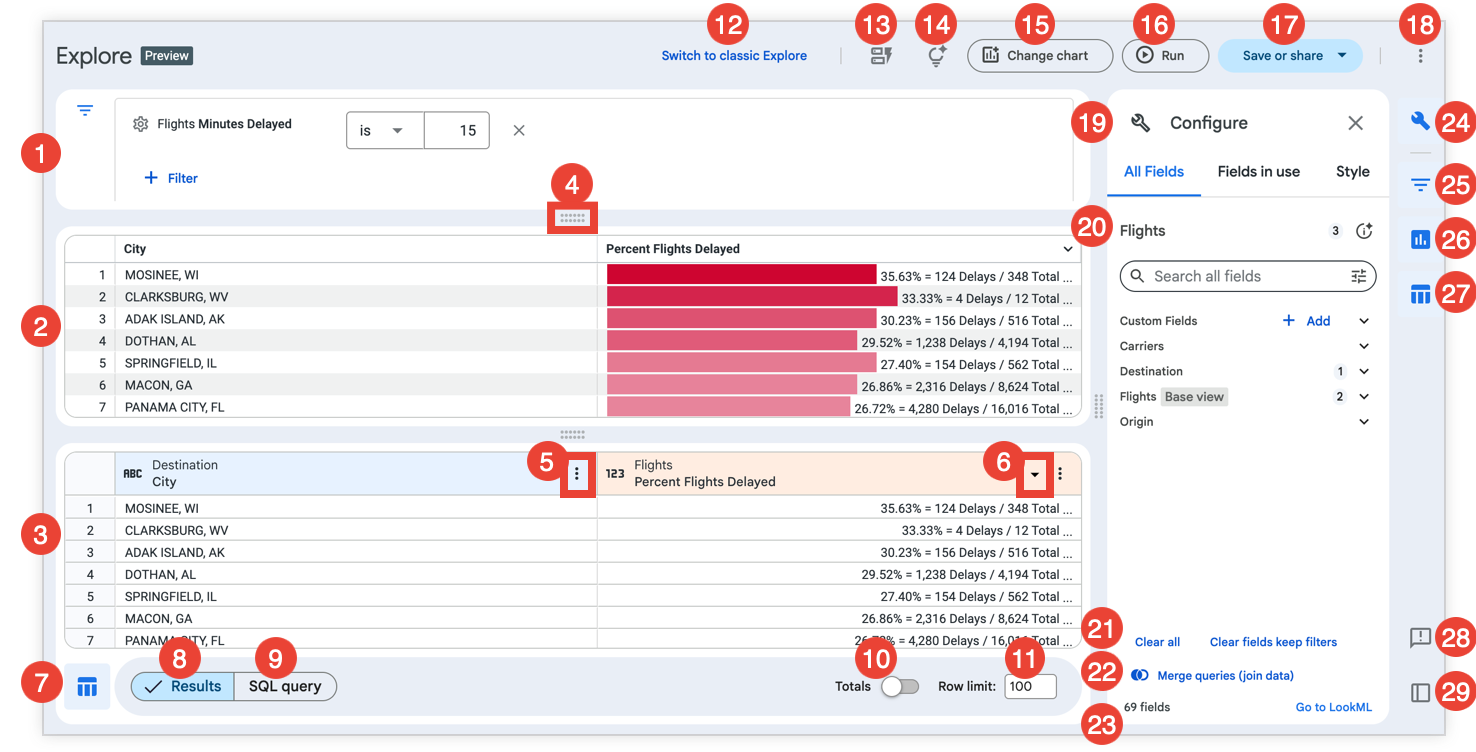
- O painel Filtro: mostra os filtros aplicados às análises e as opções de filtro. Saiba mais sobre como aplicar filtros na nova experiência do recurso "Explorar".
- O painel Visualização: mostra os resultados da consulta do recurso Detalhar visualizados em um gráfico.
- O painel Dados: mostra os resultados da consulta de análise em uma tabela de dados ou a consulta SQL subjacente quando o botão Consulta SQL é clicado.
- O indicador de arrastar: permite redimensionar a altura dos painéis Visualização e Dados e a largura do painel Configurar ao clicar e manter o cursor sobre o indicador de arrastar.
- Menu Mais da coluna de dados : mostra as opções para editar a consulta do recurso Detalhar em torno de uma coluna específica. Saiba mais sobre como usar o menu Mais da coluna de dados para editar consultas do recurso Detalhar na nova experiência.
- O indicador Ordem de classificação: indica o campo ou os campos, a direção (crescente ou decrescente) e a ordem de classificação de uma consulta do recurso Detalhar. Saiba mais sobre como classificar consultas na nova experiência do recurso Detalhar.
- O botão Tabela de dados: permite mostrar ou ocultar o painel Dados.
- O botão Resultados: quando clicado, mostra os resultados da análise em uma tabela de dados.
- O botão Consulta SQL: quando clicado, mostra a consulta SQL gerada para buscar os resultados da Análise em vez da tabela de dados de resultados.
- A chave Totais: quando ativada, mostra os totais de linhas ou colunas nos resultados da análise detalhada. Saiba mais sobre os totais na nova experiência do recurso "Explorar".
- O campo Limite: permite inserir um número para limitar os resultados mostrados. Saiba mais sobre como limitar dados na nova experiência de análise detalhada.
- O botão Mudar para a página de Análise clássica: quando clicado, muda a visualização "Análise" para a experiência clássica.
- O botão Início rápido: abre o painel Início rápido, que mostra análises de início rápido, quando disponíveis. Saiba mais sobre como usar as análises de início rápido na nova experiência de Análise detalhada.
- O botão Assistente de insights: abre o painel Assistente de insights, em que você pode fazer perguntas para descobrir insights e respostas usando dados da Análise. Saiba mais sobre como usar o Insight Assistant nas análises detalhadas.
- O botão Mudar gráfico: abre o menu Todos os tipos de gráficos, que permite escolher como visualizar os dados da análise detalhada. Você também pode clicar em Visualização automática para permitir que o Looker escolha a melhor opção de gráfico para mostrar os resultados. Saiba mais sobre como selecionar uma visualização de dados eficaz e editar visualizações na nova experiência de análise detalhada.
- O botão Executar: executa a consulta com os campos selecionados no painel Configurar. Quando uma consulta está em execução, o botão se torna Parar. Para interromper uma consulta em execução, clique no botão Parar.
- O botão Salvar ou compartilhar: abre um menu com as opções para salvar, baixar ou compartilhar uma consulta do recurso Detalhar. Saiba mais sobre como salvar ou compartilhar análises detalhadas na nova experiência.
- O menu Mais opções: abre um menu que permite aos usuários usar ou personalizar a análise detalhada de várias maneiras. Saiba mais sobre o menu "opções".
- O painel "Configurar": mostra as guias Todos os campos, Campos em uso e Estilo da visualização, que permitem selecionar campos para criar e editar os resultados e a visualização da análise detalhada. Saiba como criar e editar análises na nova experiência de análise detalhada e editar visualizações na nova experiência de análise detalhada.
- O nome da Análise. Clique no botão Resumo da análise detalhada para conferir uma descrição da análise detalhada adicionada por um desenvolvedor ou gerada pelo Gemini no Looker.
- As opções Limpar tudo e Limpar campos, manter filtros: quando clicadas, Limpar tudo limpa todos os campos da análise detalhada, e Limpar campos, manter filtros limpa os campos da análise detalhada, mas mantém os filtros aplicados.
- O botão Mesclar consultas (juntar dados): abre a página Juntar dados. Saiba mais sobre como unir dados na nova experiência de análise detalhada.
- O resumo da Análise: mostra o número total de campos em uma Análise (incluindo campos personalizados e cálculos de tabela quando as permissões permitem) e o link Acessar LookML. O link Acessar LookML direciona os usuários para a definição
exploreno projeto do LookML. Esse link só fica visível para usuários com a permissãosee_lookml. - O botão Configurar: permite mostrar ou ocultar o painel Configurar. Você também pode clicar no botão Fechar para fechar o painel Configurar.
- O botão Filtrar: permite mostrar ou ocultar o painel Filtrar.
- O botão Visualização: permite mostrar ou ocultar o painel Visualização.
- O botão Tabela de dados: permite mostrar ou ocultar o painel Dados.
- O botão Feedback: permite enviar feedback sobre a nova experiência do recurso "Explorar".
- O botão Mover para a esquerda ou Mover para a direita: permite mudar a orientação de encaixe do painel Configurar na página "Explorar". O rótulo do botão é Mover para a esquerda quando o painel Configurar está ancorado à direita e Mover para a direita quando o painel Configurar está ancorado à esquerda.
Usar o menu "Salvar ou compartilhar"
O menu Salvar ou compartilhar na nova experiência do recurso "Explorar" permite que os usuários salvem e compartilhem uma análise detalhada de várias maneiras, dependendo das permissões no Looker. Dependendo das permissões do usuário e das integrações de instâncias, as opções podem incluir:
- Salvar no novo dashboard: salve uma Análise de dados como um título de consulta em um novo dashboard.
- Salvar no dashboard atual: salve uma Análise de dados como um bloco de consulta em um dashboard atual.
- Salvar como um Look: salve uma Análise como um Look.
- Enviar: selecione essa opção para enviar uma análise detalhada como uma entrega única.
- Salvar e programar: salve uma Análise como um Look e defina uma entrega recorrente para esse Look.
- Fazer o download: baixe o conteúdo de uma análise detalhada em um dos vários formatos disponíveis.
- Compartilhar URLs: abre o menu Compartilhar URLs para copiar o URL curto ou expandido do recurso Detalhar na área de transferência.
- Páginas conectadas: abra um novo arquivo do Google Planilhas inicializado com as Páginas conectadas para o Looker.
Usar o menu "opções" Mais
O menu Mais opções na nova experiência do recurso "Analisar" permite que os usuários usem ou personalizem a análise de várias maneiras, dependendo das permissões deles no Looker. Dependendo das permissões do usuário e das integrações de instâncias, as opções podem incluir:
- Acessar o LookML: selecione essa opção para acessar os elementos de consulta e visualização do LookML da Análise e adicionar a um dashboard do LookML, uma tabela de agregação ou uma tabela derivada nativa.
- Remover campos e filtros: remove todos os campos e filtros da análise detalhada, deixando uma análise detalhada em branco.
- Limpar cache e atualizar: força a recuperação de novos resultados de consulta do banco de dados.
- Certificar ou Remover certificação: se a certificação de conteúdo estiver ativada na sua instância, os usuários com a permissão adequada vão ver a opção de certificar a análise detalhada. Se ela já estiver certificada, os usuários com a permissão adequada vão ver a opção de revogar a certificação.
- Recriar tabelas derivadas e executar: a opção Recriar tabelas derivadas e executar reconstrói todas as tabelas persistentes (todas as PDTs e tabelas de agregação) necessárias para responder à consulta, independente da estratégia de persistência. Essa opção inclui todas as tabelas agregadas e PDTs na consulta atual, bem como as tabelas agregadas e PDTs referenciadas por elas.
Detalhamento dos dados
Cada resultado de consulta é o ponto de partida para outra consulta. Ao selecionar um ponto de dados em um resultado, você detalha, criando outra consulta refinada pelo ponto de dados selecionado. Por exemplo, você pode ter uma Análise que mostra informações de voos, nesse caso, Contagem de voos agrupada por Cidade de origem. Neste exemplo, a cidade de origem selecionada, Chicago, tem 4.719.108 voos. Ao clicar no valor de contagem 4.719.108, uma janela de detalhamento é aberta com uma tabela de dados que contém detalhes sobre esses registros de voo específicos.

Analisando mais a fundo…
A janela de detalhamento mostra todos os voos que tinham Chicago como ponto de origem. Na janela de detalhamento, você pode fazer o seguinte:
- Clique em Explorar para abrir uma análise detalhada que usa os campos na janela de detalhamento como ponto de partida.
- Clique em Fazer o download para baixar os dados usando as mesmas opções mostradas na página de documentação Como baixar conteúdo.
- Selecione um valor na tabela de dados da janela de detalhamento para continuar detalhando.
Os resultados da consulta do Looker são vinculados para que você possa continuar detalhando, explorando e chegando a novas informações.
Análise detalhada de dashboards
Também é possível detalhar os dados dos painéis. Por exemplo, suponha que você tenha um painel chamado Visão geral dos negócios com um filtro no campo Estado para todos os blocos do painel. Neste exemplo de análise detalhada, que é um bloco de consulta no painel, o dashboard Visão geral dos negócios aparece como uma opção na seção Dashboards do menu de detalhamento do campo Estado, já que esse campo é usado como um filtro no dashboard:
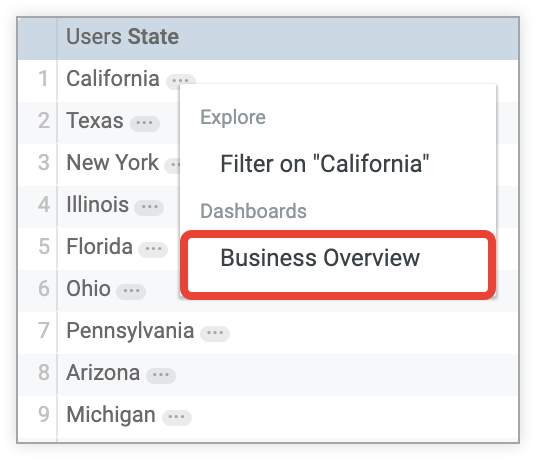
Quando você clica no nome do dashboard na seção Dashboards do menu de detalhamento, o Looker leva você ao dashboard Visão geral dos negócios, com o filtro definido para o valor do campo Estado selecionado na análise detalhada.
Como usar links e ações de dados
A presença de links ou ações de dados é indicada por uma reticência (…) após o valor em uma coluna da análise detalhada. Clique nas reticências (...) para abrir o menu de detalhamento e acessar links e opções de ação.
Como usar links
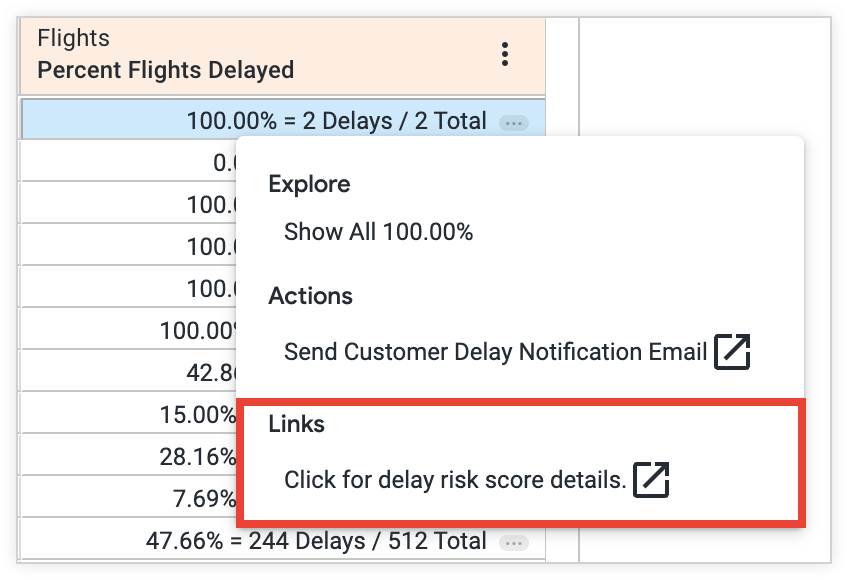
Seus desenvolvedores do Looker podem ter adicionado links aos seus dados. A opção de abrir o link vai estar disponível na seção Links do menu de detalhamento quando você clicar em um valor em uma coluna da tabela de dados.
Por exemplo, se um desenvolvedor adicionar um link para um recurso externo ao campo Percentual de voos atrasados, o Looker vai oferecer uma opção para navegar até esse recurso. Selecione essa opção na seção Links do menu de detalhamento quando escolher um valor para Estado na coluna Porcentagem de voos atrasados de uma tabela de dados.
Como usar ações de dados
Seus desenvolvedores do Looker podem ter adicionado ações de dados às dimensões ou métricas nos seus dados. Com as ações de dados, você pode realizar tarefas com outras ferramentas diretamente do Looker, como enviar um e-mail ou definir valores em outros aplicativos. Essas ações de dados aparecem no menu de detalhamento na seção Ações.
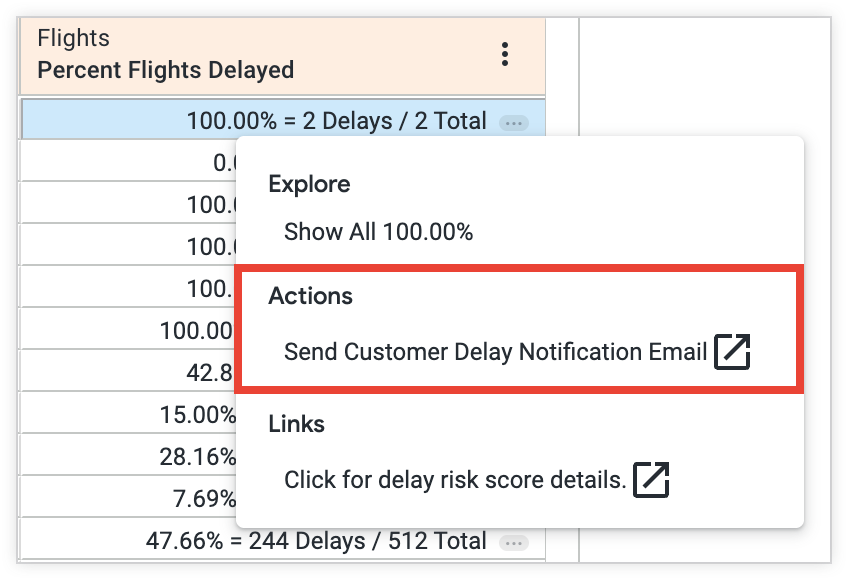
Neste exemplo, o campo Porcentagem de voos atrasados tem um link para enviar uma notificação de atraso por e-mail aos clientes. Quando o usuário clica em um valor de coluna e escolhe a ação Enviar e-mail de notificação de atraso ao cliente, ele é direcionado a um serviço de e-mail para enviar uma notificação de atraso aos clientes afetados.
Recursos relacionados
Agora que você sabe como a nova experiência de análise detalhada é útil para aprender mais sobre dados e descobrir insights com pesquisas iterativas, talvez queira saber como fazer o seguinte:
- Saiba como criar ou editar Análises na nova experiência de análise detalhada.
- Saiba como editar visualizações na nova experiência do recurso "Explorar".
- Saiba como salvar consultas do recurso Detalhar como Looks.
- Saiba como adicionar consultas do recurso "Explorar" aos painéis.
- Saiba como compartilhar dados com outros usuários.