


このページでは、新しい Explore エクスペリエンスのコンポーネントについて説明し、新しいエクスペリエンスで Explore クエリを表示して操作する方法について説明します。Looker のコンセプトの詳細については、以下のセクションをご覧ください。
- 必要なロール
- Looker で Explore を見つける
- 新しい Explore を利用する
- 新しい [Explore] エクスペリエンスのコンポーネントを移動する
- 詳細については、データのドリルダウンをご覧ください。
- データで利用可能なリンクとアクションの使用
- 関連リソース
他の Looker ユーザーへの影響を気にすることなく、新しい Explore エクスペリエンスで Explores を自由に表示して操作できます。新しい Explore エクスペリエンスで Explore クエリを作成または編集する方法については、新しい Explore エクスペリエンスで Explore を作成、編集するをご覧ください。
必要なロール
Explore を表示して操作するには、ユーザー Looker ロールまたは explore 権限を含む別のロールが必要です。
Looker で Explore を見つける
Looker で事前に作成された Explore クエリは、次のような方法で検索できます。
- [Look] または [ダッシュボード タイル] を編集する際に、[ここから探索] リンクをクリックする。
- [アラート] と [scheduled deliveries] で [ここから探索] リンクをクリックする。
- 他のユーザーが共有したリンクをたどる。
- 空の Explore では、スタート地点としてクイック スタート分析または分析情報アシスタントを使用する。
- CSV、XLS、XLSX のいずれかのファイルをアップロードします。
メイン ナビゲーション パネルの [データ探索] セクションを使用して、空白のデータ探索を開くこともできます。
新しい Explore エクスペリエンスへのアクセス
新しい Explore エクスペリエンスにアクセスするには、インスタンスで 新しい Looker Explore エクスペリエンスのプレビュー機能を有効にする必要があります。Looker 管理者でない場合は、管理者にこの機能を有効にするよう依頼してください。
[データ探索] ページで [新しいデータ探索を試す] をクリックすると、操作するすべてのデータ探索で新しいデータ探索機能が有効になります。以前のバージョンに戻すには、[以前の Explore に切り替える] をクリックします。
新しい [探す] ページの操作方法
新しいデータ探索機能は、次の要素で構成されています。
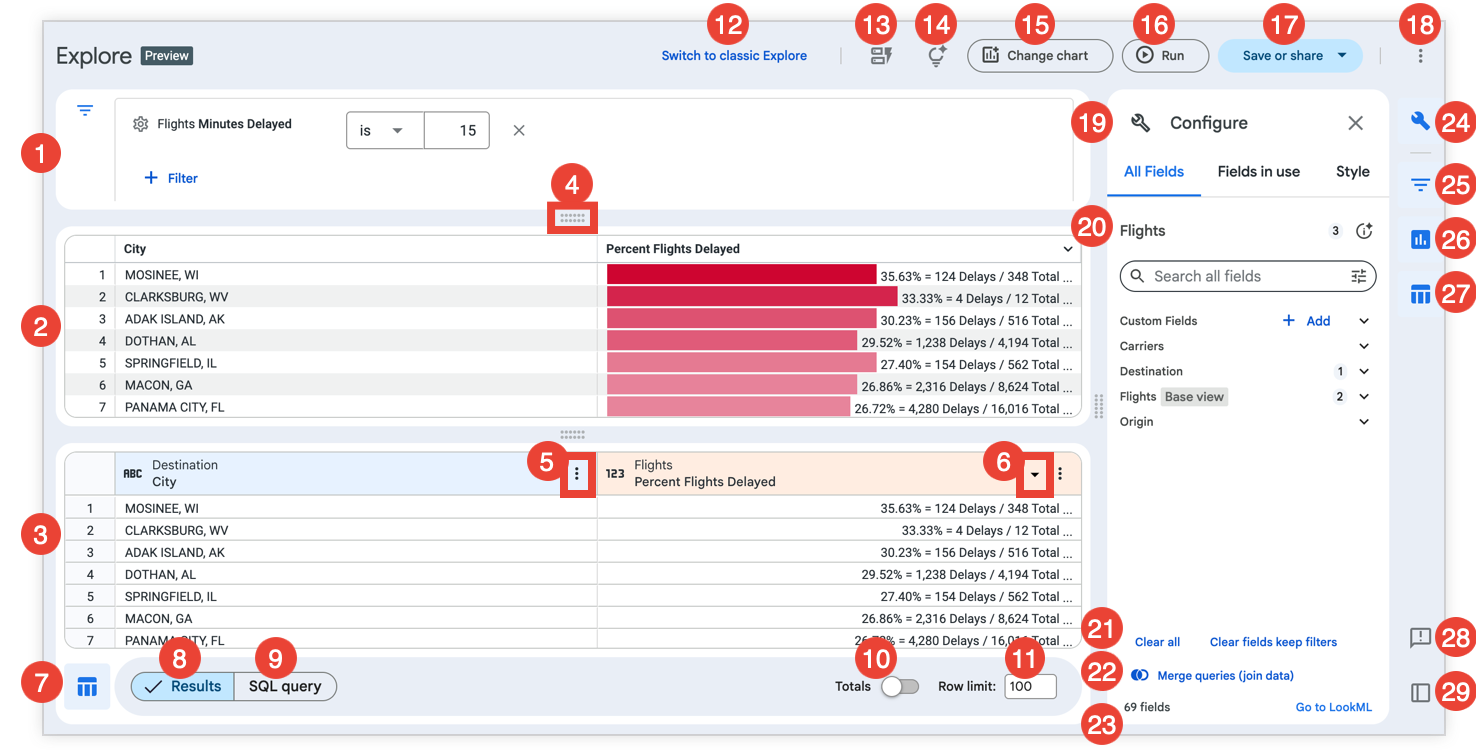
- [フィルタ] ペイン: Explore に適用されるフィルタとフィルタ オプションが表示されます。詳しくは、新しい探索機能でフィルタを適用するをご覧ください。
- [可視化] ペイン: グラフで可視化された Explore クエリの結果が表示されます。
- [データ] ペイン: Explore クエリの結果をデータテーブルに表示します。また、[SQL クエリ] ボタンをクリックすると、基盤となる SQL クエリが表示されます。
- ドラッグ インジケーター: ドラッグ インジケーターをクリックしてカーソルをホールドすると、[ビジュアリゼーション] ペインと [データ] ペインの高さを変更したり、[設定] パネルの幅を変更したりできます。
- データ列の [その他] メニュー: 特定の列に関する探索クエリを編集するためのオプションが表示されます。新しい Explore エクスペリエンスでデータ列の [その他] メニューを使用して Explore クエリを編集する方法をご覧ください。
- 並べ替え順序インジケーター: Explore クエリの並べ替えに使用されるフィールド、方向(昇順または降順)、順序を示します。詳しくは、新しいデータ探索機能でクエリを並べ替えるをご覧ください。
- [データ表] ボタン: [データ] パネルの表示 / 非表示を切り替えます。
- [結果] ボタン: クリックすると、探索結果がデータテーブルに表示されます。
- [SQL クエリ] ボタン: クリックすると、結果のデータテーブルではなく、Explore の結果を取得するために生成された SQL クエリが表示されます。
- [合計] スイッチ: 有効にすると、Explore の結果に行または列の合計が表示されます。詳しくは、新しい探索機能の合計をご覧ください。
- [上限] フィールド: 表示される結果を制限する数値を入力できます。詳しくは、新しい Explore でのデータ制限をご覧ください。
- [従来の [探索] に切り替える] ボタン: クリックすると、[探索] ビューが従来の [探索] エクスペリエンスに切り替わります。
- [クイック スタート] ボタン: クイック スタート分析が利用可能な場合に、クイック スタート分析を表示する [クイック スタート] パネルを開きます。詳しくは、新しい Explore でクイック スタート分析を使用するをご覧ください。
- [インサイト アシスタント] ボタン: [インサイト アシスタント] パネルを開きます。このパネルでは、Explore のデータを使用して質問を行い、インサイトや回答を見つけることができます。詳しくは、Explores での分析情報アシスタントの使用をご覧ください。
- [グラフを変更] ボタン: [すべてのグラフの種類] メニューを開きます。このメニューでは、データ探索のデータを可視化する方法を選択できます。[自動可視化] をクリックして、結果を表示する最適なグラフ オプションを Looker に選択させることもできます。効果的なデータ ビジュアリゼーションの選択と、新しい Explore でのビジュアリゼーションの編集について詳細をご確認ください。
- [実行] ボタン: [構成] パネルで選択したフィールドを使用してクエリを実行します。クエリの実行中は、ボタンが [停止] ボタンに変わります。クエリの実行中に [停止] ボタンをクリックすると、クエリを停止できます。
- [保存または共有] ボタン: Explore クエリの保存、ダウンロード、共有のオプションが表示されるメニューが開きます。新しい探索機能で探索を保存または共有する方法について説明します。
- [その他のオプション] メニュー: Explore をさまざまな方法で使用またはカスタマイズできるメニューが開きます。詳しくは、[その他のオプション] メニューをご覧ください。
- [構成] パネル: [すべてのフィールド]、[使用中のフィールド]、[スタイル] の各タブが表示されます。これらのタブでフィールドを選択して、Explore の結果と Explore の可視化を作成、編集できます。詳しくは、新しいデータ探索でデータ探索を作成、編集すると、新しいデータ探索で可視化を編集するをご覧ください。
- Explore の名前。 [Explore の概要] ボタンをクリックすると、デベロッパーが追加した Explore の説明、または Gemini in Looker が生成した Explore の説明が表示されます。
- [すべてクリア] オプションと [フィールドをクリアし、フィルタを保持] オプション: クリックすると、[すべてクリア] は Explore のすべてのフィールドをクリアし、[フィールドをクリアし、フィルタを保持] は Explore のフィールドをクリアしますが、適用されているフィルタは保持します。
- [クエリを統合(データを結合)] ボタン: [データを結合] ページが開きます。詳しくは、新しい Explore でデータを結合するをご覧ください。
- Explore の要約: Explore 内のフィールドの総数([権限] で許可されている場合にはカスタム フィールドと表計算を含む)と [LookML に移動] リンクが表示されます。[LookML に移動] リンクをクリックすると、ユーザーは LookML プロジェクトの
explore定義に移動します。このリンクは、see_lookml権限を持つユーザーにのみ表示されます。 - [構成] ボタン: [構成] パネルの表示と非表示を切り替えます。または、[ 閉じる] ボタンをクリックして、[構成] パネルを閉じます。
- [フィルタ] ボタン: [フィルタ] ペインの表示と非表示を切り替えます。
- [ビジュアリゼーション] ボタン: [ビジュアリゼーション] ペインの表示と非表示を切り替えます。
- [データ表] ボタン: [データ] ペインの表示 / 非表示を切り替えます。
- フィードバック ボタン: 新しい [Explore] エクスペリエンスに関するフィードバックを送信できます。
- [左に移動] ボタンまたは [右に移動] ボタン: [探索] ページの [構成] パネルのドッキングの向きを変更できます。[構成] パネルが右側にドッキングされている場合は [左に移動]、左側にドッキングされている場合は [右に移動] と表示されます。
[保存または共有] メニューを使用する
新しい Explore エクスペリエンスの [保存または共有] メニューを使用すると、Looker の権限に応じて、さまざまな方法で Explore を保存して共有できます。ユーザー権限とインスタンスの統合に応じて、次のオプションがあります。
- 新しいダッシュボードに保存: Explore をクエリタイルとして新しいダッシュボードに保存します。
- Save to existing dashboard: Explore をクエリタイルとして既存のダッシュボードに保存します。
- Look として保存: Explore を Look として保存します。
- [送信] - 1 回限りの配信として Explore を送信するには、このオプションを選択します。
- 保存してスケジュールを設定する: Explore を Look として保存し、その Look の定期的な配信を設定します。
- ダウンロード: 複数の形式オプションのいずれかで Explore のコンテンツをダウンロードします。
- [Share URLs]: [Share URLs] メニューを開き、Explore の短縮 URL または展開 URL をクリップボードにコピーします。
- コネクテッド シート: Looker 向けコネクテッド シートで初期化された新しい Google スプレッドシート ファイルを開きます。
その他オプション メニューを使用する
新しい Explore の [その他のオプション] メニューを使用すると、Looker の権限に応じて、さまざまな方法で Explore を使用またはカスタマイズできます。ユーザー権限とインスタンスの統合に応じて、次のオプションがあります。
- [LookML を取得]: このオプションを選択すると、Explore のクエリとビジュアリゼーションの LookML 要素が取得され、LookML ダッシュボード、サマリー表、または ネイティブ派生テーブルに追加できます。
- フィールドとフィルタを削除する: Explore からすべてのフィールドとフィルタを削除し、空白の Explore を表示します。
- キャッシュと更新をクリア: データベースから新しいクエリ結果を強制的に取得します。
- 認定または認定の削除: インスタンスでコンテンツの認定が有効になっている場合、適切な権限を持つユーザーには、Explore を認定するオプションが表示されます。Explore がすでに認定されている場合は、適切な権限を持つユーザーには、Explore の認定を取り消すオプションが表示されます。
- 派生テーブルを再構築して実行する: [派生テーブルを再構築して実行する] オプションは、永続性戦略に関係なく、クエリへの応答に必要なすべての永続テーブル(すべての PDT と集約テーブル)を再構築します。このオプションには、現在のクエリの集計テーブルと PDT が含まれます。また、現在のクエリの集計テーブルと PDT によって参照されている集計テーブルと PDT も含まれます。
データのドリルダウン
クエリの結果は別のクエリのスタート地点になります。結果内の任意のデータポイントを選択すると、ドリルダウンされ、選択したデータポイントで絞り込まれた別のクエリが作成されます。たとえば、フライト情報を表示する Explore があるとします。この場合、[出発地] でグループ化された [フライト数] が表示されます。この例では、選択した出発地であるシカゴのフライト数は 4,719,108 件です。カウント値 [4,719,108] をクリックすると、ドリルダウン ウィンドウが開き、特定のフライト レコードの詳細を含むデータ表が表示されます。

さらに深く掘り下げる
ドリルダウン ウィンドウには、出発地がシカゴのすべてのフライトが表示されます。ドリルダウン ウィンドウでは、次の操作を行うことができます。
- [Explore] をクリックして、ドリル ウィンドウのフィールドを出発地として使用する Explore を開きます。
- [ダウンロード] をクリックし、コンテンツのダウンロード ドキュメント ページと同じオプションを使用してデータをダウンロードします。
- ドリル ウィンドウのデータ表から値を選択して、ドリル ウィンドウでドリルダウンを続けます。
Looker のクエリ結果はリンクされているため、さらに掘り下げたり、探索したり、新たなインサイトに到達したりすることができます。
ダッシュボードのドリルダウン
ダッシュボードからデータにドリルダウンすることもできます。たとえば、[ビジネスの概要] というダッシュボードの [State] フィールドにすべてのダッシュボード タイル用のフィルタがあるとします。この Explore の例では、ダッシュボードのクエリタイルである [ビジネスの概要] ダッシュボードは、[State] フィールドのドリルメニューの [ダッシュボード] セクションにオプションとして表示されます。[State] フィールドはそのダッシュボードのフィルタとして使用されるためです。
![State フィールドのドリルメニューの [ダッシュボード] セクションに、1 つのダッシュボードが表示されている。](https://docs.cloud.google.com/static/looker/docs/images/exploring-drill-dashboards-718.png?authuser=610&hl=ja)
ドリルメニューの [Dashboards] セクションでダッシュボード名をクリックすると、ダッシュボードのフィルタが Explore で選択した [State] フィールドの値に設定された、[ビジネスの概要] ダッシュボードが表示されます。
リンクとデータアクションの使用
Explore の列の値の後ろの省略記号(...)は、リンクまたはデータアクションが存在することを示しています。リンクとアクション オプションには、省略記号(...)をクリックしてドリルダウン メニューを開くことでアクセスできます。
リンクの使用
Looker デベロッパーがリンクをデータに追加することもあります。データ表の列の値をクリックすると、リンクを開くオプションがドリルメニューの [リンク] セクションに表示されます。
たとえば、デベロッパーが [遅延したフライトの割合] フィールドに外部リソースへのリンクを追加した場合、Looker にはそのリソースに移動するオプションが表示されます。データ表の [遅延したフライトの割合] 列から [州] の値を選択すると、ドリルメニューの [リンク] セクションでこのオプションを選択できます。
![[100.00% = 2 Delays / 2 total Percent Flights Delayed] 値のドリルメニュー オプションには、[リンク] セクションの新しいブラウザタブで遅延リスクスコアの詳細というリソースを開くリンクがあります。](https://docs.cloud.google.com/static/looker/docs/images/nextgen-explore-link-262.png?authuser=610&hl=ja)
データアクションの使用
Looker デベロッパーは、データのディメンションやメジャーにデータ アクションを追加している場合があります。データアクションに関して、Lookerから直接他のツールを使用してタスクを実行できます(メールの送信や他のアプリケーション内での値の設定など)。これらのデータ アクションは、[Actions] セクションのドリルメニューに表示されます。
![[100.00% = 2 Delays / 2 total] のドリルメニュー オプションには、[Actions] セクションに [Send Customer Delay Notification Email] オプションが含まれています。](https://docs.cloud.google.com/static/looker/docs/images/nextgen-explore-action-262.png?authuser=610&hl=ja)
この例では、[Percent Flights Delayed] フィールドに、遅延通知をお客様にメールで送信するためのリンクがあります。ユーザーが列の値をクリックして [Send Customer Delay Notification Email] アクションを選択すると、メール サービスに移動して、影響を受けるお客様に遅延通知を送信できます。
関連資料
新しいデータ探索ツールが、データの詳細の確認や反復検索による分析情報の獲得にどれだけ役立つかご理解いただけたところで、次の方法を確認しましょう。
- 詳しくは、新しいデータ探索でデータ探索を作成または編集する方法をご覧ください。
- 詳しくは、新しい Explore で可視化を編集する方法をご覧ください。
- Explore クエリを Look として保存する方法を確認する。
- 詳しくは、ダッシュボードに Explore クエリを追加するをご覧ください。
- 他のユーザーとデータを共有する方法をご覧ください。