


Questa pagina illustra i componenti della nuova esperienza Esplora e descrive come visualizzare e interagire con le query Esplora nella nuova esperienza. Leggi le sezioni seguenti per scoprire di più su questi concetti:
- Ruoli obbligatori
- Trovare le esplorazioni in Looker
- Accedere alla nuova esperienza Esplora
- Esplorare i componenti della nuova esperienza Esplora
- Drill-down nei dati per ulteriori dettagli.
- Utilizzo di link e azioni che potrebbero essere disponibili nei dati
- Risorse correlate
Puoi visualizzare ed esplorare le esplorazioni nella nuova esperienza di esplorazione quanto vuoi senza influire sugli altri utenti di Looker. Visita la pagina Creare e modificare le esplorazioni nella nuova esperienza Esplora per scoprire di più su come creare o modificare una query di esplorazione nella nuova esperienza Esplora.
Ruoli obbligatori
Per visualizzare ed eseguire azioni con le esplorazioni, devi disporre del ruolo Looker Utente o di un altro ruolo che contenga l'autorizzazione explore.
Trovare le esplorazioni in Looker
Puoi trovare query di esplorazione predefinite in Looker in diversi modi, tra cui:
- Fai clic sul link Esplora da qui durante la modifica di Look o riquadri della dashboard.
- Fai clic sul link Esplora da qui in Avvisi e consegne programmate.
- Seguire i link condivisi da altri utenti.
- Utilizza le analisi di avvio rapido o l'Assistente per gli insight come punto di partenza in un'esplorazione vuota.
- Carica un file CSV, XLS o XLSX.
Puoi anche utilizzare la sezione Esplora nel pannello di navigazione principale per aprire un'esplorazione vuota.
Accedere alla nuova esperienza Esplora
Per accedere alla nuova esperienza Esplora, la funzionalità di anteprima Nuova esperienza Esplora di Looker deve essere abilitata per la tua istanza. Se non sei un amministratore di Looker, chiedi a un amministratore di attivare la funzionalità.
In una pagina Esplora, fai clic su Prova la nuova esplorazione per attivare la nuova esperienza di esplorazione per tutte le esplorazioni con cui interagisci. Per tornare alla versione classica, fai clic su Passa alla versione classica di Esplora.
Navigare nella nuova esperienza Esplora
La nuova esperienza Esplora è costituita dai seguenti elementi:
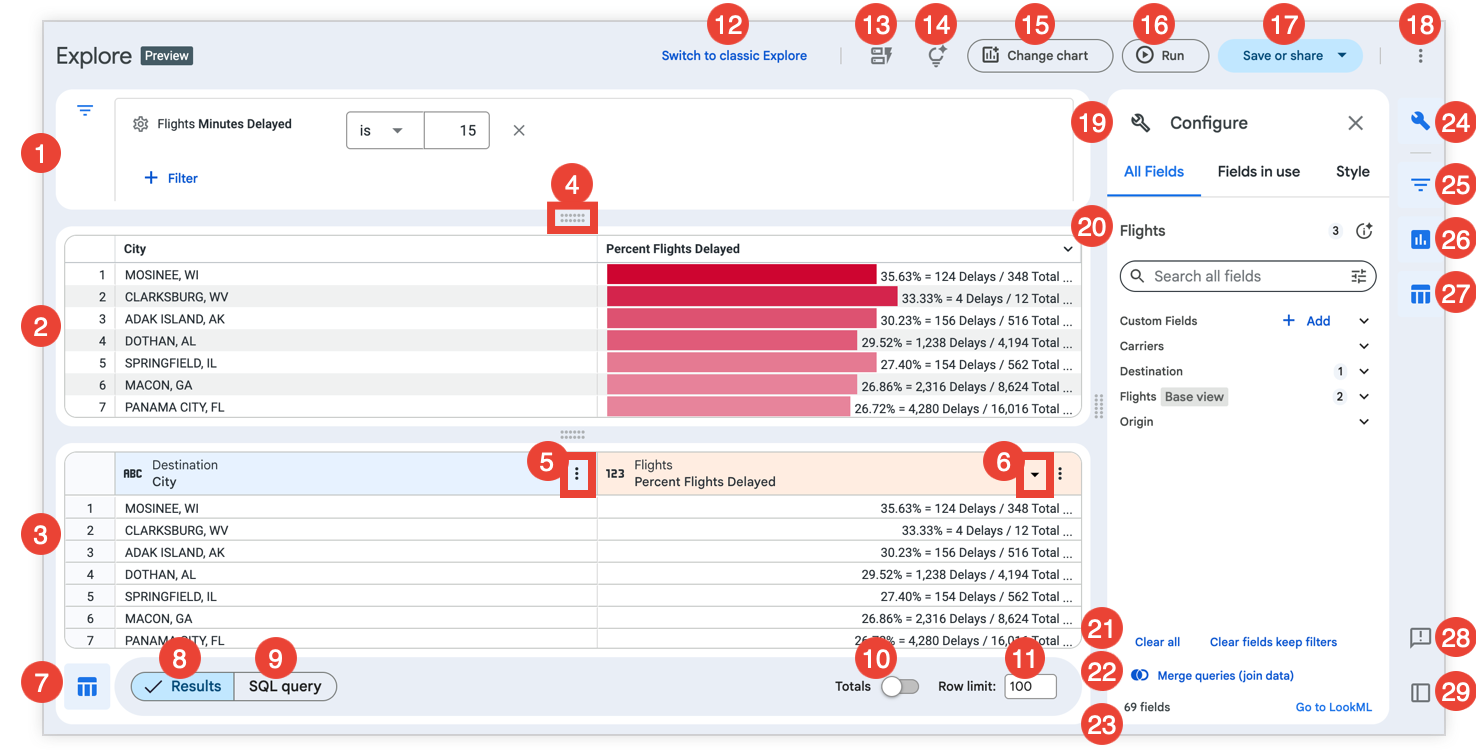
- Il riquadro Filtro: mostra i filtri applicati alle esplorazioni, nonché le opzioni di filtro. Scopri di più sull'applicazione di filtri nella nuova esperienza Esplora.
- Il riquadro Visualizzazione: mostra i risultati della query di esplorazione visualizzati in un grafico.
- Il riquadro Dati: mostra i risultati della query di esplorazione in una tabella di dati o la query SQL sottostante quando viene fatto clic sul pulsante Query SQL.
- L' indicatore di trascinamento: ti consente di ridimensionare l'altezza del riquadro Visualizzazione e del riquadro Dati, nonché la larghezza del riquadro Configura quando fai clic e tieni premuto il cursore sull'indicatore di trascinamento.
- Menu Altro della colonna di dati : mostra le opzioni per modificare la query Esplora in base a una colonna specifica. Scopri di più su come utilizzare il menu Altro della colonna dei dati per modificare le query di Esplora nella nuova esperienza Esplora.
- L'indicatore Ordinamento: indica il campo o i campi, la direzione (crescente o decrescente) e l'ordine in base a cui viene ordinata una query di esplorazione. Scopri di più sull'ordinamento delle query nella nuova esperienza Esplora.
- Il pulsante Tabella dati: consente di mostrare o nascondere il riquadro Dati.
- Il pulsante Risultati: quando viene selezionato, mostra i risultati di Esplora in una tabella di dati.
- Il pulsante Query SQL: quando viene selezionato, mostra la query SQL generata per recuperare i risultati di Esplora anziché la tabella dei dati dei risultati.
- Il pulsante di attivazione/disattivazione Totali: se attivato, mostra i totali di righe o colonne nei risultati di Esplora. Scopri di più sui totali nella nuova esperienza Esplora.
- Il campo Limite: ti consente di inserire un numero per limitare i risultati visualizzati. Scopri di più su come limitare i dati nella nuova esperienza Esplora.
- Il pulsante Passa alla versione classica di Esplora: quando viene selezionato, passa alla versione classica di Esplora.
- Il pulsante Avvio rapido: apre il riquadro Avvio rapido, che mostra le analisi di avvio rapido, se disponibili. Scopri di più sull'utilizzo delle analisi Avvio rapido nella nuova esperienza Esplora.
- Il pulsante Assistente per gli insight: apre il riquadro Assistente per gli insight, che ti consente di porre domande per scoprire insight e risposte utilizzando i dati dell'esplorazione. Scopri di più sull'utilizzo dell'assistente per gli approfondimenti in Esplora.
- Il pulsante Cambia grafico: apre il menu Tutti i tipi di grafici, che ti consente di scegliere come visualizzare i dati di Esplora. Puoi anche fare clic su Visualizzazione automatica per consentire a Looker di scegliere l'opzione di grafico migliore per visualizzare i risultati. Scopri di più su come selezionare una visualizzazione dei dati efficace e su come modificare le visualizzazioni nella nuova esperienza Esplora.
- Il pulsante Esegui: esegue la query con i campi selezionati nel riquadro Configura. Quando una query è in esecuzione, il pulsante diventa Interrompi. Puoi interrompere una query in esecuzione facendo clic sul pulsante Interrompi.
- Il pulsante Salva o condividi: apre un menu che mostra le opzioni per salvare, scaricare o condividere una query di Esplora. Scopri di più su come salvare o condividere le esplorazioni nella nuova esperienza Esplora.
- Il menu Altre opzioni: apre un menu che consente agli utenti di utilizzare o personalizzare Esplora in diversi modi. Scopri di più sul menu opzioni.
- Il riquadro Configura: mostra le schede Tutti i campi, Campi in uso e Stile della visualizzazione, che ti consentono di selezionare i campi per creare e modificare i risultati dell'esplorazione e la visualizzazione dell'esplorazione. Scopri di più su come creare e modificare le esplorazioni nella nuova esperienza Esplora e su come modificare le visualizzazioni nella nuova esperienza Esplora.
- Il nome dell'esplorazione. Fai clic sul pulsante Riepilogo esplorazione per visualizzare una descrizione dell'esplorazione aggiunta da uno sviluppatore o generata da Gemini in Looker.
- Le opzioni Cancella tutto e Cancella i campi e mantieni i filtri: quando fai clic, Cancella tutto cancella tutti i campi di Esplora, mentre Cancella i campi e mantieni i filtri cancella i campi di Esplora, ma mantiene i filtri applicati.
- Il pulsante Unisci query (unisci dati): apre la pagina Unisci dati. Scopri di più sull'unione dei dati nella nuova esperienza Esplora.
- Il riepilogo dell'esplorazione: mostra il numero totale di campi in un'esplorazione (inclusi i campi personalizzati e i calcoli tabulari quando le autorizzazioni lo consentono) e il link Vai a LookML. Il link Vai a LookML indirizza gli utenti alla definizione di
explorenel relativo progetto LookML. Questo link è visibile solo agli utenti con l'autorizzazionesee_lookml. - Il pulsante Configura: consente di visualizzare o nascondere il riquadro Configura. In alternativa, fai clic sul pulsante Chiudi per chiudere il riquadro Configura.
- Il pulsante Filtra: consente di visualizzare o nascondere il riquadro Filtra.
- Il pulsante Visualizzazione : consente di visualizzare o nascondere il riquadro Visualizzazione.
- Il pulsante Tabella dei dati: consente di visualizzare o nascondere il riquadro Dati.
- Il pulsante Feedback: ti consente di inviare un feedback sulla nuova esperienza di Esplora.
- Il pulsante Sposta a sinistra o Sposta a destra: consente di modificare l'orientamento di ancoraggio del riquadro Configura nella pagina Esplora. L'etichetta del pulsante è Sposta a sinistra quando il riquadro Configura è ancorato a destra e Sposta a destra quando il riquadro Configura è ancorato a sinistra.
Utilizzare il menu Salva o condividi
Il menu Salva o condividi nella nuova esperienza di esplorazione consente agli utenti di salvare e condividere un'esplorazione in diversi modi, a seconda delle loro autorizzazioni in Looker. A seconda delle autorizzazioni utente e delle integrazioni delle istanze, le opzioni possono includere:
- Salva in una nuova dashboard: salva un'esplorazione come riquadro di query in una nuova dashboard.
- Salva nella dashboard esistente: salva un'esplorazione come riquadro di query in una dashboard esistente.
- Salva come Look: salva un'esplorazione come Look.
- Invia: seleziona questa opzione per inviare un'esplorazione come consegna una tantum.
- Salva e pianifica: salva un'esplorazione come Look e imposta una distribuzione ricorrente per quel Look.
- Scarica: scarica i contenuti di un'esplorazione in uno dei vari formati disponibili.
- Condividi URL: apre il menu Condividi URL per copiare l'URL breve o espanso di Esplora negli appunti.
- Fogli connessi: apri un nuovo file Fogli Google inizializzato con Fogli connessi per Looker.
Utilizzare il menu opzioni Altro
Il menu Altre opzioni nella nuova esperienza Esplora consente agli utenti di utilizzare o personalizzare Esplora in diversi modi, a seconda delle autorizzazioni in Looker. A seconda delle autorizzazioni utente e delle integrazioni delle istanze, le opzioni possono includere:
- Recupera LookML: seleziona questa opzione per recuperare gli elementi LookML della query e della visualizzazione dell'esplorazione da aggiungere a una dashboard LookML, a una tabella aggregata o a una tabella derivata nativa.
- Rimuovi campi e filtri: rimuove tutti i campi e i filtri dall'esplorazione, lasciando un'esplorazione vuota.
- Svuota la cache e aggiorna: forza il recupero di nuovi risultati della query dal database.
- Certifica o Rimuovi certificazione: se la certificazione dei contenuti è abilitata nella tua istanza, gli utenti con l'autorizzazione appropriata vedranno l'opzione per certificare l'esplorazione. Se l'esplorazione è già certificata, gli utenti con l'autorizzazione appropriata vedranno l'opzione per revocare la certificazione dell'esplorazione.
- Ricostruisci tabelle derivate ed esegui: l'opzione Ricostruisci tabelle derivate ed esegui ricostruisce tutte le tabelle permanenti (tutte le PDT e le tabelle aggregate) necessarie per rispondere alla query, indipendentemente dalla strategia di persistenza. Questa opzione include tutte le tabelle aggregate e le PDT nella query corrente, nonché tutte le tabelle aggregate e le PDT a cui fanno riferimento le tabelle aggregate e le PDT nella query corrente.
Visualizzare in dettaglio i dati
Ogni risultato della query è il punto di partenza per un'altra query. Se selezioni un punto dati in un risultato, viene eseguito il drill-down, creando un'altra query perfezionata in base al punto dati selezionato. Ad esempio, potresti avere un'esplorazione che mostra le informazioni sui voli, in questo caso Conteggio voli raggruppati per Città di origine. In questo esempio, la città di partenza selezionata, Chicago, ha 4.719.108 voli. Se fai clic sul valore del conteggio 4.719.108, si apre una finestra di visualizzazione in dettaglio che mostra una tabella di dati contenente i dettagli di questi record di volo specifici.

Approfondimento ...
La finestra di visualizzazione in dettaglio mostra tutti i voli che avevano Chicago come punto di partenza. Dalla finestra di analisi in dettaglio puoi:
- Fai clic su Esplora per aprire un'esplorazione che utilizza i campi nella finestra di visualizzazione in dettaglio come punto di partenza.
- Fai clic su Scarica per scaricare i dati utilizzando le stesse opzioni mostrate nella pagina di documentazione Download dei contenuti.
- Seleziona un valore dalla tabella di dati della finestra di visualizzazione in dettaglio per continuare a visualizzare in dettaglio nella finestra.
I risultati delle query di Looker sono collegati in modo da poter continuare a eseguire il drill-down, esplorare e ottenere nuovi approfondimenti.
Visualizzazione in dettaglio delle dashboard
Puoi anche esaminare in dettaglio i dati dei dashboard. Ad esempio, supponiamo che tu abbia una dashboard chiamata Panoramica dell'attività con un filtro sul campo Stato per tutti i riquadri della dashboard. In questo esempio di Esplora, che è un riquadro di query nella dashboard, la dashboard Panoramica dell'attività viene visualizzata come opzione nella sezione Dashboard del menu di visualizzazione in dettaglio per il campo Stato, poiché il campo Stato viene utilizzato come filtro in quella dashboard:
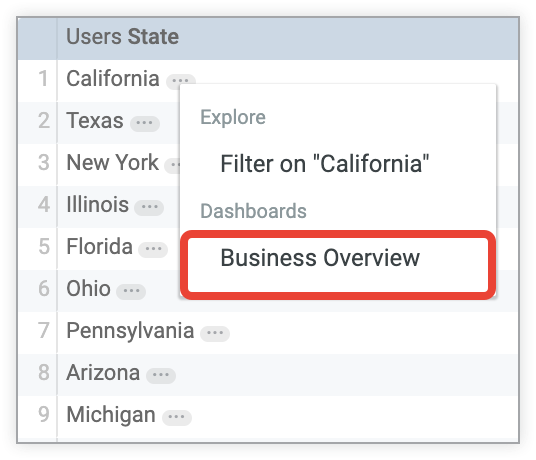
Quando fai clic sul nome della dashboard nella sezione Dashboard del menu di visualizzazione in dettaglio, Looker ti reindirizza alla dashboard Panoramica dell'attività, con il filtro per la dashboard impostato sul valore del campo Stato che hai selezionato nell'esplorazione.
Utilizzo di link e azioni sui dati
La presenza di link o azioni sui dati è indicata dai puntini di sospensione (…) dopo il valore in una colonna di Esplora. Puoi accedere ai link e alle opzioni di azione facendo clic sui tre puntini (...) per aprire il menu di visualizzazione in dettaglio.
Utilizzo dei link
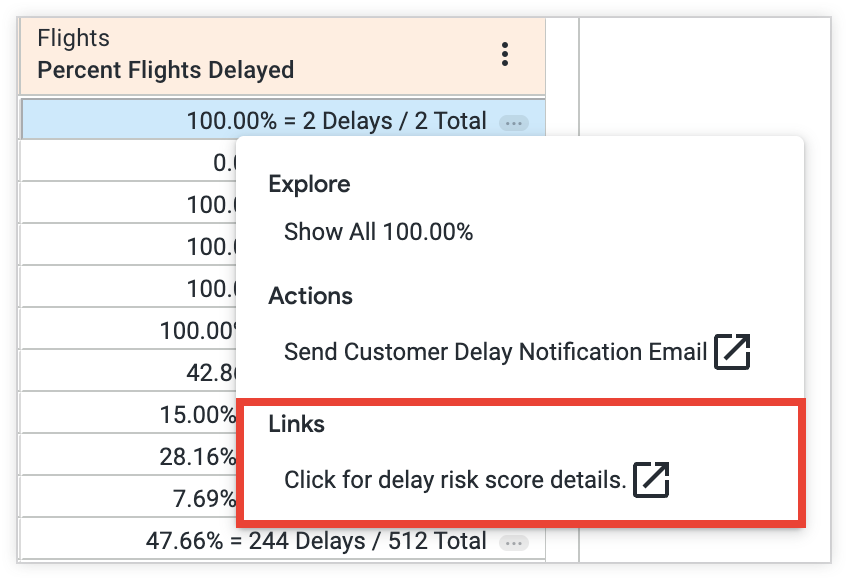
Gli sviluppatori di Looker potrebbero aver aggiunto link ai tuoi dati. L'opzione per aprire il link sarà disponibile nella sezione Link del menu di visualizzazione in dettaglio quando fai clic su un valore in una colonna della tabella di dati.
Ad esempio, se uno sviluppatore aggiunge un link a una risorsa esterna al campo Percentuale di voli in ritardo, Looker offre un'opzione per passare a quella risorsa. Puoi selezionare questa opzione nella sezione Link del menu di visualizzazione in dettaglio quando selezioni un valore per Stato dalla colonna Percentuale di voli in ritardo in una tabella di dati.
Utilizzare le azioni sui dati
Gli sviluppatori di Looker potrebbero aver aggiunto azioni sui dati alle dimensioni o alle misure nei tuoi dati. Con le azioni sui dati, puoi eseguire attività con altri strumenti direttamente da Looker, ad esempio inviare un'email o impostare valori in altre applicazioni. Queste azioni sui dati vengono visualizzate nel menu di visualizzazione in dettaglio nella sezione Azioni.
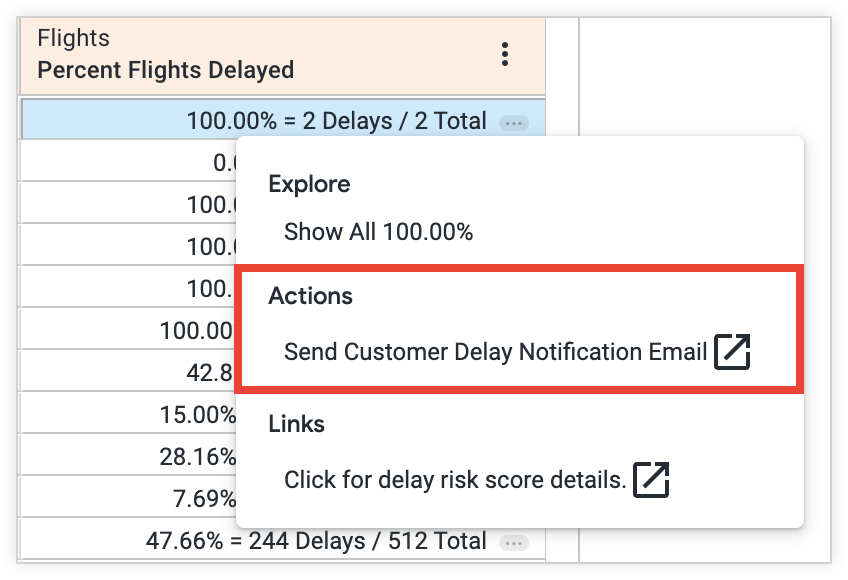
In questo esempio, il campo Percentuale di voli in ritardo contiene un link per inviare un'email di notifica del ritardo ai clienti. Quando l'utente fa clic su un valore di colonna e sceglie l'azione Invia email di notifica del ritardo al cliente, viene indirizzato a un servizio email per inviare una notifica di ritardo ai clienti interessati.
Risorse correlate
Ora che sai quanto è potente la nuova esperienza Esplora per scoprire di più sui dati e trovare informazioni tramite ricerche iterative, potresti voler imparare a:
- Scopri come creare o modificare le esplorazioni nella nuova esperienza Esplora.
- Scopri come modificare le visualizzazioni nella nuova esperienza Esplora.
- Scopri come salvare le query di Esplora come Look.
- Scopri come aggiungere query di Esplora alle dashboard.
- Scopri come condividere i dati con altri utenti.