


Halaman ini memandu Anda memahami komponen pengalaman Jelajahi yang baru dan menjelaskan cara melihat serta berinteraksi dengan kueri Jelajahi dalam pengalaman baru. Baca bagian berikut untuk mempelajari konsep ini:
- Peran yang diperlukan
- Menemukan Eksplorasi di Looker
- Mengakses pengalaman Eksplorasi Baru
- Menjelajahi komponen pengalaman Eksplorasi baru
- Melihat data secara mendetail untuk mendapatkan detail tambahan
- Menggunakan link dan tindakan yang mungkin tersedia dalam data
- Referensi terkait
Anda dapat melihat dan berinteraksi dengan Eksplorasi dalam pengalaman Eksplorasi baru sesering yang Anda inginkan tanpa memengaruhi pengguna Looker lainnya. Buka Membuat dan mengedit Jelajah di versi baru Jelajah untuk mempelajari lebih lanjut cara membuat atau mengedit kueri Jelajah di versi baru Jelajah.
Peran yang diperlukan
Untuk melihat dan berinteraksi dengan Eksplorasi, Anda harus memiliki peran Looker Pengguna atau peran lain yang berisi izin explore.
Menemukan Eksplorasi di Looker
Anda dapat menemukan kueri Jelajah bawaan di Looker dengan beberapa cara, termasuk:
- Klik link Jelajahi dari Sini saat mengedit Look atau petak dasbor.
- Klik link Jelajahi dari Sini di Pemberitahuan dan pengiriman terjadwal.
- Mengikuti link yang dibagikan oleh pengguna lain.
- Gunakan analisis Mulai Cepat atau Asisten Insight sebagai titik awal di Eksplorasi kosong.
- Upload file CSV, XLS, atau XLSX.
Anda juga dapat menggunakan bagian Jelajahi di panel navigasi utama untuk membuka Jelajah kosong.
Mengakses pengalaman Jelajahi baru
Untuk mengakses pengalaman Jelajah baru, fitur pratinjau Pengalaman Jelajah Looker Baru harus diaktifkan untuk instance Anda. Jika Anda bukan admin Looker, minta admin untuk mengaktifkan fitur ini.
Dari halaman Eksplorasi, klik Coba Eksplorasi baru untuk mengaktifkan pengalaman Eksplorasi baru untuk semua Eksplorasi yang Anda gunakan. Untuk beralih kembali ke versi klasik, klik Beralih ke Jelajahi versi klasik.
Menjelajahi pengalaman Jelajahi yang baru
Pengalaman Jelajah baru terdiri dari elemen berikut:
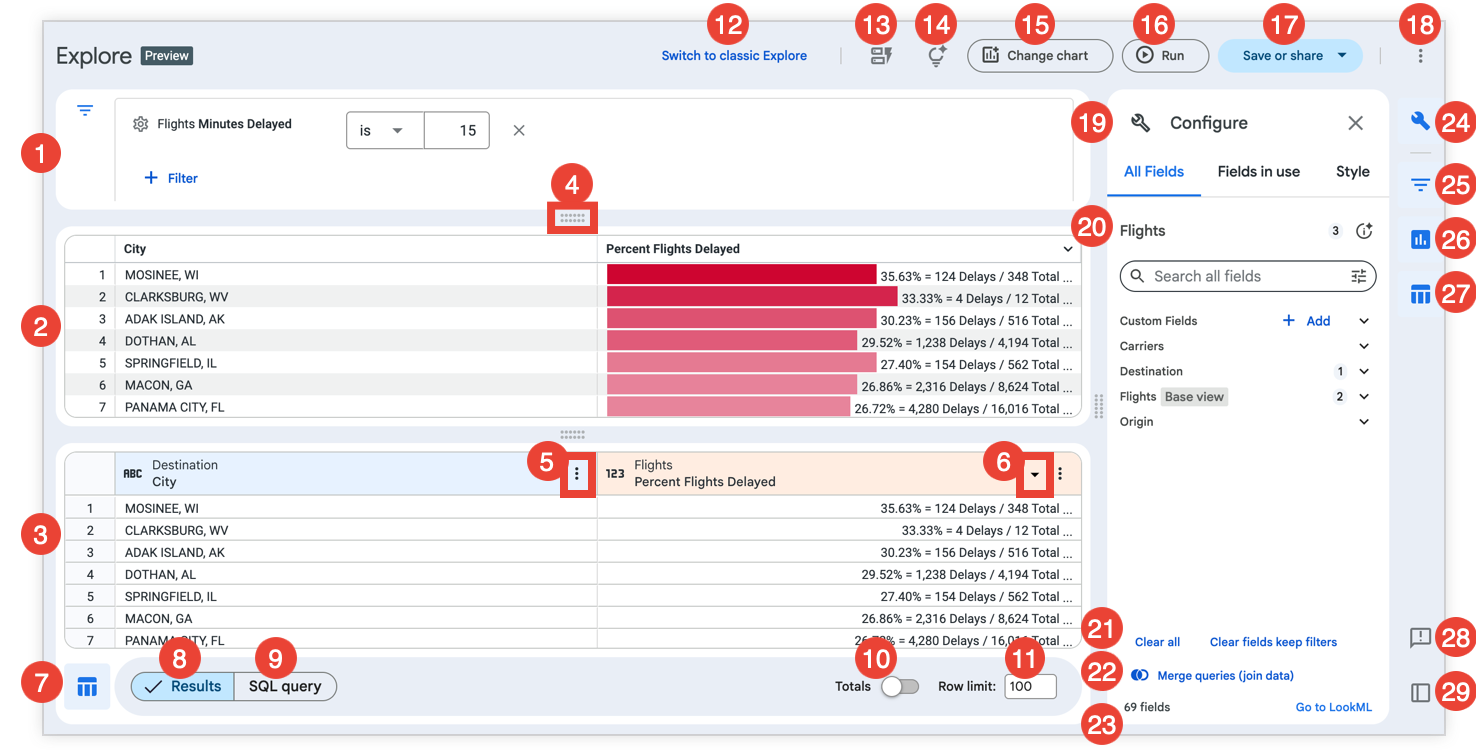
- Panel Filter: Menampilkan filter yang diterapkan ke Eksplorasi, serta opsi filter. Pelajari lebih lanjut cara menerapkan filter di fitur Eksplorasi baru.
- Panel Visualisasi: Menampilkan hasil kueri Jelajah yang divisualisasikan dalam diagram.
- Panel Data: Menampilkan hasil kueri Eksplorasi dalam tabel data, atau kueri SQL pokok saat tombol Kueri SQL diklik.
- Indikator penarikan: Memungkinkan Anda mengubah ukuran tinggi panel Visualisasi dan panel Data, serta lebar panel Konfigurasi saat Anda mengklik dan menahan kursor pada Indikator penarikan.
- Menu Lainnya kolom data: Menampilkan opsi untuk mengedit kueri Jelajah di sekitar kolom tertentu. Pelajari lebih lanjut cara menggunakan menu Lainnya kolom data untuk mengedit kueri Jelajah di versi baru Jelajah.
- Indikator Urutan Pengurutan: Menunjukkan kolom atau kolom, arah (naik atau menurun), dan urutan, yang digunakan untuk mengurutkan kueri Eksplorasi. Pelajari lebih lanjut pengurutan kueri di pengalaman Jelajahi yang baru.
- Tombol Tabel Data: Memungkinkan Anda menampilkan atau menyembunyikan panel Data.
- Tombol Hasil: Jika diklik, akan menampilkan hasil Eksplorasi dalam tabel data.
- Tombol Kueri SQL: Jika diklik, akan menampilkan kueri SQL yang dibuat untuk mengambil hasil Eksplorasi, bukan tabel data hasil.
- Tombol Total: Jika diaktifkan, akan menampilkan total baris atau kolom dalam hasil Eksplorasi. Pelajari lebih lanjut total di versi baru Eksplorasi.
- Kolom Batas: Memungkinkan Anda memasukkan angka untuk membatasi hasil yang ditampilkan. Pelajari lebih lanjut cara membatasi data di versi Jelajah baru.
- Tombol Beralih ke Jelajahi klasik: Jika diklik, akan mengalihkan tampilan Jelajahi ke pengalaman Jelajahi klasik.
- Tombol Mulai Cepat: Membuka panel Mulai Cepat yang menampilkan analisis mulai cepat, jika tersedia. Pelajari lebih lanjut cara menggunakan analisis Mulai Cepat di versi Eksplorasi baru.
- Tombol Asisten Insight: Membuka panel Asisten Insight yang memungkinkan Anda mengajukan pertanyaan untuk menemukan insight dan jawaban menggunakan data dari Eksplorasi. Pelajari lebih lanjut cara menggunakan Asisten Insight di Eksplorasi.
- Tombol Ubah diagram : Membuka menu Semua jenis diagram, yang memungkinkan Anda memilih cara memvisualisasikan data Eksplorasi. Anda juga dapat mengklik Visualisasi otomatis agar Looker memilih opsi diagram terbaik untuk menampilkan hasil. Pelajari lebih lanjut cara memilih visualisasi data yang efektif dan mengedit visualisasi di versi baru Eksplorasi.
- Tombol Run: Menjalankan kueri dengan kolom yang dipilih dari panel Configure. Saat kueri berjalan, tombol akan menjadi tombol Berhenti. Anda dapat menghentikan kueri saat sedang berjalan dengan mengklik tombol Hentikan.
- Tombol Simpan atau bagikan: Membuka menu yang menampilkan opsi untuk menyimpan, mendownload, atau membagikan kueri Jelajah. Pelajari lebih lanjut cara menyimpan atau membagikan Eksplorasi di versi baru Eksplorasi.
- Menu Opsi lainnya: Membuka menu yang memungkinkan pengguna menggunakan atau menyesuaikan Jelajahi dengan beberapa cara. Pelajari lebih lanjut menu Opsi lainnya.
- Panel Konfigurasi: Menampilkan tab Semua Kolom, Kolom yang digunakan, dan Gaya visualisasi, yang memungkinkan Anda memilih kolom untuk membuat dan mengedit hasil Eksplorasi dan visualisasi Eksplorasi. Pelajari lebih lanjut cara membuat dan mengedit Jelajah di versi baru Jelajah dan cara mengedit visualisasi di versi baru Jelajah.
- Nama Eksplorasi. Klik tombol Ringkasan Eksplorasi untuk melihat deskripsi Eksplorasi yang ditambahkan oleh developer, atau dibuat oleh Gemini in Looker.
- Opsi Hapus semua dan Hapus kolom dan pertahankan filter: Jika diklik, Hapus semua akan menghapus semua kolom Jelajahi, dan Hapus kolom dan pertahankan filter akan menghapus kolom Jelajahi, tetapi mempertahankan filter yang diterapkan.
- Tombol Gabungkan kueri (gabungkan data): Membuka halaman Gabungkan data. Pelajari lebih lanjut cara menggabungkan data di versi Jelajah baru.
- Ringkasan Eksplorasi: Menampilkan jumlah total kolom dalam Eksplorasi (termasuk kolom kustom dan kalkulasi tabel jika izin diizinkan), dan link Buka LookML. Link Go to LookML mengarahkan pengguna ke definisi
exploredalam project LookML-nya. Link ini hanya terlihat oleh pengguna dengan izinsee_lookml. - Tombol Konfigurasi: Memungkinkan Anda menampilkan atau menyembunyikan panel Konfigurasi. Atau, klik tombol Tutup untuk menutup panel Konfigurasi.
- Tombol Filter: Memungkinkan Anda menampilkan atau menyembunyikan panel Filter.
- Tombol Visualisasi: Memungkinkan Anda menampilkan atau menyembunyikan panel Visualisasi.
- Tombol Tabel Data: Memungkinkan Anda menampilkan atau menyembunyikan panel Data.
- Tombol Masukan: Memungkinkan Anda mengirimkan masukan tentang pengalaman Jelajahi yang baru.
- Tombol Pindahkan ke Kiri atau Pindahkan ke Kanan: Memungkinkan Anda mengubah orientasi docking panel Konfigurasi di halaman Jelajahi. Label tombol adalah Pindahkan ke Kiri saat panel Konfigurasi di-dock di sebelah kanan dan Pindahkan ke Kanan saat panel Konfigurasi di-dock di sebelah kiri.
Menggunakan menu Simpan atau bagikan
Menu Simpan atau bagikan di pengalaman Jelajahi baru memungkinkan pengguna menyimpan dan membagikan Jelajahi dengan beberapa cara, bergantung pada izin mereka di Looker. Bergantung pada izin pengguna dan integrasi instance, opsi dapat mencakup hal berikut:
- Simpan ke dasbor baru: Simpan Eksplorasi sebagai petak kueri ke dasbor baru.
- Simpan ke dasbor yang ada: Menyimpan Eksplorasi sebagai tile kueri ke dasbor yang ada.
- Simpan sebagai Look: Menyimpan Eksplorasi sebagai Look.
- Kirim: Pilih opsi ini untuk mengirim Eksplorasi sebagai pengiriman satu kali.
- Simpan dan jadwalkan: Simpan Eksplorasi sebagai Look dan tetapkan pengiriman berulang untuk Look tersebut.
- Download: Mendownload konten Eksplorasi dalam salah satu opsi format.
- Bagikan URL: Membuka menu Bagikan URL untuk menyalin URL Jelajah yang disingkat atau diperluas ke papan klip Anda.
- Sheet yang Terhubung: Buka file Google Spreadsheet baru yang diinisialisasi dengan Sheet yang Terhubung untuk Looker.
Menggunakan menu opsi Lainnya
Menu Opsi lainnya di pengalaman Jelajahi baru memungkinkan pengguna menggunakan atau menyesuaikan Jelajahi mereka dalam beberapa cara, bergantung pada izin mereka di Looker. Bergantung pada izin pengguna dan integrasi instance, opsi dapat mencakup hal berikut:
- Dapatkan LookML: Pilih opsi ini untuk mendapatkan elemen LookML kueri dan visualisasi Jelajah untuk ditambahkan ke dasbor LookML, tabel gabungan, atau tabel turunan native.
- Menghapus kolom dan filter: Menghapus semua kolom dan filter dari Eksplorasi, sehingga Anda mendapatkan Eksplorasi kosong.
- Hapus cache dan muat ulang: Memaksa hasil kueri baru diambil dari database.
- Sertifikasi atau Hapus sertifikasi: Jika sertifikasi konten diaktifkan di instance Anda, pengguna dengan izin yang tepat akan melihat opsi untuk menyertifikasi Eksplorasi; atau, jika Eksplorasi sudah disertifikasi, pengguna dengan izin yang tepat akan melihat opsi untuk mencabut sertifikasi Eksplorasi.
- Bangun Ulang Tabel Turunan & Jalankan: Opsi Bangun Ulang Tabel Turunan & Jalankan membangun ulang semua tabel tetap (semua PDT dan tabel gabungan) yang diperlukan untuk menjawab kueri, terlepas dari strategi persistennya. Opsi ini mencakup semua tabel gabungan dan PDT dalam kueri saat ini, serta semua tabel gabungan dan PDT yang dirujuk oleh tabel gabungan dan PDT dalam kueri saat ini.
Melihat perincian data
Setiap hasil kueri adalah titik awal untuk kueri lainnya. Memilih titik data apa pun dalam hasil akan memperinci, sehingga membuat kueri lain yang disempurnakan oleh titik data yang Anda pilih. Misalnya, Anda mungkin memiliki Eksplorasi yang menampilkan informasi penerbangan, dalam hal ini Flight Count dikelompokkan menurut Origin City. Dalam contoh ini, kota asal yang dipilih, Chicago, memiliki 4.719.108 penerbangan. Mengklik nilai jumlah 4.719.108 akan membuka jendela penelusuran yang menampilkan tabel data yang berisi detail tentang catatan penerbangan tertentu tersebut.

Melihat perincian lebih lanjut ...
Jendela penelusuran menampilkan semua penerbangan yang memiliki Chicago sebagai titik keberangkatan. Dari jendela penelusuran, Anda dapat melakukan hal berikut:
- Klik Jelajahi untuk membuka Eksplorasi yang menggunakan kolom di jendela penelusuran sebagai titik awal.
- Klik Download untuk mendownload data menggunakan opsi yang sama seperti yang ditampilkan di halaman dokumentasi Mendownload konten.
- Pilih nilai dari tabel data jendela penelusuran untuk terus melakukan penelusuran di jendela penelusuran.
Hasil kueri Looker ditautkan sehingga Anda dapat terus melakukan penelusuran, eksplorasi, dan mendapatkan insight baru.
Melihat perincian dasbor
Anda juga dapat menelusuri data dari dasbor. Misalnya, Anda memiliki dasbor bernama Ringkasan Bisnis yang memiliki filter pada kolom Negara Bagian untuk semua kartu dasbor. Dalam contoh Eksplorasi ini, yang merupakan kartu kueri di dasbor, dasbor Ringkasan Bisnis muncul sebagai opsi di bagian Dasbor pada menu penelusuran untuk kolom Negara Bagian, karena kolom Negara Bagian digunakan sebagai filter di dasbor tersebut:
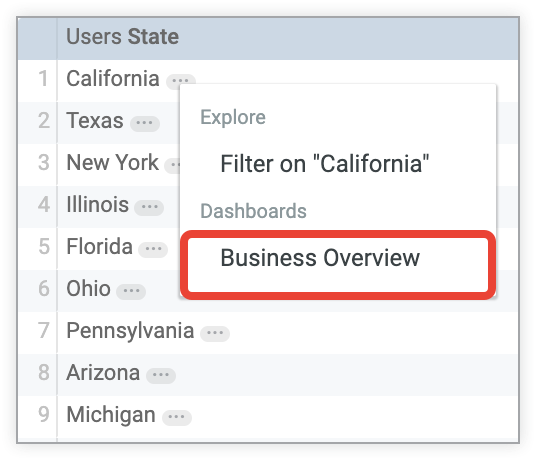
Saat Anda mengklik nama dasbor di bagian Dasbor pada menu penelusuran, Looker akan mengarahkan Anda ke dasbor Ringkasan Bisnis, dengan filter untuk dasbor yang ditetapkan ke nilai untuk kolom Negara Bagian yang Anda pilih di Eksplorasi.
Menggunakan link dan tindakan data
Keberadaan link atau tindakan data ditunjukkan dengan elipsis (…) setelah nilai dalam kolom Jelajah. Anda dapat mengakses link dan opsi tindakan dengan mengklik elipsis (...) untuk membuka menu penelusuran.
Menggunakan link
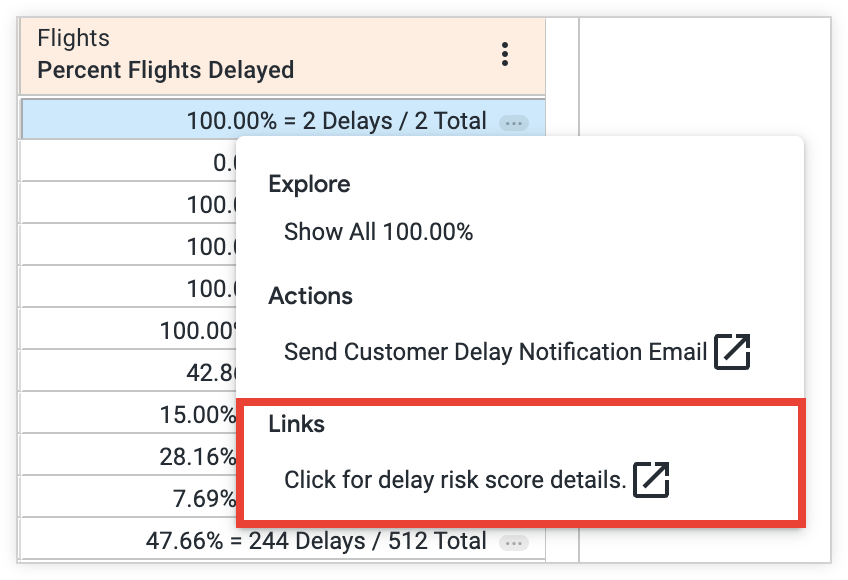
Developer Looker Anda mungkin telah menambahkan link ke data Anda. Opsi untuk membuka link akan tersedia di bagian Link pada menu penelusuran saat Anda mengklik nilai di kolom tabel data.
Misalnya, jika developer menambahkan link ke resource eksternal ke kolom Persentase Penerbangan yang Tertunda, Looker akan memberikan opsi untuk membuka resource tersebut. Anda dapat memilih opsi ini di bagian Link pada menu penelusuran saat memilih nilai untuk Negara Bagian dari kolom Persen Penerbangan yang Tertunda dalam tabel data.
Menggunakan tindakan data
Developer Looker Anda mungkin telah menambahkan tindakan data ke dimensi atau ukuran dalam data Anda. Dengan tindakan data, Anda dapat melakukan tugas dengan alat lain langsung dari Looker, seperti mengirim email atau menyetel nilai di aplikasi lain. Tindakan data ini muncul di menu penelusuran di bagian Tindakan.
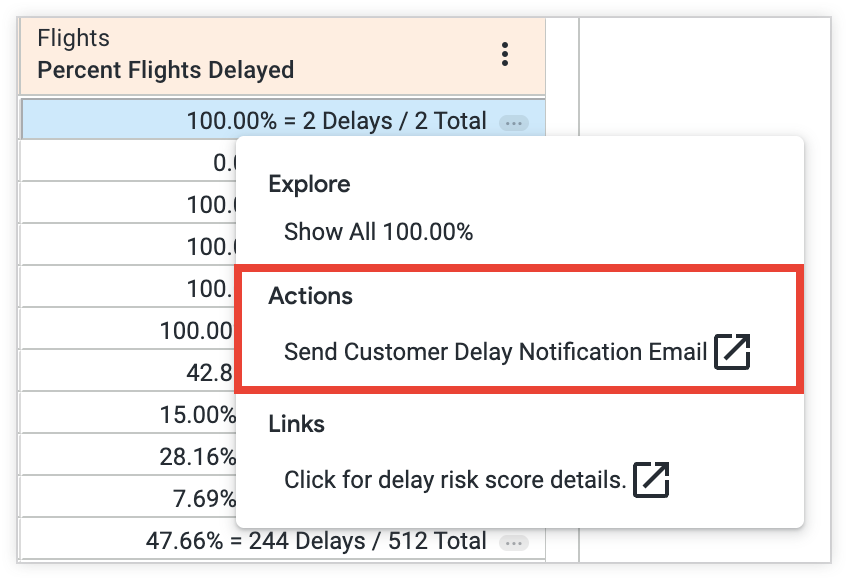
Dalam contoh ini, kolom Persentase Penerbangan yang Tertunda memiliki link untuk mengirimkan email notifikasi keterlambatan kepada pelanggan. Saat pengguna mengklik nilai kolom dan memilih tindakan Kirim Email Pemberitahuan Keterlambatan Pelanggan, pengguna akan diarahkan ke layanan email untuk mengirimkan pemberitahuan keterlambatan kepada pelanggan yang terpengaruh.
Referensi terkait
Setelah mengetahui betapa canggihnya pengalaman Jelajah baru untuk mempelajari data lebih lanjut dan menemukan insight melalui penelusuran berulang, Anda mungkin ingin mempelajari cara melakukan hal berikut:
- Pelajari cara membuat atau mengedit Jelajah di pengalaman Jelajah baru.
- Pelajari cara mengedit visualisasi di versi baru fitur Jelajahi.
- Pelajari cara menyimpan kueri Jelajah sebagai Look.
- Pelajari cara menambahkan kueri Jelajahi ke dasbor.
- Pelajari cara membagikan data kepada pengguna lain.