


El diccionario de datos de Looker es una extensión, una aplicación web creada con componentes de Looker, desarrollada con el framework de extensiones de Looker y que se implementa a través de Looker Marketplace.
La extensión del diccionario de datos de Looker proporciona una interfaz centralizada y exclusiva para buscar en todos tus campos y descripciones de Looker. Usa esta extensión para realizar las siguientes tareas:
- Proporcionar un directorio de búsqueda para todas las métricas y descripciones para que los usuarios identifiquen la dimensión o medida adecuada para el análisis
- Permite que las partes interesadas externas identifiquen y ubiquen métricas únicas.
- Audita los modelos de LookML para evaluar si se siguen convenciones de nomenclatura coherentes, si hay campos redundantes o si los campos están anotados con descripciones.
- Agregar y compartir comentarios sobre campos específicos (si tu aplicación del Diccionario de datos de Looker está en la versión 2.0.0 o posterior) Para verificar que tienes la versión más actualizada del Diccionario de datos, ve a Looker Marketplace, selecciona Administrar y, luego, el botón Actualizar junto a la extensión.
Flujo de trabajo del diccionario de datos
Para que los usuarios accedan al Diccionario de datos de Looker y lo usen, un administrador de Looker debe seguir estos pasos:
- Habilita las funciones adecuadas.
- Instala la extensión Diccionario de datos de Looker.
- Otorga permisos para acceder al Diccionario de datos de Looker.
Una vez que la extensión esté disponible para los usuarios, puedes hacer lo siguiente:
Antes de comenzar
Antes de instalar el Diccionario de datos de Looker desde Marketplace, un administrador de Looker debe habilitar estas funciones:
- Marketplace: Para acceder a Looker Marketplace (habilitado de forma predeterminada)
- Extension Framework: Para implementar extensiones desarrolladas con el framework de extensiones de Looker (habilitado de forma predeterminada)
Para instalar aplicaciones y herramientas, como extensiones, desde Looker Marketplace, debes tener los permisos develop, manage_models y deploy.
Instala el Diccionario de datos de Looker
Consulta la documentación sobre cómo usar Looker Marketplace para obtener instrucciones sobre cómo instalar una herramienta desde Looker Marketplace. Después de instalar el Diccionario de datos, un administrador de Looker debe otorgar a los usuarios permisos para realizar las siguientes tareas:
- Cómo acceder a la extensión Diccionario de datos de Looker
- Cómo interactuar con los comentarios de los campos
Cómo otorgar permisos para acceder a la extensión del diccionario de datos de Looker
Después de instalar el Diccionario de datos de Looker, se agrega automáticamente un modelo llamado data-dictionary a la lista de modelos disponibles en las páginas New Model Set y Edit Model Set, a las que se puede acceder desde la página Roles en el panel Administrador.
Un administrador de Looker debe otorgar a los usuarios permisos de explore o develop para acceder al modelo data-dictionary y a cualquier modelo que necesiten explorar en el Diccionario de datos. Consulta la página de documentación Cómo configurar permisos para las extensiones de Looker para obtener información sobre cómo otorgar permisos a los usuarios para acceder a las extensiones y usarlas.
Cómo otorgar permisos para interactuar con los comentarios de los campos
Los comentarios de campo permiten a los usuarios agregar contexto a las definiciones de campo sin tener que actualizar ningún código LookML. De forma predeterminada, todos los usuarios que tengan acceso a la extensión del diccionario de datos podrán ver todos los comentarios, y agregar, editar y borrar sus propios comentarios.
Un administrador de Looker puede administrar la forma en que los usuarios interactúan con la función de comentarios de los campos creando grupos de usuarios específicos en la página Grupos del panel Administrador y asignando usuarios a esos grupos. Consulta la página de documentación de Grupos para obtener más información sobre cómo asignar usuarios a grupos.
Los grupos de usuarios se deben crear con los nombres predefinidos que se muestran en la columna Nombre del grupo de la siguiente tabla. La tabla también muestra los privilegios predefinidos que tendrán los usuarios asignados a cada grupo.
Si un usuario no pertenece a ninguno de estos grupos, se establecerá de forma predeterminada en writer. Si un usuario está asignado a varios grupos (sin incluir marketplace_data_dictionary_comments_disabled), prevalecerá el privilegio más elevado.
Cómo navegar a la extensión del diccionario de datos de Looker
Puedes navegar al Diccionario de datos desde la lista de aplicaciones y extensiones instaladas en la barra lateral izquierda.

Cómo ver los metadatos del modelo con el Diccionario de datos de Looker
En el diccionario de datos de Looker, los usuarios con permisos de explore en un modelo pueden seleccionar este modelo y ver sus metadatos, incluidas sus Explores y la lista de campos de cada Explore, agrupados por vista. El Diccionario de datos de Looker muestra los Explorar del modelo seleccionado en la barra lateral izquierda y las vistas y los campos del Explorar seleccionado en la parte principal de la página.
Los usuarios pueden contraer la barra lateral seleccionando el ícono de <.
El Diccionario de datos de Looker muestra la siguiente información:
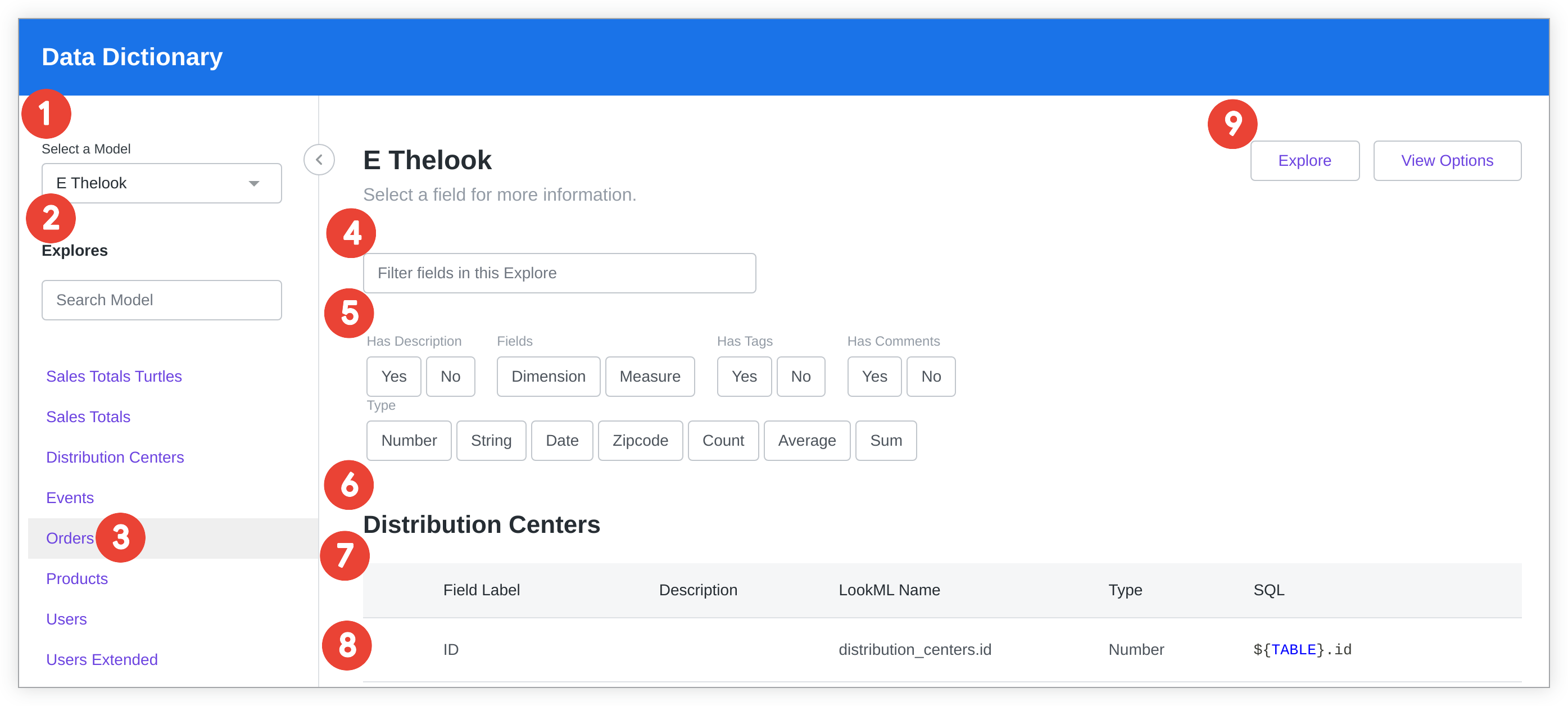
- Nombre del modelo seleccionado
- La lista de exploraciones que contiene el modelo seleccionado
- La exploración seleccionada
- Un campo de texto para filtrar los campos en una exploración
- Filtros rápidos para acotar los campos que se muestran según las características seleccionadas
- El nombre de la vista
- Son los metadatos sobre cada campo. Selecciona los metadatos que se muestran con el botón Opciones de visualización. Consulta el conjunto completo de metadatos del campo en el generador de perfiles de campos.
- Filas que contienen metadatos para cada campo en una vista determinada
- Navegación a la sección Explorar en la IU de Looker
Selecciona un modelo y una función Explorar
En la lista desplegable Selecciona un modelo, se muestran todos los modelos para los que un usuario tiene permisos de explore. Cuando elijas un modelo en el menú desplegable Select a Model, la barra lateral izquierda se completará con una lista de los Explorar de ese modelo.
También puedes buscar una exploración específica en el modelo seleccionado escribiendo en el cuadro de búsqueda Buscar modelo. La lista de Explorar se filtrará para mostrar solo los resultados que coincidan con tus términos de búsqueda.
Selecciona el nombre de una exploración para ver sus campos, agrupados por vista, que se muestran en la parte principal de la página.
También puedes seleccionar el botón Explorar en la esquina superior derecha para ir directamente a la página Explorar en Looker.
Cómo filtrar campos en una exploración
Para filtrar los campos que se muestran, escribe texto en el cuadro Filtrar campos en este Explorar para que coincida con la Etiqueta del campo o la Descripción de la lista de campos.
También puedes seleccionar atributos de metadatos específicos para filtrar, como si el campo:
- Tiene una descripción.
- Es una dimensión o una medición.
- Tiene etiquetas
- Tiene el tipo cadena, número, fecha, código postal, recuento, suma, promedio, lista o sin comillas.
Cómo ver los metadatos de campos
El Diccionario de datos de Looker muestra los metadatos de los campos de una exploración, agrupados por vista:
- Etiqueta del campo: Es el nombre del campo según el parámetro
labeldel campo. - Categoría: La categoría del campo como una dimensión o una medida
- Descripción: Es la descripción del campo según el parámetro
descriptiondel campo. - Nombre de LookML: El nombre del campo en sintaxis de
view_name.field_name - Tipo: Tipo de campo como cadena, número, fecha, código postal, recuento, suma, promedio, lista o sin comillas según el parámetro
typedel campo - SQL: La expresión SQL que hace referencia a ese campo
- Etiquetas: Las etiquetas de LookML asociadas a ese campo
Cómo personalizar los metadatos que se muestran
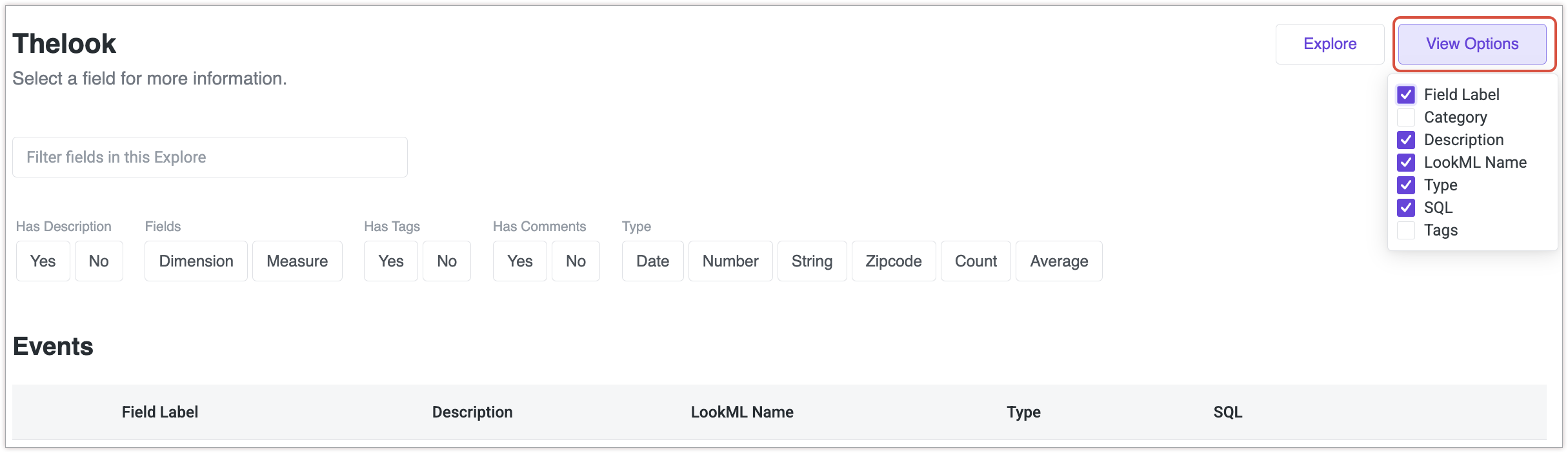
Para especificar qué metadatos se muestran en cada campo, selecciona el botón Opciones de vista en la esquina superior derecha y marca o desmarca las casillas de los metadatos que quieras ver.
Cómo usar comentarios de campo
Los desarrolladores de LookML suelen incluir información o explicaciones adicionales sobre los campos de un modelo en el parámetro description a nivel del campo. Sin embargo, estas descripciones no siempre son significativas o útiles para todos los usuarios. Con los comentarios a nivel del campo, los usuarios pueden agregar contexto a un campo específico. Otros usuarios pueden ver estos comentarios, pero no afectarán el LookML subyacente del modelo.
Un administrador de Looker debe otorgar a los usuarios la capacidad de interactuar con los comentarios agregándolos a grupos específicos en la página Grupos del panel Administrador. De forma predeterminada, todos los usuarios con acceso a la extensión del diccionario de datos pueden ver todos los comentarios y agregar, editar y borrar sus propios comentarios.
Cómo agregar un comentario de campo
Para agregar un comentario a un campo, sigue estos pasos:
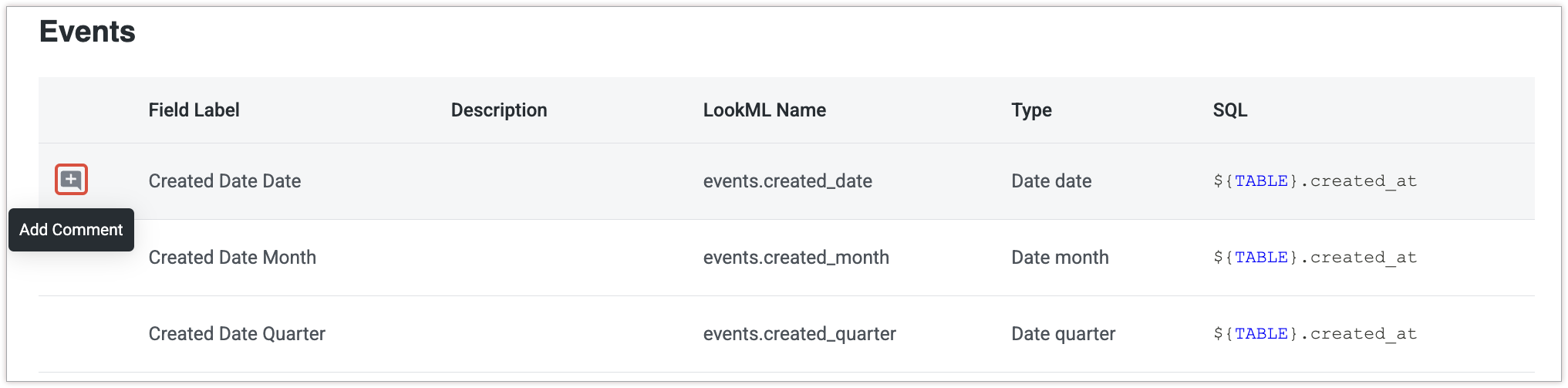
- Coloca el cursor sobre la fila del campo para que aparezca un ícono de + (si no hay comentarios existentes en el campo) o un ícono de bloc de notas (si el campo tiene comentarios existentes). Haz clic en el ícono para abrir la pestaña Comentarios del panel del generador de perfiles de campos.
- Haz clic en el botón Agregar comentario.
- Escribe tu comentario y selecciona el botón Comentar para guardar tu entrada. Haz clic en Cancelar para cerrar el generador de perfiles de campos. Para expandir el cuadro de comentarios, selecciona y arrastra la esquina inferior derecha.
Una vez que se agrega un comentario, aparece en la pestaña Comentarios del generador de perfiles de campo y otros usuarios lo pueden ver.
Cómo ver los comentarios de los campos
Cuando un campo incluye comentarios, aparece un ícono de bloc de notas con la cantidad de comentarios que existen en ese campo. Haz clic en el ícono de bloc de notas para ver los comentarios del campo que se enumeran en la pestaña Comentarios del generador de perfiles de campos.
La cantidad de comentarios en ese campo también se indica entre paréntesis en la pestaña Comentarios. Cada entrada de comentario muestra la siguiente información:
- El nombre del comentarista
- Marca de tiempo que muestra cuándo se agregó el comentario
- Una vista previa del comentario
Cómo editar o borrar un comentario de campo
Sigue estos pasos para editar o borrar tus propios comentarios de campo:
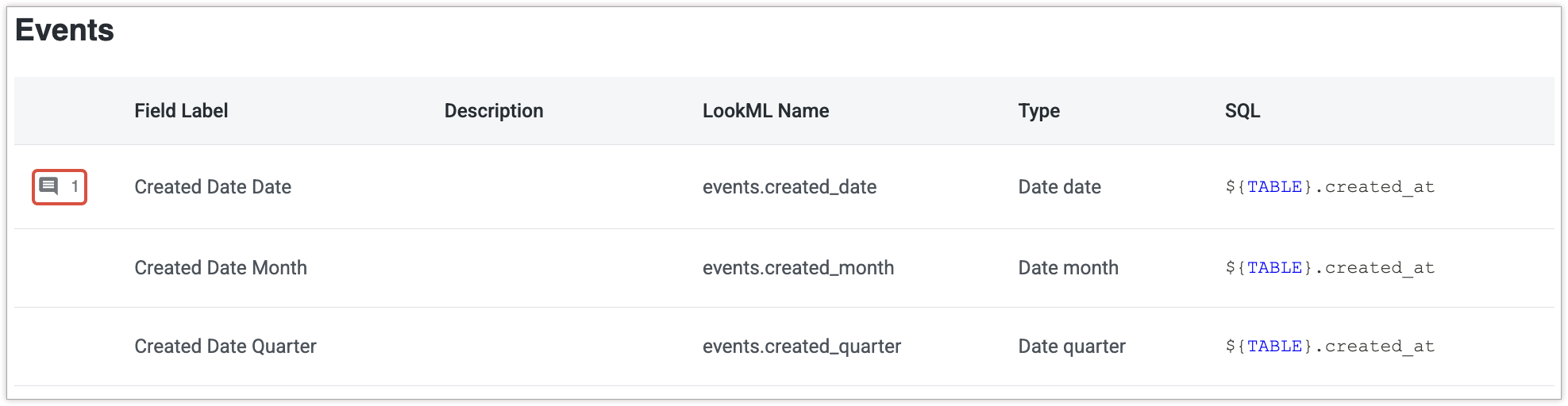
- Selecciona el ícono de bloc de notas del campo.
- En la pestaña Comentarios, ubica el comentario que deseas editar o borrar y coloca el cursor sobre él.
- Haz clic en el menú de tres puntos y selecciona Editar comentario para editarlo o Borrar comentario para borrarlo. Si vas a borrar el comentario, confirma tu intención.
- Si estás editando tu comentario, selecciona Guardar cuando hayas realizado los cambios.
Cómo compartir un comentario de campo
La URL de la pestaña Comentarios de cada campo es única y se puede copiar y compartir con otros usuarios que tengan acceso a ese modelo en el Diccionario de datos de Looker.
Cómo usar el generador de perfiles de campos
Haz clic en una fila de campo específica para abrir un panel de generador de perfiles de campo que muestre el conjunto completo de metadatos del campo, opciones para obtener una vista previa de los valores de la dimensión numérica y botones para navegar al IDE de Looker o a la página Explorar.
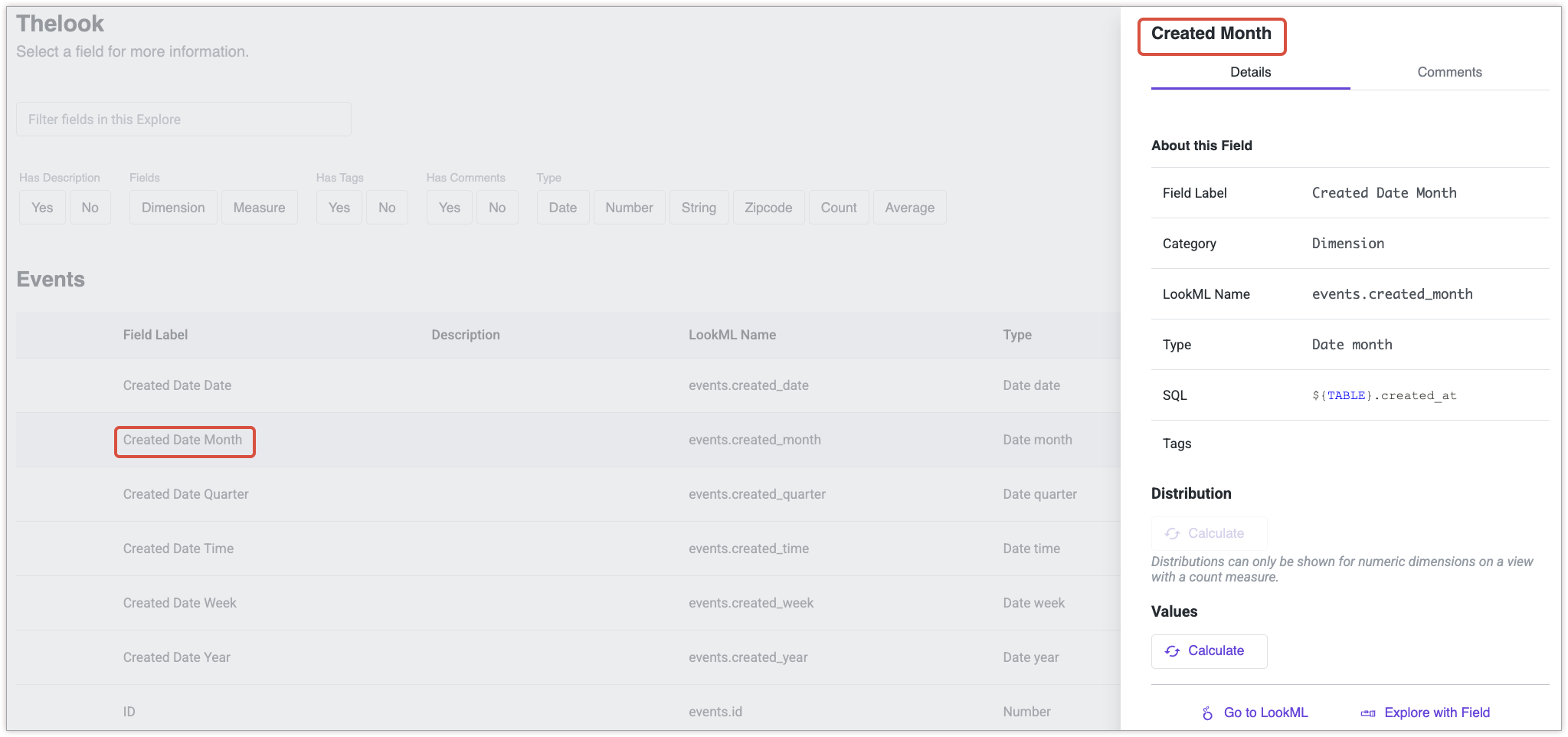
Si usas la versión 2.0.0 o una posterior de la extensión del Diccionario de datos de Looker, el generador de perfiles de campos se abrirá de forma predeterminada en la pestaña Detalles.
En la sección Distribución, selecciona Calcular para mostrar una vista previa de un gráfico de columnas que representa la distribución de los valores de recuento para las dimensiones numéricas en una vista con una métrica que tiene type: count. En la sección Distribución, también se mostrarán los valores mínimos, máximos y promedios de las series de dimensiones numéricas.
En Valores, selecciona Calcular para mostrar una vista previa de los valores de recuento de las dimensiones numéricas en una vista con una métrica que tenga type: count. Selecciona el botón Explorar más para abrir la IU de Explorar con la dimensión numérica y la métrica de recuento preseleccionadas en el selector de campos.
Selecciona Ir a LookML para abrir el archivo de vista del proyecto de LookML asociado con el modelo seleccionado en el IDE de Looker.
Selecciona el botón Explorar con el campo para abrir la página Explorar con ese campo seleccionado automáticamente en el selector de campos.