


La page utilisateur Gérer les workflows vous permet de gérer et d’afficher des informations sur les workflows agentiques actifs et inactifs de Conversational Analytics que vous avez créés ou pour lesquels vous avez été ajouté en tant que destinataire.
Pour accéder à la page utilisateur Gérer les workflows , sélectionnez le menu Profil , puis Workflows. Cette page n'apparaît dans le menu de votre profil que si un administrateur Looker vous a accordé les autorisations create_alerts et see_alerts.
Informations sur le workflow
La page utilisateur Gérer les workflows fournit des informations sur les workflows dont vous êtes le propriétaire ou pour lesquels vous êtes répertorié en tant que destinataire :
| Colonne | Définition |
|---|---|
| Nom du workflow | Titre du workflow, défini par l'agent lors de son lancement. L'agent génère un titre de workflow par défaut basé sur le contenu de la conversation. Cliquez sur le nom du workflow pour ouvrir la page Détails de ce workflow. |
| Propriétaire | Nom de l'utilisateur qui a créé le workflow. |
| Durée moy. d'exécution | Durée de la requête de workflow en secondes. |
| Condition remplie | Oui ou Non indiquant si les conditions du workflow ont été remplies lors de la dernière exécution de la requête de workflow. Le symbole -- s'affiche si la requête de workflow n'a pas encore été exécutée ou si elle a été exécutée, mais qu'il n'a pas été possible de déterminer si les conditions du workflow ont été remplies. Cette colonne affiche des icônes d'avertissement ou d'erreur liées aux avertissements ou erreurs qui s'affichent lors de l'exécution de la requête de workflow ou de la diffusion de la notification de workflow. Placez le pointeur sur l'icône d'avertissement ou d'erreur pour afficher le message d'erreur associé, le cas échéant.Une icône d'avertissement avec un avertissement de workflow obsolète indique que les données de la vignette du tableau de bord n'ont pas changé entre les deux dernières requêtes de workflow. Pour en savoir plus sur ce message, consultez la section Messages d'erreur et d'avertissement d'alerte sur cette page. |
| Fréquence | Fréquence à laquelle le workflow est exécuté pour vérifier si les conditions ont été remplies ou dépassées. |
| État | Cette colonne indique si le workflow est actif ou désactivé. Un workflow est marqué comme Désactivé lorsqu'un utilisateur désactive son propre workflow depuis sa page utilisateur ou lorsqu'un administrateur Looker désactive le workflow. La désactivation du workflow met en pause les notifications pour tous les destinataires du workflow. |
| Activité | Lien qui vous redirige vers la page Activité du workflow. |
| Menu Options | Menu à partir duquel vous pouvez effectuer des actions supplémentaires sur le workflow. Pour en savoir plus, consultez la section Options de gestion des workflows sur cette page. |
Gérer les workflows pour l'instance Looker
La gestion des workflows peut impliquer les tâches suivantes :
- Gérer son état
- Afficher ses métadonnées sur la page Détails
- Surveiller son activité sur la page Activité
- Modifier ses conditions et ses seuils
En face de chaque workflow se trouve un menu Options avec les sélections suivantes :
- Afficher le workflow
- Modifier le workflow
- Désactiver le workflow (si le workflow est actif)
- Activer le workflow (si le workflow est désactivé)
Cliquez sur Afficher le workflow pour ouvrir la page Détails.
Cliquez sur Modifier le workflow pour ouvrir et modifier les paramètres du workflow. Cliquez sur Enregistrer le workflow pour enregistrer vos modifications ou sur Annuler pour fermer la fenêtre de modification sans enregistrer.
Gérer l'état d'un workflow
Bien que vous ne puissiez pas supprimer définitivement un workflow, vous pouvez contrôler s'il est actif. Lorsque l'état d'un workflow est Actif, la requête de workflow continue de s'exécuter selon la fréquence spécifiée dans le workflow afin de vérifier si ses conditions ont été remplies. Si les conditions ont été remplies, les destinataires du workflow sont avertis par la méthode de notification spécifiée dans le workflow. Lorsque l'état d'un workflow est désactivé, aucune requête de workflow n'est exécutée et aucune notification n'est envoyée. La page Détails d'un workflow désactivé n'affiche aucun résultat dans la visualisation du workflow.
Un propriétaire de workflow ou un administrateur Looker peut avoir besoin de désactiver manuellement un workflow dans certaines circonstances, y compris les suivantes :
- Mettre en pause temporairement les notifications de workflow afin de reconfigurer les conditions du workflow
- Résoudre les messages d'erreur ou les avertissements
- Résoudre les échecs de diffusion des notifications
Pour désactiver un workflow, procédez comme suit :
- Sur la page utilisateur Gérer les workflows, recherchez le workflow à désactiver.
- Sélectionnez le menu Options du workflow.
- Sélectionnez Désactiver le workflow.
Vous pouvez réactiver le workflow à tout moment en suivant ces étapes et en sélectionnant Activer le workflow.
Afficher les détails du workflow
La page Détails est une boîte de dialogue qui affiche un résumé des informations sur le workflow que vous pouvez consulter pour afficher les informations suivantes :
- Contexte sur les conditions qui déclenchent le workflow ou sur ce que signifie le déclenchement du workflow.
- Visualisation des résultats de la requête de workflow.
- Menu Plus de la visualisation du workflow, qui comporte une option Explorer à partir d'ici. Sélectionnez cette option pour ouvrir une exploration prédéfinie avec la requête de workflow.
- Bouton Tester maintenant, qui exécute une requête de workflow instantanée.
Sur la page utilisateur Gérer les workflows, vous pouvez afficher la page Détails des workflows dont vous êtes le propriétaire ou pour lesquels vous êtes destinataire de l'une des manières suivantes :
- Sélectionnez le menu Options du workflow, puis Afficher le workflow.
- Cliquez sur le nom du workflow.
Sur la page Détails, vous pouvez effectuer les tâches suivantes :
- Sélectionnez le champ de texte pour ajouter du contexte sur le workflow.
- Sélectionnez le menu Plus, puis l'option Explorer à partir d'ici pour ouvrir une exploration prédéfinie avec la requête de workflow.
- Sélectionnez Tester maintenant pour exécuter instantanément une requête de workflow, sans avoir à attendre la fréquence spécifiée du workflow. Si les conditions du workflow sont remplies, une notification est envoyée à son propriétaire et à tous les destinataires supplémentaires.
Cliquez sur OK pour fermer la page Détails.
Surveiller l'activité du workflow
Looker exécute une requête de workflow à la fréquence spécifiée pour vérifier si ses conditions ont été remplies. Les résultats de ces vérifications deviennent l'historique du workflow, qui est visible sur la page Activité.
Le tableau de la page Activité inclut les informations suivantes sur chaque tâche de requête de workflow :
| Titre | Définition | Valeurs possibles |
|---|---|---|
| Exécuté à | Horodatage du lancement de la requête de workflow | N'importe quel horodatage au format DD/MM HH:MM05/30 18:25 |
| Durée d'exécution | Durée d'exécution de la requête de workflow | N'importe quelle durée au format 0.81s |
| Originale | Booléen indiquant si la requête de workflow a vérifié les données qui avaient changé entre les deux requêtes de workflow les plus récentes |
|
| Source | Origine des données à partir desquelles la requête de workflow a vérifié la valeur seuil indiquée dans les conditions du workflow |
|
| Heure source | Horodatage de la ligne de base de données à partir de laquelle la requête de workflow a vérifié la valeur seuil | N'importe quel horodatage au format DD/MM HH:MMExemple : 05/25 16:01 |
| Condition remplie | Booléen indiquant si les conditions du workflow ont été remplies ou non |
|
| Déclencheur | Valeur seuil qui déclenche le workflow si elle est atteinte ou dépassée | N'importe quelle valeur numérique |
| Observées | Valeur observée qui a atteint ou dépassé les conditions du workflow et déclenché le workflow | N'importe quelle valeur numérique |
| État | État de la requête de workflow |
|
Sur la page Activité, vous pouvez effectuer les tâches suivantes :
- Afficher la fréquence à laquelle la requête de workflow vérifie ses conditions.
- Afficher l'historique du workflow.
- Utilisez le bouton Tester maintenant pour exécuter une requête de workflow instantanée. Si le workflow est déclenché, une notification est envoyée à son propriétaire et à tous les destinataires supplémentaires.
Cliquez sur OK pour fermer la page Activité.
Modifier les conditions du workflow
Un propriétaire de workflow ou un administrateur Looker peut avoir besoin de modifier manuellement la configuration du workflow dans certaines circonstances, y compris les suivantes :
- Activer ou désactiver l'analyse des facteurs clés optimisée par Gemini, qui apparaît dans la notification
- Ajuster les seuils et les conditions des métriques qui déclenchent le workflow à mesure que les besoins de l'organisation évoluent
- Mettre à jour les destinations des notifications
- Mettre à jour la fréquence du workflow pour mieux l'aligner sur les règles de mise en cache
Pour modifier les paramètres d'un workflow, procédez comme suit :
- Sur la page Gérer les workflows, sélectionnez le menu Options du workflow que vous souhaitez modifier.
- Sélectionnez Modifier le workflow, ce qui ouvre la boîte de dialogue de modification du workflow.
- Modifiez les paramètres du workflow.
- Sélectionnez Enregistrer l'alerte pour enregistrer vos modifications.
Effet de la suppression d'agents, de conversations, d'explorations ou de tableaux de bord sur les workflows
La suppression d'un agent de données ou d'une conversation affecte le workflow associé de la manière suivante :
- Si un utilisateur supprime la conversation avec l'agent qui génère le workflow, ce workflow reste actif. Tous les destinataires des notifications de workflow continueront de recevoir des notifications lorsque les conditions du workflow seront remplies.
- Si un utilisateur supprime l'agent qui génère le workflow, ce workflow reste actif. Tous les destinataires des notifications de workflow continueront de recevoir des notifications lorsque les conditions du workflow seront remplies.
- Si un utilisateur supprime l'exploration ou le tableau de bord contenant les données que le workflow surveille, ce workflow reste actif. Tous les destinataires des notifications de workflow continueront de recevoir des notifications lorsque les conditions du workflow seront remplies.
Messages d'erreur et d'avertissement du workflow
La page utilisateur Gérer les workflows affiche toutes les erreurs ou tous les avertissements qui s'affichent lors de l'exécution du workflow ou de la diffusion de la notification de workflow. Les messages d'erreur, le cas échéant, s'affichent lorsque vous placez le pointeur sur l'icône d'avertissement ou d'erreur dans la colonne Condition remplie.
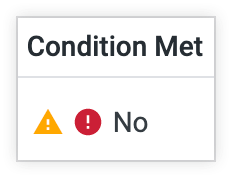
Échec de la diffusion des notifications avec la configuration existante
Pour les workflows configurés pour diffuser des notifications sur Slack ou dans l'application mobile Looker, le message d'erreur Notification delivery failed with existing configuration s'affiche lorsque le workflow détermine que les conditions du workflow ont été remplies, mais que la notification n'a pas pu être diffusée. Cet échec peut se produire si la configuration Slack a changé depuis la création du workflow. Par exemple, si l'espace de travail Slack vers lequel le workflow était diffusé a été déconnecté de l'instance Looker, si le canal Slack vers lequel le workflow était diffusé a été supprimé ou si Looker ne peut pas se connecter aux intégrations.
Avertissement : Interrogation de données actualisées
Une icône d'avertissement dans la colonne Condition remplie indique que les données sur lesquelles le workflow est basé n'ont pas changé entre les deux requêtes de workflow les plus récentes. Si vous placez le pointeur sur cette icône, le message Avertissement d'alerte obsolète s'affiche.
Il existe plusieurs explications possibles à la raison pour laquelle les données n'ont pas changé entre les requêtes. Si cet avertissement persiste, contactez votre développeur Looker pour vérifier que les règles de mise en cache définies pour les explorations de l'agent sont alignées sur le paramètre de fréquence du workflow.
Ressources associées
- Présentation de Conversational Analytics
- Paramètres d'administration – Workflows
- Utiliser des workflows agentiques pour surveiller les modifications apportées à vos données