


Auf der Nutzerseite Benachrichtigungen verwalten wird eine Liste aller Benachrichtigungen angezeigt, deren Inhaber Sie sind oder denen Sie folgen oder für die Sie als Empfänger aufgeführt sind. Das hängt von Ihren Berechtigungen für Benachrichtigungen ab:
| Berechtigungen | Auf der Nutzerseite Benachrichtigungen verwalten angezeigte Benachrichtigungen |
|---|---|
admin |
Nutzer können die Benachrichtigungen sehen, die sie erstellt oder denen sie gefolgt sind oder für die sie als Empfänger aufgeführt sind. |
create_alerts |
Nutzer können die von ihnen erstellten Benachrichtigungen sehen. |
follow_alerts |
Nutzer können die Benachrichtigungen sehen, denen sie gefolgt sind oder für die sie als Empfänger aufgeführt sind. |
Auf die Nutzerseite „Benachrichtigungen verwalten“ zugreifen
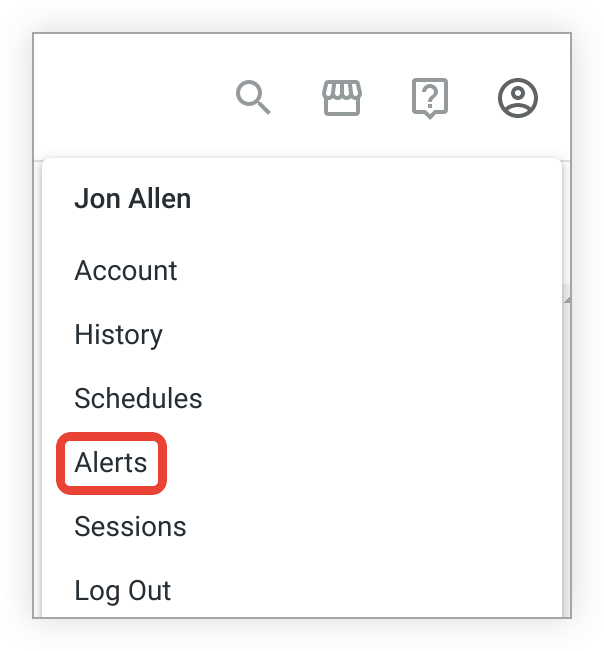
Wenn Sie die Nutzerseite Benachrichtigungen verwalten aufrufen möchten, wählen Sie das Menü Profil und dann Benachrichtigungen aus.
Auf der Nutzerseite Benachrichtigungen verwalten finden Sie Informationen zu allen Benachrichtigungen in der Looker-Instanz. Für Benachrichtigungen, deren Inhaber Sie sind, denen Sie folgen oder für die Sie als Empfänger aufgeführt sind, können Sie diese Einstellungen in der Tabelle auf der Nutzerseite Benachrichtigungen verwalten aufrufen:
| Spalte | Definition |
|---|---|
| Name der Benachrichtigung | Der Titel der Benachrichtigung, der beim Erstellen oder Bearbeiten der Benachrichtigung festgelegt wird. Der Standardtitel der Benachrichtigung gibt die Bedingungen an, die erfüllt oder überschritten werden müssen, damit die Benachrichtigung ausgelöst wird. Wählen Sie den Namen der Benachrichtigung aus, um die Seite Benachrichtigungsdetails für diese Benachrichtigung zu öffnen. |
| Dashboard | Der Name des Dashboards, das die Kachel mit der Benachrichtigung enthält. Klicken Sie auf den Link, um zum Dashboard zu gelangen. Keine bedeutet, dass die Benachrichtigung nicht mehr mit dem zugehörigen Dashboard synchronisiert ist. Informationen zum Beheben einer nicht synchronisierten Benachrichtigung finden Sie auf der Dokumentationsseite Auswirkungen von Dashboardbearbeitungen auf Benachrichtigungen. |
| Inhaber | Der Name des Nutzers, der die Benachrichtigung erstellt hat. |
| Durchschn. Ausführungszeit | Die Dauer der Benachrichtigungsabfrage in Sekunden. |
| Bedingung erfüllt | Ein Ja oder Nein, das angibt, ob die Benachrichtigungsbedingungen erfüllt waren, als die Benachrichtigungsabfrage zuletzt ausgeführt wurde. Das Symbol -- wird angezeigt, wenn die Benachrichtigungsabfrage noch nicht ausgeführt wurde oder wenn sie ausgeführt wurde, aber nicht ermittelt werden konnte, ob die Benachrichtigungsbedingungen erfüllt waren. In dieser Spalte werden Warn- oder Fehlersymbole für alle Warnungen oder Fehler angezeigt, die beim Ausführen der Benachrichtigungsabfrage oder beim Senden der Benachrichtigung auftreten. Bewegen Sie den Mauszeiger auf das Warn- oder Fehlersymbol, um die zugehörige Fehlermeldung aufzurufen, sofern vorhanden.Ein Warnsymbol mit einer Warnung zu einer veralteten Benachrichtigung weist darauf hin, dass sich die Daten auf der Dashboardkachel zwischen den beiden letzten Benachrichtigungsabfragen nicht geändert haben. Weitere Informationen zu dieser Meldung finden Sie auf dieser Seite im Abschnitt Fehler- und Warnmeldungen für Benachrichtigungen. |
| Häufigkeit | Die Häufigkeit, mit der geprüft wird, ob die Bedingungen für die Benachrichtigung erfüllt oder überschritten wurden. |
| Status | In dieser Spalte sehen Sie, ob der Alert aktiv oder deaktiviert ist.
|
| Folge ich | Eine Schaltfläche, die Ihren Folgen-Status für die Benachrichtigung angibt. Weitere Informationen finden Sie im Abschnitt Benachrichtigungen folgen auf dieser Seite. |
| Aktivität | Ein Link, der Sie auf der Seite Benachrichtigungsdetails zum Tab Aktivität der Benachrichtigung weiterleitet. |
| Dreipunkt-Menü | Ein Menü, über das Sie zusätzliche Aktionen für die Benachrichtigung ausführen können. Weitere Informationen finden Sie im Abschnitt Optionen für die Benachrichtigungsverwaltung auf dieser Seite. |
Wenn ein Nutzer das Dashboard oder die Dashboard-Kachel löscht, auf der sich die Benachrichtigung befindet, wird diese deaktiviert. Follower oder Empfänger erhalten dann keine Benachrichtigungen mehr, wenn die Benachrichtigungsbedingungen erfüllt sind. Auf dieser Seite wird der Name des Dashboards für die Benachrichtigung sofort gelöscht. Nach der nächsten Ausführung der Benachrichtigungsabfrage wird der Status als Deaktiviert angezeigt. In einer Kurzinfo wird darauf hingewiesen, dass das Dashboard oder das Dashboard-Element (die Kachel) gelöscht wurde. Ein Administrator kann die Benachrichtigung dann über das Dreipunkt-Menü rechts neben der Benachrichtigung endgültig löschen.
Benachrichtigungen filtern
Wenn Sie die Liste der Benachrichtigungen filtern möchten, wählen Sie oben in der Liste das Filtersymbol aus.
Sie können Benachrichtigungen nach folgenden Kriterien filtern:
- Häufigkeit: Die Häufigkeit, mit der geprüft wird, ob die Bedingungen für die Benachrichtigung erfüllt oder überschritten wurden.
- Minuten: Gibt alle Benachrichtigungen mit einer Häufigkeit von 15 Minuten oder 30 Minuten zurück.
- Stündlich: Gibt alle Benachrichtigungen mit einer Häufigkeit von Stunde, 2 Stunden, 3 Stunden, 4 Stunden, 6 Stunden, 8 Stunden oder 12 Stunden zurück.
- Täglich: Gibt alle Benachrichtigungen mit der Häufigkeit Täglich für einen beliebigen Zeitraum zurück.
- Wöchentlich: Gibt alle Benachrichtigungen mit der Häufigkeit Wöchentlich für einen beliebigen Tag oder eine beliebige Uhrzeit zurück.
- Monatlich: Gibt alle Benachrichtigungen mit der Häufigkeit Monatlich für einen beliebigen Tag oder eine beliebige Uhrzeit zurück.
- Bedingung erfüllt: Gibt an, ob die Benachrichtigungsbedingungen erfüllt waren, als die Benachrichtigungsabfrage zuletzt ausgeführt wurde.
- Ja: Die Benachrichtigungsbedingungen wurden erfüllt oder überschritten.
- Nein: Die Benachrichtigungsbedingungen wurden nicht erfüllt oder überschritten.
- Status: Gibt an, ob die Warnung noch anhand ihrer Bedingungen geprüft wird.
- Aktiv: Die Benachrichtigung wird weiterhin anhand ihrer Bedingungen geprüft.
- Deaktiviert: Die Benachrichtigung wird nicht mehr anhand ihrer Bedingungen geprüft.
Sie können mehrere Filter auf Ihre Ergebnisse anwenden. Wenn Sie einen Filter löschen möchten, wählen Sie das x neben dem Filternamen aus. Wenn Sie den Browser aktualisieren, werden auch alle ausgewählten Filter gelöscht.
Benachrichtigungen gruppieren
Klicken Sie auf das Symbol Benachrichtigungen gruppieren, um das Menü Gruppieren nach zu öffnen.
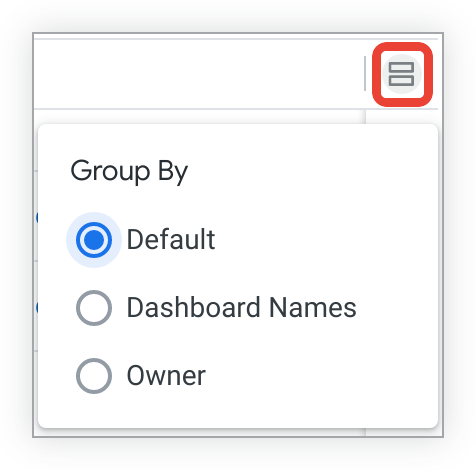
Sie können Benachrichtigungen auf folgende Arten gruppieren:
- Standard: Keine Gruppierung
- Dashboard-Namen: In alphabetischer Reihenfolge nach dem Namen des Dashboards, auf dem die Benachrichtigung eingestellt ist
- Eigentümer: In alphabetischer Reihenfolge nach dem Eigentümer der Warnung
Fehler- und Warnmeldungen
Auf der Nutzerseite Benachrichtigungen verwalten werden alle Fehler oder Warnungen angezeigt, die beim Ausführen der Benachrichtigungsabfrage oder beim Zustellen der Benachrichtigung auftreten. Bewegen Sie den Mauszeiger auf das Warn- oder Fehlersymbol in der Spalte Bedingung erfüllt, um die zugehörige Fehlermeldung aufzurufen.
Bei Benachrichtigungen, die für die Integrationen Slack oder Slack Attachment (API Token) eingerichtet sind, wird die Fehlermeldung Notification delivery failed with existing configuration angezeigt, wenn durch die Benachrichtigungsabfrage ermittelt wird, dass die Benachrichtigungsbedingungen erfüllt sind, die Benachrichtigung aber nicht zugestellt werden konnte. Dieser Fehler kann auftreten, wenn sich seit der Erstellung der Benachrichtigung etwas an der Slack-Konfiguration geändert hat, z. B. wenn der Slack-Workspace, an den die Benachrichtigung gesendet wurde, von der Looker-Instanz getrennt wurde, wenn der Slack-Channel, an den die Benachrichtigung gesendet wurde, gelöscht wurde oder wenn Looker keine Verbindung zu den Integrationen herstellen kann.
Warnung: Aktuelle Daten werden abgefragt
Ein Warnsymbol in der Spalte Bedingung erfüllt weist darauf hin, dass sich die Daten auf der Dashboardkachel, auf der die Benachrichtigung basiert, zwischen den beiden letzten Benachrichtigungsabfragen nicht geändert haben. Wenn Sie den Mauszeiger auf dieses Symbol bewegen, wird die Meldung Warnung zu veralteter Benachrichtigung und der folgende Text angezeigt:
The data for this tile did not change between the two most recent alert queries. Verify that the caching policies defined for this dashboard tile are aligned with the alert frequency.
Es gibt verschiedene mögliche Erklärungen dafür, dass sich die Daten zwischen den Anfragen nicht geändert haben. Wenn diese Warnung weiterhin angezeigt wird, wenden Sie sich an Ihren Looker-Administrator oder -Entwickler, um zu prüfen, ob die für diese Dashboardkachel definierten Caching-Richtlinien mit der Einstellung für die Benachrichtigungshäufigkeit übereinstimmen.
Folgen-Warnungen
In der Spalte Folge ich werden klickbare Schaltflächen Nicht mehr folgen und Folgen sowie nicht klickbare Schaltflächen Folgen angezeigt.
Wenn Sie der Benachrichtigung folgen, wird neben der Benachrichtigung die Schaltfläche Entfolgen angezeigt. Wenn Sie Nicht mehr folgen auswählen, erhalten Sie keine Benachrichtigungen mehr, wenn diese Benachrichtigung ausgelöst wird. Nachdem Sie Nicht mehr folgen ausgewählt haben, werden je nach Ihrer Beziehung zur Benachrichtigung (Inhaber, Empfänger oder weder noch) unterschiedliche Ergebnisse angezeigt:
- Wenn Sie die Benachrichtigung erhalten haben, wird in dieser Spalte die Schaltfläche Folgen angezeigt.
- Wenn Sie nicht der Inhaber der Benachrichtigung sind, wird sie von dieser Seite entfernt, sobald Sie Ihren Browser aktualisieren.
- Wenn Sie als Empfänger für die Benachrichtigungen einer Warnung aufgeführt wurden, die Warnung aber nicht über das Warnungsfenster verfolgt haben, sehen Sie die Schaltfläche Folgen, auf die Sie nicht klicken können. Wenn Sie die Benachrichtigung nicht mehr erhalten möchten, müssen Sie sich direkt über die Benachrichtigung abmelden.
Wenn eine dieser Bedingungen zutrifft, sehen Sie neben der Benachrichtigung einen nicht klickbaren Folgen-Button:
- Sie sind Inhaber der Benachrichtigung, aber sie kann nicht abonniert werden.
- Sie wurden als E‑Mail-Empfänger für die Benachrichtigungen aufgeführt, haben die Benachrichtigung aber nicht über das Benachrichtigungsfenster aufgerufen. Wenn Sie die Benachrichtigung nicht mehr erhalten möchten, müssen Sie sich direkt über die Benachrichtigung abmelden.
- Die Benachrichtigungen der Warnung werden an Slack gesendet.
Optionen für die Benachrichtigungsverwaltung
Rechts neben jeder Benachrichtigung befindet sich ein Dreipunkt-Menü mit folgenden Optionen:
- Benachrichtigung ansehen
- Benachrichtigung bearbeiten
- Benachrichtigung deaktivieren (wenn die Benachrichtigung aktiviert ist)
- Benachrichtigung aktivieren (wenn die Benachrichtigung deaktiviert ist)
Wählen Sie Benachrichtigung ansehen aus, um die Seite Benachrichtigungsdetails zu öffnen.
Wählen Sie Benachrichtigung bearbeiten aus, um das Benachrichtigungsfenster zu öffnen. Dort können Sie die Einstellungen der Benachrichtigung ändern. Wählen Sie Benachrichtigung speichern aus, um die Änderungen zu speichern, oder Abbrechen, um das Benachrichtigungsfenster zu schließen, ohne die Änderungen zu speichern.
Wenn ein Nutzer das Dashboard oder die Dashboard-Kachel löscht, auf der sich die Benachrichtigung befindet, wird diese deaktiviert. Follower oder Empfänger erhalten dann keine Benachrichtigungen mehr, wenn die Benachrichtigungsbedingungen erfüllt sind. Auf dieser Seite sieht der Inhaber der Benachrichtigung sofort, dass der Name des Dashboards für die Benachrichtigung gelöscht wurde. Nach der nächsten Ausführung der Benachrichtigungsabfrage wird der Status der Benachrichtigung als Deaktiviert angezeigt.
Seite mit Benachrichtigungsdetails
Die Seite Benachrichtigungsdetails ist ein Dialogfeld, in dem eine Zusammenfassung der Benachrichtigungsinformationen angezeigt wird, die vom Benachrichtigungsinhaber konfiguriert wurden. Inhaber und Follower sehen eine andere Ansicht dieser Seite.
Sie haben folgende Möglichkeiten, um die Seite Benachrichtigungsdetails zu öffnen:
- Klicken Sie rechts neben der Benachrichtigung auf das Dreipunkt-Menü und wählen Sie Benachrichtigung ansehen aus.
- Klicken Sie auf den Titel der Benachrichtigung.
Seite „Benachrichtigungsdetails“ konfigurieren
Nachdem Sie eine Benachrichtigung erstellt haben, wird auf der Nutzerseite Benachrichtigungen verwalten ein Eintrag für diese Benachrichtigung angezeigt. Öffnen Sie die Seite Benachrichtigungsdetails, um die Informationen zur Benachrichtigung zu konfigurieren, die Follower und Empfänger sehen können:
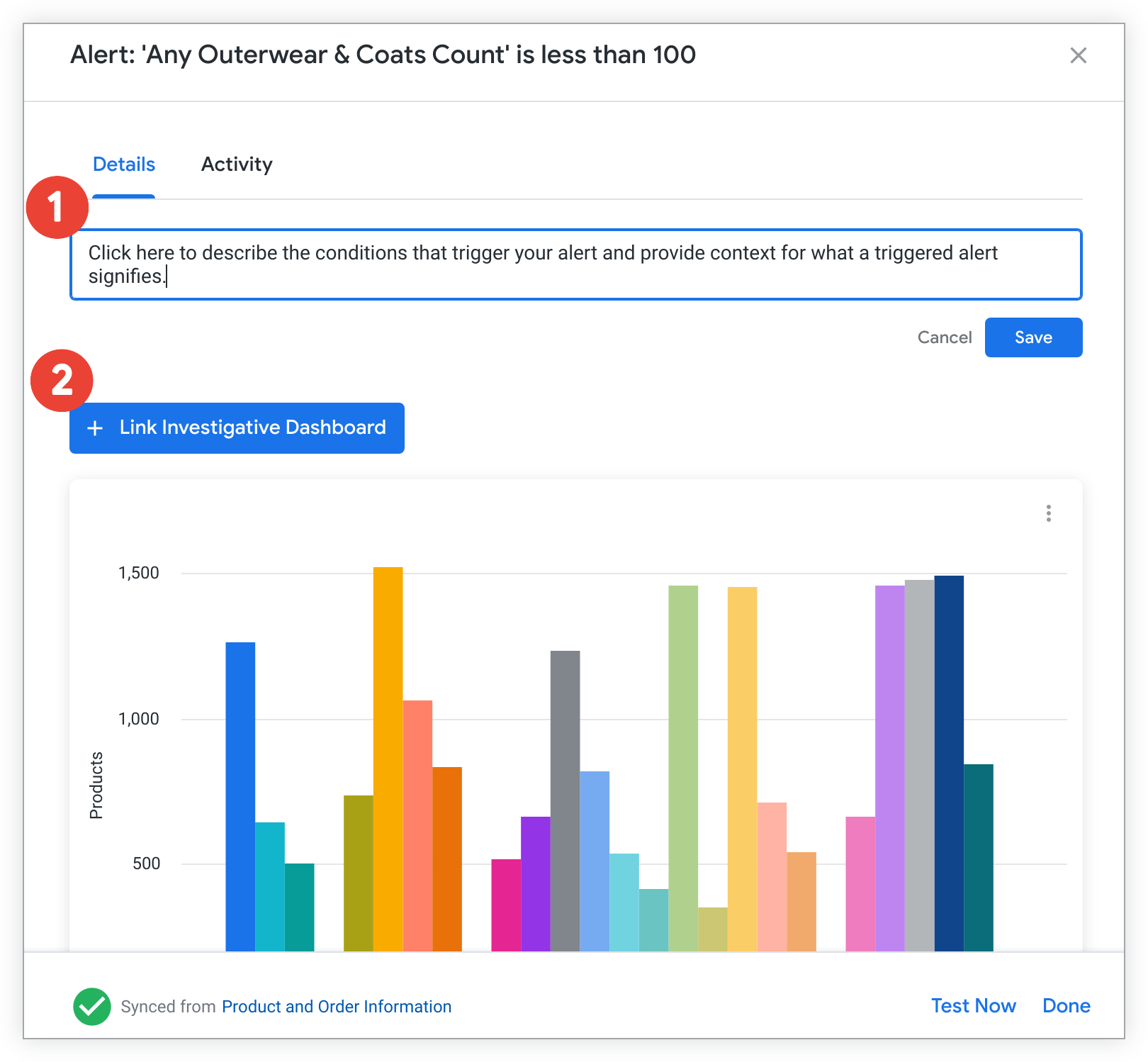
- Klicken Sie in das Feld, um Kontext dazu hinzuzufügen, welche Bedingungen Ihre Benachrichtigung auslösen oder was es bedeutet, wenn eine Benachrichtigung ausgelöst wird. Wähle Speichern aus, um die Beschreibung zu speichern.
- Klicken Sie auf die Schaltfläche + Link Investigative Dashboard, um ein neues Fenster zu öffnen, in dem Sie ein weiteres Dashboard mit dieser Benachrichtigung verknüpfen können.
Wählen Sie im Fenster Dashboard mit Benachrichtigung verknüpfen den Ordner aus, der das Dashboard enthält, und wählen Sie dann den Namen des Dashboards aus. Der Name des verknüpften Dashboards wird anstelle der Schaltfläche + Investigative Dashboard verknüpfen angezeigt. Klicken Sie auf den Button, um das verknüpfte Dashboard aufzurufen. Sie können das verknüpfte Dashboard löschen, indem Sie auf das x neben dem Dashboard-Namen klicken. Sie werden dann aufgefordert, das Löschen der Verknüpfung zum Dashboard zu bestätigen.
Einige Benachrichtigungsdetails werden automatisch auf der Seite Benachrichtigungsdetails angezeigt und können nicht konfiguriert werden:
- Informationen zum Verlauf der Benachrichtigung (auf der Seite auf dem Tab „Aktivität“)
- Visualisierung der Benachrichtigung
- Der Synchronisierungsstatus des Dashboards und der Name des Dashboards, mit dem die Benachrichtigung verknüpft ist
Weitere Möglichkeiten zur Interaktion mit einer Benachrichtigung, die Sie erstellt haben:
- Wählen Sie in der Warnungsdarstellung das Dreipunkt-Menü und dann Von hier aus untersuchen aus, um eine Untersuchung zu öffnen, die mit der Abfrage für die Dashboardkachel voreingestellt ist, für die die Warnung festgelegt ist.
- Klicken Sie auf den Button Jetzt testen, um eine sofortige Benachrichtigungsabfrage auszuführen. Wenn die Benachrichtigung ausgelöst wird, wird eine Benachrichtigung an den Inhaber, die Empfänger und die Follower gesendet.
Wählen Sie Fertig aus, um die Seite Benachrichtigungsdetails zu schließen.
Detailseite der Benachrichtigung aufrufen
Sie können die Benachrichtigungsdetails für eine Benachrichtigung aufrufen, die Ihnen nicht gehört, wenn Sie als Empfänger für diese Benachrichtigung aufgeführt sind oder wenn Sie die Benachrichtigung abonniert haben. Öffnen Sie auf der Seite Benachrichtigungsdetails den Tab Details, um die Informationen zu einer Benachrichtigung aufzurufen, die der Inhaber konfiguriert hat:

- Sie können sich ansehen, unter welchen Bedingungen Ihre Benachrichtigung ausgelöst wird oder was es bedeutet, wenn eine Benachrichtigung ausgelöst wird.
- Wählen Sie das verknüpfte Dashboard aus, um zu einem anderen Dashboard zu wechseln, das der Benachrichtigungsabfrage Kontext hinzufügen kann.
- Sehen Sie sich die Visualisierung der Benachrichtigung an.
- Status der Benachrichtigungssynchronisierung ansehen
- Wählen Sie in der Warnungsdarstellung das Dreipunkt-Menü und dann Von hier aus untersuchen aus, um eine Untersuchung zu öffnen, die mit der Abfrage für die Dashboardkachel voreingestellt ist, für die die Warnung festgelegt ist.
- Klicken Sie auf den Button Jetzt testen, um eine sofortige Benachrichtigungsabfrage auszuführen. Wenn die Benachrichtigung ausgelöst wird, wird eine Benachrichtigung an den Inhaber, die Empfänger und die Follower gesendet.
- Wenn Sie die Seite Benachrichtigungsdetails schließen möchten, wählen Sie Fertig aus.
Benachrichtigungsaktivität ansehen
In Looker wird eine Benachrichtigungsabfrage mit der angegebenen Häufigkeit ausgeführt, um zu prüfen, ob die Daten die Benachrichtigungsbedingungen erfüllt oder überschritten haben. Die Ergebnisse dieser Prüfungen werden im Verlauf der Benachrichtigung gespeichert. Oben auf der Seite Benachrichtigungsdetails können Sie den Tab Aktivität auswählen, um den Verlauf der Benachrichtigung sowie zusätzliche Informationen aufzurufen:

- Hier sehen Sie, wie oft die Benachrichtigung anhand ihrer Bedingungen geprüft wird.
- Metadaten zu Benachrichtigungen ansehen
- Status der Benachrichtigungssynchronisierung ansehen
- Klicken Sie auf den Button Jetzt testen, um eine sofortige Benachrichtigungsabfrage auszuführen. Wenn die Benachrichtigung ausgelöst wird, wird eine Benachrichtigung an den Inhaber, die Empfänger und die Follower gesendet.
- Wählen Sie Fertig aus, um die Seite Benachrichtigungsdetails zu schließen.
Metadaten zu Benachrichtigungen ansehen
Die Tabelle auf dem Tab Aktivität der Seite Benachrichtigungsdetails enthält Metadaten zu jedem Benachrichtigungslauf.
| Überschrift | Definition | Mögliche Werte |
|---|---|---|
| Ausgeführt um | Der Zeitstempel für den Beginn der Benachrichtigungsabfrage | Jeder Zeitstempel im Format 6/25/2021, 10:45:21 AM |
| Laufzeit | Wie lange die Ausführung der Benachrichtigungsabfrage gedauert hat | Jede Dauer im Format 0.81s |
| Aktuell | Ein boolescher Wert, der angibt, ob bei der Benachrichtigungsabfrage Daten geprüft wurden, die sich zwischen den beiden letzten Benachrichtigungsabfragen geändert haben. Wenn sich die Daten geändert haben; wenn sich die Daten nicht geändert haben |
|
| Quelle | Der Ursprung der Daten, anhand derer in der Benachrichtigungsabfrage nach dem bedingten Wert gesucht wurde |
|
| Quellzeit | Der Zeitstempel der Datenbankzeile, aus der die Benachrichtigungsabfrage den bedingten Wert geprüft hat. | Jeder Zeitstempel im Format 6/25/2021, 9:25:40 AM |
| Bedingung erfüllt | Ein boolescher Wert, der angibt, ob die Benachrichtigungsbedingungen erfüllt wurden. |
|
| Trigger | Der bedingte Wert, der die Benachrichtigung auslösen würde, wenn er erreicht oder überschritten wird | Beliebiger numerischer Wert |
| Beobachtet | Der beobachtete Wert, der die Benachrichtigungsbedingungen erfüllt oder überschritten und die Benachrichtigung ausgelöst hat. | Beliebiger numerischer Wert |
| Status | Der Status der Benachrichtigungsabfrage |
|
Status der Synchronisierung von Benachrichtigungen ansehen
Auf beiden Tabs der Seite Benachrichtigungsdetails sehen Sie den Synchronisierungsstatus der Benachrichtigung und den Namen des Dashboards, dem die Benachrichtigung zugeordnet ist:
- Ein grünes Häkchen im Kreis zeigt an, dass die Benachrichtigung weiterhin mit dem zugehörigen Dashboard synchronisiert wird.
- Ein gelbes dreieckiges Warnsymbol bedeutet, dass die Benachrichtigung nicht mehr mit dem zugehörigen Dashboard synchronisiert ist. Der Status enthält einen Zeitstempel, der angibt, wann die Synchronisierung unterbrochen wurde. Bei einer nicht synchronisierten Benachrichtigung wird in der Spalte Dashboard der Wert Keine angezeigt. Informationen zum Beheben einer nicht synchronisierten Benachrichtigung finden Sie auf der Dokumentationsseite Auswirkungen von Dashboard-Bearbeitungen auf Benachrichtigungen.