


您可以在账号页面上配置 Looker 用户账号的某些设置。如需访问此页面,请选择个人资料菜单,然后选择账号。
更改标准账号设置
账号页面的顶部部分会显示 Looker 账号的设置:
- 个人资料照片:如果 Looker 管理员已启用使用 Gravatar 设置,您可以为自己的账号创建或更新头像。选择更改个人资料照片以更新您的账号照片。
- First Name:账号中配置的名字。仅当您的实例配置为使用电子邮件地址和密码进行身份验证时,此设置才可修改。
- Last Name:账号中配置的姓氏。仅当您的实例配置为使用电子邮件地址和密码进行身份验证时,此设置才可修改。
- 电子邮件地址:与 Looker 账号相关联的电子邮件地址。此设置无法修改。
- 密码:如果您的实例使用密码身份验证进行登录,则这是与账号关联的密码。选择更改密码按钮以设置新密码。如果您的 Looker 实例已启用在设定的时间段后使密码失效的功能,那么在密码失效前 14 天,该实例内会显示一个横幅,提醒您需要重置密码。如果您已从 Looker 账号中退出,并且密码已过期,系统会引导您重置密码,然后才能重新登录到实例。重置密码时,您无法重复使用最近用过的密码。
- 时区:要用于此用户查询的默认时区。
- 文本编辑器模式:LookML IDE 的文本编辑器样式。如需更改首选文本编辑器模式,您可以从 Looker 的默认文本编辑器样式、Vim 文本编辑器或 Emacs 文本编辑器中进行选择。
- 订阅设置:用户将收到的 Looker 电子邮件的类型,如更改电子邮件订阅设置部分中所述。
更改电子邮件订阅设置
您可以管理 Looker 电子邮件订阅设置。选择是否要接收产品和活动公告、提示和技巧以及其他类型的信息。
您可以在 Looker 的偏好中心内查看和更新这些设置。在 Looker 账号页面的个人资料部分中,选择管理电子邮件订阅设置以打开偏好设置中心。
如需更新 Looker 电子邮件订阅的偏好设置,请按以下步骤操作:
- 在偏好设置中,Looker 会根据您的账号设置自动填写电子邮件地址。如果您希望使用其他电子邮件地址,请与 Looker 管理员联系。
- 在内容中,选中您希望从 Looker 接收的电子邮件类型对应的复选框。
- 如果您想暂停接收 Looker 电子邮件三个月,或者想退订所有 Looker 电子邮件,请在设置中选中相应的复选框。
- 选择订阅设置后,选择更新偏好设置。
选择更新偏好设置按钮后,Looker 会保存您的电子邮件订阅偏好设置,并向您发送一封电子邮件确认您的更改。您可以随时返回此页面更新设置,只需点击账号页面上的管理电子邮件订阅设置链接即可。
对话式分析
如果您是对话式分析用户,并且您的管理员已启用最终用户对话式分析 (CA) 查询审核 预览版功能,您将看到对话式分析部分:
- 最终用户对话式分析 (CA) 查询审核:开启此选项可允许组织管理员审核您的对话式分析查询,以帮助提升系统性能,例如用于问题排查和智能体构建。在极少数情况下,经授权的 Google 支持人员可能会应管理员的请求访问这些日志。请勿输入不宜由管理员审核的受限机密信息或敏感个人数据。
此设置默认为启用状态。
身份验证
您可以在账号页面上的身份验证部分管理 API 密钥和设备登录信息。
移动应用登录
如果您的 Looker 实例已启用移动应用访问权限,您可以使用实例的登录凭据在移动设备上登录移动应用。
管理 API 密钥
如果 Looker 管理员已为您启用 API 密钥,您会在 API 密钥部分中看到管理按钮。点击管理按钮会打开 API 密钥页面,您可以在其中查看、创建和删除个人 API 密钥。虽然 Looker 管理员可以查看 API 密钥的客户端 ID 部分,但无法查看客户端密钥部分,也无法为您管理 API 密钥。
API 密钥用于访问 Looker API。API 密钥由 Looker 创建,包含客户端 ID 和客户端密钥。Looker 需要 API 密钥才能通过 Looker API 执行命令。
API 密钥页面中的每一行都代表一个 API 密钥,并显示相应 API 密钥的以下属性:
- 客户端 ID
- 客户端密钥,您可以通过点击显示密文图标来查看该密钥
- API 密钥的创建日期和时间
- API 密钥的可选说明性用途,您可以通过点击用途字段或点击修改用途图标来修改此用途
- 点击删除图标,然后确认删除,即可删除 API 密钥
点击创建新的 API 密钥按钮,在 API 密钥页面上的新行中添加新的 API 密钥。
点击使用 API Explorer 按钮以打开 API Explorer,您可以在其中查看和运行 Looker API 方法和类型。
OAuth 连接凭证
如果您的 Looker 实例具有使用 OAuth 的数据库连接(例如 Snowflake 或 Google BigQuery),Looker 会显示 OAuth 连接凭据部分。
选择 Log In(登录),通过 OAuth 界面输入您的 OAuth 凭据。如果您已登录,Looker 会显示重新授权和退出选项。
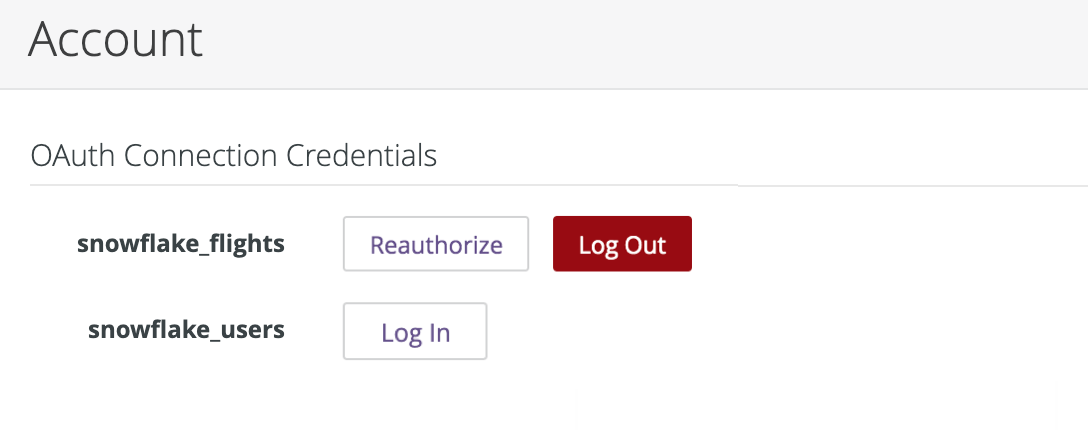
选择重新授权以打开 OAuth 登录页面,或选择退出以将您的 Looker 用户账号从 OAuth 会话中退出。
如需了解详情,请参阅 Snowflake 和 Google BigQuery 文档页面。
集成
如果 Looker 管理员已使用 Slack 应用服务将 Slack 集成到您的实例中,您必须先对每个 Slack 工作区进行一次性身份验证,然后才能访问相应工作区。
需要您进行身份验证的 Slack 工作区会列在用户账号页面的集成部分。选择使用 Slack 账号登录,以向工作区验证身份。
如果没有 Slack 工作区需要您进行身份验证,Looker 会在集成部分中显示一条备注:
There are no installed integrations. Contact your admin to install an integration.
成功完成身份验证后,Looker 会显示 Slack 工作区的名称以及用于撤消身份验证的选项。
其他详细信息
您的 Looker 管理员可以设置其他用户属性,以帮助您在 Looker 中打造个性化体验。其他详细信息部分会显示为您的 Looker 账号配置的用户属性的值。它会显示所有用户属性的列表,每个属性后面都跟有其分配的值。如果 Looker 管理员已将任何用户属性设置为 hidden,Looker 将不会显示相应值。系统会使用一系列星号来表示该值。
自定义值列用于指明用户属性值是否为自定义值。自定义值是指单独分配给您用户账号的值,而不是您的账号从群组继承的值。如果用户属性旁边的自定义值开关处于开启状态,则表示相应用户属性具有自定义值。
您或许可以修改某些用户属性,具体取决于 Looker 管理员如何配置您的账号。为此,请开启用户属性旁边的自定义值开关,输入所需的值,然后选择保存。
正在保存更改
对此页面上的任何选项进行更改后,请选择保存按钮以保存更改。