


Halaman Akun memungkinkan Anda mengonfigurasi beberapa setelan akun pengguna Looker. Untuk mengakses halaman ini, pilih menu Profil, lalu pilih Akun.
Mengubah setelan akun standar
Bagian atas halaman Akun menampilkan setelan akun Looker Anda:
- Foto Profil: Jika admin Looker Anda telah mengaktifkan setelan Gunakan Gravatar, Anda dapat membuat atau memperbarui avatar untuk akun Anda. Pilih Ubah Foto Profil untuk memperbarui foto akun Anda.
- Nama Depan: Nama depan yang dikonfigurasi di akun. Setelan ini hanya dapat diedit jika instance Anda dikonfigurasi untuk menggunakan email dan sandi untuk autentikasi.
- Nama Belakang: Nama belakang yang dikonfigurasi di akun. Setelan ini hanya dapat diedit jika instance Anda dikonfigurasi untuk menggunakan email dan sandi untuk autentikasi.
- Email: Alamat email yang terkait dengan akun Looker. Setelan ini tidak dapat diedit.
- Sandi: Jika instance Anda menggunakan autentikasi sandi untuk login, ini adalah sandi yang terkait dengan akun. Pilih tombol Ubah Sandi untuk menyetel sandi baru. Jika instance Looker Anda telah mengaktifkan masa berlaku sandi setelah jangka waktu tertentu, 14 hari sebelum masa berlaku sandi Anda berakhir, banner akan muncul dalam instance untuk memberi tahu Anda bahwa Anda perlu mereset sandi Anda. Jika Anda logout dari Looker dan sandi Anda telah habis masa berlakunya, Anda akan dipandu untuk mereset sandi Anda sebelum login kembali ke instance. Saat mereset sandi, Anda tidak dapat menggunakan kembali sandi terbaru Anda.
- Zona Waktu: Zona waktu default yang akan digunakan untuk kueri pengguna ini.
- Mode Editor Teks: Gaya editor teks untuk IDE LookML. Untuk mengubah mode editor teks pilihan, Anda dapat memilih dari gaya editor teks default Looker, editor teks Vim, atau editor teks Emacs.
- Setelan Langganan: Jenis email Looker yang akan diterima pengguna, seperti yang dijelaskan di bagian Mengubah setelan langganan email Anda.
Mengubah setelan langganan email Anda
Anda dapat mengelola setelan langganan email Looker Anda. Pilih apakah Anda ingin menerima pengumuman produk dan acara, tips dan trik, serta jenis informasi lainnya.
Anda dapat melihat dan memperbarui setelan ini di Pusat Preferensi Looker. Dari bagian Profil di halaman Akun Looker, pilih Kelola setelan langganan email Anda untuk membuka pusat preferensi.
Ikuti langkah-langkah berikut untuk memperbarui preferensi Anda untuk langganan email Looker:
- Di Preferensi untuk, Looker akan mengisi alamat email dari setelan akun Anda. Jika Anda lebih memilih alamat email lain, hubungi admin Looker Anda.
- Di Content, centang kotak centang untuk jenis email yang ingin Anda terima dari Looker.
- Jika Anda ingin menangguhkan pengiriman email Looker selama tiga bulan, atau jika Anda ingin berhenti berlangganan dari semua email Looker, centang kotak yang sesuai di Setelan.
- Setelah Anda memilih setelan langganan, pilih Perbarui Preferensi.
Saat Anda memilih tombol Perbarui Preferensi, Looker akan menyimpan preferensi langganan email Anda dan mengirimkan email yang mengonfirmasi perubahan Anda. Anda dapat kembali ke halaman ini untuk memperbarui setelan Anda kapan saja dengan mengklik link Kelola setelan langganan email Anda di halaman Akun.
Analisis Percakapan
Jika Anda adalah pengguna Analisis Percakapan dan admin Anda telah mengaktifkan fitur pratinjau Peninjauan Kueri Analisis Percakapan (CA) Pengguna Akhir , Anda akan melihat bagian untuk Analisis Percakapan:
- Peninjauan Kueri Analisis Percakapan (CA) Pengguna Akhir: Aktifkan opsi ini agar kueri Analisis Percakapan Anda dapat ditinjau oleh administrator organisasi Anda untuk meningkatkan performa sistem, seperti untuk pemecahan masalah dan pembuatan agen. Dalam skenario terbatas, dukungan Google yang berwenang dapat mengakses log ini atas permintaan administrator Anda. Jangan memasukkan data pribadi sensitif atau rahasia yang dibatasi yang tidak ditujukan untuk peninjauan administratif.
Setelan ini diaktifkan secara default.
Autentikasi
Bagian Autentikasi di halaman Akun memungkinkan Anda mengelola kunci API dan login perangkat Anda.
Login Aplikasi Seluler
Jika akses aplikasi seluler diaktifkan untuk instance Looker Anda, Anda dapat login ke aplikasi seluler di perangkat seluler menggunakan kredensial login instance Anda.
Mengelola kunci API
Jika admin Looker Anda telah mengaktifkan kunci API untuk Anda, Anda akan melihat tombol Kelola di bagian Kunci API. Tombol Kelola akan membuka halaman Kunci API, yang memungkinkan Anda melihat, membuat, dan menghapus kunci API pribadi Anda. Meskipun admin Looker dapat melihat bagian client ID dari kunci API Anda, mereka tidak dapat melihat bagian client secret, dan mereka tidak dapat mengelola kunci API Anda.
Kunci API digunakan untuk mengakses Looker API. Kunci API dibuat oleh Looker dan terdiri dari client ID dan rahasia klien. Looker memerlukan kunci API untuk menjalankan perintah dengan Looker API.
Setiap baris di halaman API Keys mewakili satu kunci API dan menampilkan atribut berikut untuk kunci API tersebut:
- ID klien
- Rahasia klien, yang dapat Anda lihat dengan mengklik ikon Show secret
- Tanggal dan waktu kunci API dibuat
- Tujuan deskriptif opsional untuk kunci API, yang dapat Anda edit dengan mengklik kolom Tujuan atau dengan mengklik ikon Edit Tujuan
- Opsi untuk menghapus kunci API dengan mengklik ikon Hapus, lalu mengonfirmasi penghapusan
Klik tombol Create New API Key untuk menambahkan kunci API baru dalam baris baru di halaman API Keys.
Klik tombol Gunakan API Explorer untuk membuka API Explorer, tempat Anda dapat melihat dan menjalankan metode dan jenis Looker API.
Kredensial Koneksi OAuth
Jika instance Looker Anda memiliki koneksi database yang menggunakan OAuth, seperti Snowflake atau Google BigQuery, Looker akan menampilkan bagian untuk Kredensial Koneksi OAuth.
Pilih Log In untuk memasukkan kredensial OAuth Anda melalui antarmuka OAuth. Jika Anda sudah login, Looker akan menampilkan opsi Reauthorize dan Log Out.
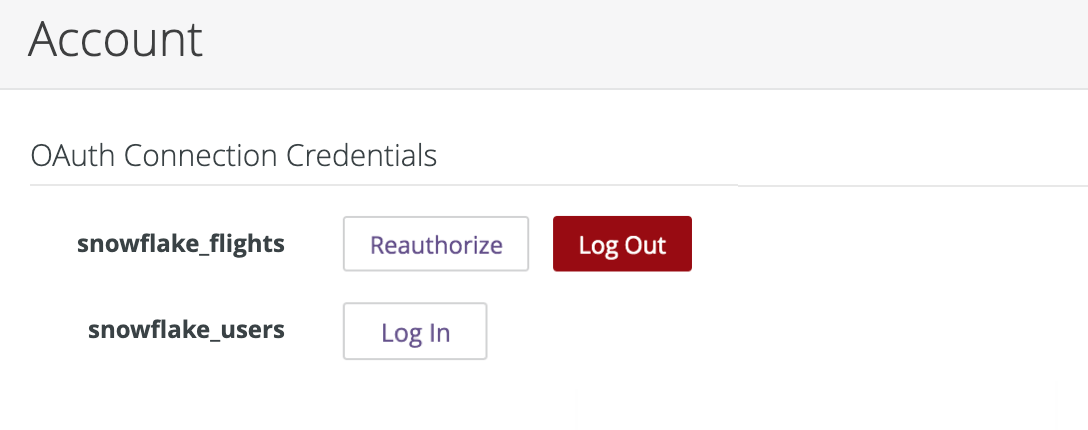
Pilih Otorisasi ulang untuk membuka halaman login OAuth, atau pilih Logout untuk logout akun pengguna Looker Anda dari sesi OAuth.
Lihat halaman dokumentasi Snowflake dan Google BigQuery untuk mengetahui informasi selengkapnya.
Integrasi
Jika admin Looker telah mengintegrasikan Slack ke dalam instance Anda menggunakan layanan Aplikasi Slack, Anda harus melakukan autentikasi satu kali untuk setiap ruang kerja Slack sebelum dapat mengaksesnya.
Ruang kerja Slack yang memerlukan autentikasi Anda tercantum di bagian Integrasi di halaman Akun pengguna Anda. Pilih Sign in with Slack untuk mengautentikasi ke ruang kerja.
Jika tidak ada ruang kerja Slack yang memerlukan autentikasi Anda, Looker akan menampilkan catatan di bagian Integrasi:
There are no installed integrations. Contact your admin to install an integration.
Setelah Anda berhasil melakukan autentikasi, Looker akan menampilkan nama ruang kerja Slack beserta opsi untuk mencabut autentikasi.
Detail Tambahan
Admin Looker Anda dapat menyiapkan atribut pengguna tambahan yang membantu menyesuaikan pengalaman Anda di Looker. Bagian Detail Tambahan menampilkan nilai atribut pengguna yang dikonfigurasi untuk akun Looker Anda. Laporan ini menampilkan daftar semua atribut pengguna, dengan setiap atribut diikuti oleh nilai yang ditetapkan. Jika admin Looker Anda telah menyetel salah satu atribut pengguna ke hidden, Looker tidak akan menampilkan nilai tersebut. Sebagai gantinya, nilai akan ditunjukkan dengan serangkaian tanda bintang.
Kolom Nilai Kustom menunjukkan apakah nilai atribut pengguna adalah nilai kustom. Nilai kustom adalah nilai yang ditetapkan ke akun pengguna Anda secara individual, bukan nilai yang diwarisi akun Anda dari grup. Jika tombol Nilai Kustom di samping atribut pengguna diaktifkan, atribut pengguna tersebut memiliki nilai kustom.
Anda mungkin dapat mengedit beberapa atribut pengguna, bergantung pada cara admin Looker mengonfigurasi akun Anda. Untuk melakukannya, aktifkan tombol Nilai Kustom di samping atribut pengguna, masukkan nilai yang Anda inginkan, lalu pilih Simpan.
Menyimpan perubahan
Setelah membuat perubahan pada salah satu opsi di halaman ini, pilih tombol Simpan untuk menyimpan perubahan Anda.