


Sie können Designs auf der Seite Designs im Bereich Plattform des Bereichs Administrator definieren. Mit benutzerdefinierten Designs können Sie die Schriftfamilie, Textfarbe, Hintergrundfarbe, Schaltflächenfarbe, Kachelfarbe und andere visuelle Elemente für eingebettete Dashboards, Looks und Explores sowie das Bearbeitungsfenster für Kacheln in einem eingebetteten Dashboard und Conversational Analytics-Oberflächen anpassen.
Auf dieser Seite wird Folgendes beschrieben:
- Voraussetzungen für die Verwendung eingebetteter Designs
- Die Seite Designs
- Looker-Standarddesign
- So werden Designs auf eingebettete Dashboards und Explores angewendet
- Benutzerdefiniertes Design erstellen, kopieren, bearbeiten und löschen
- Standarddesign für Dashboards und Explores festlegen
- Ein anderes Design als das Standarddesign auf ausgewählte Dashboards und Explores anwenden
_theme-URL-Argument zum Auswählen von Dashboard-Designelementen verwenden
Informationen zum Festlegen eines Standarddesigns für Ihre Dashboards und explorativen Datenanalysen oder zum Anwenden eines Designs auf ein bestimmtes Dashboard oder eine bestimmte explorative Datenanalyse finden Sie auf der Dokumentationsseite Erste Schritte mit dem Einbetten – benutzerdefinierte Designs anwenden.
Anforderungen an Instanzen für die Verwendung eingebetteter Designs
Beachten Sie die folgenden Anforderungen für die Verwaltung eingebetteter Designs in einer Looker-Instanz:
- Wenn Ihre Instanz eine Looker (Original)-Instanz ist, muss die Funktion, mit der Sie Designs für eingebettete Dashboards, Looks und Explores anpassen können, von Looker aktiviert werden. Wenden Sie sich an einen Google Cloud Vertriebsspezialisten, um Ihre Lizenz für diese Funktion zu aktualisieren.
- Wenn Ihre Instanz eine Looker (Google Cloud Core)-Instanz ist, sind eingebettete Designs für die Versionen Enterprise und Embed verfügbar, nicht jedoch für die Standard-Version.
- Der Looker-Nutzer muss die Administratorrolle oder eine Rolle mit der Berechtigung
manage_themeshaben.
Seite Designs
Sie können die Designs für Ihre Instanz im Bereich Admin auf der Seite Plattform > Designs verwalten.
Wenn in Ihrer Instanz die Vorschaufunktion Internal Dashboard Theming aktiviert ist, werden auf der Seite Designs die Tabs Intern und Eingebettet angezeigt, um das Design für Looker-Dashboards bzw. für eingebettete Inhalte zu verwalten.
Standarddesign
Das Looker-Standarddesign wird automatisch in Ihrer Instanz erstellt und kann nicht gelöscht oder bearbeitet werden. Das Looker-Design wird als Standarddesign verwendet, sofern ein Looker-Administrator kein anderes Design als Standarddesign festlegt.
Die Looker-Designeinstellungen, die Sie sehen können, wenn Sie neben dem Design auf die Schaltfläche Ansehen klicken oder eine Kopie des Designs erstellen, sind in die folgenden Abschnitte unterteilt:
- Design
- Allgemein
- Seite „Dashboard“
- Dashboardkacheln
- Dashboard-Steuerelemente
- Seite „Entdecken“
- Look-Seite
Design
| Name der Einstellung | Wert |
|---|---|
| Name | Looker |
Allgemein
Die Einstellungen in diesem Bereich gelten für eingebettete Dashboards, eingebettete Explores und Conversational Analytics-Oberflächen.
| Name der Einstellung | Wert | Hinweise |
|---|---|---|
| Hauptfarbe | #1A73E8 |
Bei Dashboards wird diese Farbe für primäre Schaltflächen und Filtersteuerelemente verwendet.Bei Explores wird diese Farbe für primäre Schaltflächen, Banner und Akzente verwendet. |
| Textfarbe | #3e3f40 |
|
| Hintergrundfarbe | #f6f8fa |
|
| Schriftfamilie | Roboto, Noto Sans JP, Noto Sans CJK KR, Noto Sans Arabic UI, Noto Sans Devanagari UI, Noto Sans Hebrew, Noto Sans Thai UI, Helvetica, Arial, sans-serif | Diese Schriftarten werden von der Looker-Anwendung bereitgestellt und sind empfehlenswert, da sie sowohl in Browsern als auch beim Rendern von Bildern verfügbar sind. In Looker wird die erste Schriftart in der Liste der Schriftfamilien verwendet, die ein Zeichen unterstützt. Daher sollten die Schriftarten mit höherer Priorität oder die speziellen Schriftarten zuerst aufgeführt werden. Looker verwendet die „UI“-Varianten von Schriftarten, sofern verfügbar. Dabei werden die Zeichen leicht angepasst, damit sie besser in die Grenzen visueller Komponenten passen. |
| Schriftartquelle | Keine |
Dashboard-Seite
| Name der Einstellung | Wert |
|---|---|
| Farbsammlung | Keine |
| Schriftgröße für Titel | None |
| Rand oben | None |
| Rand unten | None |
| Rand seitlich | None |
Dashboardkacheln
| Name der Einstellung | Wert |
|---|---|
| Titelfarbe | #3a4245 |
| Textfarbe | #3a4245 |
| Textfarbe | Keine |
| Hintergrundfarbe | #ffffff |
| Hintergrundfarbe für Text | None |
| Ausrichtung des Titels | Mitte |
| Schriftgröße für Titel | Keine |
| Rahmenschatten | Keine |
| Spaltenabstandsgröße | Keine |
| Zeilenabstandsgröße | Keine |
| Rahmenradius | Keine |
Steuerelemente für Dashboards
| Name der Einstellung | Wert |
|---|---|
| Dashboardheader anzeigen | Ja |
| Dashboardtitel anzeigen | Ja |
| Titel des mittleren Dashboards | Nein |
| Filterleiste anzeigen | Ja |
| Ein-/Aus-Button für Filter anzeigen | Ja |
Explore-Seite
| Name der Einstellung | Wert |
|---|---|
| Header anzeigen | Ja |
| Titel anzeigen | Ja |
| Letzte Ausführung anzeigen | Ja |
| Zeitzone anzeigen | Ja |
| Button „Ausführen“ anzeigen | Ja |
| Button „Einstellungen anzeigen“ | Ja |
| Indikator für „Zuletzt aktualisiert“ des Dashboards anzeigen | Ja |
| Symbol für „Daten aktualisieren“ anzeigen | Ja |
| Button „Weitere Optionen anzeigen“ | Ja |
Look-Seite
| Name der Einstellung | Wert |
|---|---|
| Header anzeigen | Ja |
| Titel anzeigen | Ja |
| Letzte Ausführung anzeigen | Ja |
| Zeitzone anzeigen | Ja |
| Button „Ausführen“ anzeigen | Ja |
| Button „Einstellungen anzeigen“ | Ja |
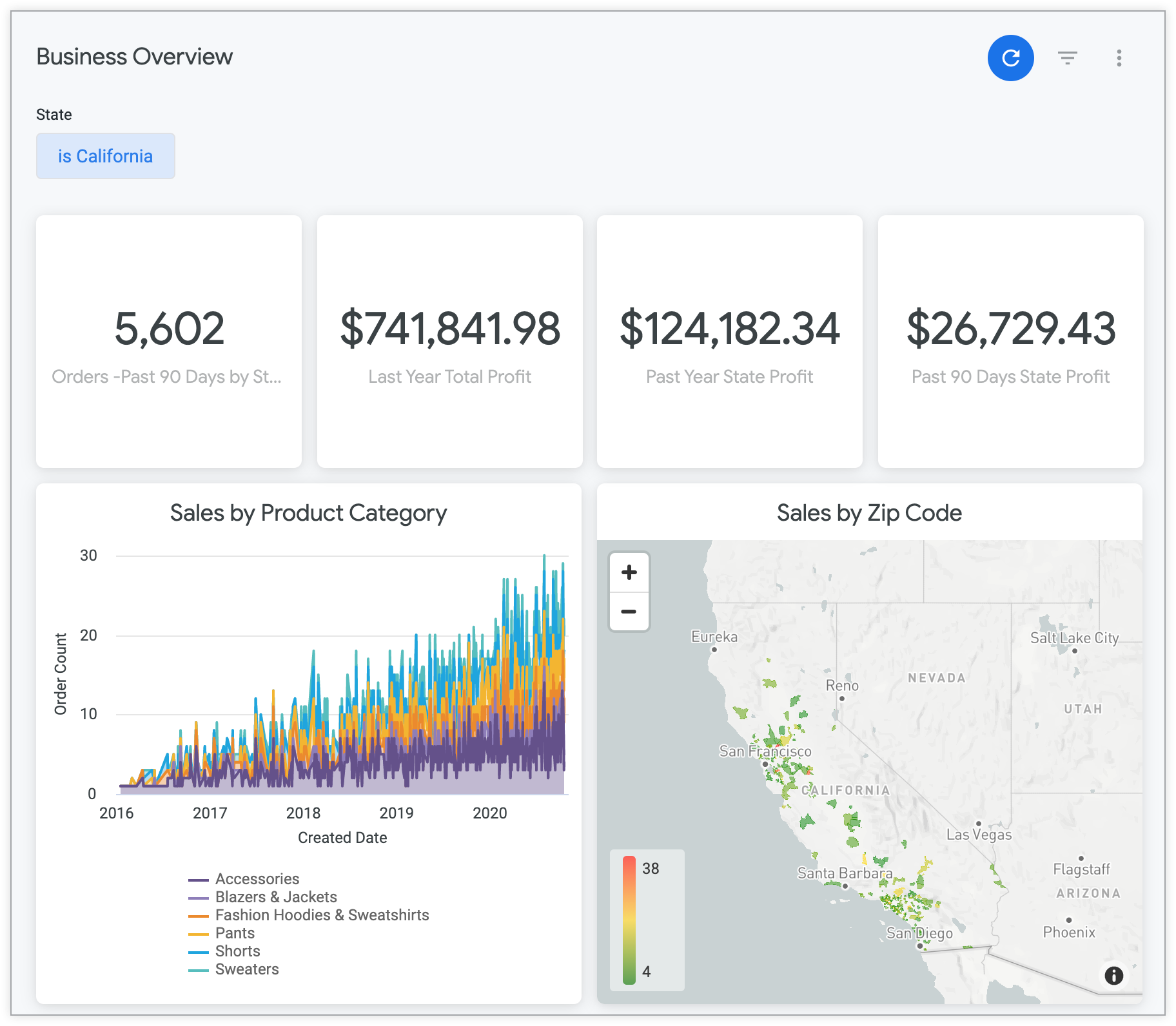
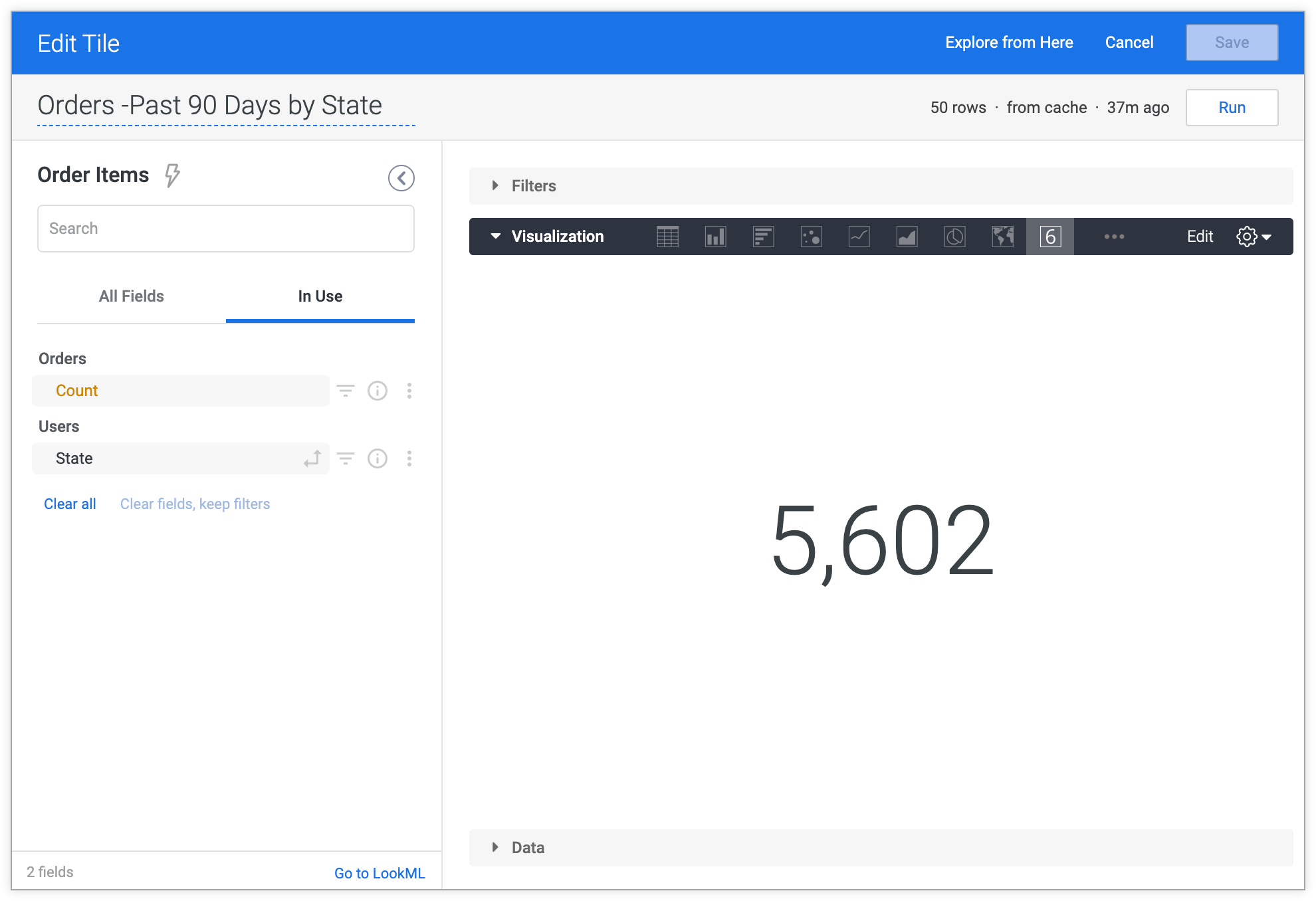
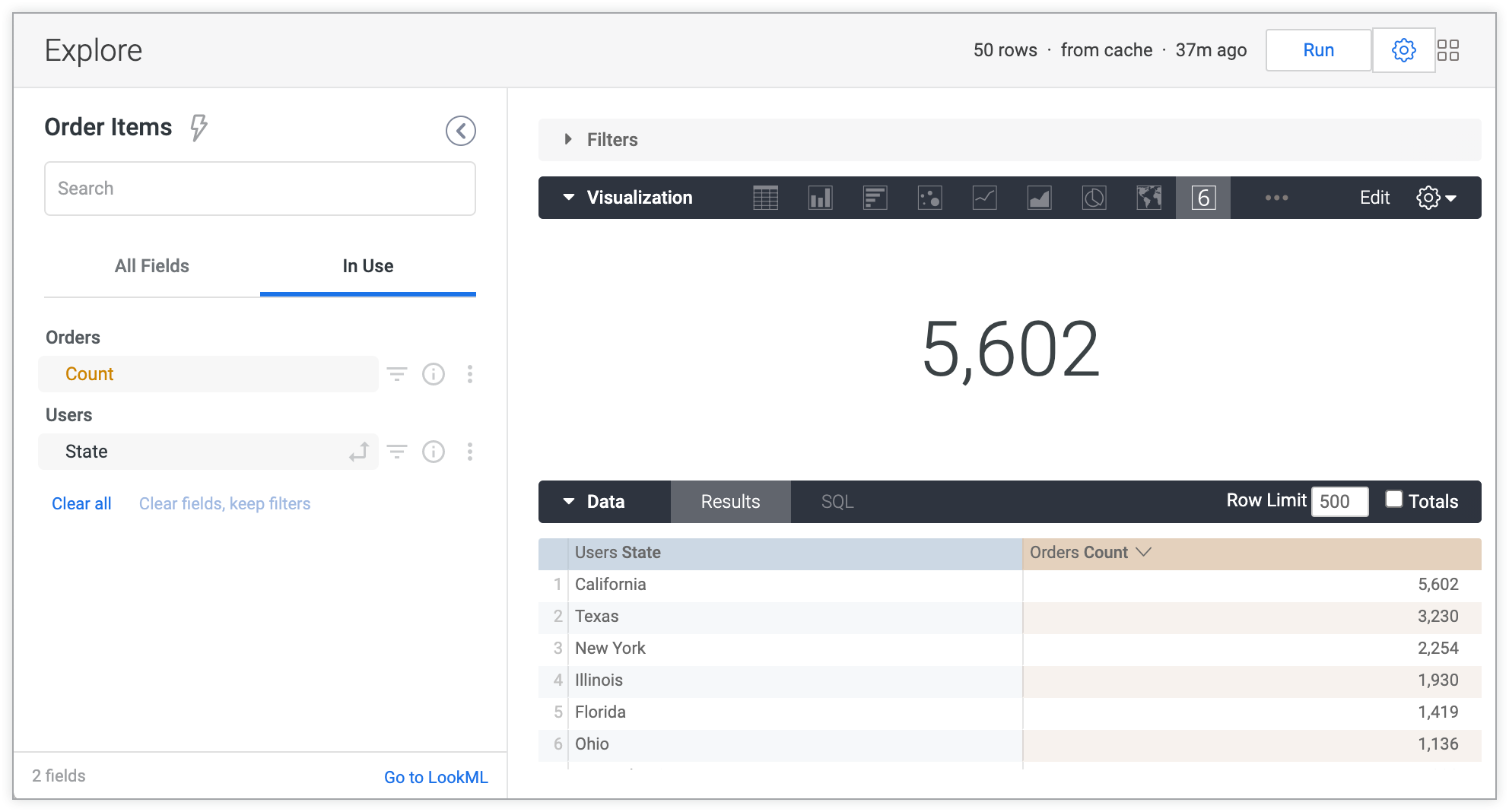
Im Folgenden sehen Sie Beispiele für ein Dashboard, das Bearbeitungsfenster einer Dashboardkachel und einen Explore-Bereich mit dem Looker-Design.
Beispiel für ein Dashboard mit dem Looker-Design
Beispiel für ein Bearbeitungsfenster für Dashboard-Kacheln mit dem Looker-Design
Beispiel für eine Explore-Seite mit dem Looker-Design
So werden Designs und Einbettungseinstellungen angewendet
Sie können die Darstellung eines eingebetteten Dashboards oder einer eingebetteten Explore-Seite mithilfe von benutzerdefinierten Designs und URL-Argumenten ändern. Wenn ein eingebettetes Dashboard oder eine eingebettete Explore-Seite angezeigt wird, wendet Looker die Einstellungen in der folgenden Reihenfolge an:
- Beginnt mit den Einstellungen des Standarddesigns
- Wendet Einstellungen aus dem benutzerdefinierten Design an, das im
theme-Argument der URL angegeben ist (falls vorhanden). - Wendet Eigenschaften an, die im
_theme-URL-Argument angegeben sind, sofern vorhanden (nur für Dashboards).
Jedes Element überschreibt die vorherigen Elemente. Das bedeutet, dass die Einbettungseinstellungen die Standarddesign-Einstellungen überschreiben und benutzerdefinierte Designs die Einbettungseinstellungen und die Standarddesigns überschreiben.
Beim _theme-URL-Argument werden jedoch nur die Elemente, die im _theme-Argument angegeben sind, durch Elemente aus den anderen Designs oder aus den Einbettungseinstellungen überschrieben. Die restlichen Einstellungen des benutzerdefinierten Designs und der Einbettungseinstellungen werden weiterhin verwendet. Wenn Sie beispielsweise das _theme={"show_filters_bar":false}-Argument in die URL eines eingebetteten Dashboards einfügen, wird die Filterleiste nicht angezeigt, auch wenn Sie Filter anzeigen in den Einbettungseinstellungen oder in einem benutzerdefinierten Design aktiviert haben. Die anderen Einstellungen des benutzerdefinierten Designs oder der Einbettungseinstellungen werden jedoch weiterhin verwendet.
Beim Herunterladen von Dashboards wird das angewendete benutzerdefinierte Design berücksichtigt.
Benutzerdefiniertes Design erstellen
Wenn Sie ein benutzerdefiniertes Design für eingebettete Dashboards, Looks und Explores erstellen möchten, wählen Sie auf der Seite Designs (Admin) den Tab Einbetten aus und klicken Sie auf Design hinzufügen.
Fügen Sie auf der Seite Neue Designs Stil- und Farbspezifikationen für jede Einstellung hinzu, die Sie anpassen möchten.
Mit Ausnahme des Titels des Designs, der eindeutig sein muss, werden alle Felder automatisch mit den Werten aus dem Standarddesign ausgefüllt. Sie können alle Einstellungen ändern, die in den folgenden Abschnitten beschrieben werden. Wählen Sie Design speichern aus, um die Änderungen zu übernehmen und das neue Design zu speichern.
Design
Name: Der Name für das Design muss eindeutig sein und darf nur alphanumerische Zeichen und Unterstriche enthalten. Wenn Sie Leerzeichen im Namen des Designs eingeben, werden diese beim Speichern des Designs durch Unterstriche ersetzt.
Allgemein
Die Einstellungen in diesem Abschnitt gelten sowohl für eingebettete Dashboards als auch für eingebettete Explores.
Hauptfarbe: In Dashboards wird diese Farbe für primäre Schaltflächen und Filtersteuerungen verwendet. In Explores wird diese Farbe für Links und Symbole in der Feldauswahl, primäre Schaltflächen, Banner und Akzente verwendet.
Textfarbe: Der Hexadezimalcode für den Text in Explores und Dashboards.
Hintergrundfarbe: Der hexadezimale Farbcode für den Hintergrund von Übersichts- und Dashboardseiten.
Schriftfamilie: Der Name der Schriftfamilie. Diese Schriftart wird für den gesamten Text im Dashboard verwendet, einschließlich der Titel von Kacheln, Text-Tiles und Legenden in Visualisierungen. Diese Schriftart wird auch für den gesamten Text in einem Explore verwendet. Wenn der Name der Schriftart ein Leerzeichen enthält, setzen Sie Anführungszeichen um den Namen, z. B. „Open Sans“.
- Wenn Sie eine gängige webfähige Schriftart verwenden, können Sie den Namen der Schriftart einfach in das Feld Schriftfamilie eingeben und das Feld Schriftartquelle leer lassen. Wenn Sie eine weniger gängige Schriftart verwenden möchten, geben Sie den Schriftartnamen in das Feld Schriftfamilie ein und geben Sie dann im Feld Schriftartquelle, das als Nächstes beschrieben wird, eine URL zur Definition der Schriftart an, die Sie verwenden möchten.
Schriftartquelle: Lassen Sie dieses Feld leer, sofern Sie keine benutzerdefinierte Schriftart verwenden möchten, die keine websichere Standardschriftart ist. Die Schriftartquelle muss eine vollständige URL sein, die mit https beginnt und auf den url-Wert verweist, der im src-Argument von @font-face angegeben ist. Wir empfehlen, eine .woff-Datei (Web Open Font Format) zu verwenden, da .woff2-Dateien von Internet Explorer 11 nicht unterstützt werden.
- Für PT Sans Narrow könnten Sie beispielsweise „PT Sans Narrow“ in das Feld Schriftfamilie und
https://fonts.gstatic.com/s/ptsansnarrow/v7/UyYrYy3ltEffJV9QueSi4RdbPw3QSf9R-kE0EsQUn2A.woffin das Feld Schriftquelle eingeben.
Beispiel für ein eingebettetes Explore mit einem benutzerdefinierten Design
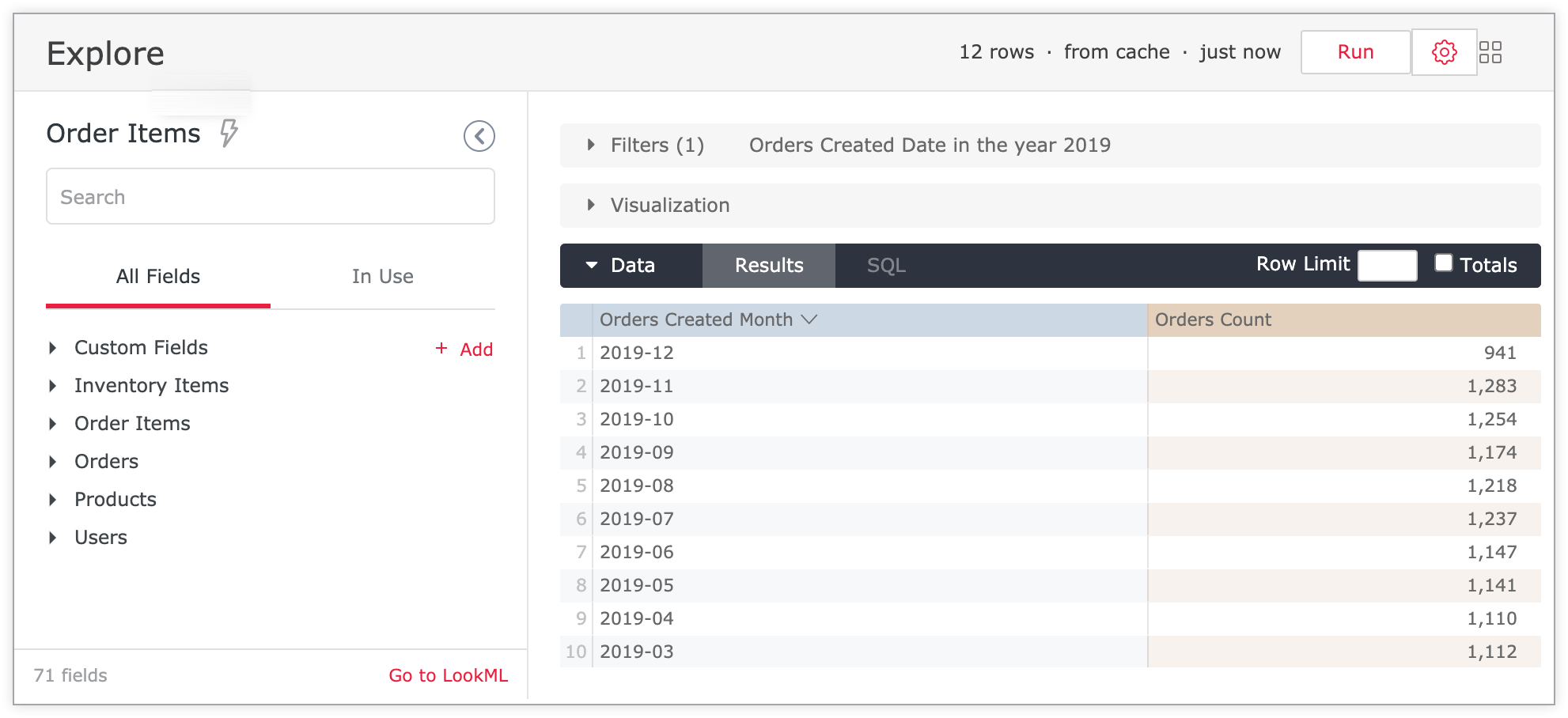
Im folgenden Beispiel sehen Sie ein eingebettetes Explore mit einem benutzerdefinierten Design. Die Schlüsselfarbe ist auf #e82042 und die Schriftfamilie auf Verdana festgelegt.
Wenn Sie einen Explore in einer eingebetteten Umgebung ausführen, wird der Text im Explore in der angegebenen Schriftart Font Family (Verdana) angezeigt. Akzentfarben, Schaltflächen und Links werden in der angegebenen Schlüsselfarbe #e82042 angezeigt:
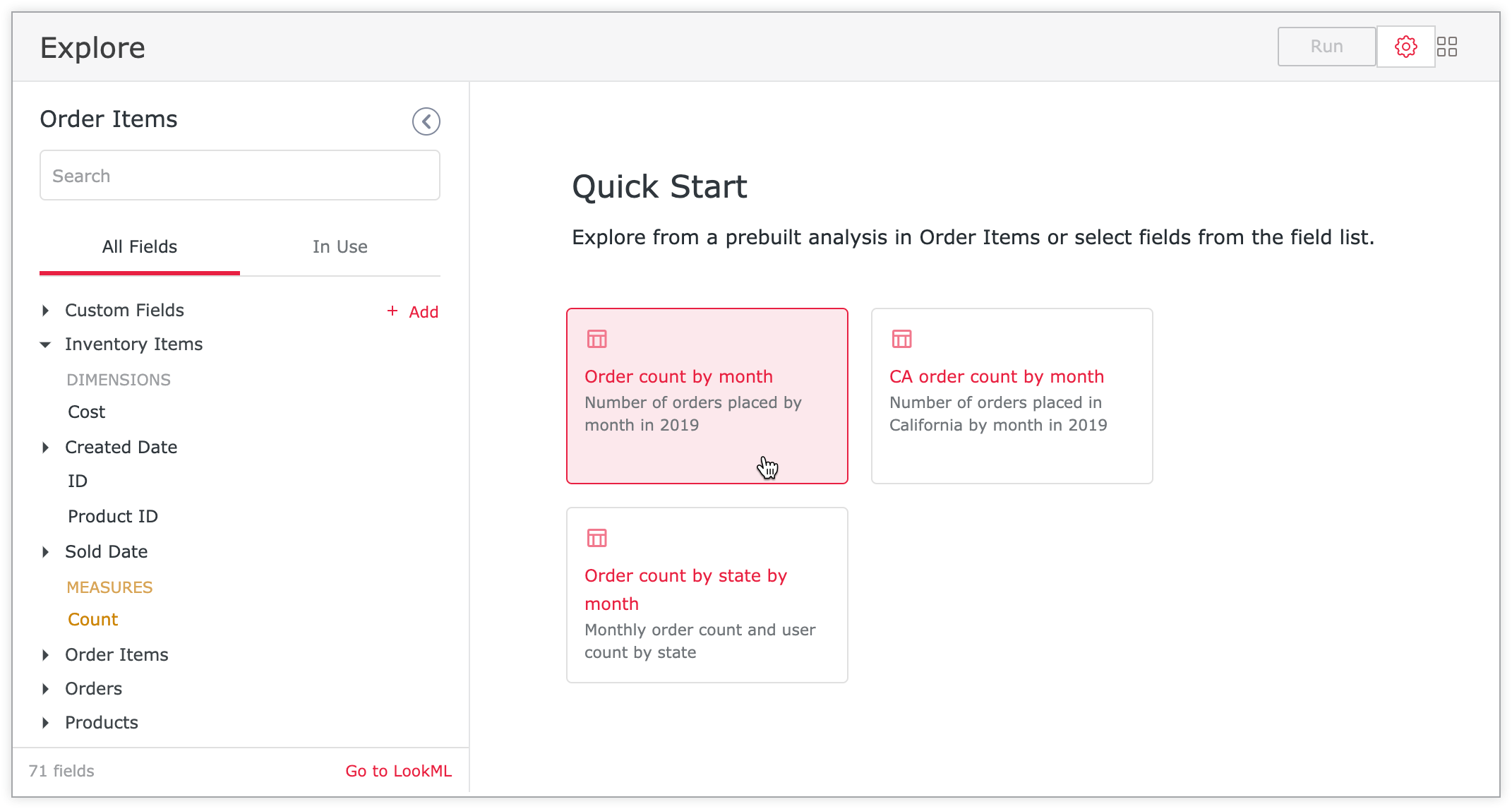
Nachdem ein Explore ausgeführt wurde, werden der Umriss und der Text des Buttons Ausführen in der angegebenen Schlüsselfarbe #e82042 angezeigt:
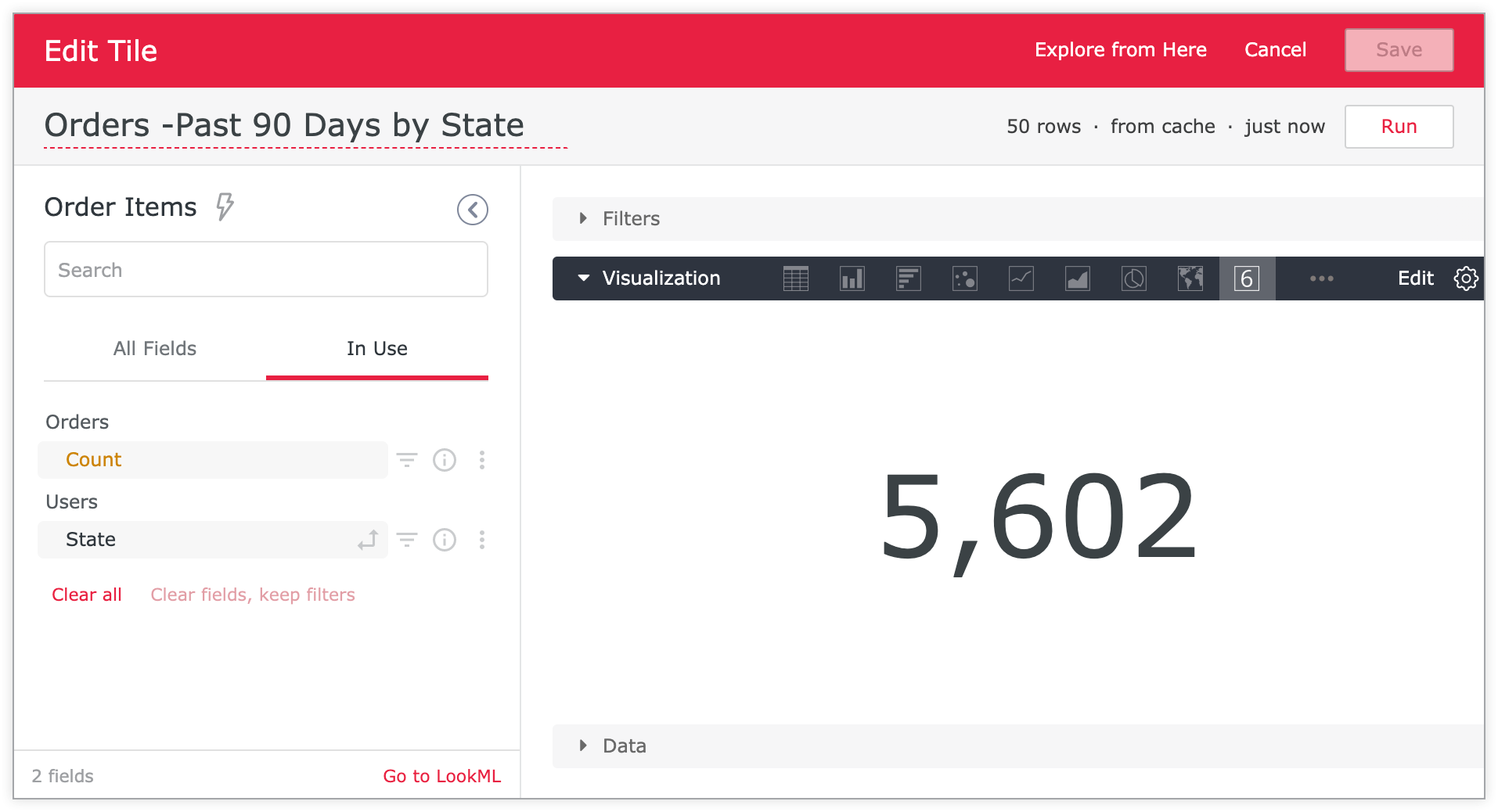
Beispiel für ein Bearbeitungsfenster für eine eingebettete Dashboardkachel mit einem benutzerdefinierten Design
Zusätzlich zu den im vorherigen Abschnitt beschriebenen Explore-Elementen wird das Banner beim Bearbeiten einer Dashboardkachel in der Farbe angezeigt, die in der Einstellung Schlüsselfarbe (#e82042) angegeben ist, und in der Schriftart, die in der Einstellung Schriftfamilie (Verdana) angegeben ist:
Dashboard-Seite
Farbsammlung: Optional können Sie eine Farbsammlung auswählen. Das ist eine Reihe von aufeinander abgestimmten Paletten, die gut zusammenpassen. Wenn Sie einem Dashboard eine Farbsammlung zuweisen, werden alle Datenreihen in allen Kacheln des Dashboards entsprechend den Paletten in der Sammlung eingefärbt. So sind die Farben der Datenreihen im gesamten Dashboard aufeinander abgestimmt.
- Wenn Sie einem eingebetteten Design eine Farbsammlung zuweisen, wird die Farbsammlung des Designs für alle Kacheln verwendet, denen zuvor eine Farbsammlung zugewiesen wurde. Die Farbsammlung eines Designs überschreibt jedoch weder benutzerdefinierte Farben, die einer Datenreihe zugewiesen wurden, noch die bedingte Formatierung, die auf eine Tabellenvisualisierung angewendet wurde.
Hintergrundfarbe: Der hexadezimale Farbcode für den Hintergrund des Dashboards und den Hintergrund von Textkacheln.
Rand oben: Optional können Sie einen bestimmten Wert für den Rand oben im Dashboard festlegen. Wählen Sie dazu eine der vordefinierten Optionen im Drop-down-Menü aus. Ränder werden in Pixeln (px) gemessen.
Rand unten: Optional können Sie einen bestimmten Wert für den Rand unten im Dashboard festlegen. Wählen Sie aus vordefinierten Optionen in einem Drop-down-Menü aus. Ränder werden in Pixeln (px) gemessen.
Seitenränder: Optional können Sie einen bestimmten Wert für den Seitenrand eines Dashboards festlegen. Wählen Sie aus vordefinierten Optionen in einem Drop-down-Menü aus. Ränder werden in Pixeln (px) gemessen.
Dashboard-Tiles
Titelfarbe: Der hexadezimale Farbcode für die folgenden Elemente:
- Dashboardtitel
- Titel von Dashboard-Tiles
- Titel und Text der Überschrift 1 von Markdown-Kacheln
- Textfarbe von Einzelwertvisualisierungen
Textfarbe: Der hexadezimale Farbcode für die folgenden Elemente:
- Text im Dashboard, einschließlich Legenden in Visualisierungen
- Untertitel und Textkörper von Markdown-Kacheln, mit Ausnahme von Text der Überschriftsebene 1
- Überschrift 1, Überschrift 2 und normaler Text auf Textkacheln
- Tilesymbole in Einzelwertvisualisierungen
Textkörperfarbe: Der hexadezimale Farbcode für die folgenden Elemente:
- Fließtext, mit Ausnahme von Text der Überschriftenebene 2 und Überschriftenebene 3, in Markdown-Kacheln.
- Anzeigentext in Text-Tiles
Hintergrundfarbe: Der hexadezimale Farbcode für den Hintergrund aller Kacheln mit Ausnahme von Textkacheln. Für Textkacheln wird dieselbe Hintergrundfarbe wie für das Dashboard verwendet. Diese wird im Bereich Dashboardseite mit Hintergrundfarbe festgelegt.
Titelausrichtung: Legen Sie die Ausrichtung von Kacheltiteln auf „Links“, „Rechts“ oder „Zentriert“ fest.
Schriftgröße für Titel: Optional können Sie die Schriftgröße von Dashboardkacheln aus einer Reihe vordefinierter Größen in Pixeln anpassen.
Schatten: Mit der CSS-Syntax können Sie einen Schatten um Dashboard-Kacheln erstellen. Sie können einen vordefinierten Schlagschatten auswählen oder einen benutzerdefinierten Schlagschatten erstellen. Wenn Sie einen benutzerdefinierten Schlagschatten erstellen möchten, geben Sie die gewünschten horizontal-offset vertical-offset blur-radius spread-radius color ein und wählen Sie Benutzerdefiniertes Styling eingeben aus, um die Einstellungen zu übernehmen. Rechts wird eine Vorschau der Einstellungen für den Schlagschatten angezeigt.
Spaltenabstandsgröße: Optional können Sie die Größe des Abstands zwischen den Spalten von Dashboard-Kacheln aus einer Reihe vordefinierter Größen in Pixeln anpassen.
Zeilenabstandsgröße: Optional können Sie die Größe des Abstands zwischen den Zeilen von Dashboardkacheln aus einer Reihe vordefinierter Größen in Pixeln anpassen.
Rahmenradius: Sie können den Rahmenradius von Dashboardkacheln optional anpassen, um quadratische oder abgerundete Ecken zu erstellen.
Dashboard-Steuerelemente
Dashboard-Kopfzeile anzeigen: Wenn Sie diese Option deaktivieren, wird die gesamte Dashboard-Kopfzeile ausgeblendet, einschließlich aller Dashboard-Filter und ‑Steuerelemente. Wenn diese Option deaktiviert ist, werden alle anderen Optionen für Dashboard-Steuerelemente deaktiviert.
Dashboardtitel anzeigen: Setzen Sie ein Häkchen, um den Titel des Dashboards anzuzeigen.
Titel des mittleren Dashboards: Wenn Sie dieses Kästchen anklicken, wird der Dashboardtitel zentriert im Dashboard angezeigt. Wenn diese Option nicht aktiviert ist, wird der Dashboard-Titel linksbündig ausgerichtet. Diese Option ist nur verfügbar, wenn die Option Dashboardtitel anzeigen aktiviert wurde.
Filterleiste anzeigen: Wenn Sie das Kästchen anklicken, wird die Filterleiste oben im Dashboard angezeigt. Wenn diese Option nicht ausgewählt ist, wird die Option Ein-/Aus-Button für Filter deaktiviert und ausgeblendet. Dadurch wird auch das Symbol für Dashboardfilter ausgeblendet.
Ein/Aus-Schalter für Filter: Klicken Sie das Kästchen an, um das Symbol für Dashboard-Filter einzublenden.
Indikator für „Zuletzt aktualisiert“ des Dashboards anzeigen: Setzen Sie ein Häkchen, um den Indikator für „Zuletzt aktualisiert“ des Dashboards anzuzeigen.
Symbol für „Daten aktualisieren“ anzeigen: Klicken Sie das Kästchen an, um das Symbol für „Daten aktualisieren“ im Dashboard anzuzeigen.
Schaltfläche „Weitere Optionen“ anzeigen: Wählen Sie das Kästchen aus, um das Dreipunkt-Menü des Dashboards anzuzeigen. Wenn diese Option deaktiviert ist, sind die Menüoptionen des Dashboards nicht verfügbar.
Explore-Seite
In einem benutzerdefinierten Design können Sie die folgenden Elemente auf eingebetteten Explore-Seiten anpassen:
Header anzeigen: Deaktivieren Sie diese Option, um den gesamten Header eines eingebetteten Explores auszublenden, einschließlich des Titels, des Indikators für den letzten Lauf, der Zeitzone der Daten, der Schaltfläche Ausführen und des Zahnradmenüs Explore-Aktionen.
Anzeigename: Deaktivieren Sie diese Option, um den Titel eines eingebetteten Explorationsberichts auszublenden.
Letzte Ausführung anzeigen: Deaktivieren Sie diese Option, um auszublenden, wie lange die letzte Ausführung des Explores her ist.
Zeitzone anzeigen: Deaktivieren Sie diese Option, um die Zeitzone der Daten in einem eingebetteten Explore auszublenden.
Button „Ausführen“ anzeigen: Wenn Sie diese Option deaktivieren, wird der Button Ausführen in einem eingebetteten Explore ausgeblendet.
Schaltfläche „Aktionen“ anzeigen: Deaktivieren Sie diese Option, um das Zahnradmenü „Explore-Aktionen“ in einem eingebetteten Explore auszublenden.
Look-Seite
In einem benutzerdefinierten Design können Sie die folgenden Elemente in eingebetteten Looks anpassen:
Header anzeigen: Deaktivieren Sie diese Option, um den gesamten Header eines eingebetteten Looks auszublenden, einschließlich des Titels, des Indikators für den letzten Lauf, der Zeitzone der Daten, der Schaltfläche Ausführen und des Zahnradmenüs Explore-Aktionen.
Anzeigetitel: Deaktivieren Sie diese Option, um den Titel eines eingebetteten Looks auszublenden.
Letzte Ausführung anzeigen: Deaktivieren Sie diese Option, um auszublenden, wie lange die letzte Ausführung des Looks her ist.
Zeitzone anzeigen: Deaktivieren Sie diese Option, um die Zeitzone der Daten in einem eingebetteten Look auszublenden.
Button „Ausführen“ anzeigen: Deaktivieren Sie diese Option, um den Button „Ausführen“ in einem eingebetteten Look auszublenden. Wenn Filter für eingebettete Looks anzeigen deaktiviert ist, wird der Button Ausführen nicht angezeigt.
Schaltfläche „Aktionen anzeigen“: Deaktivieren Sie diese Option, um das Zahnradmenü „Explore-Aktionen“ in einem eingebetteten Look auszublenden.
Design kopieren
Sie können ein vorhandenes Design kopieren, indem Sie das Menü des Designs und dann Design kopieren auswählen.
Wenn Sie ein Design kopieren, wird das neue Design standardmäßig mit dem Namen des kopierten Designs und der Endung „(Kopie)“ benannt. Ändern Sie diesen Namen manuell in einen neuen, eindeutigen Namen, der nur alphanumerische Zeichen und Unterstriche enthält, und entfernen Sie die Klammern.
Die restlichen Einstellungen können Sie wie beim Erstellen eines neuen Designs bearbeiten. Eine Beschreibung der Einstellungen finden Sie oben. Klicken Sie auf Speichern, um alle Designeinstellungen zu übernehmen.
Design bearbeiten
Das Looker-Design wird automatisch in Ihrer Instanz erstellt und kann nicht bearbeitet werden. Wenn Sie das Looker-Design ändern möchten, können Sie stattdessen eine Kopie des Designs erstellen und diese dann bearbeiten.
Bei allen anderen Designs können Sie die zugehörige Schaltfläche Bearbeiten auswählen, um die Designeinstellungen zu aktualisieren.
Sie können die Einstellungen genauso bearbeiten wie beim Erstellen eines neuen Designs. Eine Beschreibung der Einstellungen finden Sie oben. Wählen Sie Speichern aus, um Ihre Änderungen zu speichern.
Design löschen
Sie können jedes Design löschen, mit Ausnahme des Designs Looker oder des Designs, das als Standard festgelegt ist. Wenn Sie ein Thema löschen möchten, wählen Sie das Menü des Themas und dann Thema löschen aus.
Nachdem Sie ein Design gelöscht haben, wird für alle eingebetteten Dashboards, für die dieses Design in der URL angegeben ist, das Standarddesign verwendet.
Standarddesign für eingebettete Dashboards und Explores festlegen
Benutzerdefinierte Designs werden in eingebetteten Looks nicht unterstützt. Benutzerdefinierte Designs sind nur für eingebettete Dashboards und eingebettete Explores verfügbar.
Wenn Sie das Standarddesign für die eingebetteten Dashboards und Explores in Ihrer Instanz festlegen möchten, wählen Sie das Menü eines Designs und dann Als Standard festlegen aus.
Das Standarddesign wird für eingebettete Dashboards und Explores in Ihrer Looker-Instanz verwendet, sofern Sie keine anderen Einstellungen für ein einzelnes Dashboard oder einen einzelnen Explore angeben. Weitere Informationen dazu, wie Designs und Einbettungseinstellungen auf ein eingebettetes Dashboard oder einen eingebetteten Explore angewendet werden, finden Sie im Abschnitt Anwenden von Designs und Einbettungseinstellungen auf dieser Seite.
Designs auf bestimmte eingebettete Dashboards und Explores anwenden
Benutzerdefinierte Designs werden in eingebetteten Looks nicht unterstützt. Benutzerdefinierte Designs sind nur für eingebettete Dashboards und eingebettete Explores verfügbar.
Wenn Sie für ein Dashboard oder einen Explore ein anderes als das Standarddesign verwenden möchten, können Sie in der URL des eingebetteten Dashboards oder Explore ein anderes Design angeben. Fügen Sie dazu den Parameter theme= mit dem Namen des Designs am Ende der Einbettungs-URL hinzu. Wenn Sie beispielsweise ein Design mit dem Namen „Rot“ haben, fügen Sie theme=Red am Ende der Einbettungs-URL des Dashboards hinzu:
https://example.cloud.looker.com/embed/dashboards/246?theme=red
Bei Explores fügen Sie theme=Red am Ende der URL des eingebetteten Explores hinzu:
none
https://example.cloud.looker.com/embed/explore/model_name/explore_name?theme=red
Beim Thema-Element in der URL wird nicht zwischen Groß- und Kleinschreibung unterschieden. Sie können also entweder theme=Red oder theme=red verwenden.
_theme-URL-Argument zum Anwenden einzelner Elemente des Dashboard-Designs
Mit dem URL-Argument _theme können Sie einzelne Designelemente für Ihr eingebettetes Dashboard anpassen, z. B. tile_background_color und show_title.
So sieht das Format für das URL-Argument _theme aus:
_theme={"<property>":value}
Mit _theme={"show_filters_bar":false} können Sie beispielsweise die Filterleiste Ihres eingebetteten Dashboards ausblenden. Die vollständige URL könnte so aussehen:
https://example.cloud.looker.com/embed/dashboards/236?_theme={"show_filters_bar":false}
Verwenden Sie ein Komma, um mehrere Designattribute anzugeben:
_theme={"show_title":false,"show_filters_bar":false,"text_tile_text_color":"blue"}
Farbwerte müssen in Anführungszeichen stehen und können mit dem Farbnamen oder mit dem hexadezimalen Farbcode angegeben werden. Wenn Sie einen Hexadezimalcode verwenden, müssen Sie die URL-codierte Version des #-Zeichens verwenden, also %23. Beide URL-Argumente geben beispielsweise die Farbe Rot an:
_theme={"title_color":"red","text_tile_text_color":"%23FF0000"}
Wenn Sie das _theme-Objekt für ein eingebettetes Dashboard verwenden, sollten Sie Folgendes beachten:
- Alle Elemente, die im
_theme-URL-Argument angegeben sind, überschreiben die Einstellungen für dieses Element in jedem anderen Design. Das_theme-Argument ist daher eine praktische Möglichkeit, Designs oder Einbettungseinstellungen zu optimieren. Angenommen, Sie haben ein benutzerdefiniertes Design, in dem die Filterleiste ausgeblendet ist. Es gibt aber ein Dashboard, in dem die Filterleiste angezeigt werden soll. Sie können das benutzerdefinierte Design für Ihr Dashboard verwenden und dann das_theme={"show_filters_bar":true}-Argument in die URL des eingebetteten Dashboards einfügen, um die Filterleiste in diesem Dashboard anzuzeigen und alle anderen benutzerdefinierten Designeinstellungen beizubehalten. Weitere Informationen dazu, wie Designs und Einbettungseinstellungen auf ein eingebettetes Dashboard angewendet werden, finden Sie im Abschnitt Anwenden von Designs und Einbettungseinstellungen auf dieser Seite. - Bei Programmierskripts müssen Sie das Argument
_themeURL-codieren. - Das Argument
_themewird nicht angewendet, wenn eingebettete Dashboards im PDF-Format bereitgestellt werden. - Das Argument
_themewird angewendet, wenn Sie das Dashboard als PDF herunterladen.