


La formattazione personalizzata dei valori consente di specificare in che modo i valori di dimensioni, metriche e campi calcolati vengono visualizzati nei grafici.
La formattazione dei valori personalizzati può essere utile nei seguenti casi d'uso:
- Vuoi modificare rapidamente il modo in cui i valori numerici e le date vengono visualizzati nei grafici e nelle descrizioni comando.
- Devi visualizzare i valori in un modo specifico che non è possibile con la modifica del tipo di dati.
- Vuoi fornire ai visualizzatori del report ulteriore contesto sui valori nei grafici e nelle descrizioni comando.
Ad esempio, puoi scegliere di visualizzare valori grandi in notazione esponenziale e aggiungere testo ai valori. Il seguente grafico a colonne mostra la metrica Popolazione raggruppata per Paese. Puoi utilizzare la formattazione personalizzata per visualizzare valori grandi in notazione esponenziale e aggiungere il testo "Persone" per fornire ulteriore contesto ai visualizzatori del report.
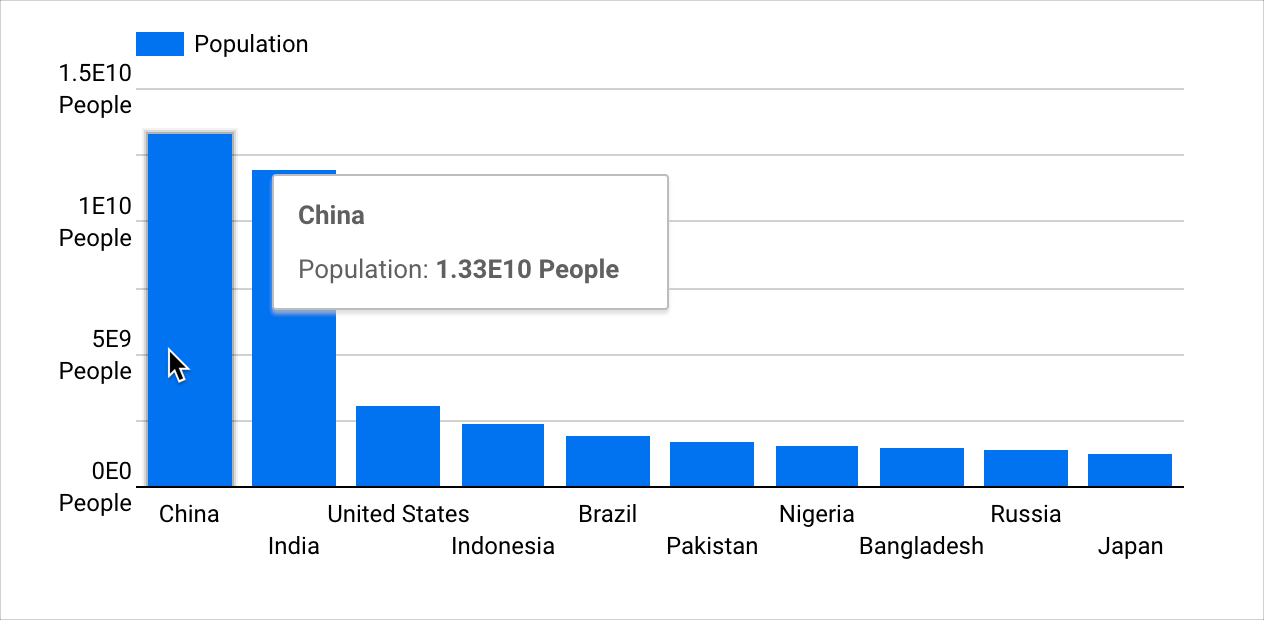
Questa pagina fornisce una panoramica della formattazione personalizzata dei valori. Include le seguenti sezioni:
- Requisiti
- Aggiungere o modificare la formattazione personalizzata dei valori specifica del grafico
- Informazioni importanti sulla formattazione personalizzata dei valori
- Risorse correlate
Requisiti
Per utilizzare la formattazione personalizzata dei valori per i grafici, devi soddisfare i seguenti requisiti:
- L'impostazione Modifica campi nei report deve essere attivata nell'origine dati.
- Devi disporre dei diritti di modifica per un report.
- Il tipo di dati di una dimensione, una metrica o un campo calcolato deve essere Numerico o Data e ora.
Aggiungere o modificare la formattazione personalizzata dei valori specifica del grafico
Puoi applicare la formattazione personalizzata dei valori a dimensioni, metriche o campi calcolati.
Aggiungere o modificare la formattazione personalizzata dei valori specifica del grafico per dimensioni e metriche
Per aggiungere la formattazione ai valori di dimensioni o metriche su un grafico:
Crea o modifica il report.
Aggiungi un nuovo grafico o selezionane uno esistente.
Nella scheda Configurazione del riquadro Proprietà, fai clic sull'icona del tipo di dati di un campo per aprire il menu di modifica del campo.
Scegli un'opzione per il formato dei valori nel menu a discesa Formato visualizzazione. Se vuoi specificare un formato personalizzato, scegli Formato numeri personalizzato per aprire il menu Formato numeri personalizzato.
Inserisci un formato valori personalizzato. Puoi selezionare un'opzione di formato predefinita o crearne una personalizzata utilizzando le opzioni visualizzate nella finestra di dialogo Formato data personalizzato o Formato numeri personalizzato.
Nel campo di testo Formato numeri personalizzato viene visualizzata un'anteprima del formato dei valori.
Dopo aver selezionato o inserito il formato personalizzato, fai clic su Applica.
Fai clic all'esterno del menu di modifica del campo e torna alle proprietà di configurazione del grafico.
Ripeti i passaggi 3-7 per modificare la formattazione personalizzata dei valori di un campo.
Aggiungere o modificare la formattazione personalizzata dei valori specifica del grafico per i campi calcolati
Per aggiungere la formattazione personalizzata dei valori ai valori dei campi calcolati su un grafico:
Crea o modifica il report.
Aggiungi un nuovo grafico o selezionane uno esistente.
Nella scheda Configurazione del riquadro Proprietà, crea un campo calcolato. In alternativa, modifica un campo calcolato esistente passando il mouse sopra il nome del campo calcolato e facendo clic sull'icona del tipo di dati del campo.
Se crei un nuovo campo calcolato del tipo Dimensione, fai clic su Applica dopo aver inserito l'espressione che preferisci. L'editor del campo calcolato non rileverà il tipo di campo finché non avrai fatto clic su Applica.
Scegli un'opzione per il formato dei valori nel menu a discesa Formato visualizzazione. Se vuoi specificare un formato personalizzato, scegli Formato numeri personalizzato per aprire il menu Formato numeri personalizzato.
Inserisci un formato valori personalizzato. Puoi selezionare un'opzione di formato predefinita o crearne una personalizzata utilizzando le opzioni visualizzate nella finestra di dialogo Formato data personalizzato o Formato numeri personalizzato.
Nel campo di testo Formato numeri personalizzato viene visualizzata un'anteprima del formato dei valori.
Dopo aver selezionato o inserito il formato personalizzato, fai clic su Applica.
Fai clic fuori dal menu di modifica del campo calcolato e torna alle proprietà di configurazione del grafico.
Ripeti i passaggi 3-7 per modificare la formattazione personalizzata dei valori di un campo calcolato.
Stringhe di formato data personalizzato
La seguente tabella elenca i simboli sintattici più comuni che puoi utilizzare per creare un formato di data o data e ora personalizzato.
| Formato STRING | Descrizione | Esempio (per martedì 8 aprile 2025 15:05:09) |
|---|---|---|
| Day | ||
d |
Giorno del mese, senza zero iniziale. | 8 |
dd |
Giorno del mese, con uno zero iniziale. | 08 |
E |
Giorno della settimana, abbreviazione di tre lettere. | Mar |
EEEE |
Giorno della settimana, nome completo. | Martedì |
| Mese | ||
M |
Mese dell'anno, senza zero iniziale. | 4 |
MM |
Mese dell'anno, con uno zero iniziale. | 04 |
MMM |
Abbreviazione di tre lettere del mese. | apr |
MMMM |
Nome completo del mese. | Aprile |
MMMMM |
La prima lettera del mese. | A |
| Anno | ||
y, yyy o yyyy |
Anno a 4 cifre. | 2025 |
yy |
Anno a 2 cifre. | 25 |
| Formati dell'ora | ||
h |
Ora (1-12), senza zero iniziale. | 3 |
hh |
Ora (1-12), con uno zero iniziale. | 03 |
H |
Ora (0-23). | 15 |
m |
Minuto, senza zero iniziale. | 5 |
mm |
Minuto, con uno zero iniziale. | 05 |
s |
Secondo, senza zero iniziale. | 9 |
ss |
Secondo, con uno zero iniziale. | 09 |
a |
Indicatore AM/PM. | PM |
z |
Fuso orario. I report di Data Studio utilizzano solo il fuso orario UTC. | UTC |
Esempi di formati di data
La seguente tabella fornisce esempi di formati di data personalizzati combinati:
| Formato STRING | Descrizione | Output di esempio |
|---|---|---|
yyyy-MM-dd |
Formato data ISO. | 2025-04-08 |
MM/dd/yyyy |
Formato data comune negli Stati Uniti. | 08/04/2025 |
d MMMM yy |
Giorno, nome completo del mese, anno a due cifre. | 8 aprile 25 |
E, MMM dd, yyyy |
Nome del giorno abbreviato, mese, numero del giorno, anno. | Mar 8 apr 2025 |
EEEE, MMMM d, y, h:mm:ss a |
Nome completo del giorno, nome completo del mese, numero del giorno, anno, ora completa con indicatore AM/PM. | Martedì 8 aprile 2025, ore 15:05:09 |
Stringhe di formato numerico personalizzato
La tabella seguente elenca i simboli sintattici più comuni che puoi utilizzare per creare un formato di numero personalizzato:
| Basato su caratteri | Descrizione | Esempio (per l'input 12345.670) |
|---|---|---|
| 0 | Una cifra nel numero. Nei risultati verrà visualizzato uno 0 senza significato. | |
| # | Una cifra nel numero. Nei risultati non verrà visualizzato uno 0 senza significato. | |
| . |
Punto. I numeri verranno formattati con un separatore decimale. Le impostazioni internazionali di Data Studio determinano quale carattere viene utilizzato come separatore decimale per tutti i valori numerici. |
|
| , | Virgola. I numeri verranno formattati con un separatore di migliaia. Le impostazioni internazionali di Data Studio determinano quale carattere viene utilizzato come separatore delle migliaia per tutti i valori numerici. |
|
| ; | Punto e virgola. Separa i formati per i numeri positivi e negativi. | |
| % | I numeri verranno formattati come percentuali. | |
| E | I numeri verranno formattati come esponenti. | |
| 'text' | Aggiunge testo prima o dopo il numero. Inserisci il testo che vuoi visualizzare, con o senza virgolette. |
Esempi di formati numerici
La seguente tabella fornisce alcuni esempi di formati numerici personalizzati:
| Input di esempio | Formato STRING | Output di esempio |
|---|---|---|
| 1235 | #,##0 |
1235 |
| 1234.57 | #,##0.00 |
1234,57 |
| 123 | #,##0'%' |
123% |
| 123,46 | #,##0.00'%' |
123,46% |
| 1234.57 | 0.##E0 |
1,23E3 |
| -1234 | #,##0;(#,##0) |
(1234) |
| -1234.57 | #,##0.00;(#,##0.00) |
(1234,57) |
Informazioni importanti sulla formattazione personalizzata dei valori
La formattazione personalizzata applicata ai valori del grafico verrà disattivata quando l'impostazione Numeri compatti è attivata. L'impostazione Numeri compatti è disponibile quando l'opzione Mostra etichette dati è attivata nella scheda Stile del riquadro Proprietà di un grafico.
Allo stesso modo, l'impostazione Numeri compatti verrà disattivata se ai valori del grafico viene applicata la formattazione personalizzata.
La formattazione dei valori specifica del grafico sarà presente solo nel grafico in cui viene applicata. Non puoi riutilizzare direttamente la formattazione dei valori specifica del grafico.
Tuttavia, puoi copiare un grafico che utilizza la formattazione dei valori personalizzata. La copia conterrà qualsiasi formattazione personalizzata dei valori definita nell'originale.
Data Studio non supporta le espressioni condizionali nella formattazione dei valori personalizzata.
Risorse correlate
- Tipi di dati
- Modificare i campi
- Informazioni sui campi calcolati
- Aggiungere e modificare i campi calcolati e risolvere i relativi problemi