


Puoi aggiungere grafici e controlli al report di Data Studio per visualizzare i dati e creare esperienze utente interattive. I grafici trasformano i dati in elementi grafici visivi, mentre i controlli consentono ai visualizzatori di filtrare i dati, selezionare intervalli di date o inserire valori dei parametri. Puoi combinare e personalizzare questi componenti per creare report chiari e coinvolgenti per il tuo team.
Aggiungere un grafico a un report
In Data Studio sono disponibili vari grafici preconfigurati, che puoi aggiungere al report e, in un secondo momento, personalizzare in base alle tue esigenze. Per saperne di più su grafici specifici, consulta i riferimenti del grafico.
Per aggiungere un grafico al report:
- Modifica il report.
- Vai alla pagina che conterrà il grafico.
- Fai clic su Aggiungi un grafico nella barra degli strumenti. Importante: non puoi aggiungere più di 50 grafici a una pagina di un report.
- Seleziona il grafico che vuoi aggiungere.
- Fai clic sul canvas per aggiungere il grafico al report.
- A destra, configura il grafico utilizzando il riquadro delle proprietà.
Puoi anche aggiungere visualizzazioni create dalla community degli sviluppatori di Data Studio.
Aggiungere un controllo a un report
I controlli, ad esempio i filtri delle dimensioni, i controlli intervallo di date e il controllo dei dati, rendono i report interattivi consentendo ai visualizzatori di personalizzare i dati visualizzati nei report.
Per aggiungere un controllo al report:
- Modifica il report.
- Nella barra degli strumenti, seleziona
 Aggiungi un controllo.
 - Seleziona il tipo di controllo e posizionalo sul grafico.
A destra, configura il grafico con le impostazioni nel riquadro Proprietà.
- Per filtrare il report in base ai valori delle dimensioni selezionati, utilizza una dimensione per il Campo di controllo.
- Per impostare il valore di un parametro, utilizza questo parametro come Campo di controllo.
- Per modificare l'aspetto del controllo dati, utilizza le opzioni nella scheda Stile del riquadro delle proprietà.
Scopri di più sui controlli.
Cambiare il tipo di grafico
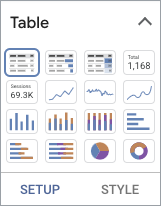
Puoi passare da un tipo di grafico all'altro senza doverne creare uno nuovo. In questo modo, puoi vedere l'aspetto dei dati quando utilizzi tecniche di visualizzazione diverse. Per passare da un tipo di grafico all'altro:
- Seleziona un grafico.
- Nel riquadro delle proprietà, espandi Tipi di grafico.
- Seleziona il nuovo tipo di grafico.
Data Studio adatta le dimensioni e le metriche predefinite in base al tipo di grafico selezionato. Eventuali personalizzazioni del grafico, tra cui l'aggiunta o la modifica di dimensioni e metriche, opzioni di stile, filtri o segmenti non vanno perse, permettendoti di tornare al grafico selezionato in origine.
Puoi anche passare da un tipo di controllo all'altro in modo simile.
Aggiungere altri componenti a un report
Utilizza le icone della barra degli strumenti o il menu Inserisci per aggiungere altri componenti alla pagina corrente. Oltre ad aggiungere grafici e controlli, puoi aggiungere i seguenti tipi di componenti ai report seguendo questi passaggi:
- Immagini, caselle di testo, rettangoli, linee e cerchi aggiungono elementi stilistici, consentendoti di personalizzare il branding dei report e renderli visivamente accattivanti. Scopri di più su come aggiungere componenti di progettazione.
- I contenuti esterni incorporati, ad esempio video, documenti Google ed elementi di siti web esterni, permettono di arricchire i report con una vasta gamma di contenuti. Scopri di più sull'incorporamento di contenuti esterni.
Modificare la disposizione e il layout di un report
Utilizza le opzioni nei menu Visualizza e Disponi per controllare dove vengono visualizzati i componenti nel canvas del report.
Ad esempio, quando collochi nuovi oggetti sul canvas o li sposti con il mouse o la tastiera, puoi scegliere se allinearli o meno alla griglia del report. Le opzioni del menu Disponi ti consentono di allineare i componenti e distribuirli nella pagina del report.
Scopri di più sulle opzioni di layout dei report e su disposizione e raggruppamento dei componenti nella pagina.
Disporre, spostare o ridimensionare più componenti contemporaneamente
Puoi spostare, ridimensionare e disporre più componenti contemporaneamente. Tieni premuto il tasto Ctrl (PC) o il tasto Comando (Mac) e fai clic sui componenti con cui vuoi lavorare (questa azione è nota come selezione multipla ). Poi, esegui un'azione per applicarla a tutti gli elementi selezionati.
Ad esempio, puoi ridimensionare più grafici contemporaneamente, come mostrato nel seguente video:
Anche altre azioni, tra cui la modifica delle proprietà condivise, il raggruppamento, l'allineamento, la copia e l'eliminazione, consentono la selezione multipla.
Risorse correlate
- Risolvere i problemi relativi ai grafici e ai report
- Creare report interattivi
- Informazioni sul grafico