

Il tipo di campo calcolato Bin ti consente di creare livelli numerici ad hoc per dimensioni numeriche senza la necessità di sviluppare espressioni CASE WHEN in campi calcolati o logica in SQL.
Il tipo di campo calcolato Bin può essere utile quando vuoi raggruppare rapidamente i valori in intervalli di numeri interi specifici per regolare la granularità dei dati.
Questa pagina spiega come creare e modificare i bin personalizzati e include le seguenti sezioni:
- Configurare un bin personalizzato
- Creare un bin personalizzato nell'origine dati
- Modificare un bin personalizzato nell'origine dati
- Creare un bin personalizzato specifico per il grafico
- Modificare un bin personalizzato specifico per il grafico
- Riutilizzare un bin personalizzato specifico per il grafico
Creare un bin personalizzato in un'origine dati riutilizzabile
Puoi utilizzare i bin personalizzati che esistono in un'origine dati riutilizzabile in qualsiasi report che includa l'origine dati. Per creare un bin personalizzato in un'origine dati:
Fai clic su
 AGGIUNGI UN CAMPO.
Seleziona Aggiungi bin.
Configura le opzioni del bin. Per ulteriori informazioni, vedi Configurare un bin personalizzato.
Fai clic su Salva.
Creare un bin personalizzato in un'origine dati durante la modifica di un report
In alternativa, puoi creare un bin personalizzato in un'origine dati riutilizzabile o incorporata seguendo questi passaggi:
Crea o modifica il report.
Nel riquadro Dati, fai clic su
Aggiungi un campo.Seleziona Aggiungi bin.
Configura le opzioni del bin. Per ulteriori informazioni, vedi Configurare un bin personalizzato.
Fai clic su Salva.
Modificare un bin personalizzato nell'origine dati
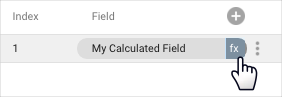
I bin personalizzati e i campi calcolati vengono visualizzati nell'origine dati con il simbolo fx. Per modificare la formula, fai clic su fx accanto al nome del campo per aprire l'editor della formula, dove puoi modificare il campo secondo necessità.
Creare un bin personalizzato specifico per il grafico
I bin personalizzati specifici per il grafico esistono solo nel grafico in cui li crei.
Per creare un bin personalizzato specifico per il grafico:
Crea o modifica il report.
Aggiungi un nuovo grafico o seleziona un grafico esistente.
Nella scheda Configurazione del riquadro Proprietà, fai clic su + Aggiungi dimensione.
In fondo all'elenco dei campi, fai clic su + AGGIUNGI BIN.
Configura le opzioni del bin. Per ulteriori informazioni, vedi Configurare un bin personalizzato.
Fai clic su Salva.
Configurare un bin personalizzato
Quando crei un bin personalizzato, puoi configurare diverse opzioni per definire la modalità di raggruppamento dei dati in Data Studio:
- Seleziona il campo per suddivisione in bin: seleziona un campo numerico esistente in base al quale eseguire il raggruppamento dal menu a discesa Seleziona il campo per suddivisione in bin.
- Formato campo bin: seleziona un formato per il bin dal menu a discesa Formato campo bin. Le opzioni includono:
- Intervallo "[x,y)" : questo formato mostra l'intervallo che include x e fino a y, ma non y.
- Numero intero "x to y" : devi utilizzare questo formato con valori interi discreti (ad esempio l'età).
- Relazionale ">=x and < y" : questo formato funziona meglio con i numeri continui (ad esempio i dollari).
- Nuovo nome campo: specifica un nome nel campo Nuovo nome campo.
- Questo nome è il nome predefinito che viene visualizzato nei report. Puoi modificare questo nome per i singoli grafici modificando il nome nel selettore delle dimensioni.
- Il nome del campo deve essere univoco.
- Non puoi utilizzare una parola chiave riservata come nome del campo.
- Nuovo ID campo: se stai creando un bin personalizzato in un'origine dati, puoi modificare l'ID predefinito nel campo Nuovo ID campo, se necessario. Data Studio utilizza questo ID per identificare un campo in alternativa al nome del campo.
- Aggiorna informazioni campo: come punto di partenza facoltativo, fai clic su Aggiorna informazioni campo per scoprire di più sui valori della dimensione per la quale stai creando bin personalizzati, inclusi i valori minimo e massimo della dimensione. Disporre di queste informazioni può essere utile per determinare il modo in cui si specificano i bin dei valori.
- Applica valori automatici: fai clic su Applica valori automatici per compilare automaticamente i campi Dimensione bin, Valore minimo e Valore massimo per i bin Dimensioni uguali.
- Tipo di bin: specifica un Tipo di bin:
- Seleziona Dimensioni uguali per raggruppare i valori numerici in intervalli interi uguali. Ad esempio, livelli di valori che vanno da 0 a 10, da 10 a 20 e da 20 a 30.
- Seleziona Dimensioni personalizzate per creare dimensioni personalizzate dei bin con intervalli interi diversi. Ad esempio, livelli di valori che vanno da 0 a 15, da 15 a 75 e da 75 a 100.
Dimensioni e intervalli dei bin: personalizza le dimensioni e gli intervalli dei bin:
- Se il Tipo di bin selezionato è Dimensioni uguali, inserisci i valori nei campi Dimensione bin, Valore minimo e Valore massimo.
- Se il Tipo di bin selezionato è Dimensioni personalizzate, specifica i punti di interruzione del livello in ordine crescente nella casella Punti di interruzione bin, separati da virgole o premendo il tasto Invio (su PC) o il tasto Invio (su Mac). Puoi anche utilizzare il tasto Tab.
Valori rimanenti del bin: configura la modalità di visualizzazione dei valori al di fuori dei valori minimo e massimo del bin specificati in Data Studio:
- Se selezioni la casella di controllo Memorizza i valori rimanenti che non rientrano nei valori minimo e massimo come bin separati , Data Studio raggruppa i valori inferiori al valore minimo del bin in un bin e i valori superiori al valore massimo del bin in un altro bin. L'etichetta di questi bin dipende dal Formato campo bin selezionato (ad esempio,
[-inf, min)e(max, inf]). - Se non selezioni questa casella di controllo, ogni valore al di fuori dei valori minimo e massimo viene visualizzato come bin separato.
- Se selezioni la casella di controllo Memorizza i valori rimanenti che non rientrano nei valori minimo e massimo come bin separati , Data Studio raggruppa i valori inferiori al valore minimo del bin in un bin e i valori superiori al valore massimo del bin in un altro bin. L'etichetta di questi bin dipende dal Formato campo bin selezionato (ad esempio,
Modificare un bin personalizzato specifico per il grafico
I campi calcolati specifici del grafico vengono visualizzati nel riquadro Proprietà del grafico nella scheda Configurazione.
Quando tieni il puntatore sopra il tipo di campo accanto al nome del campo, viene visualizzato il simbolo fx. Per modificare la formula, fai clic su fx. Verrà visualizzato l'editor di formule, in cui potrai modificare il campo in base alle esigenze.
Riutilizzare un bin personalizzato specifico per il grafico
I campi calcolati specifici del grafico esistono solo nel grafico in cui li crei. Non puoi riutilizzare direttamente un campo calcolato specifico del grafico o farvi riferimento in altri campi calcolati.
Tuttavia, puoi copiare un grafico che contiene campi calcolati specifici del grafico. La copia conterrà tutti i campi calcolati definiti nell'originale. Potrai quindi modificarli in base alle esigenze nel nuovo grafico.
Risorse correlate
- Informazioni sui campi calcolati
- Aggiungere e modificare i campi calcolati e risolvere i relativi problemi
- Modificare i campi