


O BigQuery é um data warehouse de baixo custo, totalmente gerenciado e em escala de petabytes criado pelo Google para a análise de dados. Com o conector do BigQuery do Data Studio, é possível acessar e visualizar dados das suas tabelas do BigQuery, visualizações, gráficos e consultas SQL personalizadas diretamente no Data Studio.
Antes de começar
Para acessar os dados do BigQuery no Data Studio, você precisa fornecer um projeto do Google Cloud que tenha uma conta de faturamento do Google Cloud associada.
O BigQuery é uma plataforma de análise paga. Você pode gerar custos de processamento ou armazenamento de consultas ao acessar dados do BigQuery usando relatórios do Data Studio. Para detalhes sobre preços de consulta e capacidade, consulte Preços do BigQuery.
Funções exigidas
Para consultar dados do BigQuery no Data Studio, você precisa de permissão para ler dados e executar jobs de consulta. Conceda os seguintes papéis do IAM no projeto ou conjunto de dados do Google Cloud :
- Visualizador de dados do BigQuery (
roles/bigquery.dataViewer): permite ler dados e metadados de tabelas, visualizações ou gráficos. - Usuário de jobs do BigQuery (
roles/bigquery.jobUser): permite executar jobs de consulta no projeto de faturamento.
Os papéis necessários dependem do modo de credenciais de dados selecionado para sua fonte de dados:
- Credenciais do proprietário (padrão): somente o proprietário da fonte de dados precisa desses papéis. Os leitores de relatórios podem ver gráficos sem precisar de acesso próprio ao BigQuery.
- Credenciais do leitor:todos os leitores de relatórios precisam ter essas funções para acessar os dados no relatório.
- Credenciais da conta de serviço:somente a conta de serviço precisa desses papéis. Para configurar uma conta de serviço, consulte Configurar uma conta de serviço do Google Cloud para o Data Studio.
Como se conectar ao BigQuery
Siga estas etapas para conectar seus dados do BigQuery a um relatório do Data Studio:
Etapas para se conectar
- Faça login no Data Studio.
- Clique em
 Criar e selecione Relatório.
 - O editor de relatórios é aberto junto com o painel Adicionar dados ao relatório.
- Para criar uma nova fonte de dados incorporada, selecione o conector do BigQuery.
- Alternativa:para usar uma fonte de dados reutilizável, clique na guia Minhas fontes de dados e selecione uma fonte de qualquer tipo que você já tenha criado ou que tenha sido compartilhada com você.
- Para configurar o acesso ao seu banco de dados, use uma das opções de conexão.
- Clique em Adicionar.
Em instantes, uma tabela conectada à fonte de dados vai aparecer na tela do relatório.
Opções de conexão
Uma fonte de dados do BigQuery pode buscar dados de uma tabela, visualização ou gráfico ou de uma consulta SQL personalizada.
Conectar-se a uma tabela, visualização ou gráfico do BigQuery
Uma tabela do BigQuery armazena dados em linhas e colunas (campos). Uma visualização do BigQuery é uma tabela virtual definida por uma consulta SQL que é executada dinamicamente no console do BigQuery ou usando a API BigQuery. Um gráfico do BigQuery permite modelar relações nos dados definindo nós e arestas com base em tabelas atuais.
Para se conectar a uma tabela, visualização ou gráfico, especifique os seguintes parâmetros de conexão:
- Um projeto do BigQuery
- Um conjunto de dados
- Uma tabela, visualização ou gráfico específico. O Data Studio também é compatível com a conexão a tabelas particionadas por data e de vários dias.
Selecionar um projeto
Os projetos organizam seus recursos do Google Cloud e determinam onde os custos de consulta são cobrados quando os relatórios excedem os limites sem custo financeiro do BigQuery. É possível consultar dados em um projeto e faturar os custos em outro. Saiba mais sobre os projetos doGoogle Cloud .
Escolha uma das seguintes opções no painel de configuração do conector:
- PROJETOS RECENTES:mostra os projetos que você abriu recentemente no console do Google Cloud . Também é possível inserir o ID do projeto manualmente. O projeto selecionado é usado para faturamento e acesso aos dados.
- MEUS PROJETOS:mostra todos os projetos a que você tem acesso. Se um projeto não estiver na lista, digite o ID do projeto exato dele no campo de entrada.
- PROJETOS COMPARTILHADOS:mostra projetos compartilhados entre departamentos ou organizações. É possível designar projetos diferentes para a seleção de dados e a execução do faturamento.
Selecionar um conjunto de dados
Os conjuntos de dados organizam e controlam o acesso a grupos de tabelas, visualizações e gráficos. Selecione um conjunto de dados na lista ou pesquise pelo ID dele.
Os conjuntos de dados públicos do BigQuery são amostras sem custo financeiro compartilhadas globalmente no Google. Para consultar dados públicos, é preciso escolher um projeto de faturamento para pagar os custos de processamento de consultas.
Selecione uma tabela, visualização ou gráfico
Você pode conectar uma fonte de dados do Data Studio a uma única tabela, visualização ou gráfico. Na lista Tabela ou Tabela / Gráfico, selecione um recurso ou pesquise um pelo nome. Quando um conjunto de dados contém gráficos, as tabelas e os gráficos mostram ícones diferentes para que você possa diferenciá-los.
Se você selecionar um gráfico, também poderá selecionar um nó inicial na lista Nó inicial. O nó inicial determina o ponto de partida para a travessia do gráfico e afeta o esquema da tabela nivelada. Dependendo da definição do gráfico, pode ser necessário selecionar um nó inicial.
Testar um conjunto de dados de gráfico público
É possível testar o conector do BigQuery Graph usando o gráfico público do Look Ecommerce. Para se conectar a esse gráfico, siga estas etapas:
- Selecione PROJETOS COMPARTILHADOS.
- Selecione o projeto de faturamento.
- Digite
bigquery-public-datacomo o nome do projeto compartilhado. - Selecione
thelook_ecommercecomo o conjunto de dados. - Selecione
graphna lista Tabela / Gráfico. - Opcional: selecione um nó inicial na lista Nó inicial.
Trabalhar com medições do BigQuery Graph
Quando você se conecta a um gráfico do BigQuery, todas as medições definidas no gráfico são importadas como métricas na sua fonte de dados. É possível usar essas medidas em gráficos, campos calculados, variáveis de resultado de consulta e controles em fontes de dados.
Ao trabalhar com medições de gráfico, observe o seguinte:
- Agregação fixa: não é possível mudar o tipo de agregação de uma medida de gráfico no Data Studio. A agregação é determinada pela definição do gráfico no BigQuery.
- Propriedades editáveis: é possível editar o tipo de dados e a descrição de uma métrica de gráfico na fonte de dados do Data Studio.
Conectar-se a tabelas particionadas por data
O Data Studio é compatível com tabelas particionadas por data do BigQuery (DATE, DATETIME ou TIMESTAMP). Ao selecionar uma tabela particionada por DATE, DATETIME ou TIMESTAMP, você pode definir a coluna de partição como o filtro de data principal dos seus gráficos. O uso de tabelas particionadas ajuda a renderizar os gráficos mais rapidamente e minimiza os custos de consulta.
Saiba mais sobre como se conectar a tabelas particionadas por data do BigQuery.
Conectar-se a tabelas de vários dias (prefixo YYYYMMDD)
O BigQuery permite consultar várias tabelas fragmentadas, em que cada tabela armazena dados de um único dia e termina com YYYYMMDD (por exemplo, [prefix]_YYYYMMDD).
Quando o Data Studio encontra tabelas formatadas com o sufixo YYYYMMDD durante a seleção de tabelas, ele agrupa as tabelas diárias em nomes de prefixo limpos ([prefix]_YYYYMMDD). Quando você cria um gráfico com base em uma tabela de vários dias, o Data Studio consulta automaticamente apenas os dados dos últimos 28 dias. Para mudar esse período a qualquer momento, edite as propriedades de Período na guia Configuração do gráfico.
Como se conectar ao BigQuery usando uma consulta SQL personalizada
A opção CONSULTA PERSONALIZADA permite se conectar aos dados com programação SQL, incluindo consultas em um gráfico do BigQuery. A sintaxe da consulta personalizada segue o dialeto SQL padrão. Para usar a sintaxe SQL legada, selecione Usar SQL legado.
Recomendamos que você primeiro escreva e teste sua consulta diretamente no console do BigQuery. Depois, copie e cole o script SQL verificado na caixa do editor de consultas personalizadas do Data Studio.
Substituir o projeto de faturamento
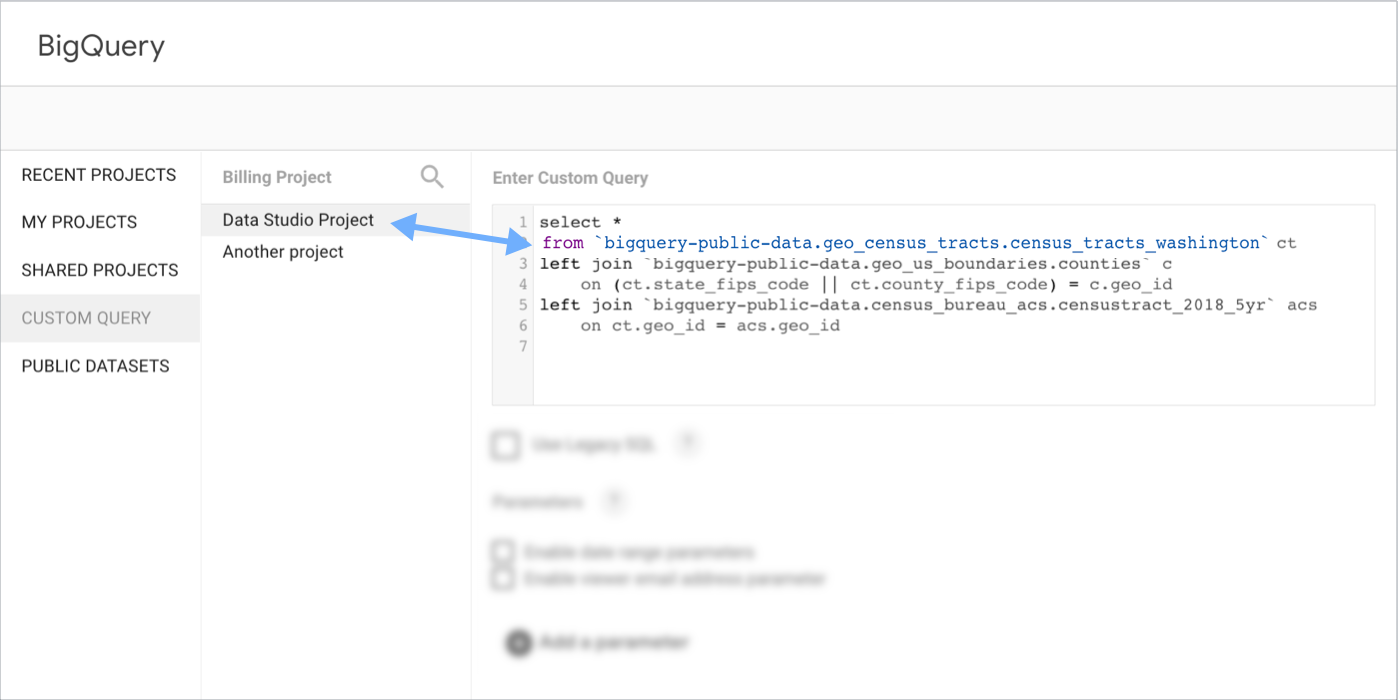
A configuração Projeto de faturamento permite especificar qual projeto do Google Cloud paga pelos custos de execução de consultas personalizadas. Se a organização opera em muitos projetos, insira manualmente o ID do projeto de faturamento no campo.
Para consultar dados em um projeto e faturar outro, especifique o projeto de faturamento nesse campo e faça referência explícita ao projeto de dados na cláusula FROM da consulta (FROM project_id.dataset_id.table_id).
Usar parâmetros de consulta
Os parâmetros permitem criar relatórios mais responsivos e personalizáveis. Você pode retornar parâmetros de uma fonte de dados do BigQuery à consulta relacionada. Para usar um parâmetro na consulta personalizada, siga as diretrizes de sintaxe descritas em Executar consultas parametrizadas no BigQuery.
Para instruções completas de configuração, regras de sintaxe de parâmetros e configuração de segurança no nível da linha usando parâmetros (@DS_START_DATE, @DS_END_DATE, @DS_USER_EMAIL), consulte Usar parâmetros em uma consulta personalizada.
Observações e dicas
Confira algumas observações e dicas para aproveitar ao máximo as fontes de dados do BigQuery.
Iniciante no Data Studio?
Para saber mais sobre os principais recursos de relatórios no Data Studio, consulte os seguintes recursos:
integrações
Alguns produtos do Google e ferramentas externas exportam dados diretamente para tabelas do BigQuery. Quando você conecta o Data Studio ao BigQuery, o Data Studio calcula automaticamente as métricas padrão e formata os nomes dos campos:
- Analisar dados do BigQuery no Data Studio:os analistas de dados podem analisar dados do BigQuery usando o Data Studio diretamente no console do BigQuery. Execute a consulta ou selecione uma tabela e, em seguida, selecione Explorar no Data Studio para visualizar os dados em um relatório interativo. Para mais informações, consulte Analisar dados com o Data Studio.
- BigQuery Export do Google Analytics:quando o Data Studio encontra uma tabela gerada pelo recurso BigQuery Export do Google Analytics, ela exibe um ícone do Google Analytics ao lado. Quando você conecta uma tabela, o Data Studio cria automaticamente muitas das métricas padrão encontradas no Google Analytics como campos calculados.
Métrica de contagem de registros
Todas as fontes de dados do BigQuery incluem automaticamente uma métrica de contagem de registros na lista de campos. Use Record Count em gráficos para contar registros ou verificar o total de linhas retornadas pela consulta.
Visualizar polígonos GEOGRAPHY do BigQuery
É possível mostrar limites geoespaciais (dados espaciais de polígono GEOGRAPHY) do BigQuery usando o Google Maps no seu relatório. Para um tutorial detalhado usando dados públicos de setores censitários, consulte Visualizar polígonos GEOGRAPHY do BigQuery com o Data Studio.
Resolver problemas e analisar limitações
Se os gráficos não carregarem ou retornarem avisos de configuração, consulte o guia Resolver problemas de erros e limitações do conector do BigQuery.
Recursos relacionados
- Criar uma fonte de dados no Data Studio
- Papéis e permissões do Identity and Access Management
- Página inicial da documentação do Google BigQuery