


Esta página explica seis etapas principais para você começar a usar o Data Studio rapidamente.
 Começar a usar um relatório
Com os relatórios, você tem uma visão dos seus dados, além de insights para compartilhar com outras pessoas.
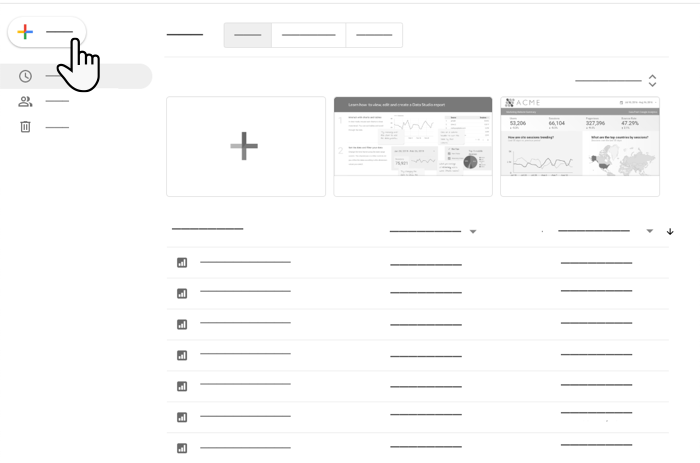
Quando você faz login no Data Studio, a página inicial aparece com a guia Relatórios selecionada. Todos os relatórios a que você tem acesso aparecem na lista de relatórios. Use os botões de adição para criar um novo relatório em branco.
Acessar um relatório
Para acessar um relatório que foi compartilhado com você, clique no nome dele na lista de relatórios.
Editar um relatório
Para editar um relatório, siga estas etapas:
- Acesse um relatório.
- No cabeçalho, clique em
 Editar.
Se o botão Editar não aparecer, o relatório foi compartilhado apenas com o acesso de leitura. Caso a pessoa com função de proprietário tenha permitido, é possível fazer uma cópia para ser editada.
Crie um relatório
Para criar um relatório, siga estas etapas:
- No painel de navegação, clique em
 Criar.
 - Selecione Relatório.
O editor de relatórios é aberto com o painel Adicionar dados ao relatório.
 Adicionar dados ao relatório
As fontes de dados se conectam aos seus dados e permitem configurar os campos que podem ser usados no relatório.
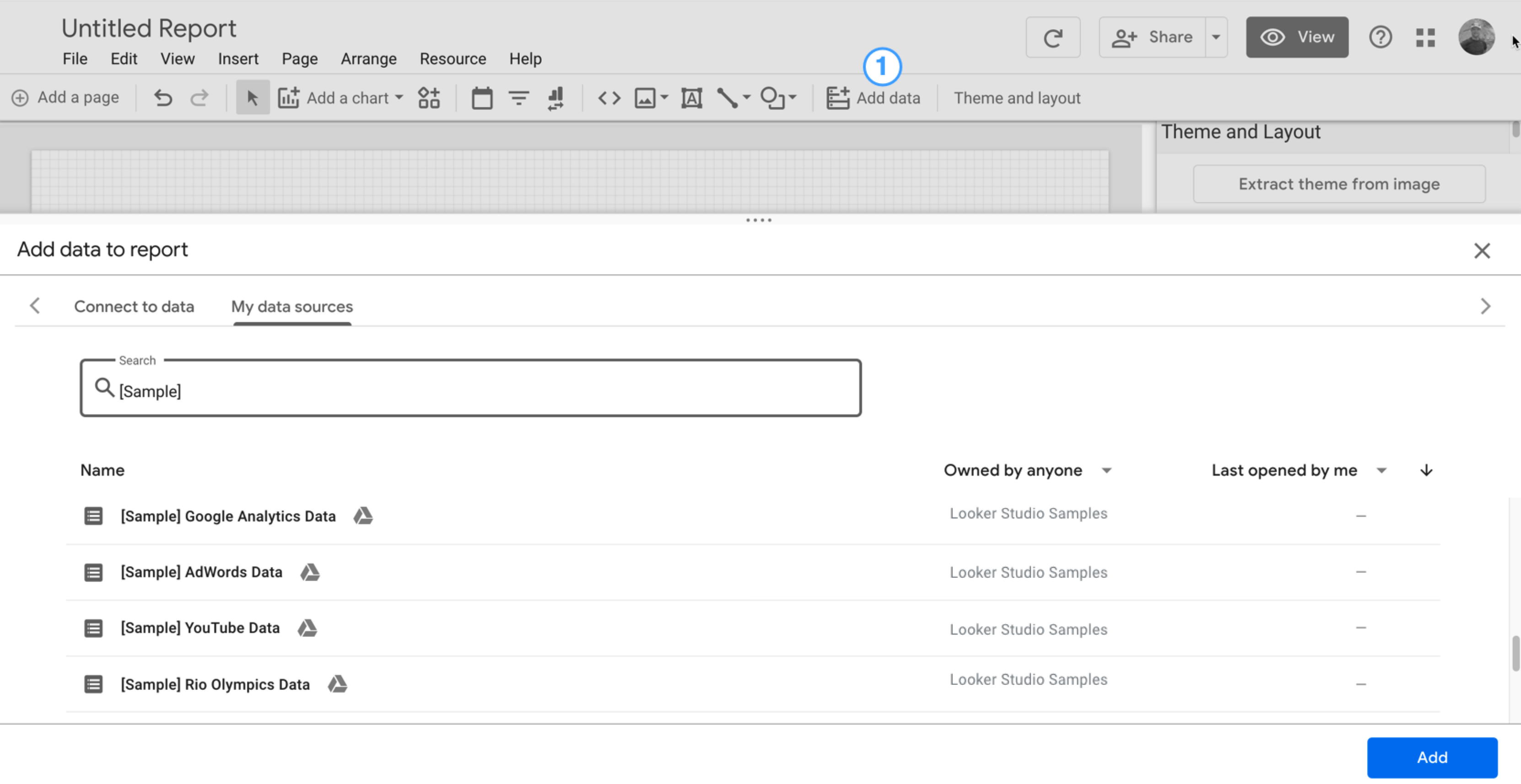
Quando você cria um novo relatório, o painel Adicionar dados ao relatório é aberto. Nele, é possível criar uma nova fonte de dados ou adicionar uma atual.
Criar uma fonte de dados
Por exemplo, você pode se conectar a um conjunto de dados públicos do BigQuery. Para concluir esta etapa, é necessário ter um projeto do Google Cloud associado a uma conta de faturamento válida do Google Cloud.
Para criar uma fonte de dados do BigQuery, siga estas etapas:
- No painel Adicionar dados ao relatório, clique em Conectar aos dados.
- Selecione o conector do BigQuery.
- Se for o caso, clique em Autorizar para permitir que o Data Studio acesse os dados em seu nome.
- Selecione Conjuntos de dados públicos.
- Selecione seu Projeto de faturamento.
- Selecione o conjunto de dados públicos faa.
- Selecione a tabela us_airports.
- Clique em Adicionar e confirme que você quer adicionar a nova fonte de dados ao relatório.
- O editor de relatórios aparece, e uma tabela com campos da sua fonte de dados é colocada na tela.
- Para personalizar as informações e o estilo dela, use o painel de propriedades.
- Para renomear seu relatório, clique em Relatório sem título no cabeçalho e insira um novo nome.
Conectar a uma fonte de dados
Por exemplo, você pode se conectar à fonte de dados de amostra do Google Analytics que acompanha o Data Studio.
Para se conectar a um conjunto de dados do Google Analytics, siga estas etapas:
- No painel Adicionar dados ao relatório, clique em Minhas fontes de dados.
- Selecione a fonte de dados Amostra de dados do Google Analytics.
- Clique em Adicionar e confirme que você quer adicionar a nova fonte de dados ao relatório.
- O editor de relatórios aparece, e uma tabela com campos da sua fonte de dados é colocada na tela.
- Para personalizar as informações e o estilo dela, use o painel de propriedades.
- Para renomear seu relatório, clique em Relatório sem título no cabeçalho e insira um novo nome.
 Adicionar gráficos e controles ao relatório
Para adicionar componentes a uma tela de relatório, siga estas etapas:
- Na barra de ferramentas, clique em Adicionar um gráfico e selecione uma opção na lista.
- Clique na tela em que você quer mostrar o gráfico.
- Mova e redimensione o gráfico como preferir.
- Para adicionar ou mudar as dimensões e métricas, clique nos campos no painel de propriedades ou arraste esses itens do painel de dados e solte no gráfico.
- Você também pode criar gráficos arrastando um campo desse painel até a tela.
 Conferir o relatório
Veja como seu relatório aparece para outros usuários.
No modo de leitura, os usuários podem visualizar os dados e usar os controles interativos que você incluiu no relatório, mas não podem mudar a estrutura do relatório. Se você puder editar um relatório, poderá alternar entre o modo de leitura e o modo de edição.
Para entrar no modo de leitura no modo de edição, clique em  Visualização.
Para voltar ao modo de edição no modo de leitura, clique em  Editar.
 Compartilhar o relatório
Compartilhe relatórios com outros usuários. Colabore com outros editores.
Para compartilhar um relatório com usuários, siga estas etapas:
- No cabeçalho, clique em
 Compartilhar.
 - Especifique as pessoas ou grupos com quem você quer compartilhar o relatório.
- Use as opções avançadas para alterar o acesso de cada endereço ao relatório.
 Compartilhar a fonte de dados
Permita que outras pessoas criem os próprios relatórios com base na sua fonte de dados.
Entre na página Fontes de dados (não no relatório) para acessar e compartilhar uma fonte. Para acessar ou editar uma fonte, faça login em uma Conta do Google.
Para compartilhar uma fonte de dados, siga estas etapas:
- Clique no logotipo do
 Data Studio para retornar à página inicial.
 - No painel de navegação, clique em Fontes de dados.
- Localize a fonte de dados que você quer compartilhar.
- Selecione
 Mais opções.
 - Clique em Compartilhar.
- Especifique as pessoas ou grupos com quem você quer compartilhar sua fonte de dados.
- Use as opções avançadas para alterar o tipo de acesso de cada endereço à fonte de dados.
Principais conceitos
Confira um resumo dos termos e conceitos usados nesta página e em toda a documentação do Data Studio.
| Conceito | Efeitos |
|---|---|
| Relatório | Um recurso do Data Studio que inclui um grupo de componentes para mostrar aos leitores informações e insights dos seus dados. Saiba mais sobre os relatórios. |
| Componente | Um widget que você adiciona a um relatório para mostrar seus dados, como gráficos, tabelas e controles de período e de filtros interativos. Os componentes coletam as informações de uma fonte de dados. Também é possível fazer anotações no seu relatório com componentes de texto, formato, imagem e conteúdo incorporado . |
| Conector / fonte de dados |
Ao conectar dados externos ao Data Studio, você gerencia [conectores](/data-studio/connector), [fontes de dados](/data-studio/data-source) e [credenciais](/data-studio/data-credentials). Entender como esses três componentes funcionam juntos ajuda a personalizar a apresentação de dados e compartilhar relatórios com sua equipe de maneira segura.
Saiba mais sobre como se conectar aos seus dados. |
| Campo | Uma coluna de dados. O Data Studio usa dois tipos básicos de campo:
Saiba mais sobre os campos nos relatórios. |
| Credenciais | Mecanismo pelo qual uma fonte de dados determina quem pode ver os dados dela. Saiba mais sobre as credenciais da fonte de dados. |
| Modo de leitura ou de edição |
|
| Permissões de compartilhamento e acesso | Ao compartilhar relatórios e fontes de dados, você determina como outras pessoas podem acessar o recurso:
Com as opções avançadas de compartilhamento, você controla outros aspectos do acesso ao recurso, como a capacidade de fazer o download dos dados ou de imprimir o relatório. As opções de compartilhamento de link permitem que você compartilhe seus recursos de maneira mais ampla na Internet. Saiba mais sobre o compartilhamento. |