


שדות מחושבים מאפשרים לכם ליצור מדדים ומאפיינים חדשים שנגזרים מהנתונים שלכם. שדות מחושבים מאפשרים להרחיב ולשנות את המידע שזורם ממקורות הנתונים, ולראות את התוצאות בדוחות.
צפייה בסרטון
איך שדות מחושבים פועלים
שדה מחושב הוא נוסחה שמבצעת פעולה כלשהי על שדה אחד או יותר במקור הנתונים. שדות מחושבים יכולים לבצע פעולות אריתמטיות ומתמטיות, לעבד טקסט, תאריכים ומידע גיאוגרפי, ולהשתמש בלוגיקה מסועפת כדי להעריך את הנתונים ולהחזיר תוצאות שונות. אפשר גם ליצור קבוצות בהתאמה אישית באמצעות סוג השדה המחושב קבוצה בהתאמה אישית, או משבצות בהתאמה אישית באמצעות סוג השדה המחושב משבצת בהתאמה אישית. אחר כך אפשר להציג את הפלט של שדה מחושב בכל שורת נתונים בתרשימים שכוללים את השדה הזה. האופן שבו הנתונים החדשים מוצגים תלוי באופן השימוש בהם.
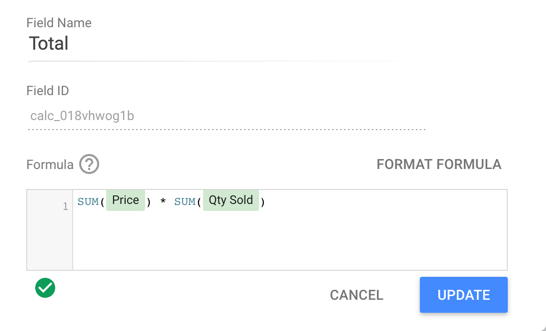
לדוגמה, נניח שיוצרים שדה מחושב בשם Total (סך הכול) שמכפיל שדה של מחיר ליחידה (Price) בשדה של כמות שנמכרה ( Qty Sold ):
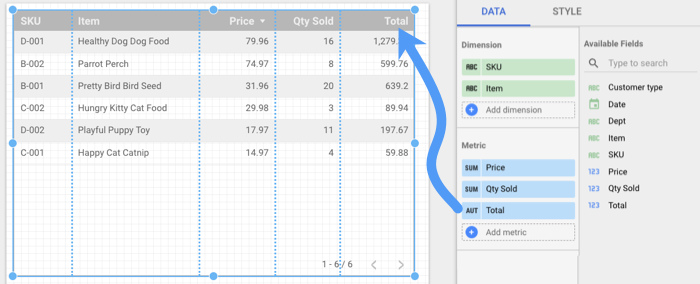
כשמשתמשים בו בטבלה, בשדה Total המחושב מוצג המכפלה של כל שורה.
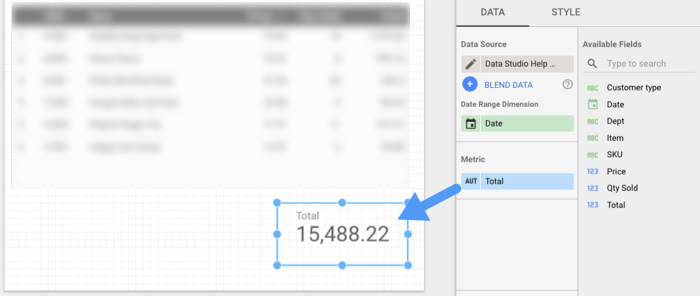
כשמשתמשים בשדה Total בכרטיס הניקוד, מוצג בו סכום המוצרים בכל השורות שבהן הכמות מוכפלת במחיר.
שדות מחושבים של מקור נתונים לעומת שדות מחושבים ספציפיים לתרשים
יש שני סוגים של שדות מחושבים, והם נקבעים לפי המקום שבו יוצרים אותם: במקור הנתונים או בתרשימים ספציפיים בדוח. לכל סוג של שדה מחושב יש יתרונות מסוימים בהשוואה לסוגים אחרים.
שדות מחושבים במקורות נתונים
כשיוצרים שדה מחושב במקור נתונים, אפשר לבצע את הפעולות הבאות:
- השדה המחושב זמין בכל דוח שמשתמש במקור הנתונים הזה.
- אפשר להשתמש בשדה מחושב של מקור נתונים בתרשימים, באמצעי בקרה ובשדות מחושבים אחרים, בדיוק כמו בשדה רגיל.
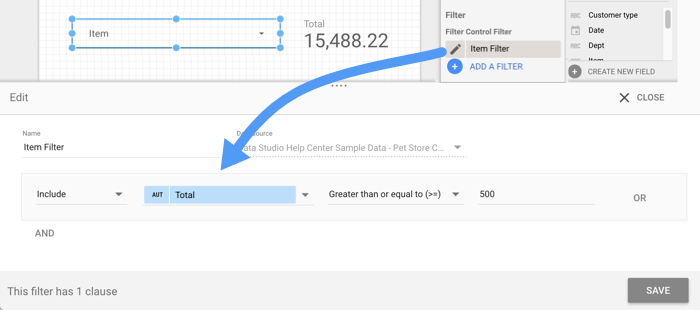
- אפשר לסנן שדה מחושב של מקור נתונים, בדיוק כמו שדה רגיל. לדוגמה, אפשר להגדיר מאפיין מסנן כך שיכלול רק פריטים עם ערך משולב של 500 $ומעלה:
המגבלות של שדות מחושבים במקורות נתונים
יש מגבלות על שדות מחושבים במקורות נתונים:
- אי אפשר להשתמש בשדה שמכיל חישובים ממקור נתונים עם נתונים משולבים.
- כדי ליצור או לערוך שדות מחושבים במקור נתונים, צריכות להיות לכם הרשאות עריכה במקור הנתונים.
- כשיוצרים או עורכים שדה מחושב במקור נתונים, אי אפשר להחיל עיצוב מותאם אישית של ערכים.
אפשר להחיל עיצוב ערכים בהתאמה אישית על שדה מחושב של מקור נתונים בכרטיסייה הגדרה של חלונית המאפיינים של תרשים.
שדות מחושבים שספציפיים לתרשים
אפשר להוסיף שדות מחושבים ישירות לתרשים בדוח. שדות מחושבים ספציפיים לתרשים (שנקראים גם 'ברמת התרשים') יכולים לבצע חישובים מתמטיים, להשתמש בפונקציות ולהחזיר תוצאות על סמך הצהרות CASE, בדיוק כמו שדות מחושבים במקור נתונים.
לשדות מחושבים שספציפיים לתרשים יש כמה יתרונות בהשוואה לשדות מחושבים של מקור נתונים:
- אתם יכולים להוסיף שדות במהירות בלי שתהיה לכם גישה למקור הנתונים.
- אפשר ליצור שדות מחושבים ספציפיים לתרשים שמבוססים על נתונים משולבים.
- אתם יכולים לכלול שדות מחושבים של מקור נתונים בשדות מחושבים ספציפיים לתרשים.
- במהלך תהליך היצירה, אפשר להחיל עיצוב מותאם אישית של ערכים על שדה מחושב ספציפי לתרשים.
מגבלות של שדות מחושבים ספציפיים לתרשים
- שדות מחושבים שספציפיים לתרשים מסוים קיימים רק בתרשים שבו הם נוצרו. יצירת שדה בתרשים לא יוצרת אותו גם במקור הנתונים של התרשים.
- אי אפשר להפנות בנוסחה לשדות מחושבים אחרים שספציפיים לתרשים, גם אם השדות האלה מוגדרים באותו תרשים. (אם אתם צריכים להפנות לשדות מחושבים אחרים, השתמשו בשדה מחושב של מקור נתונים).
- כדי ליצור שדות מחושבים ספציפיים לתרשים, צריכה להיות לכם הרשאת עריכה בדוח.
- צריך להפעיל את האפשרות עריכת שדות בדוחות במקור הנתונים.
בטבלה הבאה מפורטים ההבדלים בין שני סוגי השדות המחושבים.
| תכונה | שדות מחושבים במקור נתונים | שדות מחושבים שספציפיים לתרשים |
|---|---|---|
| מי יכול ליצור? | עורכי מקורות נתונים | משתמשים עם הרשאת עריכה לדוח |
| האם אפשר להשתמש בו עם נתונים משולבים? | לא | כן |
| האם לכלול שדות מחושבים אחרים? | כן | לא |
| איפה אפשר להשתמש בשדה? | כל דוח שמבוסס על מקור הנתונים | רק התרשים הספציפי שבו הוא נוצר |
סוג נתונים
סוג הנתונים של שדה מחושב תלוי בפונקציות שמשתתפות בנוסחה:
- נוסחאות שמשתמשות בפונקציות אריתמטיות או בפונקציות צבירה, כמו
SUM,COUNTאוMAX, יוצרות שדות מסוג Number. - נוסחאות שמשתמשות בפונקציות טקסט, כמו
CONCAT,SUBSTRאוLOWER, יוצרות שדות מסוג Text. - נוסחאות שמשתמשות בפונקציות של תאריך ושעה יוצרות שדות מסוג Number או Date & Time, בהתאם לפונקציה שבה נעשה שימוש.
אפשר לשנות את סוג הנתונים של השדות המחושבים באמצעות התפריט הנפתח סוג בכלי לעריכת מקורות נתונים.
שדות מחושבים וצבירה
צבירה היא השיטה שבה מסכמים את הנתונים של שדה. אפשר ליצור שדות מחושבים שפועלים על ערכים לא מצטברים, שורה אחר שורה, או על ערכים מצטברים.
לדוגמה, נניח שיש לכם 2 מאפיינים מספריים לא מצטברים, Price (מחיר) ו-Quantity Sold (כמות שנמכרה), עם הנתונים הבאים:
| תאריך ההזמנה | פריט | כמות שנמכרה | מחיר |
| 10/2/2019 | Pretty Bird Bird Seed | 7 |
7.99 |
| 10/3/2019 | Pretty Bird Bird Seed | 5 |
7.99 |
| 10/8/2019 | Pretty Bird Bird Seed | 3 |
7.99 |
| 10/13/2019 | Pretty Bird Bird Seed | 5 |
7.99 |
כדי לחשב את הערך הכולל של ההזמנות האלה, מכפילים את המחיר בכמות הפריטים שנמכרו :
Price * Quantity Sold
אם יוצרים את השדה הזה במקור הנתונים, התוצאה היא מאפיין מספרי לא מצטבר. אם משתמשים בזה בתרשים, נעשה שימוש באגרגציה של סכום כברירת מחדל, והמערכת מחשבת את הסכום הכולל לכל שורה בנתונים.
כדי ליצור מדד מחושב מצטבר, כוללים את פונקציות הצבירה הרצויות לכל אחד מהשדות המספריים שמרכיבים את הנוסחה. לדוגמה, נניח שאתם רוצים להציג את שולי הרווח הכוללים שלכם בכרטיס ניקוד. אפשר לעשות זאת באמצעות נוסחה כמו זו:
SUM(Profit) / SUM(Revenue)
כשמציינים במפורש את שיטת הצבירה, הצבירה שמוגדרת כברירת מחדל לשדה היא Auto. כך מבטיחים ש-Data Studio יצבור את הנוסחה כמו שרציתם, ומונעים מצב שבו השדות המחושבים ייפגעו אם מישהו ישנה את צבירת ברירת המחדל.
מה אפשר לעשות עם שדות מחושבים
שדות מחושבים מאפשרים לכם לבצע את המשימות הבאות:
- ביצוע פעולות חישוב בסיסיות עם שדות מספריים
- שימוש בפונקציות כדי לשנות את הנתונים
- שימוש בלוגיקה של הסתעפות
- יצירת קבוצה בהתאמה אישית
- יצירת משבצת בהתאמה אישית
ביצוע פעולות מתמטיות בסיסיות עם שדות מספריים
אפשר לבצע חישובים אריתמטיים באמצעות האופרטורים הרגילים:
- הוספה: +
- חיסור: -
- חטיבה: /
- כפל: *
אפשר ליצור שדה מחושב באמצעות כל אחד מהאופרטורים האלה בשילוב עם ערכים מספריים סטטיים ושדות מספריים לא מצטברים ממקור הנתונים. משתמשים בסוגריים כדי לכפות סדר חישוב.
דוגמאות
Users / New Users
(SUM(Price) * SUM(Quantity)) *.085
שינוי הנתונים באמצעות פונקציות
פונקציות מאפשרות לכם לצבור את הנתונים בדרכים שונות, להחיל פעולות מתמטיות וסטטיסטיות, לשנות טקסט ולעבוד עם מידע גיאוגרפי ומידע על תאריכים.
דוגמאות
SUM(Quantity) – מוסיף את הערכים בשדה 'כמות'.
PERCENTILE(Users per day, 50) – מחזירה את האחוזון ה-50 של כל הערכים בשדה 'משתמשים ביום'.
ROUND(Revenue Per User, 0) -- מעגל את השדה 'הכנסה לכל משתמש' ל-0 מקומות.
SUBSTR(Campaign, 1, 5) – מחזירה את 5 התווים הראשונים בשדה 'קמפיין'.
REGEXP_EXTRACT(Pipe delimited values, R'^([a-zA-Z_]*)(\|)') -- מחלצת את הערך הראשון במחרוזת שמופרדת באמצעות קו אנכי.
DATETIME_DIFF(Start Date, End Date) -- מחשבת את מספר הימים בין תאריך ההתחלה לתאריך הסיום.
PARSE_DATETIME("%d/%m/%Y %H:%M:%S", DateTimeText) – יצירת תאריך משדה טקסט.
TOCITY(Criteria ID, "CRITERIA_ID") – הצגת שם העיר המשויך ממזהה קריטריון תקף לטירגוט גיאוגרפי ב-Google Ads.
שימוש בלוגיקת הסתעפות
בעזרת הצהרות CASE אפשר לבצע הסתעפות של לוגיקה בסגנון 'אם/אז/אחרת' בשדות מחושבים. לדוגמה, נוסחת ה-CASE הבאה מסווגת את המדינות שצוינו לאזורים, ומקבצת את המדינות שלא צוינו בקטגוריה Other:
CASE
    WHEN Country IN ("USA","Canada","Mexico") THEN "North America"
    WHEN Country IN ("England","France") THEN "Europe"
    ELSE "Other"
END
יצירת קבוצה בהתאמה אישית
קבוצות מותאמות אישית מאפשרות ליצור קבוצות מותאמות אישית אד-הוק למאפיינים בלי צורך לפתח או לתכנת CASE לוגיקה בשדות מחושבים או ב-SQL. האפשרות הזו שימושית כשרוצים להקצות תוויות קבועות או שמות של קטגוריות לערכים שתואמים לתנאים ספציפיים.
לדוגמה, בתרשים טבלה בשם FAA flight count by destination מוצג המדד Record Count שמקובץ לפי המאפיין DestState שמייצג את יעדי הטיסה.
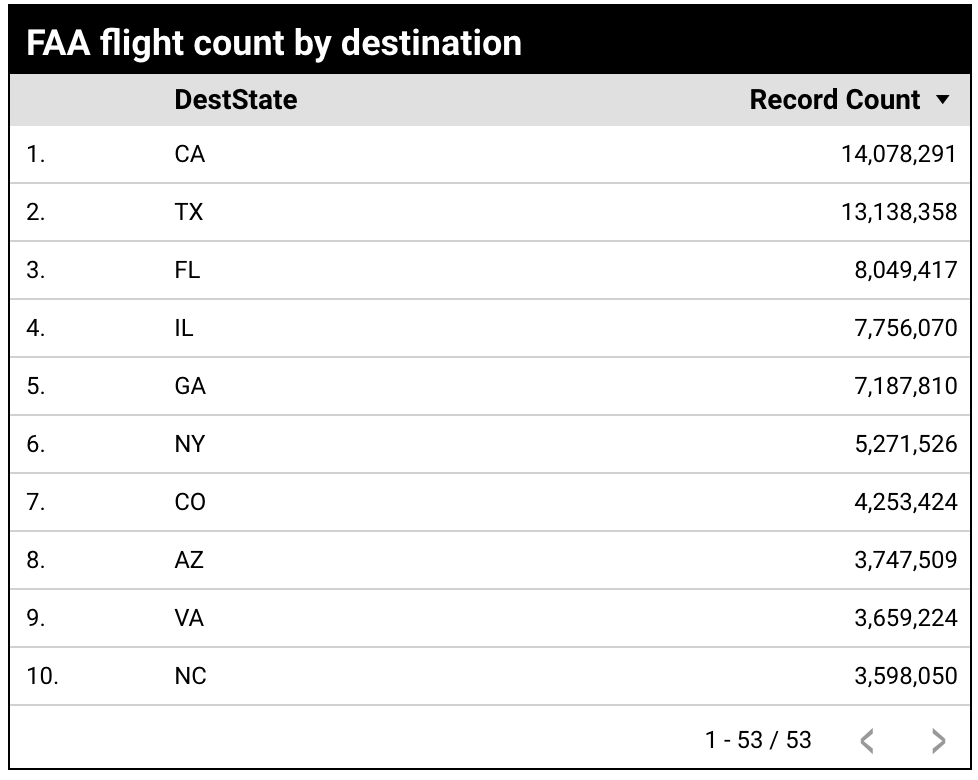
יוצר הדוח רוצה להציג את הנתונים ולהשוות ביניהם לפי אזור במקום לפי מדינה, אבל אין מאפיין אזור במקור הנתונים. יוצר הדוח יכול לקבץ מדינות או מדינות ספציפיות לאזורים על ידי יצירת קבוצה בהתאמה אישית.
יוצר הדוח מוסיף לתרשים שדה מחושב של קבוצה מותאמת אישית על ידי הזנת המפרטים הבאים:
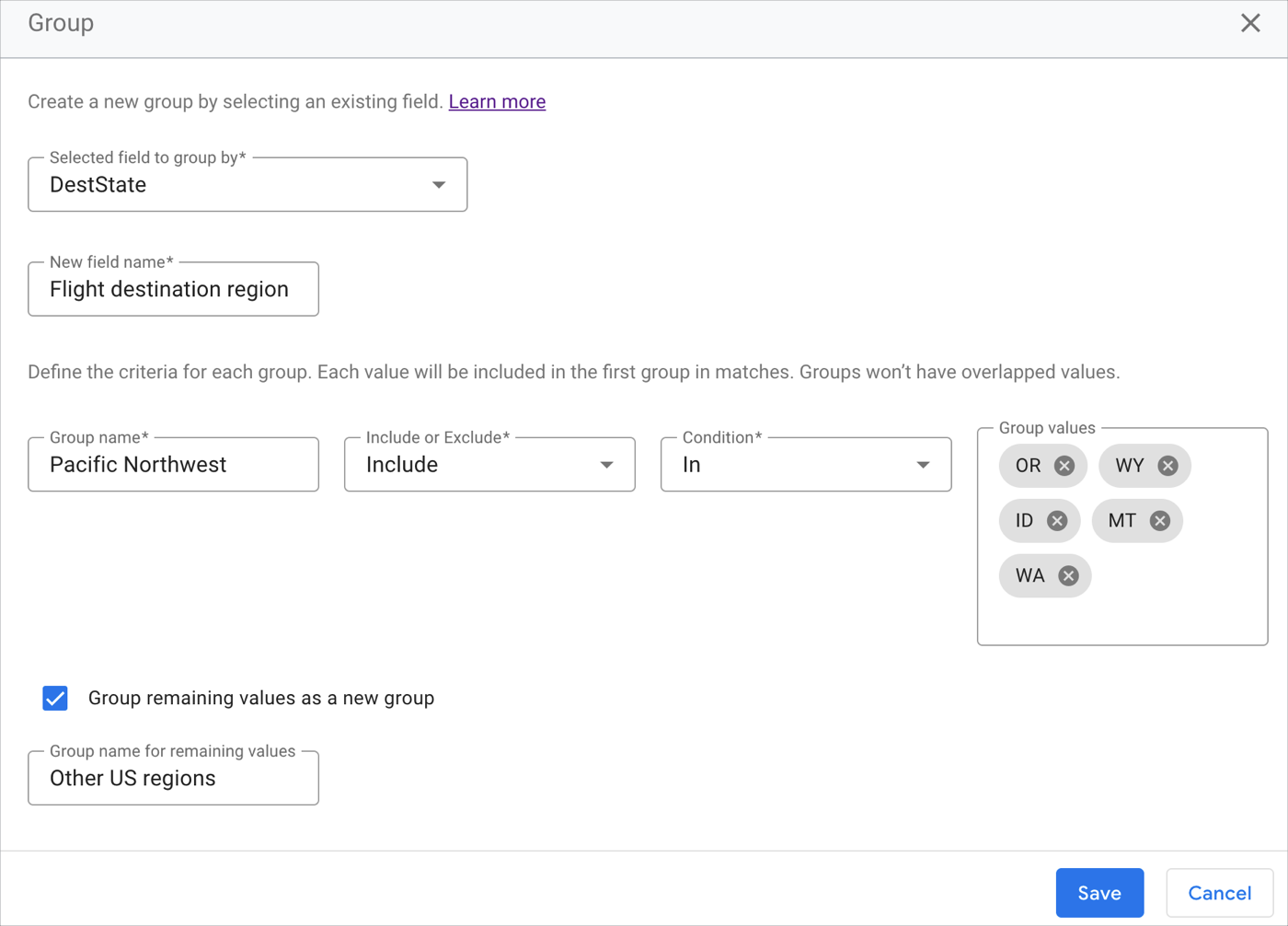
בשדה Selected field to group by (השדה שנבחר לקיבוץ לפי), יוצר הדוח בוחר בשדה DestState (מדינת היעד).
בשדה New field name, יוצר הדוח מציין שם לשדה הקבוצה החדש. המאפיין הזה נקרא אזור היעד של הטיסה.
בשדה Group name (שם הקבוצה), יוצר הדוח מזין Pacific Northwest (צפון-מערב ארה"ב) כדי לייצג את המדינות שמקובצות באזור הזה.
בתפריט הנפתח הכללה או החרגה, יוצר הדוח בוחר באפשרות הכללה.
בתפריט הנפתח תנאי, יוצר הדוח בוחר בפונקציה
Inכדי לציין ערכים ספציפיים לקבוצת Pacific Northwest.בשדה Group values (ערכי קבוצה), יוצר הדוח מזין את ראשי התיבות של המדינות OR, WY, ID, MT ו-WA.
יוצר הדוח רוצה לראות את ההשוואה בין אזור צפון-מערב האוקיינוס השקט לבין שאר המדינה. יוצר הדוח מסמן את תיבת הסימון Group remaining values as a new group (קיבוץ הערכים שנותרו כקבוצה חדשה).
בשדה שם הקבוצה לערכים שנותרו, יוצר הדוח מזין את התווית Other US regions (אזורים אחרים בארה"ב) כדי שכל המדינות שנותרו ולא נכללות בקבוצת צפון-מערב האוקיינוס השקט יקובצו יחד תחת תוויות אחת.
בכלי הדוחות, לוחצים על שמירה.
בטבלה שמתקבלת מוצג עכשיו המדד מספר הרשומות, מקובץ לפי קבוצות המאפיינים החדשות אזור היעד של הטיסה: צפון-מערב האוקיינוס השקט ואזורים אחרים בארה"ב.
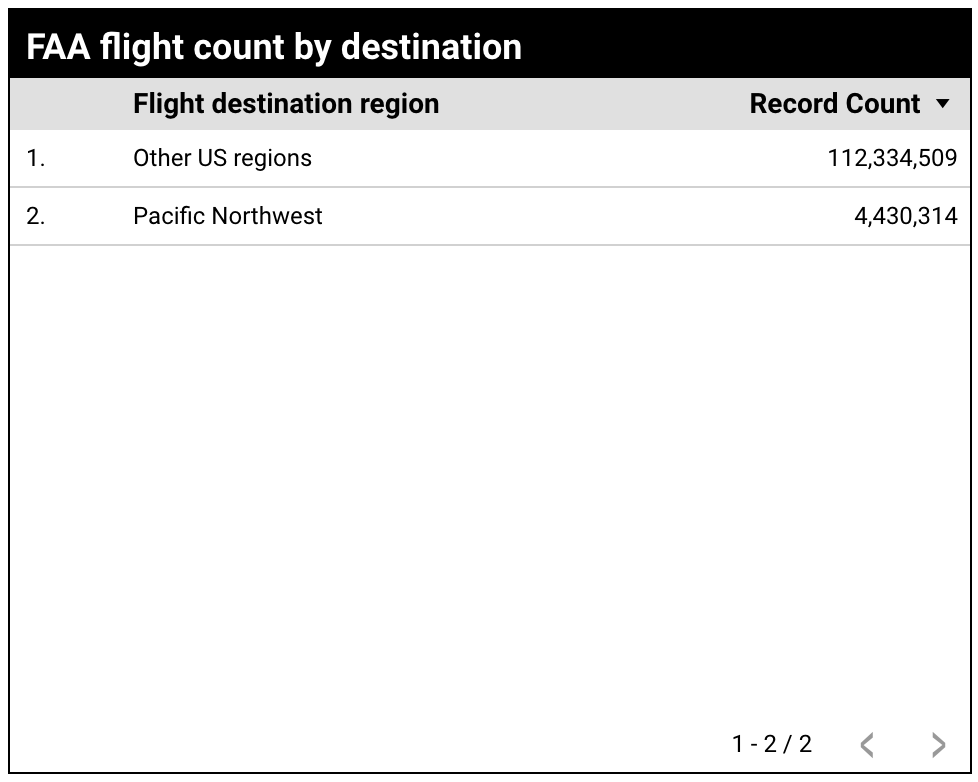
הטבלה הזו מאפשרת למשתמשים להבין במהירות כמה יעדי טיסה נמצאו באזור צפון-מערב האוקיינוס השקט (4,430,314 טיסות), בהשוואה לאזורים אחרים בארה"ב (112,334,509 טיסות).
מידע נוסף על קבוצות בהתאמה אישית
יצירת סל מיחזור מותאם אישית
בעזרת משבצות מותאמות אישית אפשר ליצור משבצות אד-הוק או רמות מספריות למאפיינים מסוג מספרי, בלי לפתח או לקודד CASE לוגיקה בשדות מחושבים או ב-SQL. סוג השדה המחושב Bin יכול לעזור לכם לקבץ במהירות ערכים לטווחים ספציפיים של מספרים שלמים כדי לשנות את רמת הפירוט של הנתונים.
לדוגמה, בתרשים טבלה שנקרא השקות של סרטים לפי שנה מוצג המדד ספירת רשומות שמקובץ לפי המאפיין year_film שמייצג את השנה שבה הסרט הושק.
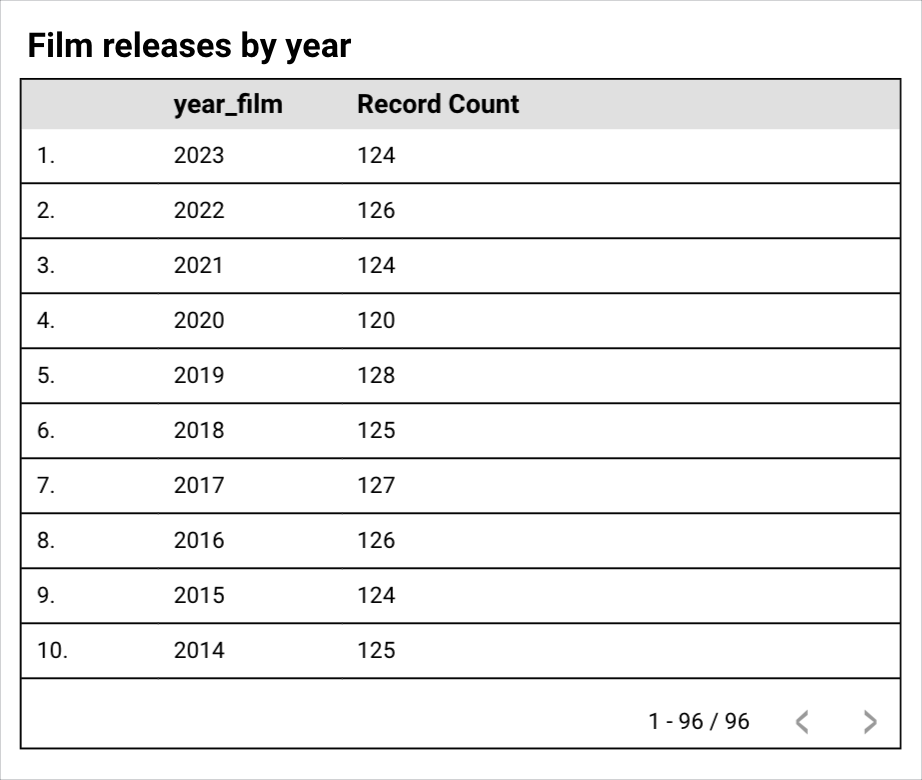
יוצר הדוח רוצה לראות את הנתונים ולהשוות אותם לפי עשור במקום לפי שנים ספציפיות, אבל אין מאפיין עשור במקור הנתונים. יוצר הדוח יכול לקבץ את השנים לפי עשורים על ידי יצירת משבצת מותאמת אישית.
יוצר הדוח מוסיף לתרשים שדה מחושב של משבצת מותאמת אישית על ידי הזנת המפרטים הבאים:
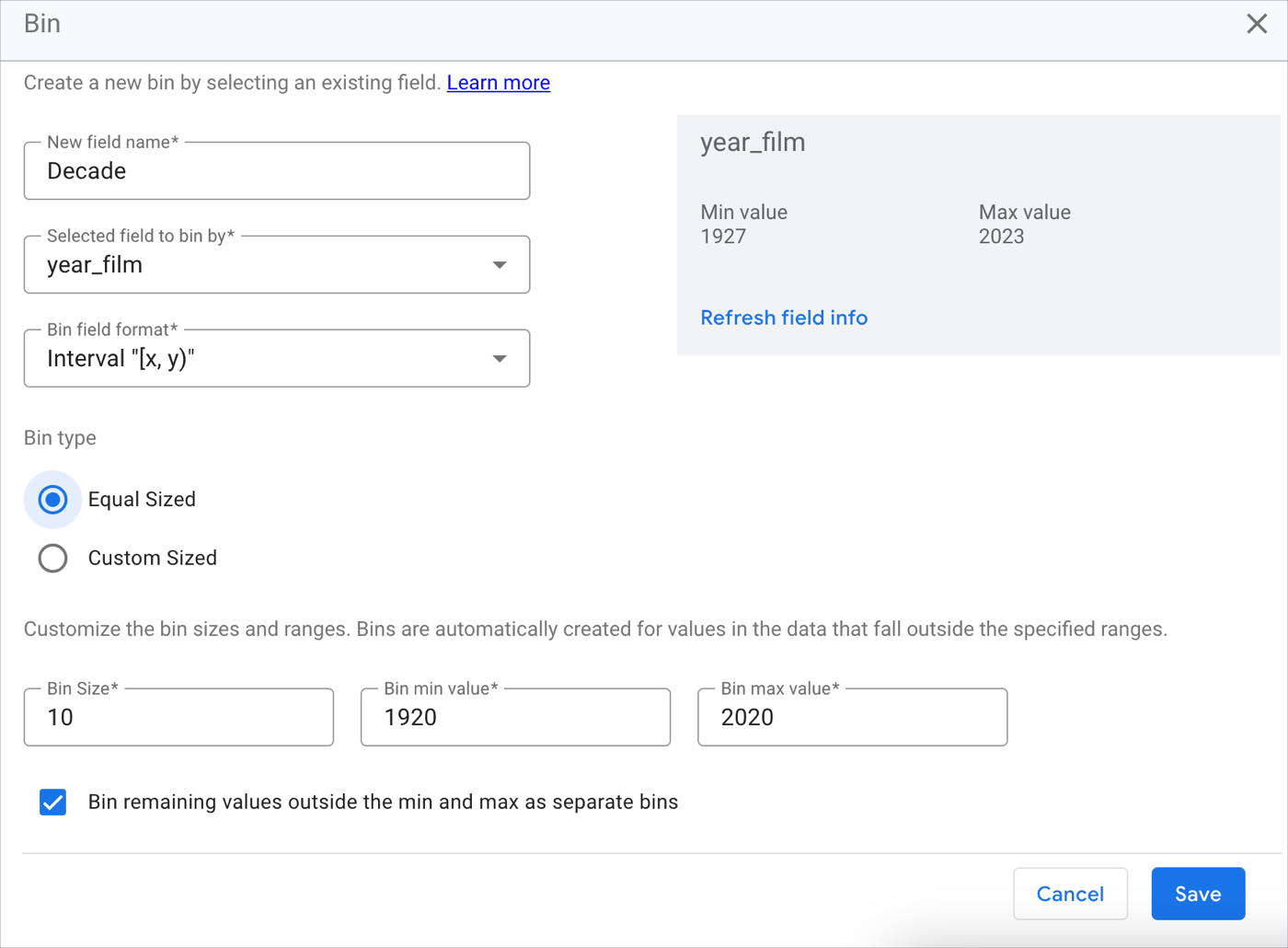
בשדה שם השדה החדש, יוצר הדוח מציין שם לשדה הקבוצה החדש: עשור.
בשדה Selected field to bin by, יוצר הדוח בוחר בשדה year_film.
בשדה Bin field format, יוצר הדוח בוחר בפורמט Interval "[x,y)".
בשדה סוג הסל, יוצר הדוח בוחר באפשרות גודל שווה.
בשדה גודל התא, יוצר הדוח מזין 10, כמספר השנים בעשור.
בערך המינימום של התא, יוצר הדוח מזין 1920 כדי להתחיל את התאים בעשור המוקדם ביותר שבו סרט יצא לאקרנים במערך הנתונים.
בערך מקסימלי של משבצת, יוצר הדוח מזין 2020, כך שהמשבצות מסתיימות בעשור האחרון שבו סרט יצא לאקרנים במערך הנתונים.
כדי להתחשב בנקודות נתונים חיצוניות, יוצר הדוח מסמן את התיבה Bin remaining values outside the min and max as separate bins (הצבת הערכים שנותרו מחוץ לערכי המינימום והמקסימום בתאים נפרדים).
בכלי הדוחות, לוחצים על שמירה.
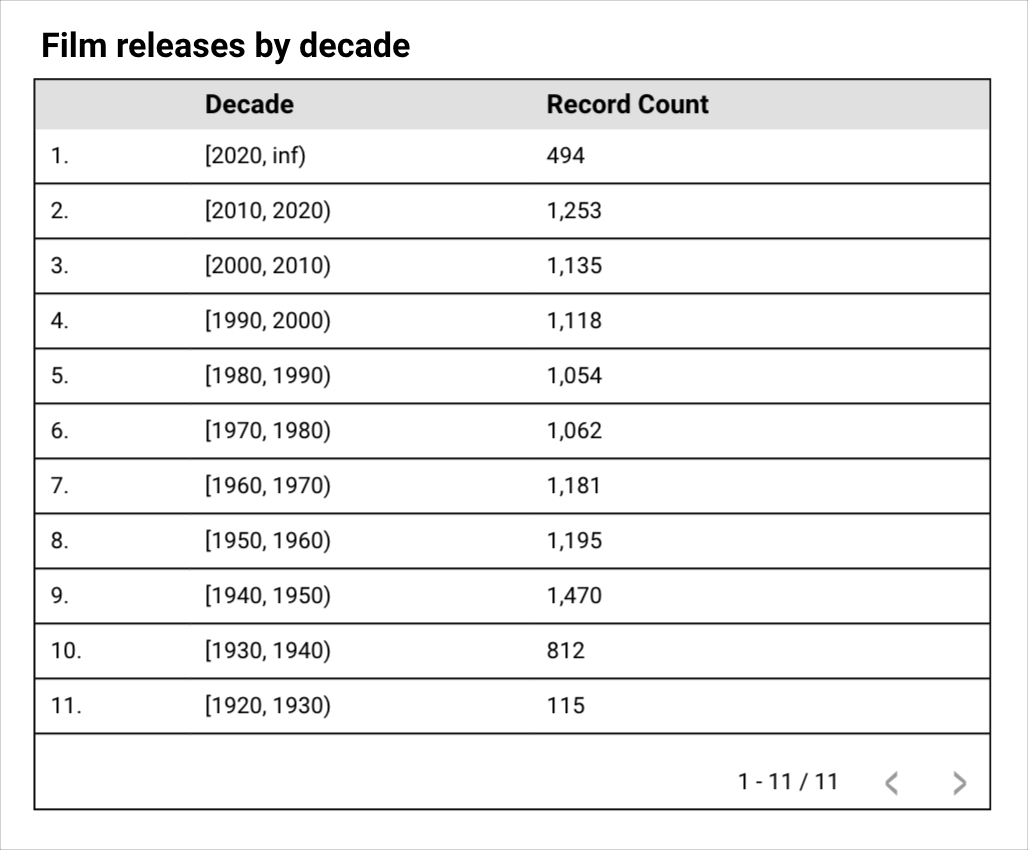
בטבלה שמתקבלת מוצג עכשיו המדד Record Count שמקובץ לפי שדה הסיווג החדש Decade, כדי להציג את מספר הסרטים שיצאו בכל עשור.
מידע נוסף על קבוצות בהתאמה אישית
מקורות מידע שקשורים לנושא
- רשימת הפונקציות של Data Studio
- מאפיינים ומדדים
- עיצוב שדות בדוחות
- יצירת מקור נתונים
- יצירת קבוצה בהתאמה אישית
- יצירת משבצת בהתאמה אישית