


Um gráfico de fluxo é um tipo de gráfico de área empilhado útil para mostrar o volume composto em diferentes categorias ou ao longo do tempo.
Usando o Editor de configuração de gráficos, é possível criar gráficos de fluxo a partir de um gráfico de área no Looker. Os gráficos de fluxo exigem duas dimensões e uma medida.
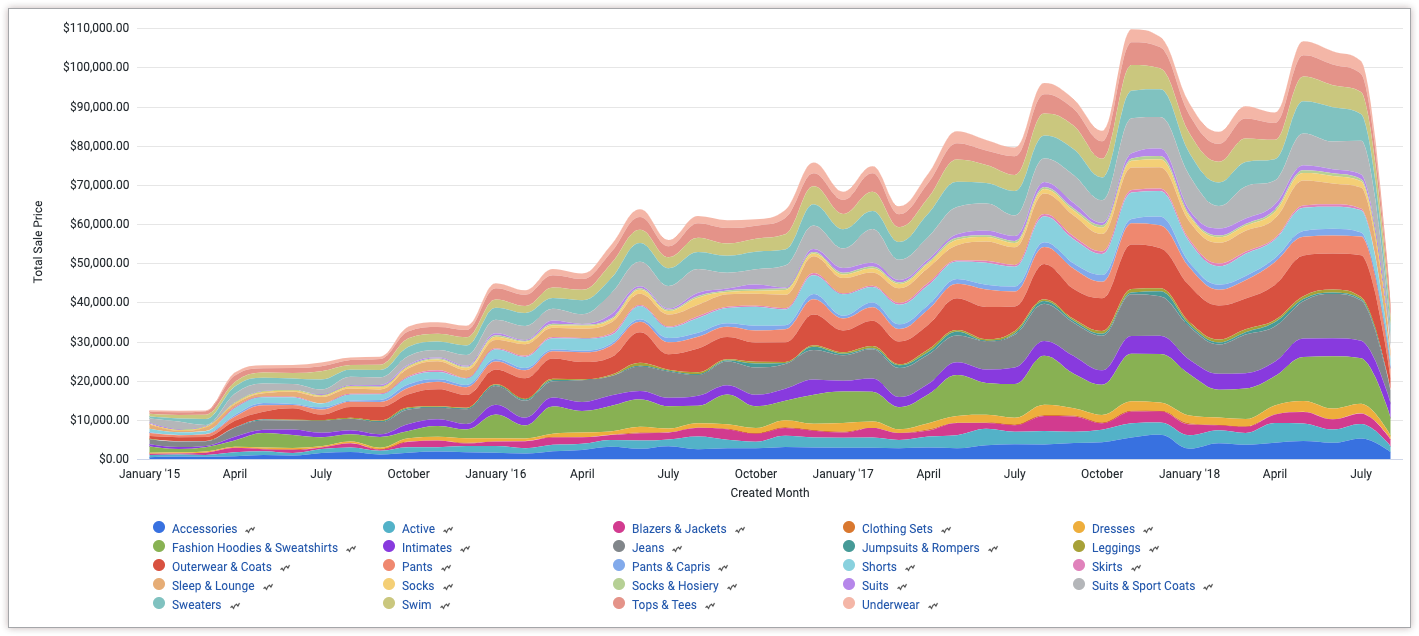
Por exemplo, o gráfico de fluxo a seguir mostra o preço total de venda em vários valores de categoria diferentes, plotados no mês de criação do pedido. As categorias são empilhadas umas sobre as outras para mostrar a contribuição de cada categoria para o total, bem como a mudança do total ao longo do tempo.
Pré-requisitos
Para acessar o Editor de configuração de gráficos, você precisa ter a can_override_vis_config permissão.
Como escrever o snippet JSON
Para criar um gráfico de fluxo, comece com o seguinte snippet JSON:
{
  chart: {
    type: 'streamgraph',
  }
}
Como criar um gráfico de fluxo
Para criar um gráfico de fluxo, siga estas etapas:
Visualize um gráfico de área em uma Análise ou edite um gráfico de área em um Look ou painel.
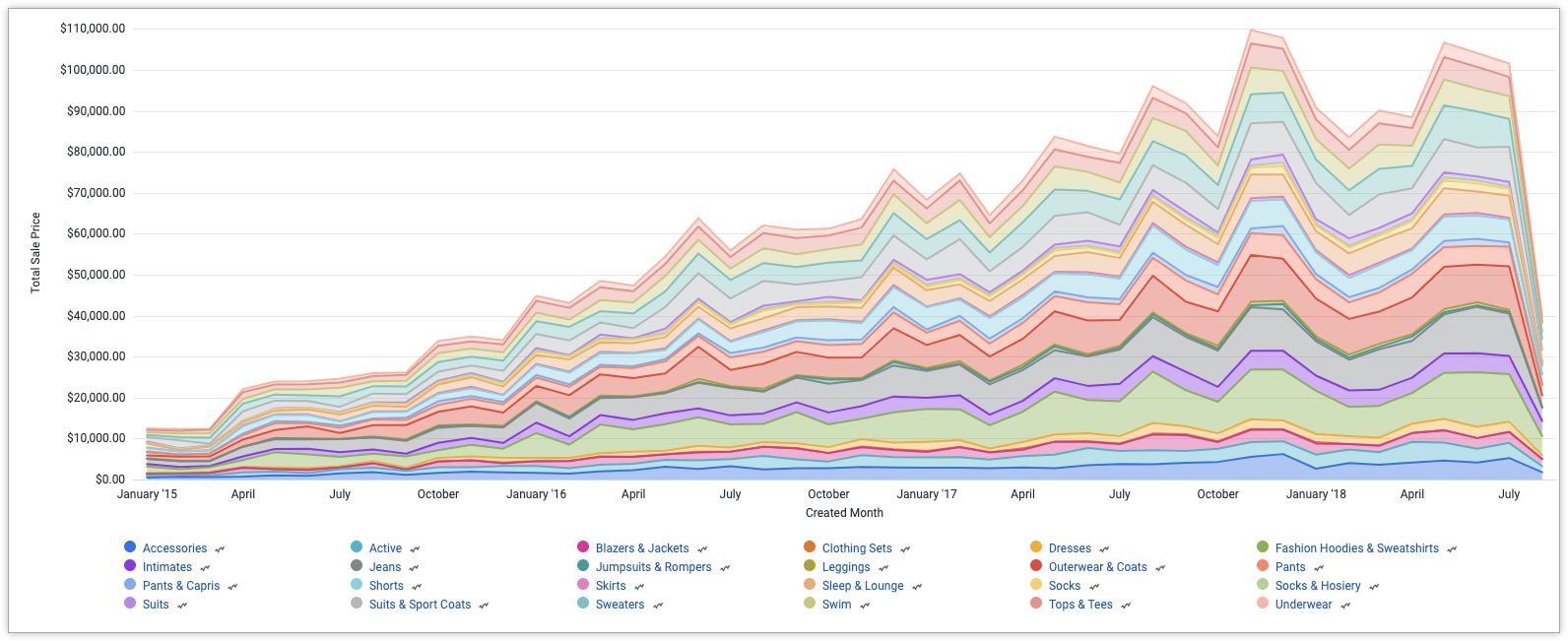
Para este exemplo, recomendamos começar com um gráfico de área com duas dimensões e uma medida. Uma dimensão precisa ser dinâmica. O gráfico inicial pode ser parecido com este exemplo:
Abra o menu Editar na visualização.
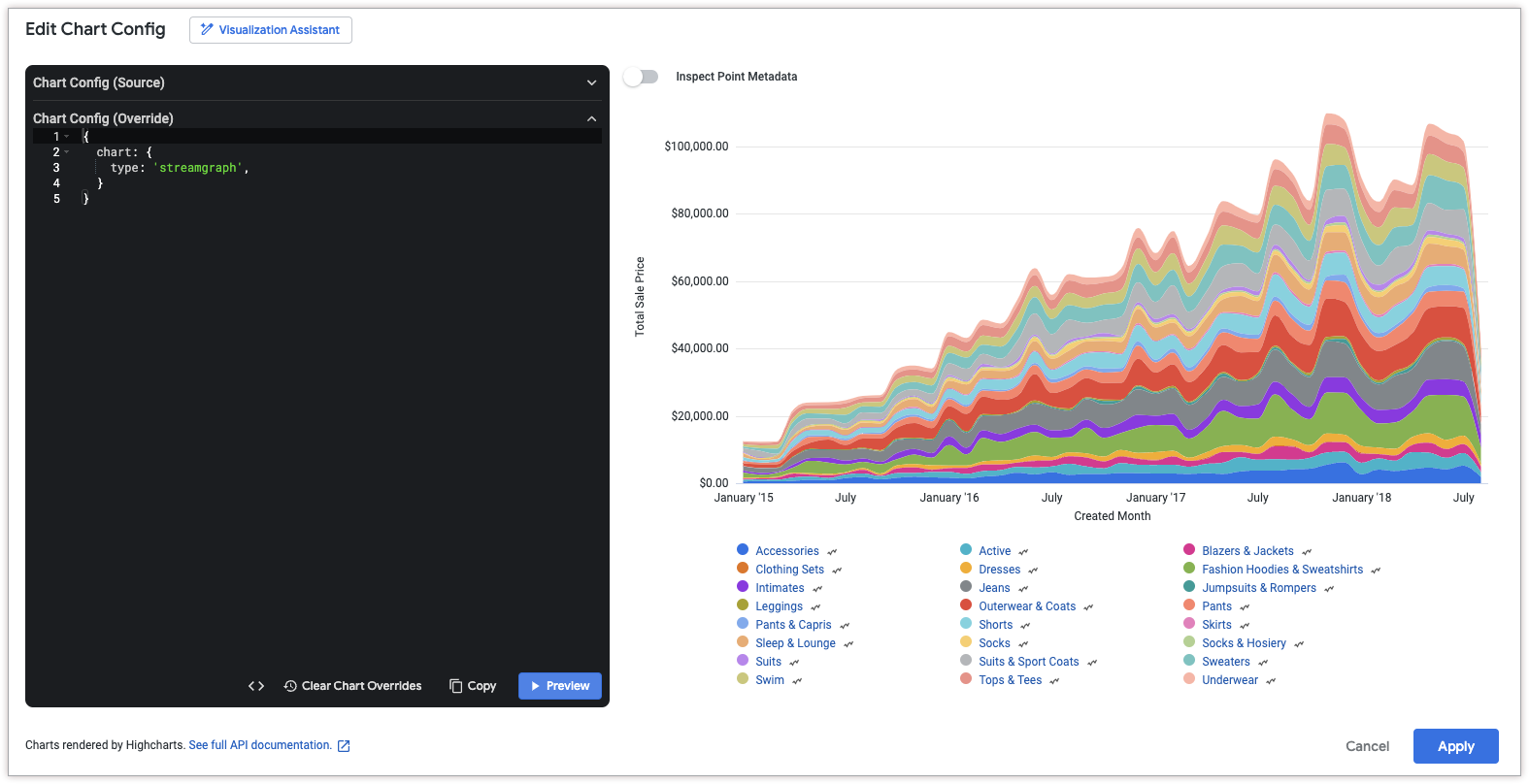
Na guia Plotar, clique no botão Editar configuração do gráfico. O Looker mostra a caixa de diálogo Editar configuração do gráfico.
Selecione a seção Configuração do gráfico (substituir) e insira o JSON do HighCharts na seção Como escrever o snippet JSON desta página.
Para que o Looker formate seu JSON corretamente, clique em <> (Formatar código).
Para testar as mudanças, clique em Visualizar.
Para aplicar as mudanças, clique em Aplicar. A visualização será mostrada usando os valores JSON personalizados.
Depois de personalizar a visualização, você pode salvá-la.