


Un gráfico de flujo es un tipo de gráfico de áreas apiladas que resulta útil para mostrar el volumen compuesto en diferentes categorías o a lo largo del tiempo.
Con el Editor de configuración de gráficos, puedes crear gráficos de flujo a partir de un gráfico de áreas en Looker. Los gráficos de flujo requieren dos dimensiones y una medición.
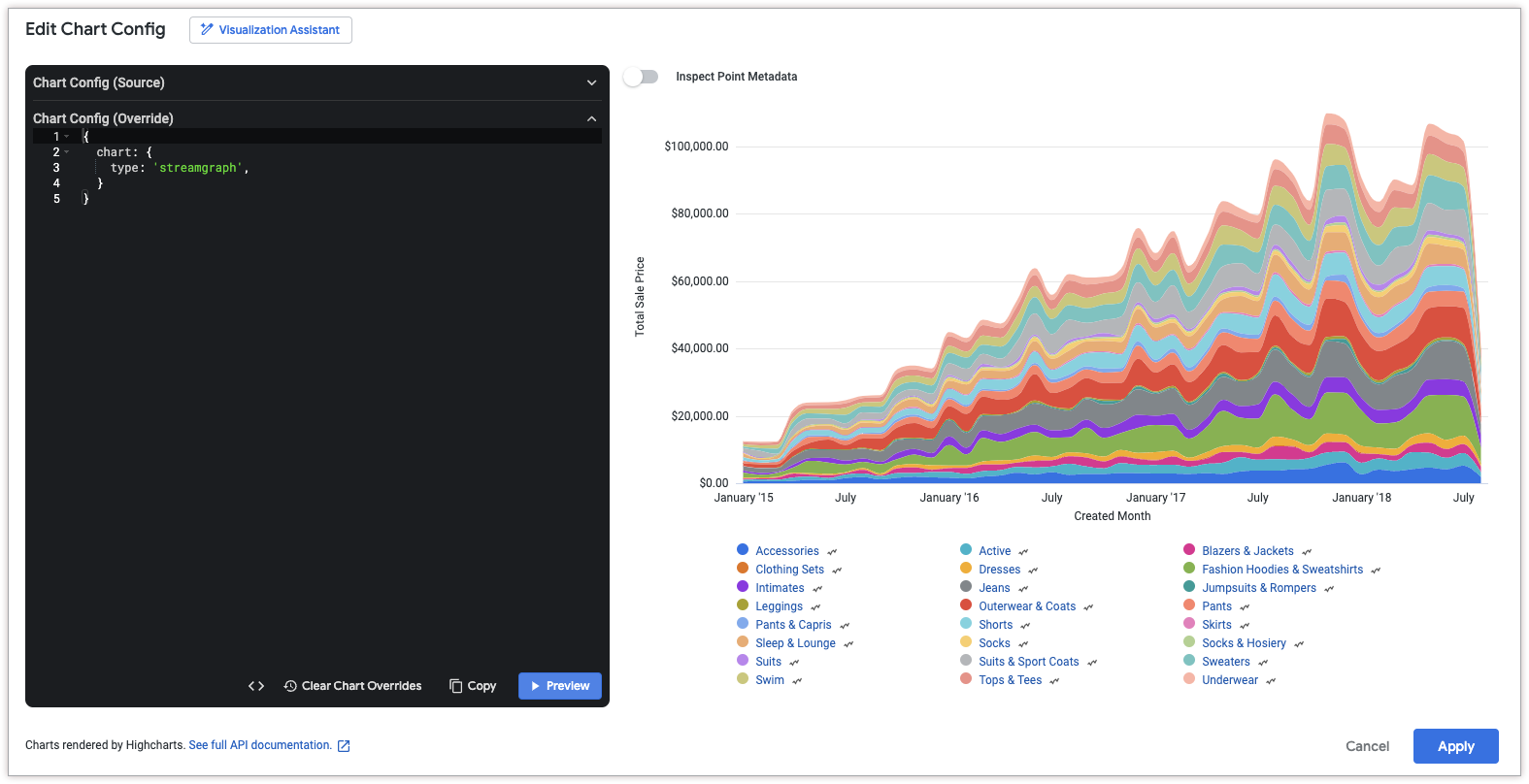
Por ejemplo, el siguiente gráfico de flujo muestra el Precio de venta total en varios valores de Categoría diferentes, trazados en el Mes de creación del pedido. Las categorías se apilan una encima de la otra para mostrar cuánto contribuye cada una al total, así como la forma en que el total cambia con el tiempo.

Requisitos previos
Para acceder al editor de configuración de gráficos, debes tener el permiso can_override_vis_config.
Escribe el fragmento JSON
Para crear un gráfico de flujo, comienza con el siguiente fragmento de JSON:
{
  chart: {
    type: 'streamgraph',
  }
}
Crea un gráfico de flujo
Para crear un gráfico de flujo, sigue estos pasos:
Consulta un gráfico de áreas en una exploración o edita un gráfico de áreas en una vista o un panel.
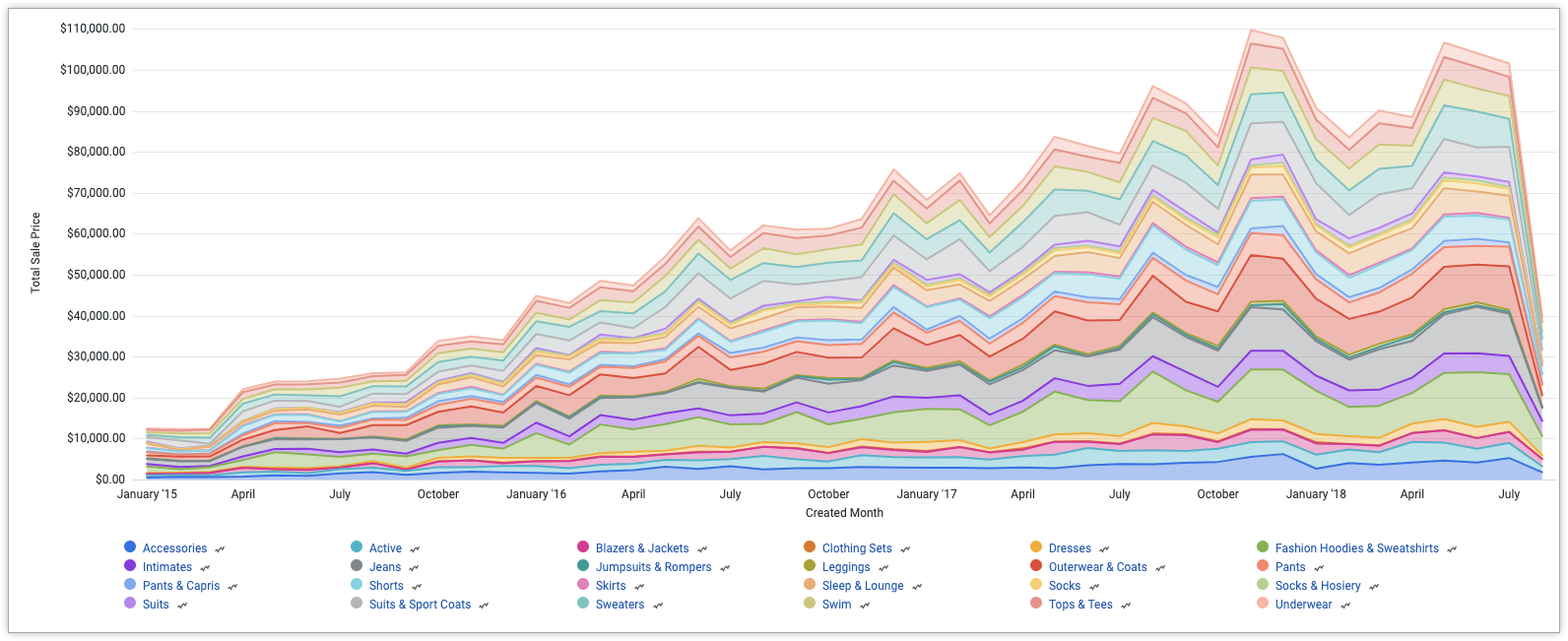
Para este ejemplo, te recomendamos que comiences con un gráfico de áreas con dos dimensiones y una medición. Se debe dinamizar una dimensión. Tu gráfico inicial podría verse como el siguiente ejemplo:
Abre el menú Editar en la visualización.
En la pestaña Plot, haz clic en el botón Edit Chart Config. Looker muestra el cuadro de diálogo Editar configuración del gráfico.
Selecciona la sección Configuración del gráfico (anulación) y, luego, ingresa el JSON de HighCharts de la sección Escribe el fragmento de JSON de esta página.
Para permitir que Looker aplique el formato correcto a tu JSON, haz clic en <> (Dar formato al código).
Para probar los cambios, haz clic en Vista previa.
Para aplicar los cambios, haz clic en Aplicar. La visualización se mostrará con los valores JSON personalizados.
Una vez que hayas personalizado la visualización, puedes guardarla.