


实心刻度盘图适用于显示已知范围内的数字。读者可以根据预期值快速判断当前值是相对较高还是较低。
使用图表配置编辑器,您可以从 Looker 中的柱形图开始创建实心仪表图。实心刻度盘图需要一个维度和一个度量。
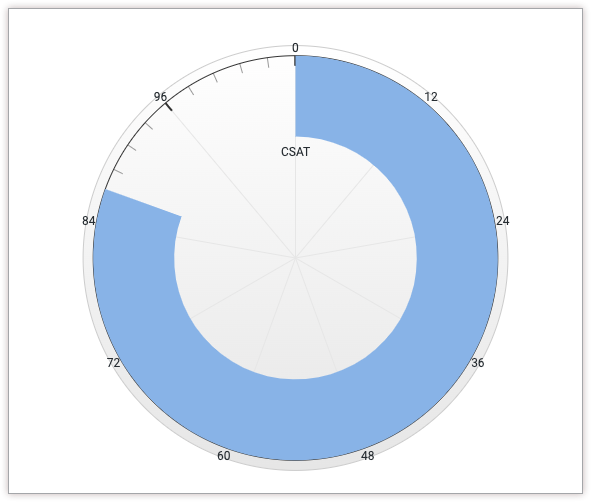
例如,以下实心刻度盘图显示了客户满意度 (CSAT) 度量指标的当前值,该值由圆形蓝色进度条表示。由于 CSAT 得分的可能值介于 0 到 100 之间,因此这些值会显示在仪表盘的两端。
前提条件
如需访问图表配置编辑器,您必须拥有 can_override_vis_config 权限。
编写 JSON 代码段
如需创建实心刻度盘图,请从以下 JSON 代码段开始:
{
  chart: {
    type: 'solidgauge'
  },
  yAxis: [{
    min: 0,
    max: 100,
    tickAmount: 10
  }],
}
根据您的用例更改以下值:
yAxis.min属性用于定义实心刻度盘图表的最小值。yAxis.max属性用于定义实心刻度盘图表的最大值。yAxis.tickAmount属性指定应在实心刻度盘图周围显示的标签数量。标签将根据yAxis.min和yAxis.max属性均匀分布。
创建实心刻度盘图
如需创建实心刻度盘图,请按以下步骤操作:
在“探索”中查看柱形图,或在 Look 或信息中心内修改柱形图。
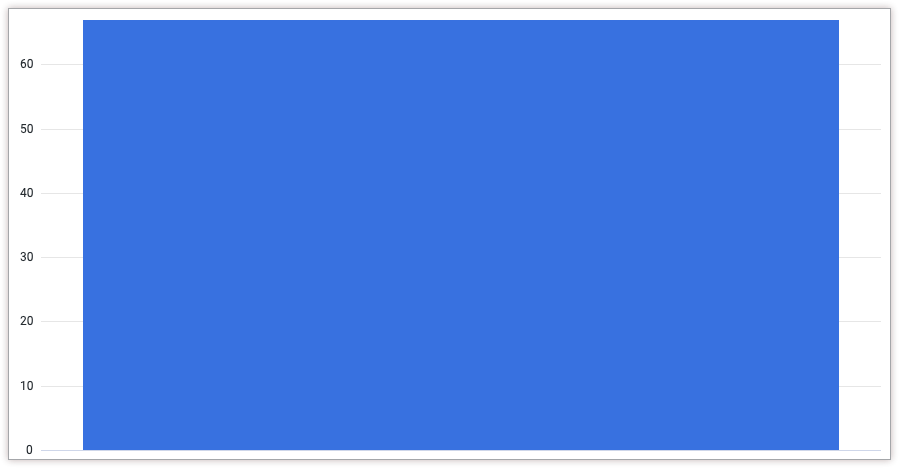
对于此示例,我们建议从包含一个维度和一个测量且行数上限为 1 的柱形图开始。您的初始图表可能类似于以下示例:
在可视化中打开修改菜单。
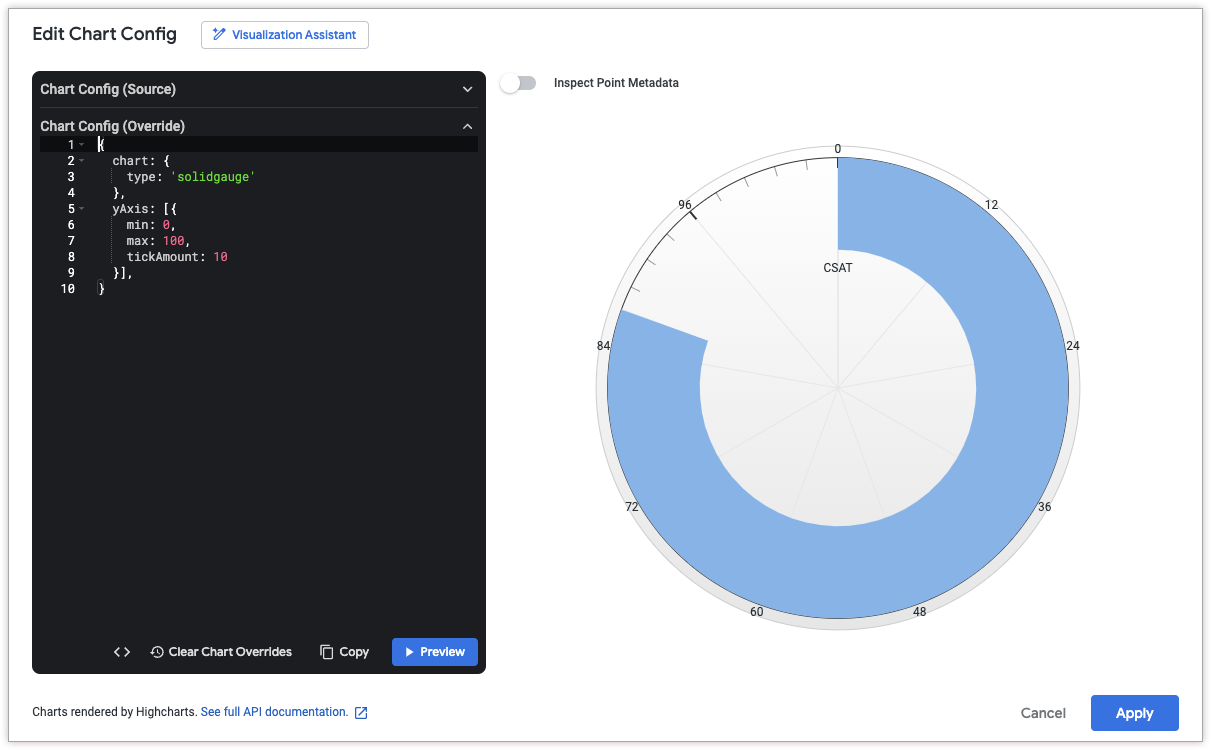
在绘图标签页中,点击修改图表配置按钮。Looker 会显示修改图表配置对话框。
选择图表配置(替换)部分,然后输入本页编写 JSON 代码段部分中的 HighCharts JSON。
如需让 Looker 正确设置 JSON 格式,请点击 <>(设置代码格式)。
如需测试更改,请点击预览。
如需应用更改,请点击应用。系统将使用自定义 JSON 值显示可视化图表。
自定义可视化图表后,您可以将其保存。