


Tachometerdiagramme mit ausgefüllten Balken sind nützlich, um Zahlen in einem bekannten Bereich darzustellen. Leser können anhand der erwarteten Werte schnell feststellen, ob der aktuelle Wert relativ hoch oder niedrig ist.
Mit dem Diagrammkonfigurations-Editor können Sie in Looker ausgefüllte Tachometerdiagramme erstellen, indem Sie mit einem Säulendiagramm beginnen. Für Tachometerdiagramme mit ausgefülltem Kreis sind eine Dimension und ein Messwert erforderlich.
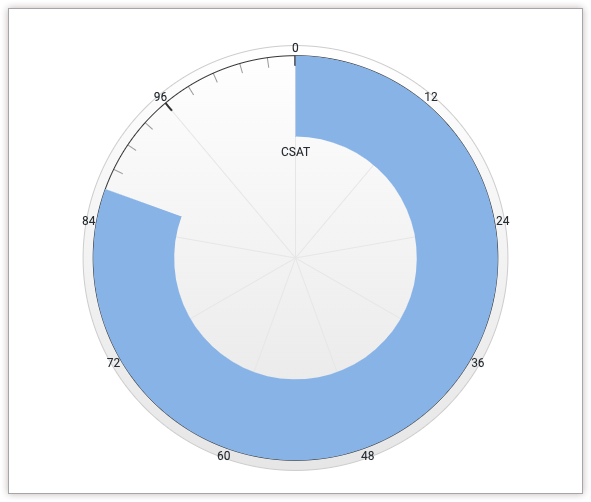
In der folgenden Tachometerdiagramm mit ausgefülltem Kreis wird beispielsweise der aktuelle Wert des Messwerts Kundenzufriedenheit (CSAT) durch eine kreisförmige blaue Fortschrittsanzeige dargestellt. Da die möglichen Werte für CSAT-Werte zwischen 0 und 100 liegen können, werden diese Werte an beiden Enden der Anzeige dargestellt.
Vorbereitung
Für den Zugriff auf den Diagrammkonfigurationseditor benötigen Sie die Berechtigung can_override_vis_config.
JSON-Snippet schreiben
Um ein Tachometerdiagramm zu erstellen, beginnen Sie mit dem folgenden JSON-Snippet:
{
  chart: {
    type: 'solidgauge'
  },
  yAxis: [{
    min: 0,
    max: 100,
    tickAmount: 10
  }],
}
Ändern Sie die folgenden Werte entsprechend Ihrem Anwendungsfall:
- Mit dem Attribut
yAxis.minwird der Mindestwert für das Tachometerdiagramm definiert. - Mit dem Attribut
yAxis.maxwird der Maximalwert für das Tachometerdiagramm definiert. - Mit dem Attribut
yAxis.tickAmountwird die Anzahl der Labels angegeben, die um das Tachometerdiagramm mit ausgefüllter Messuhr angezeigt werden sollen. Die Labels werden gleichmäßig auf die AttributeyAxis.minundyAxis.maxverteilt.
Massives Tachometerdiagramm erstellen
So erstellen Sie ein ausgefülltes Tachometerdiagramm:
Rufen Sie ein Säulendiagramm in einem Explore auf oder bearbeiten Sie ein Säulendiagramm in einem Look oder Dashboard.
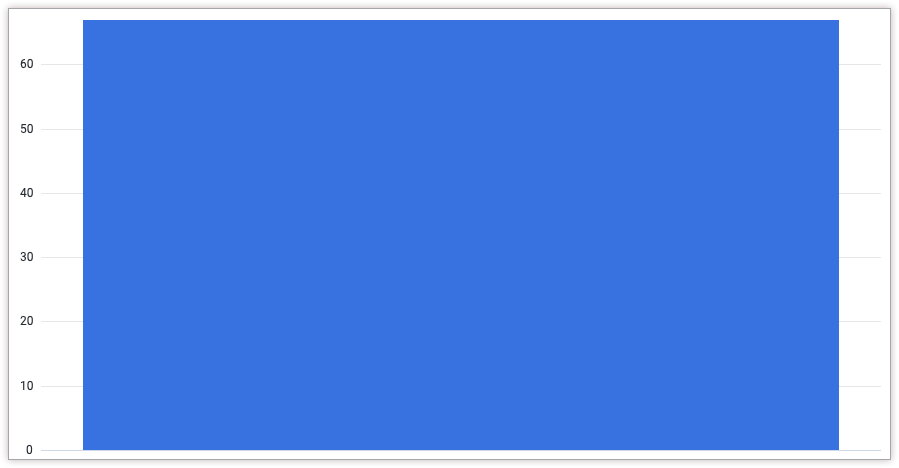
Für dieses Beispiel empfehlen wir, mit einem Säulendiagramm mit einer Dimension und einem Messwert sowie einem Limit von einer Zeile zu beginnen. Ihr Ausgangsdiagramm könnte in etwa so aussehen:
Öffnen Sie das Menü Bearbeiten in der Visualisierung.
Klicken Sie auf dem Tab Diagramm auf die Schaltfläche Diagrammkonfiguration bearbeiten. Looker zeigt das Dialogfeld Diagrammkonfiguration bearbeiten an.
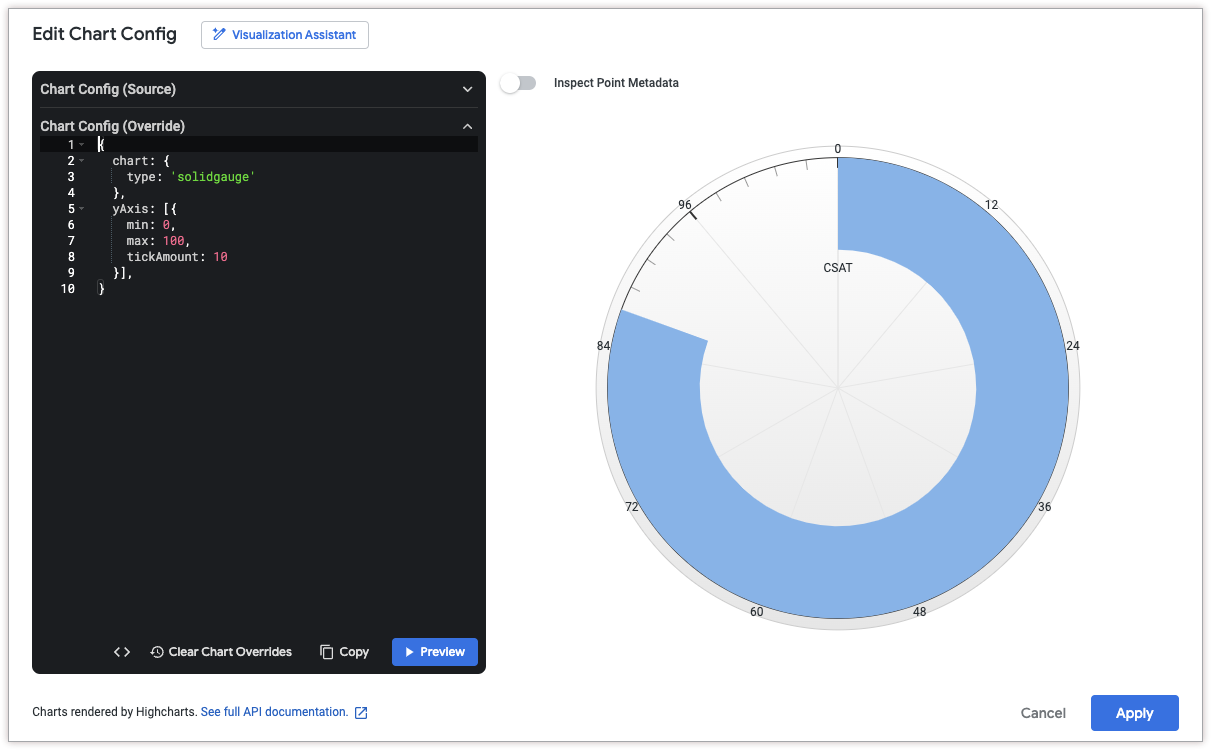
Wählen Sie den Abschnitt Diagrammkonfiguration (Überschreiben) aus und geben Sie das HighCharts-JSON aus dem Abschnitt JSON-Snippet schreiben auf dieser Seite ein.
Klicken Sie auf <> (Code formatieren), damit Looker Ihr JSON-Script richtig formatiert.
Klicken Sie auf Vorschau, um die Änderungen zu testen.
Klicken Sie auf Anwenden, um die Änderungen zu übernehmen. Die Visualisierung wird mit den benutzerdefinierten JSON-Werten angezeigt.
Nachdem Sie die Visualisierung angepasst haben, können Sie sie speichern.