


Ao fazer uma análise detalhada, você pode salvar seu trabalho salvando um Look. Isso salva a consulta do recurso Detalhar, incluindo as configurações de filtros, visualizações, campos e ordem de classificação.
Os Looks e os painéis podem ser organizados em pastas (por exemplo, Marketing, Análise de vendas do 4º trimestre etc.) e editados posteriormente, conforme necessário.
Nesta página, explicamos como salvar, editar e fazer outras mudanças nas análises detalhadas e nas configurações delas que afetam o que outros usuários podem ver. Para mais informações sobre os componentes da página "Look" e como interagir com os dados de um Look, acesse a página de documentação Como visualizar Looks no Looker.
Salvar Looks de uma Análise
Para salvar um Look de uma Análise:
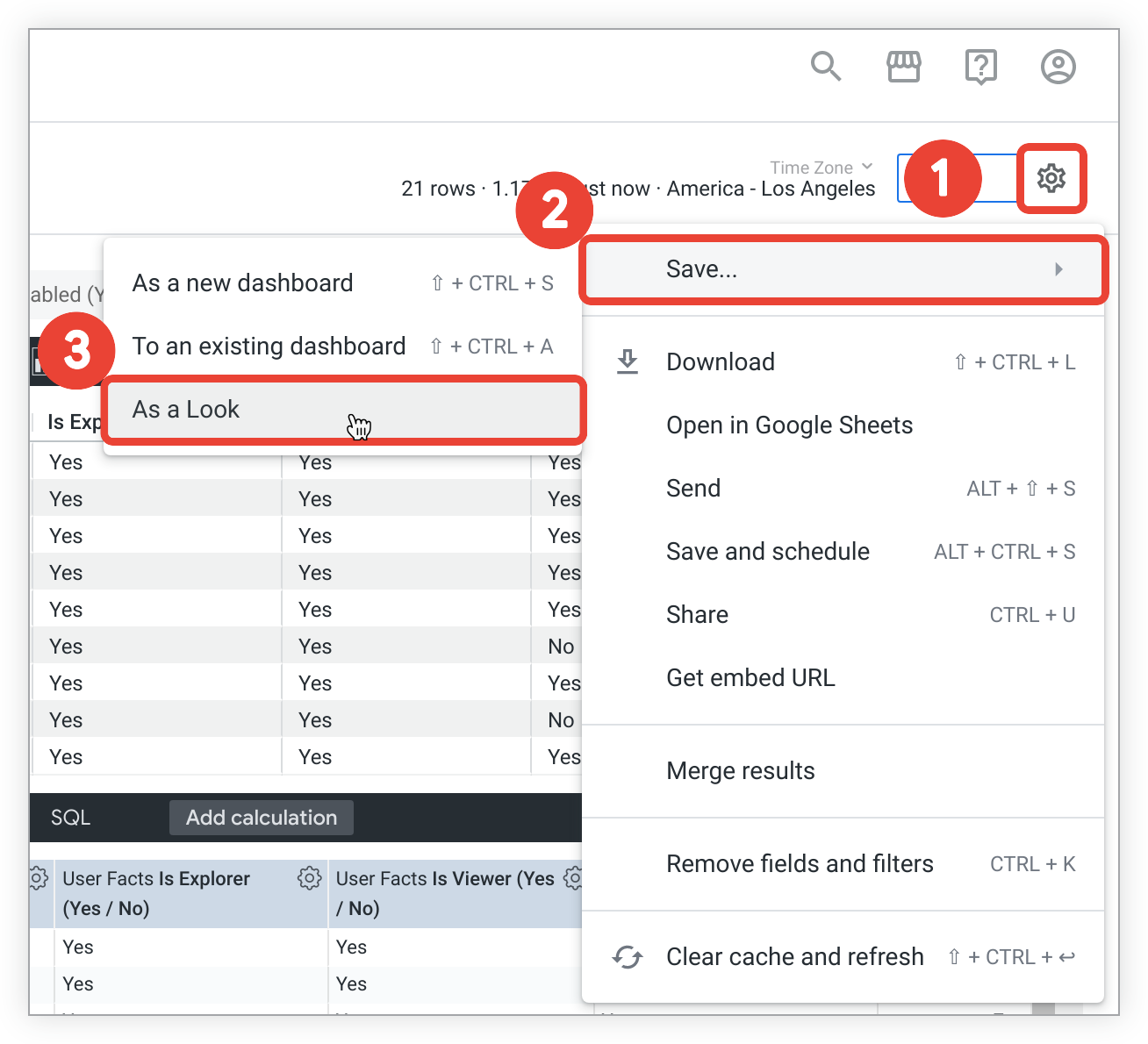
- No canto superior direito da página "Explorar", selecione o menu de engrenagem Ações de exploração.
- Escolha Salvar.
Selecione Como um Look para abrir o menu Salvar Look.
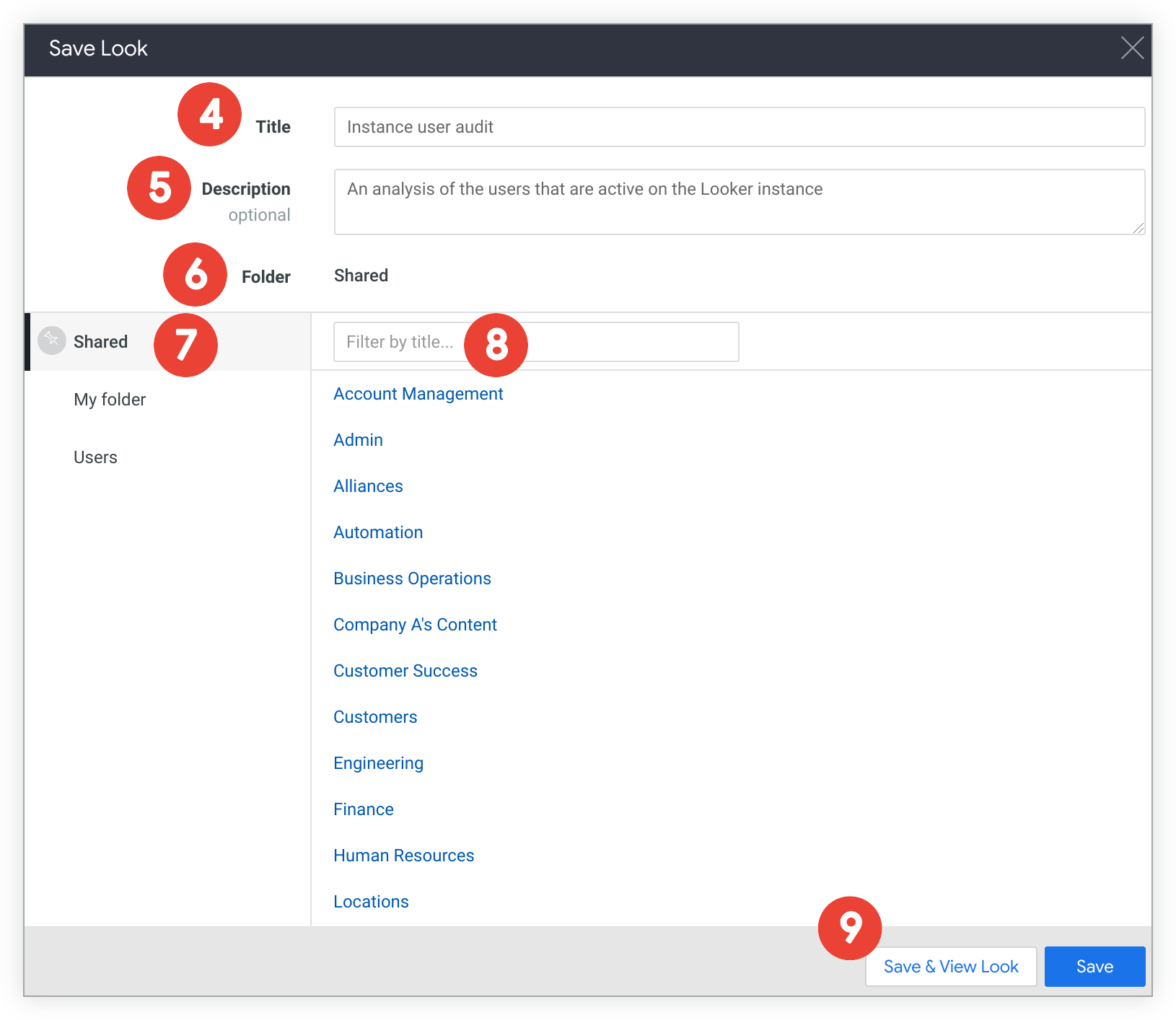
No campo Título, insira um novo título.
No campo Descrição, você pode inserir uma descrição do Look.
No menu suspenso Pasta, selecione onde você quer salvar o Look. Não é possível selecionar pastas a que você não tem acesso.
Para encontrar as subpastas onde você quer salvar a análise detalhada, expanda as pastas de nível superior.
É possível filtrar por títulos de subpastas no campo de filtro.
Salve o Look.
- Para salvar o Look e voltar à página "Análise detalhada", selecione Salvar.
- Para salvar e visualizar o Look, selecione Salvar e visualizar Look.
- Como alternativa, selecione o X no canto superior direito do menu Salvar análise detalhada para fechar o menu e voltar à Análise detalhada sem salvar.
Navegar até as pastas para ver seus Looks
Para acessar as pastas da sua empresa, expanda a lista na seção Pastas do painel de navegação à esquerda.
Como mover e copiar Looks
Depois de criar e salvar um Look em uma pasta, você pode movê-lo e copiá-lo para outras pastas a que tem acesso.
Continue lendo para saber como copiar ou mover Looks para outros locais no Looker.
Como copiar Looks
Há duas maneiras de copiar um Look:
Copiar Looks no menu de engrenagem da página "Looks"
Para copiar um Look na página "Looks":
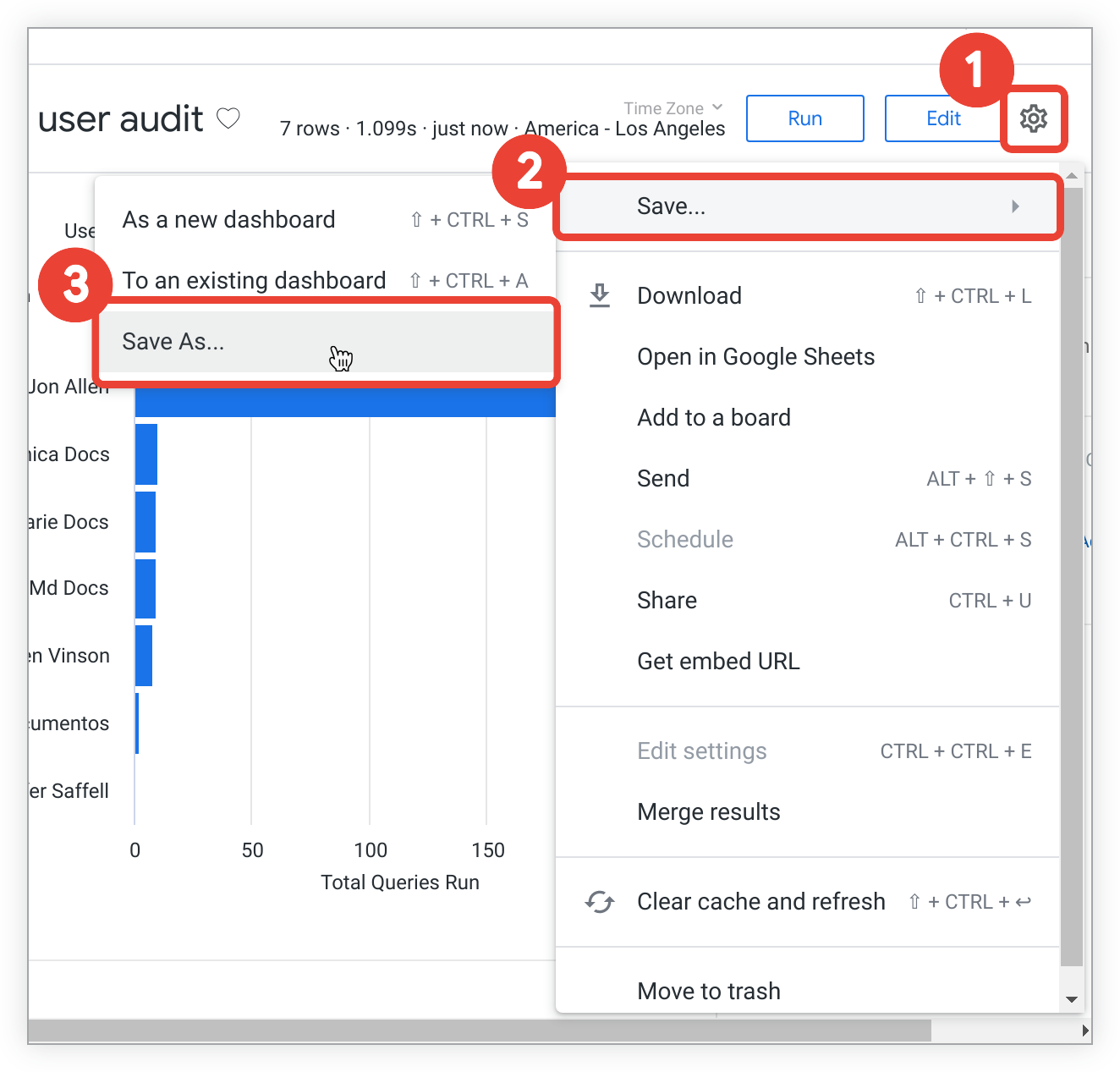
- Na parte superior direita da página "Análise detalhada", selecione o menu de engrenagem Ações da análise detalhada.
- Escolha Salvar.
Selecione Salvar como… para abrir o menu Salvar Look.
No campo Título, insira um novo título.
No campo Descrição, você pode mudar ou inserir uma descrição do Look.
No menu suspenso Pasta, selecione onde você quer salvar o Look. Não é possível selecionar pastas a que você não tem acesso.
Para encontrar as subpastas onde você quer salvar a análise detalhada, expanda as pastas de nível superior.
É possível filtrar por títulos de subpastas no campo de filtro.
Salve o Look.
- Para salvar o Look e permanecer na página original, selecione Salvar.
- Para salvar e visualizar o Look copiado, selecione Salvar e visualizar Look.
- Outra opção é selecionar o X no canto superior direito do menu Salvar análise detalhada para fechar o menu e voltar à análise original sem salvar a cópia.
Como copiar Looks de uma pasta
Depois de criar e salvar um ou mais Looks em uma pasta, você pode mover e copiar um ou mais Looks em massa para outras pastas a que tem acesso. Confira as etapas detalhadas para mover e copiar Looks na página de documentação Organizar e gerenciar o acesso ao conteúdo.
Mover aparências
Só é possível mover Looks de uma pasta. É possível mover Looks individualmente ou em massa para outras pastas a que você tem acesso. Confira as etapas detalhadas para mover Looks na página de documentação Organizar e gerenciar o acesso ao conteúdo.
Edição de aparências
Depois de criar uma análise detalhada, você pode editar a consulta subjacente e o nome dela, além de decidir se ela deve ser executada automaticamente quando carregada. Se você tiver permissão, também poderá dar acesso ao Look usando URLs acessíveis publicamente, conforme descrito em mais detalhes na página de documentação Compartilhamento público, importação e incorporação de Looks.
Editar a consulta de origem de um Look
Para editar um Look salvo, incluindo campos, filtros, visualizações e classificação, siga estas etapas:
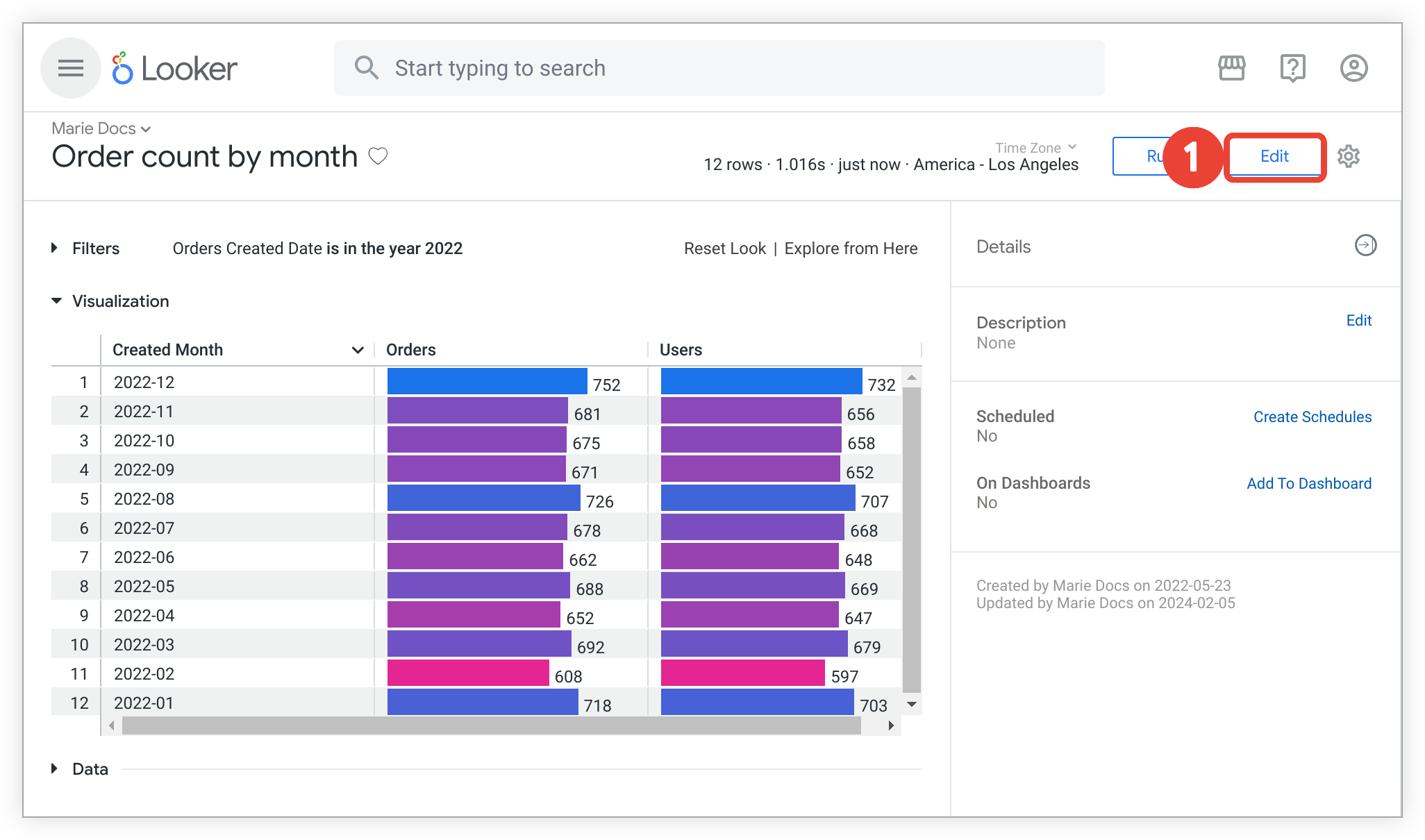
Selecione Editar na página da análise salva para abrir o menu Editar análise.
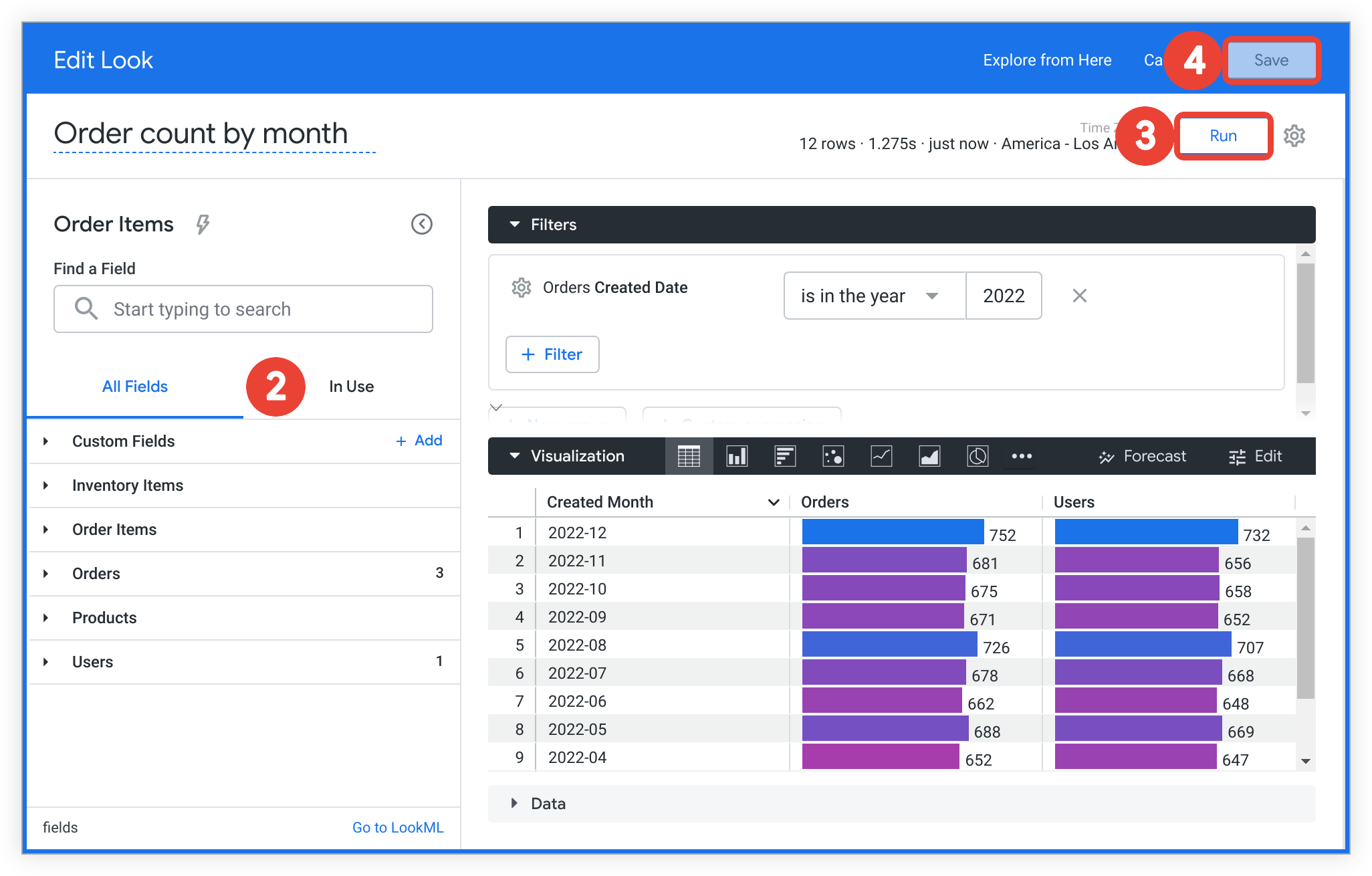
No menu Editar Look, faça as mudanças que quiser no Look, incluindo campos, filtros e visualização. Você pode fazer mudanças no seletor de campos e no painel Filtros, conforme necessário. Por exemplo, Usuários, uma contagem de usuários, foi adicionada à consulta.
- Para mais informações sobre como fazer mudanças em uma consulta de análise, consulte a página de documentação Criar e editar análises.
Depois de fazer as mudanças, selecione o botão Executar para atualizar os dados e conferir uma prévia das alterações.
Selecione Salvar para registrar as mudanças e voltar à página "Análise detalhada".
- Você também pode selecionar a opção Cancelar ao lado do botão Salvar no cabeçalho do menu Editar aparência para voltar à página "Aparência" sem salvar as mudanças.
Como renomear um Look
Há duas maneiras de renomear um Look:
Renomear uma análise na página dela
Selecione Editar na página da análise salva para abrir o menu Editar análise.
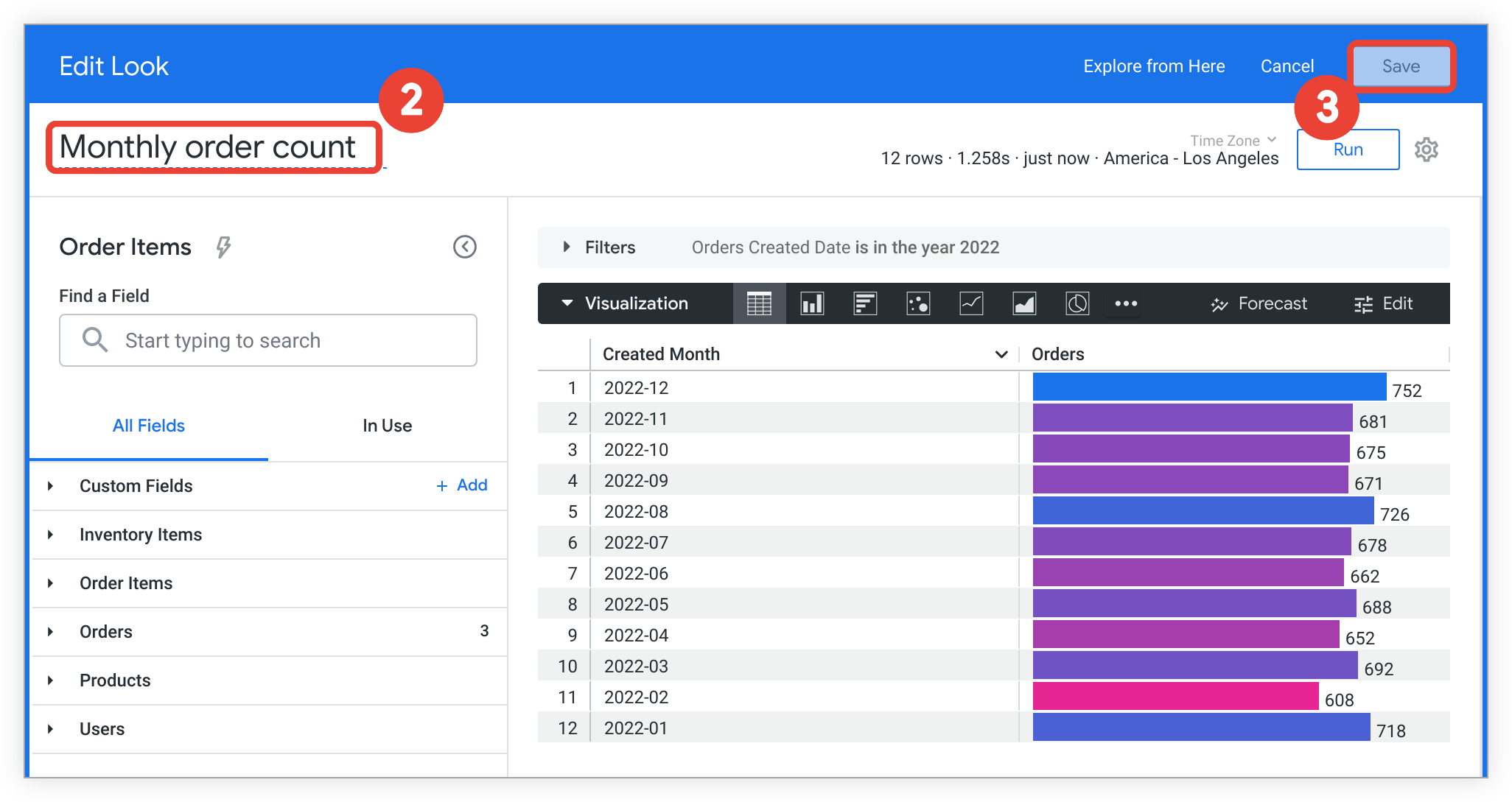
Insira o novo nome no campo de título abaixo do cabeçalho no menu Editar aparência. Neste exemplo, o título do Look "Contagem de pedidos por mês" foi mudado para "Contagem mensal de pedidos".
Selecione Salvar para armazenar as mudanças.
Como renomear um Look em uma pasta
Ao visualizar Looks em uma pasta com a visualização em lista ou visualização em grade, é possível renomear um Look de uma pasta da seguinte maneira:
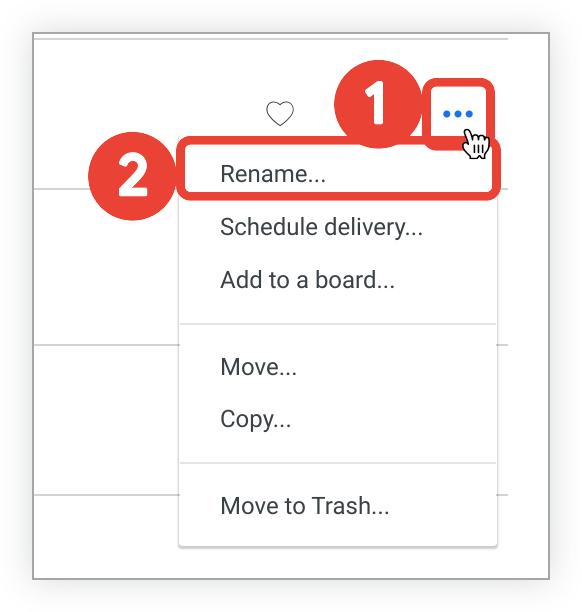
- Selecione o ícone do menu de três pontos da aparência.
Selecione Renomear para abrir a caixa de diálogo Renomear análise detalhada.
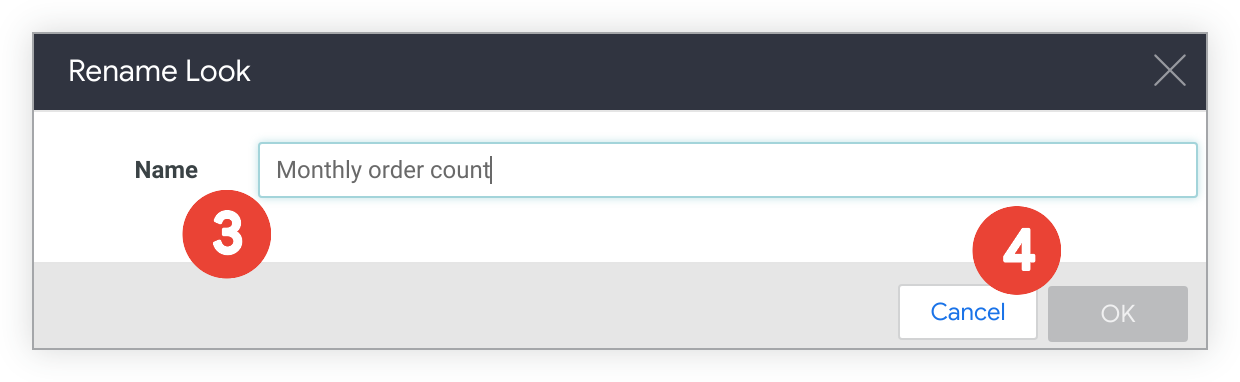
Mude o título do Look no campo Nome.
Selecione OK.
- Ou selecione Cancelar para fechar a caixa de diálogo Renomear Look sem salvar as mudanças.
Desativar a execução automática no carregamento
Para impedir que um Look carregue automaticamente os dados quando um usuário o abre, desative a opção Executar ao carregar, que está ativada por padrão. Isso pode ser útil se você quiser dar ao usuário a chance de selecionar os filtros antes de executar uma consulta de Look.
Se você optar por impedir que a análise seja executada automaticamente, os usuários vão ver uma visualização vazia com o texto Pressione "Executar" para carregar esses dados quando acessarem a análise pela primeira vez.
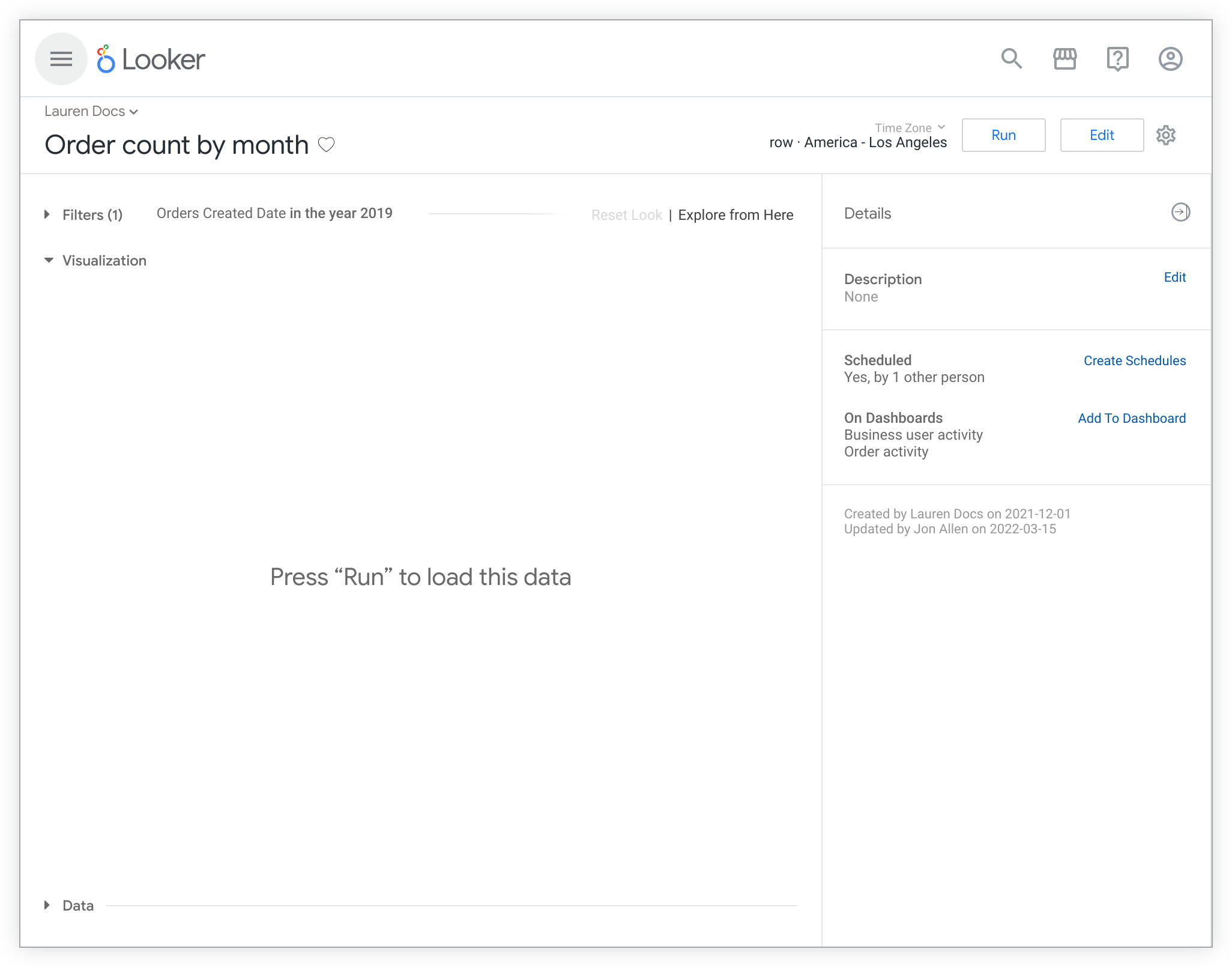
Há duas maneiras de ajustar a opção Executar ao carregar:
Desativar a execução automática no carregamento no menu de ações da análise detalhada da página de Looks
Para desativar a opção Executar ao carregar automática no menu de engrenagem Ações de análise detalhada da página "Look", siga estas etapas:
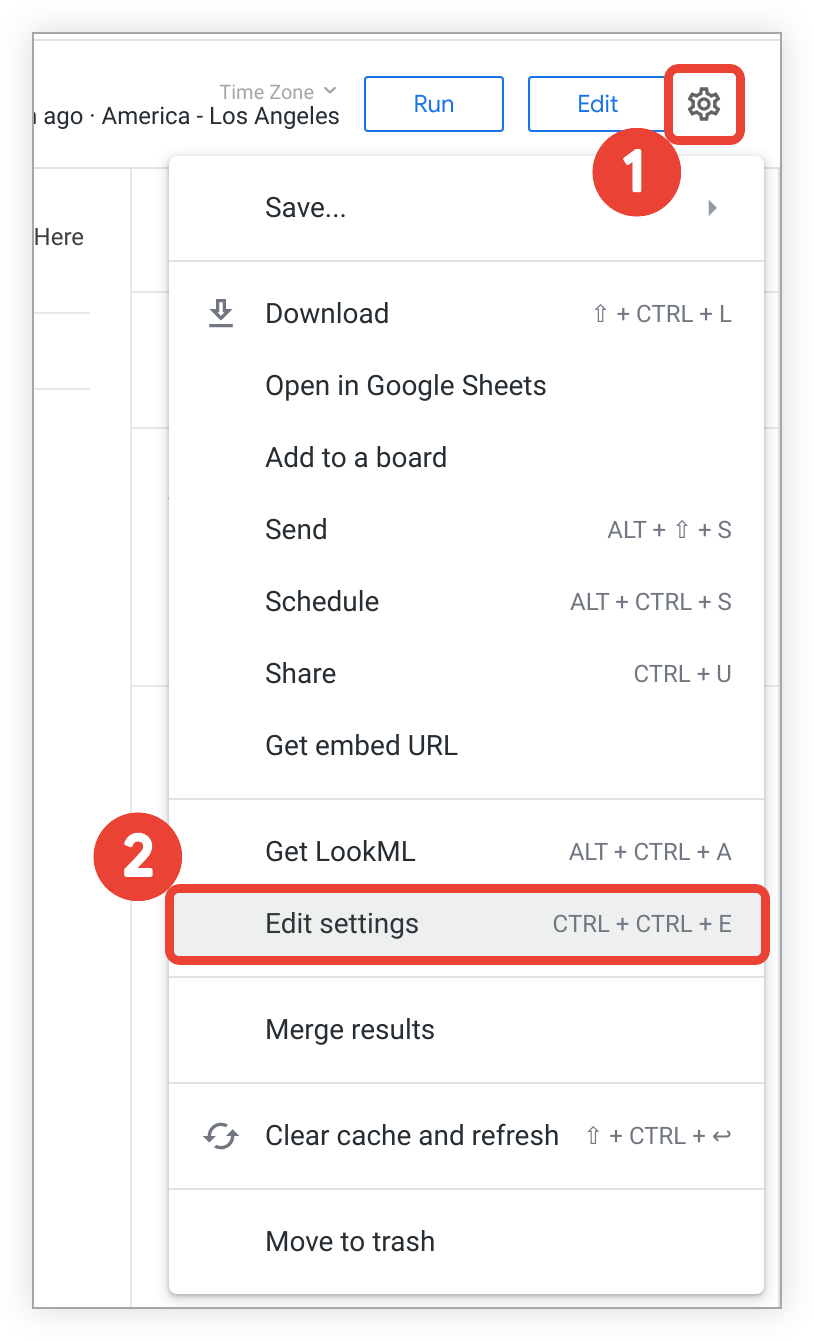
- Selecione o menu de engrenagem Abrir ações.
Selecione Editar configurações para abrir o menu Configurações de aparência.
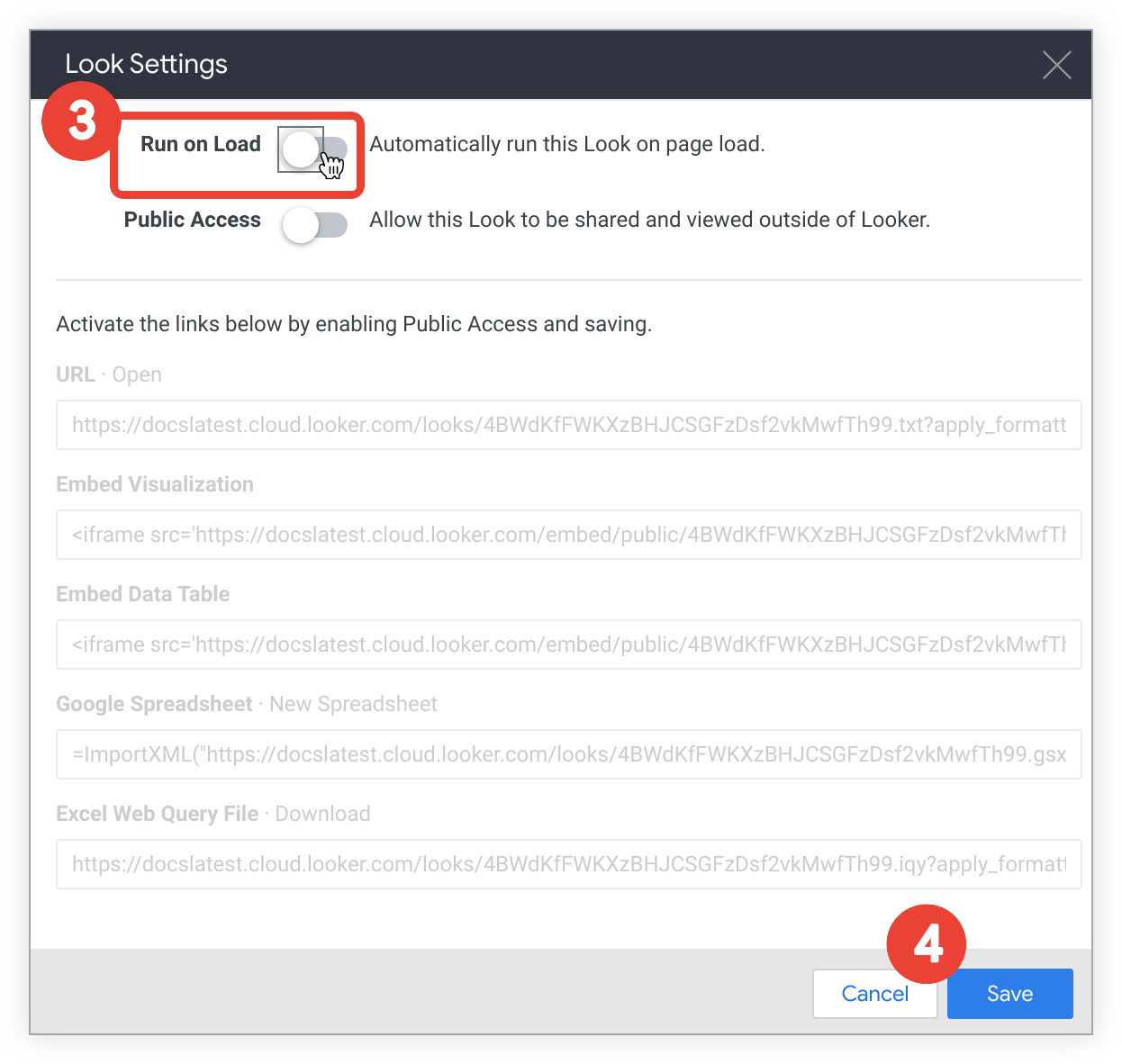
Selecione a chave Executar ao carregar para desativar a Execução ao carregar automática.
Selecione Salvar.
Você também pode seguir as instruções anteriores para ativar o Executar ao carregar automático se ele estiver desativado.
Desativar a execução automática ao carregar de uma pasta
Ao visualizar os Looks em uma pasta com a visualização em lista ou em visualização em grade, é possível desativar a configuração automática Executar ao carregar de um Look em uma pasta da seguinte maneira:
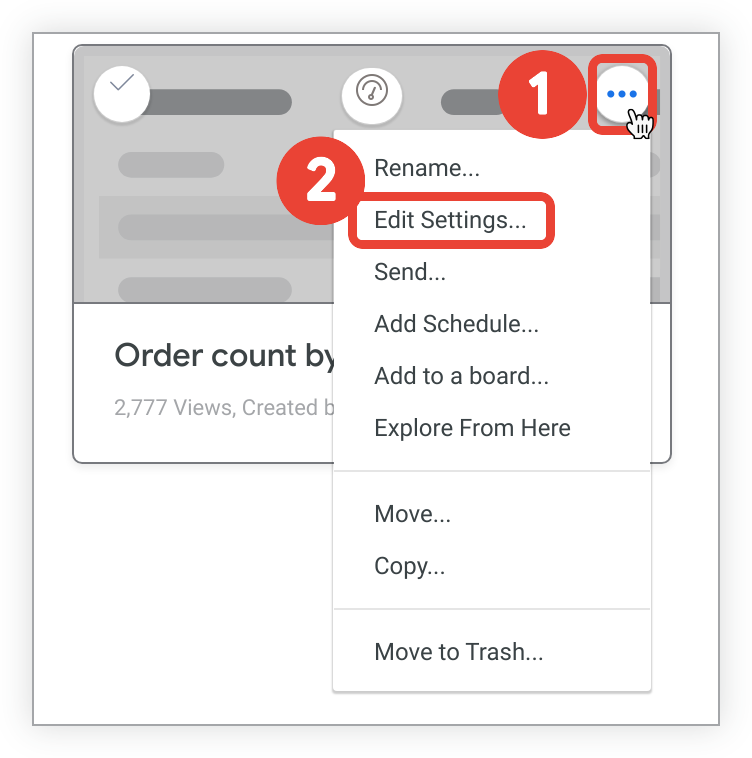
- Selecione o ícone do menu de três pontos da aparência.
Selecione Editar configurações para abrir o menu Configurações de aparência.
Selecione a chave Executar ao carregar para desativar a Execução ao carregar automática.
Selecione Salvar.
Você também pode seguir as instruções anteriores para ativar o Executar ao carregar automático se ele estiver desativado.
Como editar a descrição de um Look
A descrição de uma análise aparece abaixo do nome dela em pastas definidas como visualização em lista ou quando você passa o cursor sobre a miniatura da análise em uma pasta definida como visualização em grade.
Se o administrador tiver definido sua página inicial como a página inicial pré-criada do Looker, a descrição também será exibida quando você passar o ponteiro sobre a miniatura do Look na página inicial.
É possível adicionar ou editar a descrição de um Look diretamente na página dele:
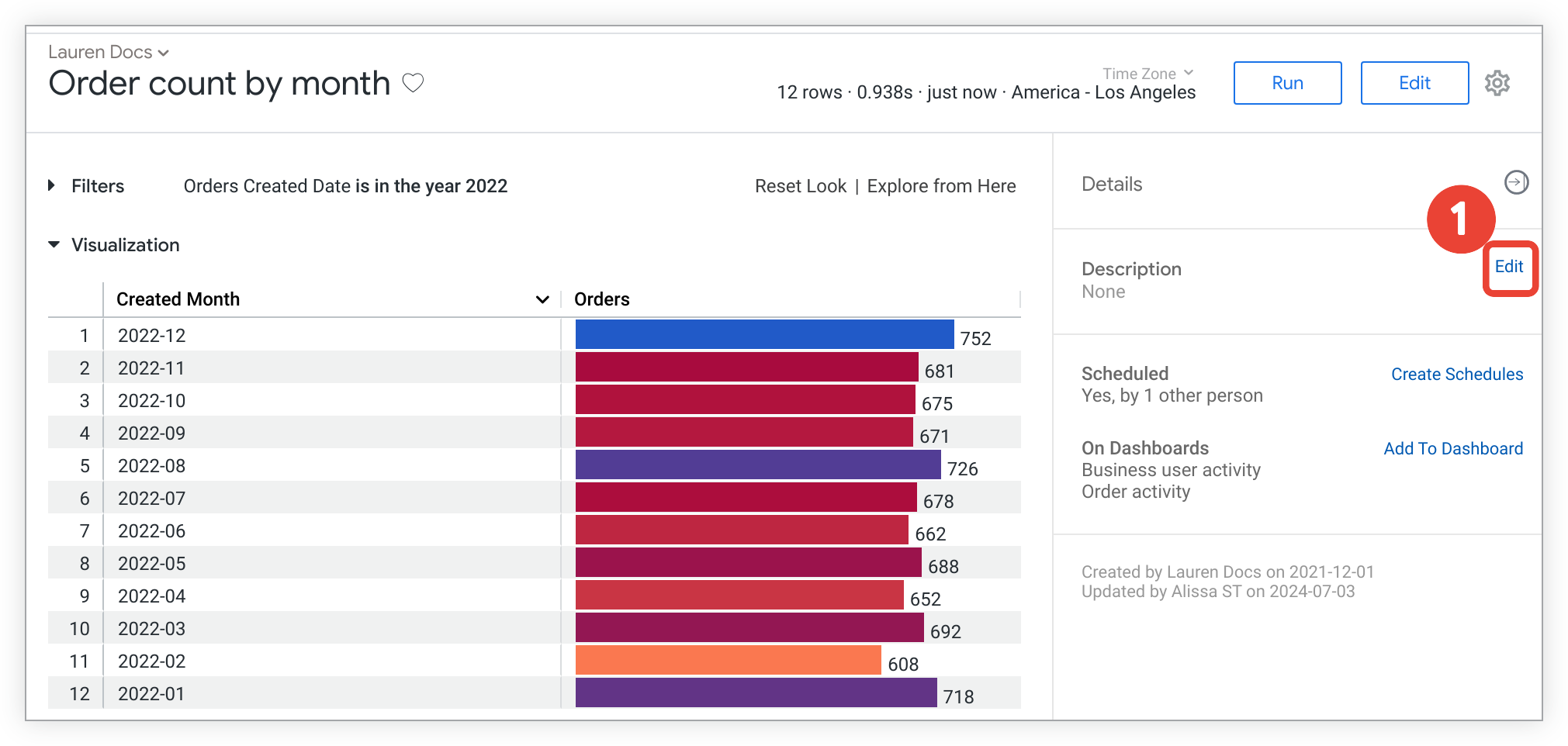
Abra a página de análise e selecione o link Editar na seção Descrição do painel Detalhes para expandir o campo Descrição.
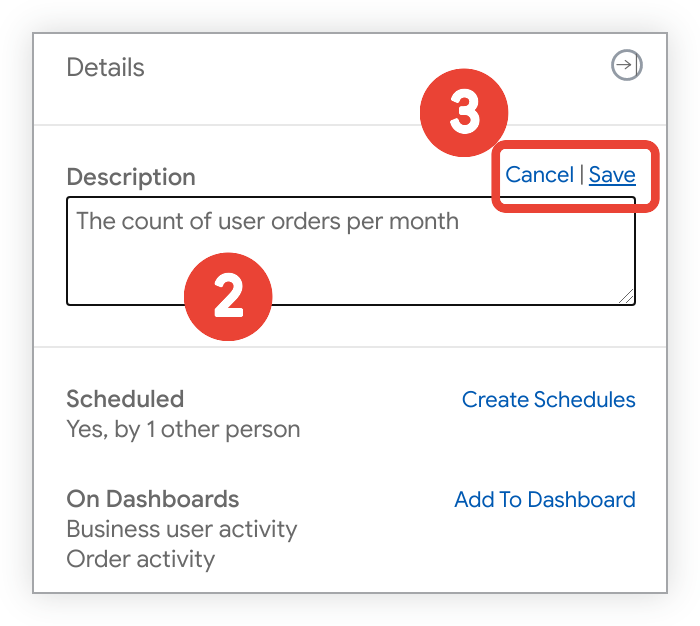
Adicione ou edite o texto da descrição no campo Descrição.
Selecione Salvar para salvar a descrição atualizada ou Cancelar para fechar o campo Descrição sem salvar.
Excluir estilos
É possível excluir um Look ou Looks de duas maneiras:
- Individualmente ou em massa de pastas, conforme descrito na página de documentação Organizar e gerenciar o acesso ao conteúdo
- Individualmente no menu de engrenagem Ações de análise detalhada da página "Análise detalhada"
Para excluir uma análise usando o menu de engrenagem Ações da análise na página "Análise", siga estas etapas:
- Selecione o ícone de engrenagem Abrir ações para abrir as opções de menu.
- Selecione Mover para a lixeira.
- Selecione OK na caixa de diálogo de confirmação para excluir o Look.
Se você excluir uma análise detalhada que é a origem de um bloco do painel, o bloco vinculado à análise detalhada do painel vai retornar um erro Elemento não encontrado.