


Los tableros de Looker permiten que los equipos encuentren paneles y vistas seleccionados. Los paneles y las vistas, que se almacenan en carpetas, se pueden agregar a varios tableros. Los tableros permiten a los usuarios realizar las siguientes tareas:
- Agrega Looks y paneles a los tableros para que los usuarios encuentren más fácilmente la información que les resulte más relevante.
- Agrega vínculos y descripciones para proporcionar contexto y guiar a los usuarios a los recursos.
Los usuarios solo verán los tableros a los que tienen acceso para ver. Para ver un tablero, el usuario debe tener el nivel de acceso Ver. Los usuarios con el nivel de acceso Administrar acceso, Editar pueden agregar paneles y Looks al tablero, y proporcionar contexto para ese contenido con el objetivo de guiar a otros usuarios.
Cómo ver y administrar el acceso a un tablero
El acceso a los tableros y al contenido que se agrega a ellos, como las vistas o los paneles, depende del acceso al tablero de un usuario o grupo, su acceso a la carpeta en la que se almacena ese contenido y el modelo en el que se basa la vista o el panel.
Si un usuario no tiene acceso a la carpeta para ver un panel o un Look, ese panel o Look no se mostrará en el tablero. Si el usuario tiene acceso a la carpeta, pero no al modelo, verá una miniatura, pero no podrá ver el Look o el panel subyacente.
Niveles de acceso a los tableros
Hay dos niveles de acceso que se pueden asignar a un usuario o grupo para un tablero: Ver y Administrar acceso y editar.
Con el nivel de acceso de Visualización, un usuario puede ver que existe el tablero, agregarlo a su lista y ver el contenido del tablero al que tiene acceso.
Con el nivel de acceso Administrar acceso, Editar, un usuario puede hacer todo lo que permite el nivel de acceso Ver y también realizar los siguientes cambios en el tablero:
- Administra el acceso al tablero
- Cómo organizar y administrar el contenido en el tablero
- Cómo agregar y quitar Looks, paneles y vínculos
- Borra el tablero
Cómo ver los niveles de acceso de un tablero
Debes tener el nivel de acceso Administrar acceso, Editar para un tablero si quieres ver los niveles de acceso que tienen otros usuarios y grupos para él. Para ver quién puede acceder a un tablero, haz lo siguiente:
Navega al tablero y selecciona el ícono para compartir.
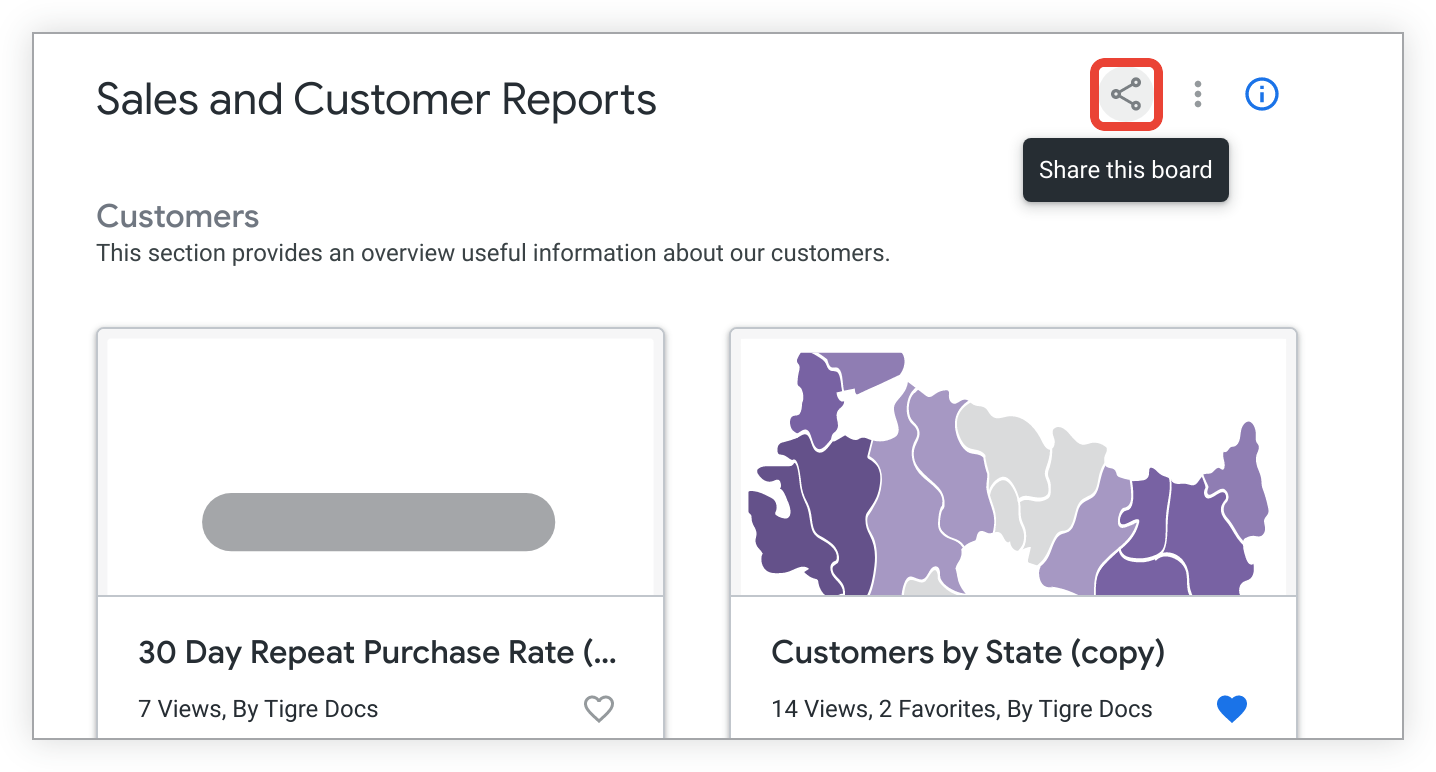
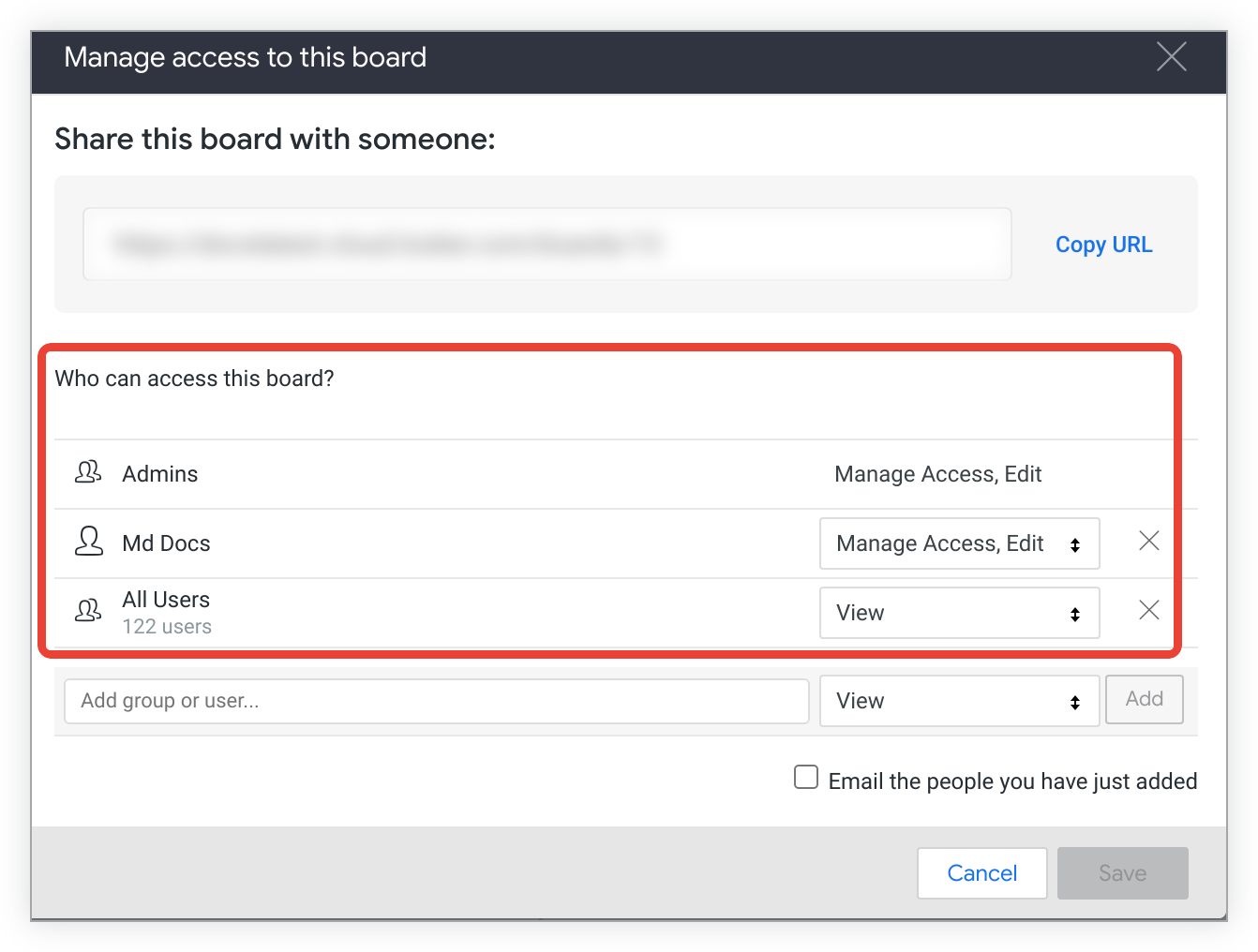
Looker muestra la ventana Administrar acceso del tablero.
En la sección Quién puede acceder a este tablero de la ventana, se muestran los usuarios y grupos que tienen acceso al tablero, así como sus niveles de acceso.
Cómo administrar los niveles de acceso de un tablero
Para administrar el acceso a un tablero, necesitas el nivel de acceso Administrar acceso, Editar para ese tablero. Para cambiar el nivel de acceso que tiene un grupo o usuario a un tablero, sigue estos pasos:
- Navega al tablero y consulta sus niveles de acceso seleccionando el ícono para compartir.
Para cambiar el nivel de acceso de un usuario o grupo que ya aparece en la lista, selecciona su nivel de acceso actual y elige el nivel de acceso que desees en el menú. No puedes cambiar la capacidad de los administradores de Looker para administrar el tablero.
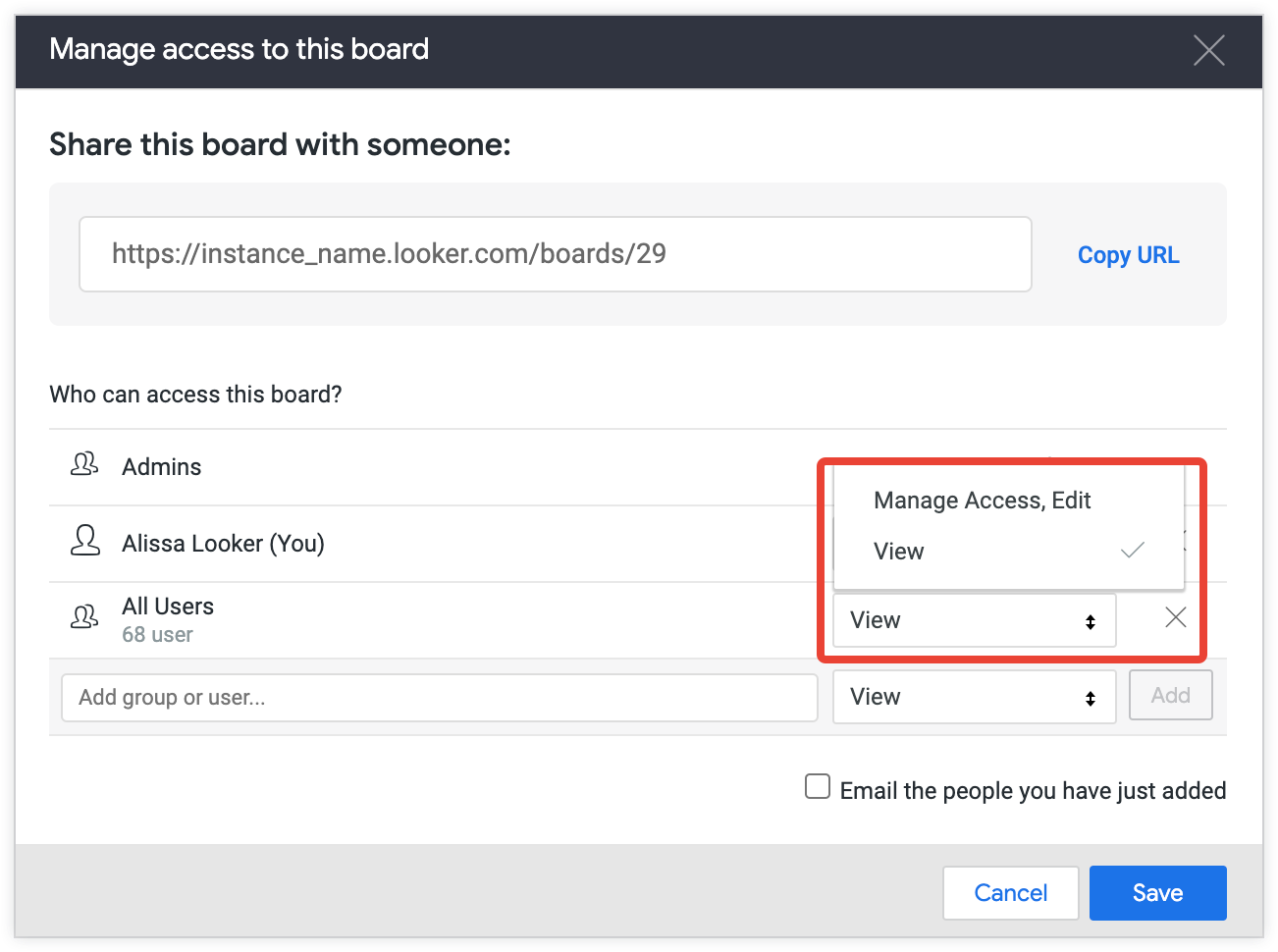
Para quitar el acceso de un usuario o grupo, haz clic en la X a la derecha del nombre.
Para agregar uno o más grupos, selecciona el campo Agregar grupo o usuario y elige los grupos o usuarios que quieras cambiar.
Para los usuarios o grupos cuyo acceso quieras cambiar, selecciona el nivel de acceso existente y elige el nivel de acceso deseado en el menú desplegable.

Para guardar los cambios, selecciona Guardar.
Cómo crear un tablero
De forma predeterminada, cuando se crea un tablero, los administradores y el creador tienen el nivel de acceso Administrar acceso, Editar. Todos los demás usuarios pueden interactuar con el tablero en el nivel de acceso de Visualización.
Puedes crear un tablero nuevo con el botón Crear o la opción Tableros en el panel de navegación de la izquierda.
Cómo crear un tablero desde el botón Crear
Para crear un tablero desde el botón Crear, sigue estos pasos:
- Haz clic en el botón Crear en el panel de navegación de la izquierda.
- Selecciona el elemento del menú Tablero. Se abrirá una ventana Crear tablero.
- Ingresa un nombre para tu nuevo tablero en el campo Nombre.
- Selecciona Crear tablero.
Cómo crear un tablero desde la opción Tableros
Para crear un tablero desde la opción Tableros, sigue estos pasos:
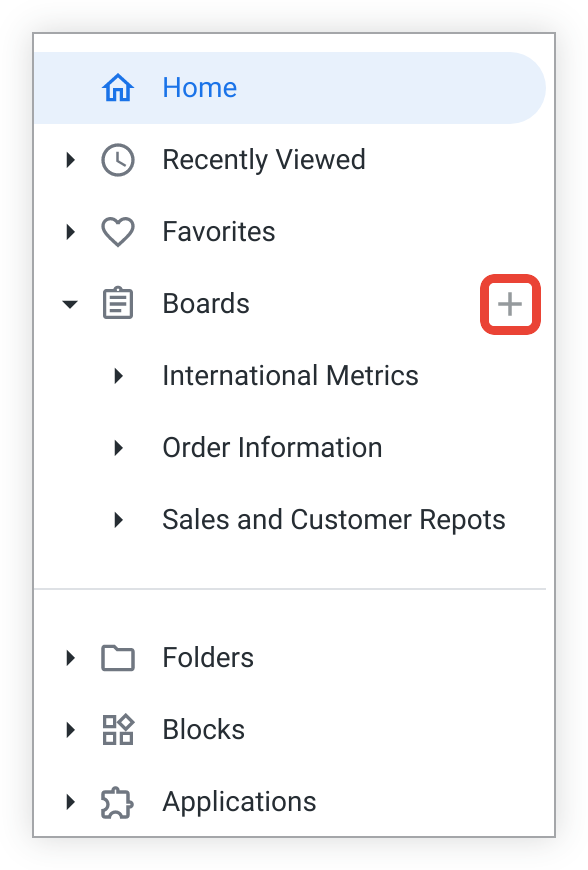
Selecciona el ícono de signo más Crear o buscar un tablero junto a la opción Tableros en el panel de navegación de la izquierda y, luego, selecciona Crear un tablero nuevo.
En la sección Nombre de la ventana Crear tablero, ingresa un nombre para tu tablero y selecciona Crear tablero.
Después de crear el tablero
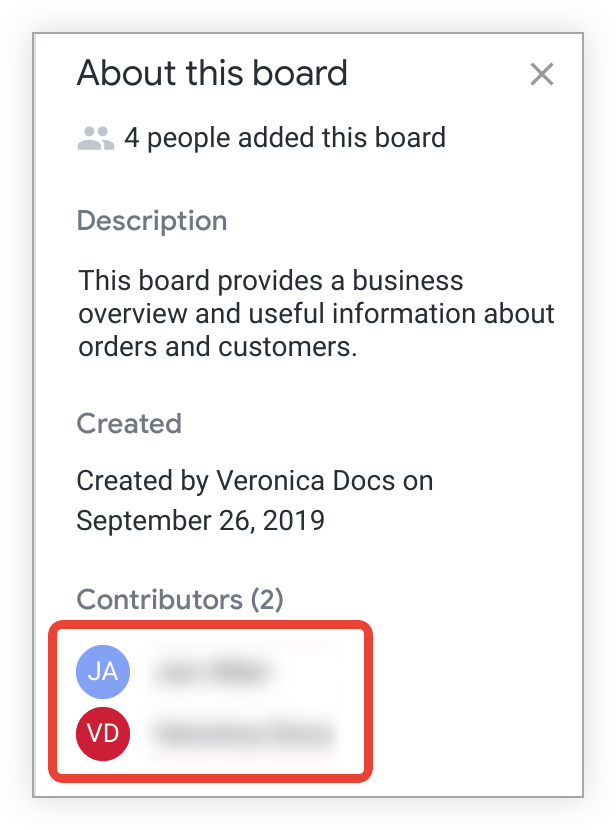
Después de crear un panel, Looker lo agrega a tu lista en la barra lateral izquierda en Paneles. Como creador del tablero, también aparecerás como colaborador en la sección Colaboradores del panel de información Acerca de este tablero.
Ahora puedes administrar el contenido del tablero de varias maneras, incluidas las siguientes:
- Cómo agregar secciones
- Cómo agregar contenido
- Cómo agregar una descripción
- Administra el acceso al tablero
Cómo agregar un tablero a tu lista
Puedes crear un acceso directo a un tablero creado por otro usuario agregándolo a una lista personal de tableros, de forma similar a una sección de "Favoritos". Cuando agregues un tablero a tu lista, aparecerá en la barra lateral izquierda en Tableros cuando explores contenido en Looker.
Para agregar un tablero a tu lista, selecciona Agregar a mi lista debajo del título del tablero.

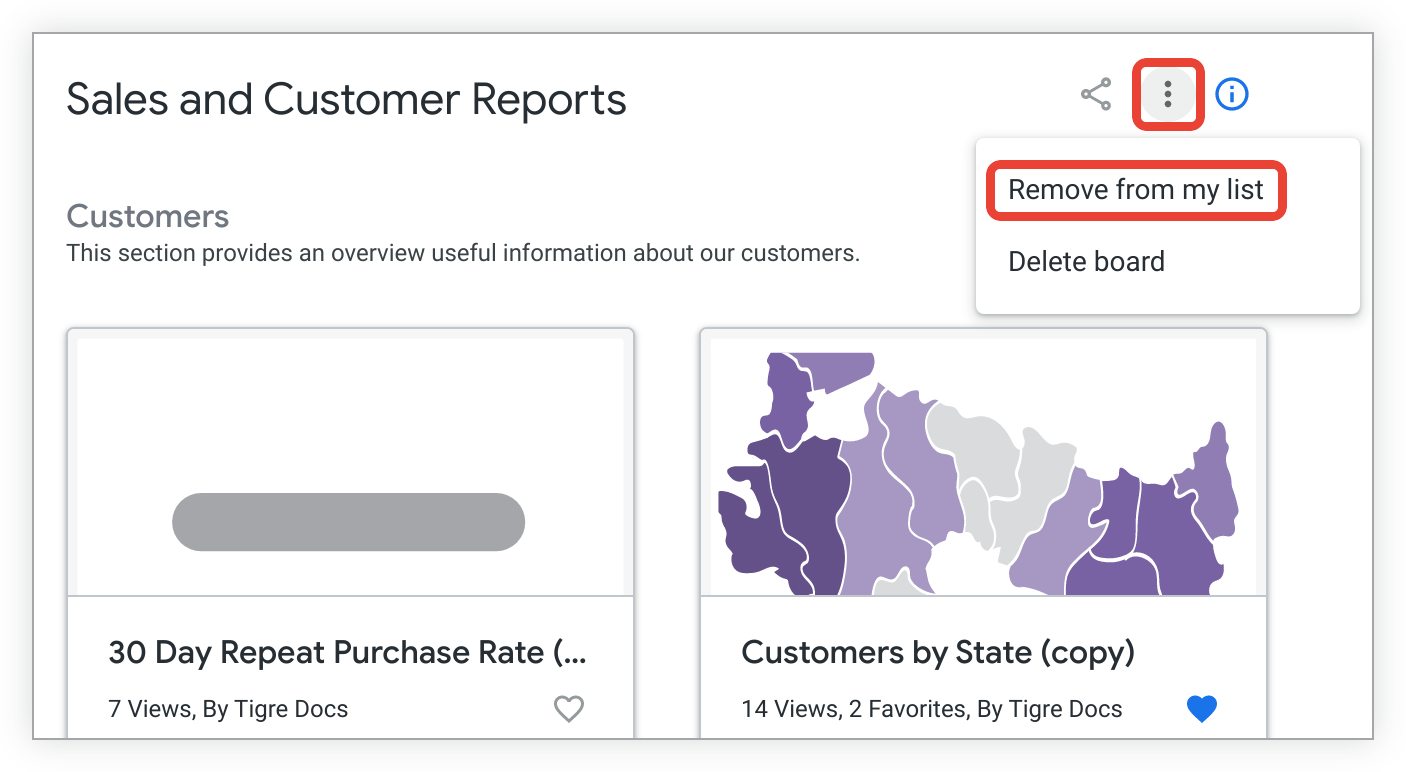
Para quitar un tablero de tu lista, selecciona el menú de tres puntos Opciones del tablero y elige Quitar de mi lista.
También puedes quitar un tablero de la lista. Para ello, selecciona el menú de tres puntos que aparece cuando mantienes el puntero sobre un tablero en el panel de navegación izquierdo y elige Quitar de la barra lateral.
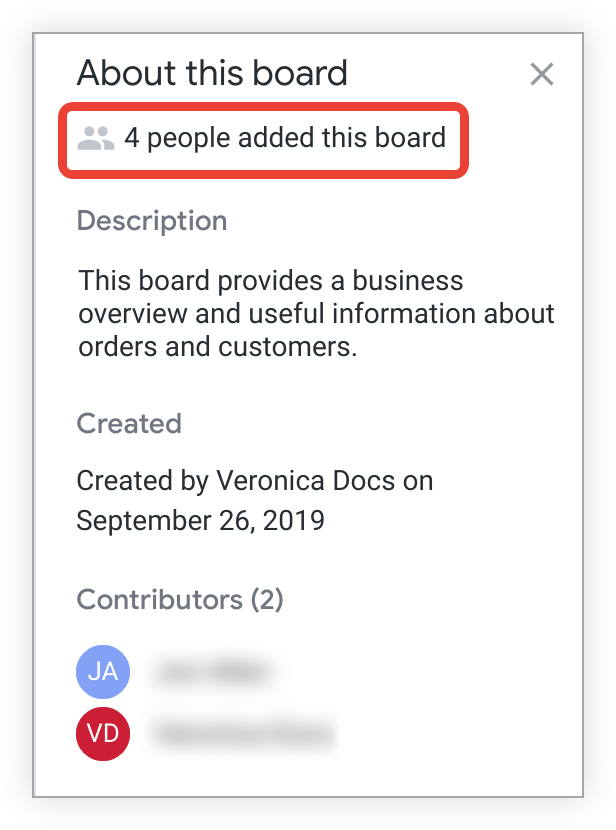
La cantidad de usuarios que agregaron un tablero a su lista se refleja en la sección Acerca de este tablero de la sección de información del tablero.
Cómo organizar el contenido en un tablero
Para organizar el contenido en un tablero, debes tener el nivel de acceso Administrar acceso, Editar. Además de agregar contenido a un panel, los colaboradores pueden organizar el contenido de las siguientes maneras:
- Cómo agregar secciones
- Cómo reordenar secciones
- Cómo quitar secciones
- Cómo mover contenido dentro de las secciones
- Arrastra y suelta contenido entre secciones
Si realizas cambios en un tablero, aparecerás como colaborador en la sección Colaboradores del panel de información Acerca de este tablero.
Cómo agregar secciones a un tablero
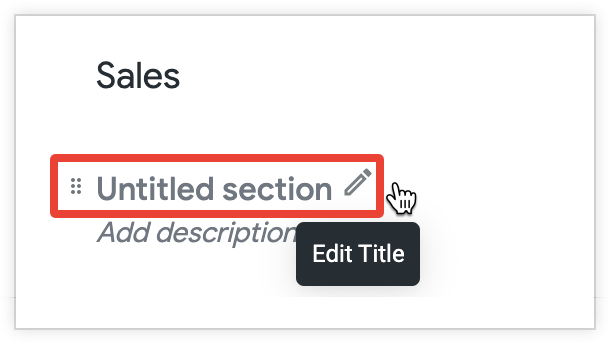
Cuando creas un tablero, hay una sección predeterminada llamada Sección sin título. Para editar el título de la sección, elige el ícono de lápiz Editar título a la derecha de Sección sin título y, luego, ingresa un título nuevo.
Para agregar una sección nueva a un tablero, selecciona Sección nueva en la parte inferior del tablero. Ingresa un nombre para la nueva sección y presiona Enter (Windows) o Return (Mac) para guardar el nombre.
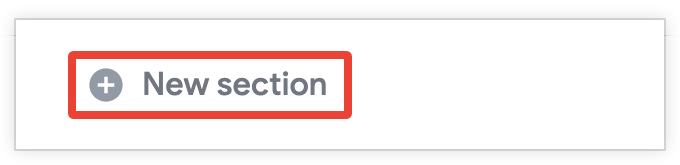
Ahora puedes comenzar a agregar contenido a la nueva sección.
Cómo reordenar las secciones de un tablero
Para cambiar el orden de las secciones en un tablero, sigue estos pasos:
Coloca el cursor sobre la sección que deseas mover y selecciona el ícono vertical de seis puntos que se encuentra a la izquierda del título de la sección.

Mantén presionado el ícono vertical de seis puntos y arrastra la sección para cambiar su posición.
Cómo quitar secciones de un tablero
Si tienes el nivel de acceso Administrar acceso, Editar para un tablero, también puedes borrar sus secciones. Para quitar una sección de un tablero, sigue estos pasos:
Selecciona el ícono de papelera de la sección que deseas borrar:
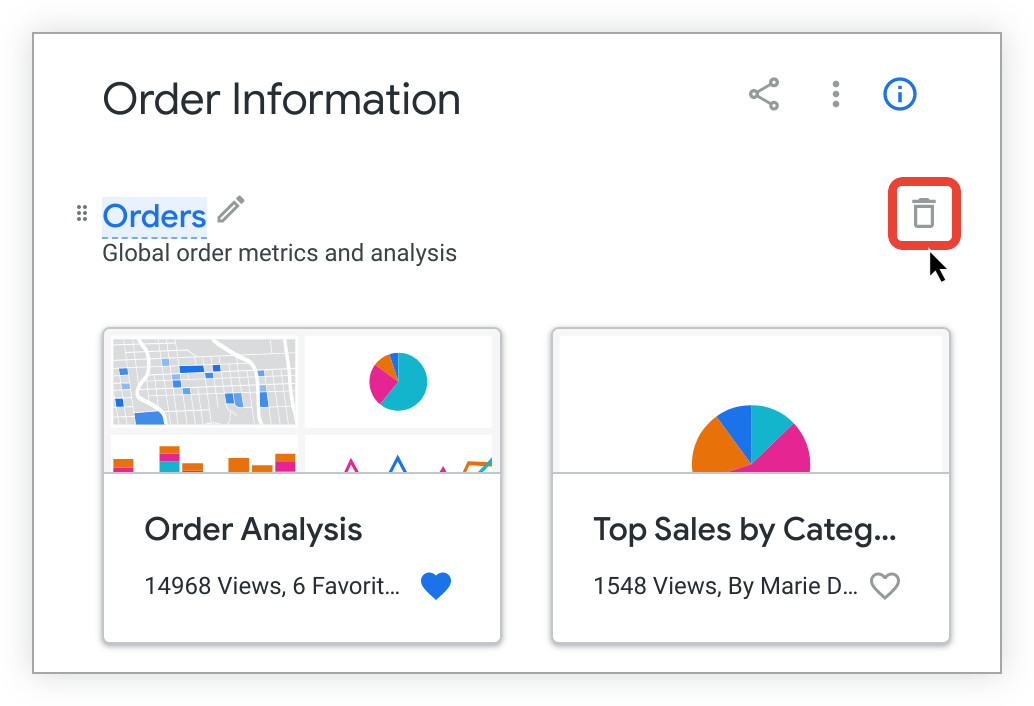
Looker muestra un menú emergente para confirmar que deseas borrar la sección. Selecciona Borrar para borrar la sección.
Cómo mover contenido dentro de las secciones de un panel
Para cambiar el orden del contenido dentro de una sección de un tablero, sigue estos pasos:
- Haz clic en el contenido que quieras mover.
- Mantén presionado el contenido agregado y arrástralo para moverlo a la posición deseada dentro de la misma sección.
Cómo mover contenido entre las secciones de un tablero
Para mover contenido de una sección a otra, arrastra y suelta el contenido que quieras mover. Para mover contenido de una sección a otra, sigue estos pasos:
Selecciona el contenido que quieres mover.
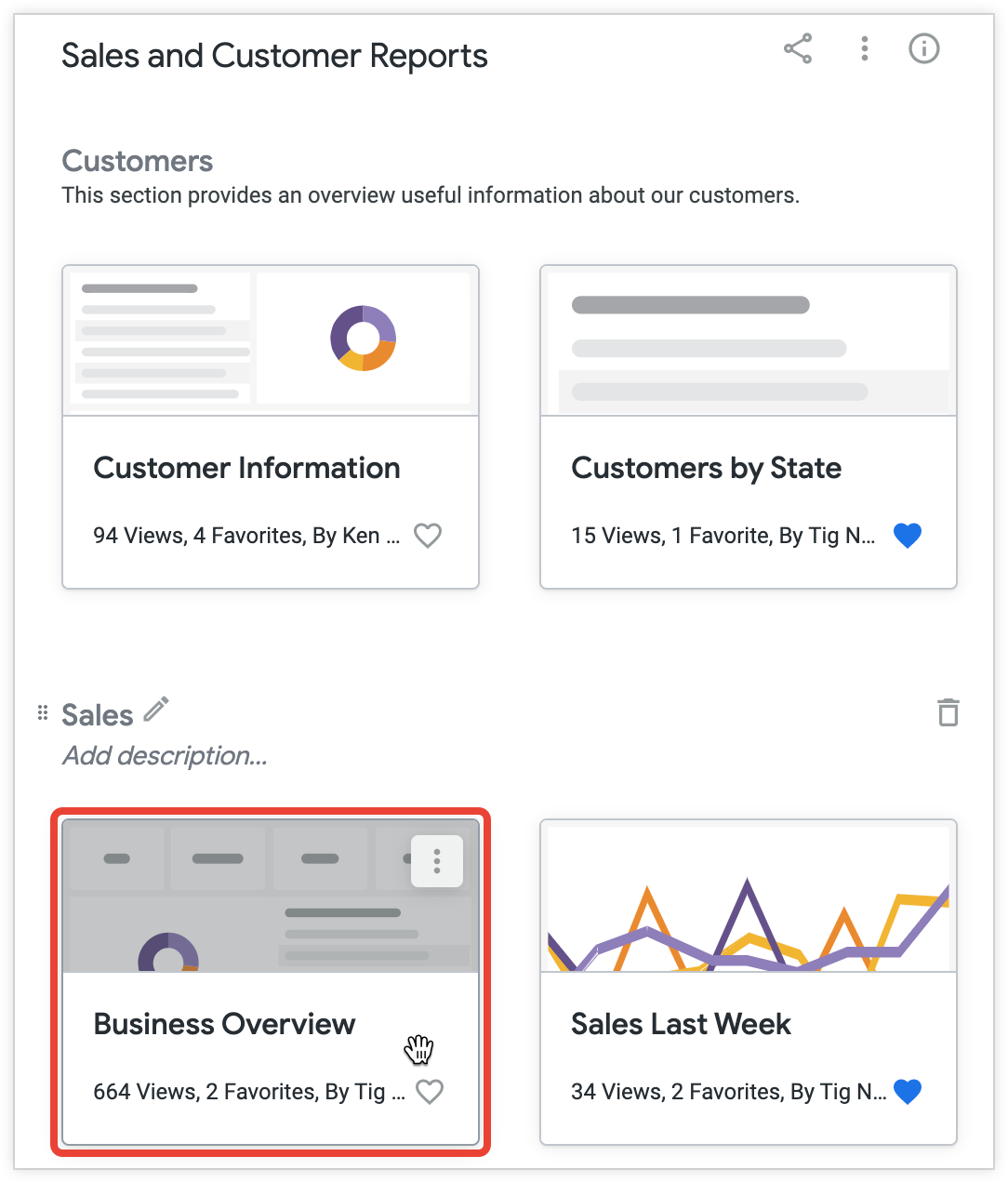
Mantén presionado el contenido y arrástralo hasta que se posicione dentro de la sección deseada del tablero. Si mantienes el puntero sobre la sección nueva mientras sostienes el contenido que estás moviendo, Looker mostrará un mensaje que te informa que el contenido se colocará al final de la sección.
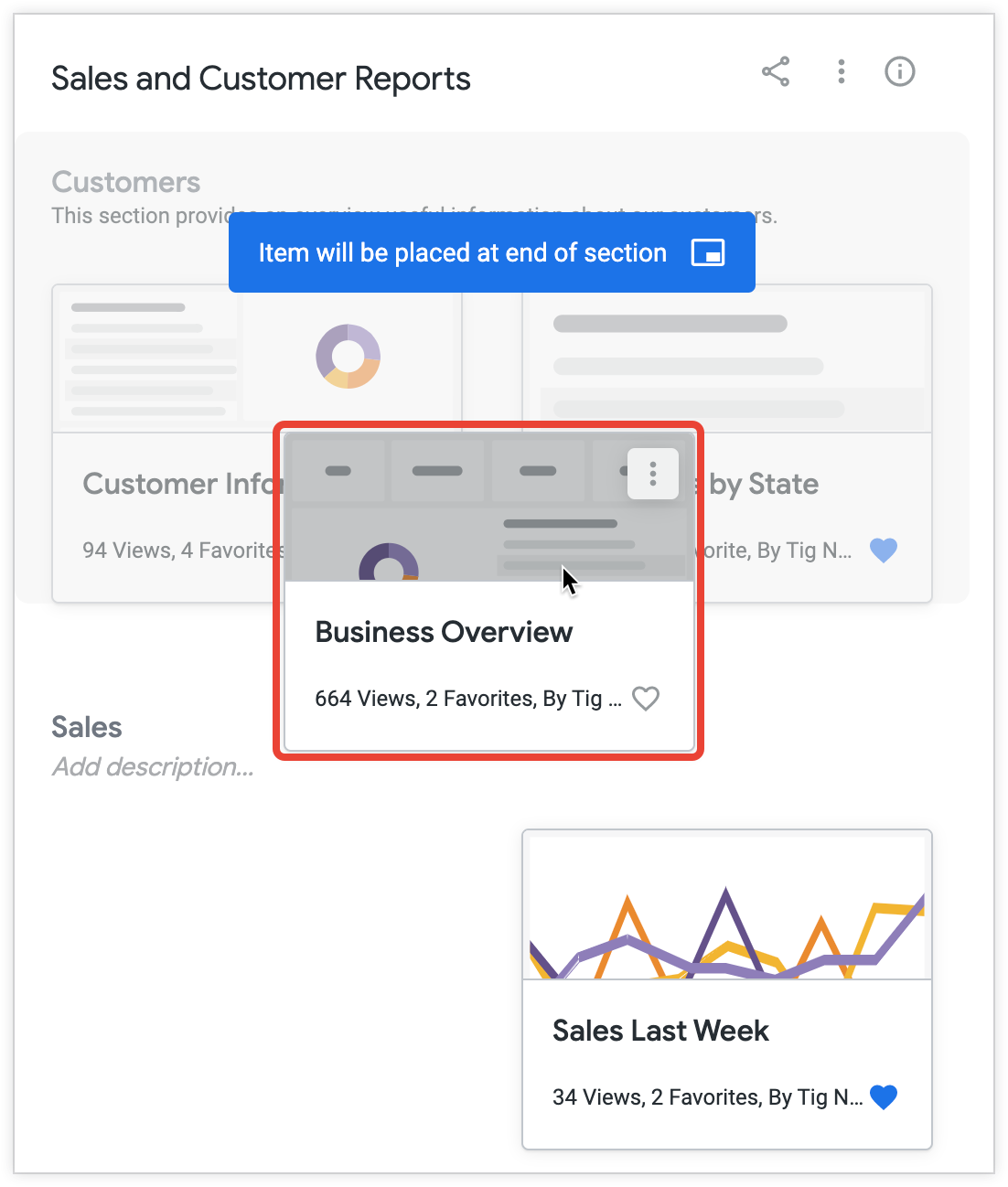
Suelta el contenido en la sección deseada.
Cómo agregar descripciones a un tablero
En los tableros que creaste o en los que tienes el nivel de acceso Administrar acceso, Editar, puedes agregar una descripción que aparecerá en el panel de información del tablero y en la ventana que muestra Looker cuando ves todos los tableros. También puedes agregar una descripción a cada sección de un tablero.
Agregar una descripción para todo el tablero
En el panel informativo Acerca de este tablero de un tablero, puedes agregar una descripción de texto que aparecerá en la sección Descripción. Cualquier persona que pueda ver el tablero podrá ver esta descripción, que es una excelente manera de brindar contexto a las personas sobre los datos que se agregan al tablero. La descripción puede tener hasta 250 caracteres y puede incluir URLs y vínculos de Markdown.
Sigue estos pasos para agregar o editar la descripción de un tablero:
Selecciona el ícono de Información del tablero en la parte superior del tablero para abrir el panel de información.
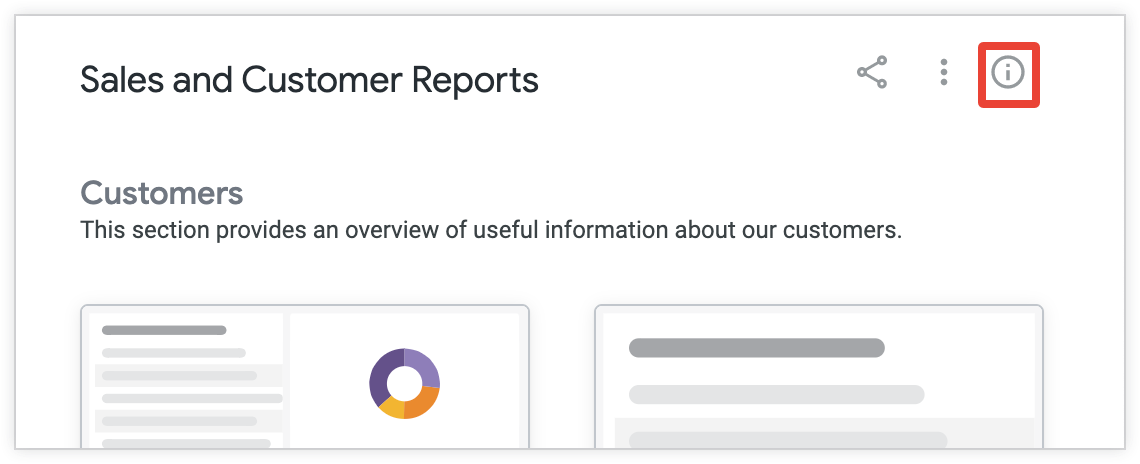
En Descripción, en el panel de información, selecciona el texto Agregar una descripción para agregar una descripción nueva.
Para editar una descripción existente, mantén el puntero sobre ella y selecciona el ícono de lápiz Editar descripción.
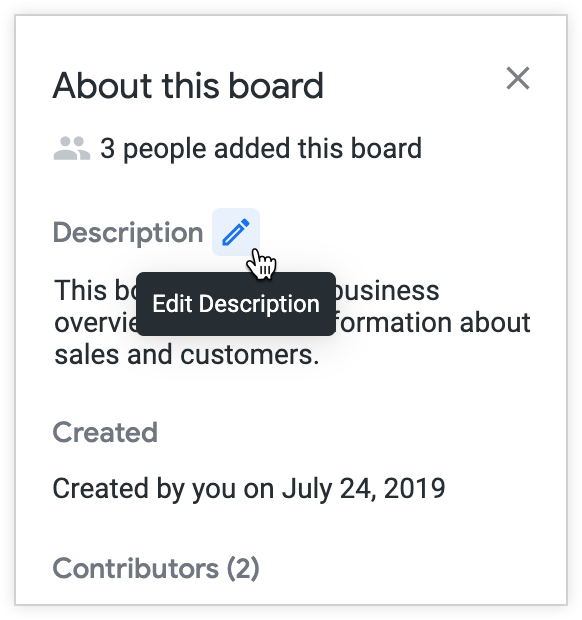
Agrega una descripción en la sección Description y selecciona Listo para guardar la descripción.
Cómo agregar descripciones a las secciones de un tablero
Puedes agregar o editar descripciones para cada una de las secciones de un tablero que hayas creado o para el que tengas el nivel de acceso Administrar acceso, Editar. Para agregar o editar una descripción en una de las secciones de un tablero, haz lo siguiente:
Selecciona el texto Agregar descripción debajo del título de la sección.

Escribe una descripción de hasta 1,300 caracteres para la sección y presiona Enter (Windows) o Return (Mac) para guardar la descripción.
La descripción que agregaste aparecerá debajo del título de la sección.
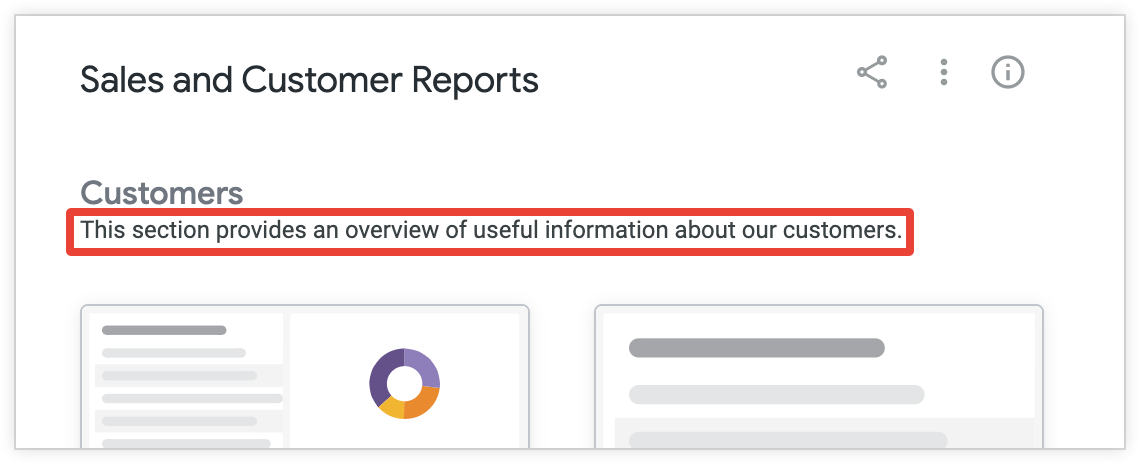
Los usuarios con acceso de Administrar acceso, Editar a un tablero pueden modificar la descripción de una sección existente. Para ello, deben seleccionar el texto existente y seguir los pasos anteriores.
Cómo agregar contenido a un tablero
Puedes agregar contenido a un tablero que creaste o al que tienes acceso de edición. También puedes quitar contenido de un tablero una vez que se haya agregado.
Otros usuarios podrán ver el contenido agregado y realizar acciones en él si tienen acceso a él. Dado que el contenido se almacena en carpetas en lugar de en tableros, agregar y quitar contenido de los tableros no afecta el contenido subyacente.
Si agregas contenido a un tablero, aparecerás como colaborador en la sección Colaboradores del panel de información Acerca de este tablero.
Cómo agregar vistas y paneles a un tablero
Puedes agregar Looks, paneles definidos por el usuario y paneles de LookML a un tablero de las siguientes maneras:
- Agregando desde el tablero
- Agregando desde una carpeta
- Agrega desde el menú de ajustes Explore actions de una exploración o el menú de tres puntos Dashboard actions de un panel.
- Agrega desde el ícono Agregar a los tableros de un panel, junto al título del panel
Cómo agregar desde un tablero
Para agregar un Look, un panel definido por el usuario o un panel de LookML a un tablero mientras lo ves o editas, sigue estos pasos:
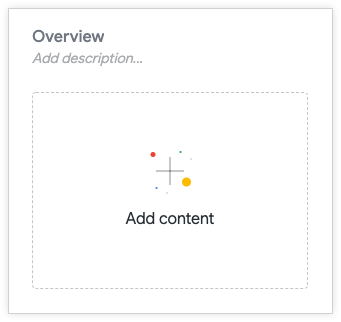
Si la sección ya tiene contenido, mantén el puntero sobre ella y selecciona el ícono + Agregar contenido para abrir el diálogo Agregar contenido.
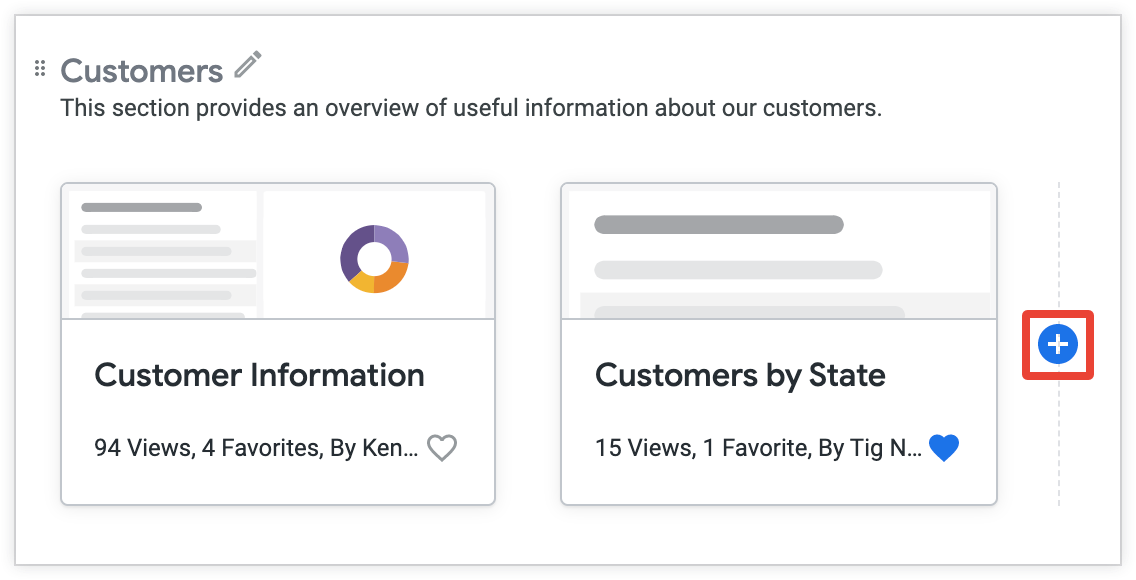
Si la sección no tiene contenido, selecciona la tarjeta Agregar contenido.
Selecciona la opción Contenido guardado para abrir la ventana Agregar contenido guardado.
En la ventana Agregar contenido guardado, selecciona el Look o el panel que deseas agregar al tablero. Si el panel seleccionado tiene pestañas, usa el menú Pestaña predeterminada para especificar el contenido. Puedes elegir todo el panel o seleccionar una pestaña específica.
De manera opcional, ingresa un título en el campo Título. Si no especificas un título diferente, se mostrará el nombre del panel, la Look o la pestaña.
Haz clic en Agregar para agregar el contenido.
La Vista o el panel que seleccionaste ahora aparecerán en la sección que elegiste.
Cómo agregar desde una carpeta
Para agregar una vista, un panel definido por el usuario o un panel de LookML a un tablero desde una carpeta, sigue estos pasos:
- En una carpeta, selecciona el menú de tres puntos del panel o la exploración que quieras agregar a un tablero y elige Agregar a un tablero.
- Si tu panel tiene pestañas, usa el menú Pestaña predeterminada para especificar el contenido. Puedes elegir todo el panel o seleccionar una pestaña específica.
- De manera opcional, ingresa un título en el campo Título. Si no especificas un título diferente, se mostrará el nombre del panel, la Look o la pestaña.
- En la ventana Agregar a los tableros, selecciona las casillas de verificación de los tableros a los que deseas agregar el panel. Consulta la sección La ventana Agregar a los tableros de esta página para obtener más información sobre las acciones que puedes realizar con la ventana Agregar a los tableros.
- Haz clic en Agregar para agregar el contenido.
La vista o el panel que seleccionaste ahora aparecerán en el tablero y en la sección que elegiste.
Cómo agregar desde una vista o un panel
Para agregar a un tablero un Look que estás viendo, sigue estos pasos:
- Haz clic en el menú de ajustes Explore actions y elige Add to a board para abrir la ventana Add to Boards.
- De manera opcional, ingresa un título en el campo Título. Si no especificas un título diferente, se mostrará el nombre de la vista.
- En la ventana Agregar a los tableros, selecciona las casillas de verificación de los tableros a los que deseas agregar el panel. Consulta la sección La ventana Agregar a los tableros de esta página para obtener más información sobre las acciones que puedes realizar con la ventana Agregar a los tableros.
- Haz clic en Agregar para agregar el Look.
Ahora, el Look aparecerá en el tablero y en la sección que elegiste.
Para agregar un panel definido por el usuario o un panel de LookML a un tablero, sigue estos pasos:
Selecciona el menú de tres puntos de Acciones del panel y elige Agregar a un tablero. Se abrirá la ventana Agregar a los tableros, en la que podrás seleccionar uno o más tableros a los que quieras agregar el panel.
También puedes agregar un panel a un tablero. Para ello, selecciona el ícono Agregar a tableros que se encuentra junto al título del panel.
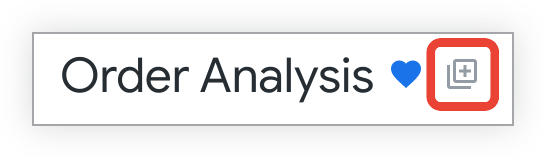
Si tu panel tiene pestañas, usa el menú Pestaña predeterminada para especificar el contenido. Puedes elegir todo el panel o seleccionar una pestaña específica.
De manera opcional, ingresa un título en el campo Título. Si no especificas un título diferente, se mostrará el nombre del panel, la Look o la pestaña.
En la ventana Agregar a los tableros, selecciona las casillas de verificación de los tableros a los que deseas agregar el panel. Consulta la sección La ventana Agregar a los tableros de esta página para obtener más información sobre las acciones que puedes realizar con la ventana Agregar a los tableros.
Haz clic en Agregar para agregar el contenido.
La vista o el panel que seleccionaste ahora aparecerán en el tablero y en la sección que elegiste.
La ventana Agregar a los tableros
Puedes usar la ventana Agregar a los tableros para elegir uno o más tableros a los que deseas agregar el panel.
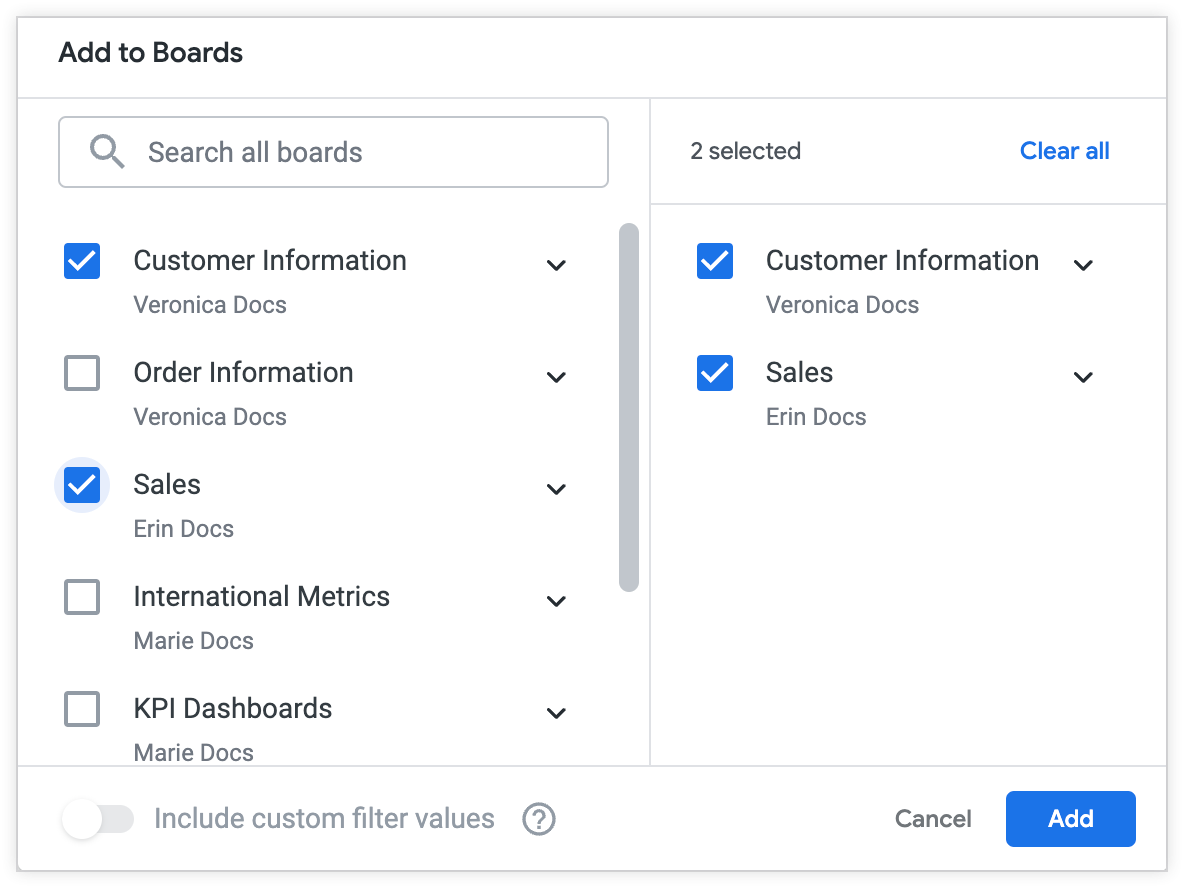
También puedes agregar Looks y paneles a secciones específicas en uno o más tableros. Haz clic en el nombre del tablero para expandir la lista de secciones en ese tablero. Luego, selecciona las secciones a las que deseas agregar el panel:
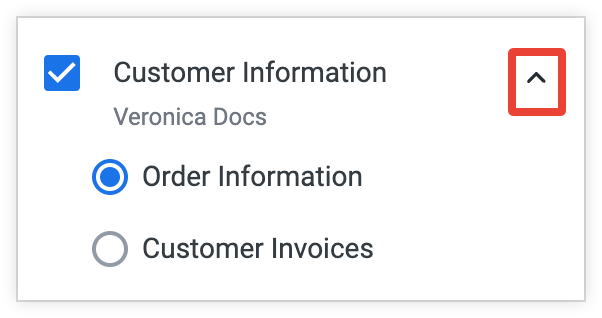
Los tableros que seleccionaste aparecerán en el panel derecho de la ventana Agregar a tableros.
Cómo agregar paneles a los tableros con valores de filtros personalizados aplicados
Si realizaste cambios temporales en los filtros de un panel que guardarás en uno o más tableros, puedes elegir si el panel se guardará en esos tableros con sus valores de filtro predeterminados o con los valores de filtro actuales aplicados.
Para guardar un panel en uno o más tableros con los valores de filtro predeterminados aplicados, inhabilita el botón de activación Incluir valores de filtros personalizados. El botón de activación Incluir valores de filtro personalizados está inhabilitado de forma predeterminada.
Para guardar un panel en uno o más tableros con valores de filtro personalizados aplicados, habilita el botón de activación Incluir valores de filtro personalizados.
Por ejemplo, supongamos que tienes un panel de Análisis de pedidos con un filtro en el campo Fecha de creación. En este ejemplo, el valor predeterminado del filtro en el campo Fecha de creación es Últimos 7 días:

Si cambias temporalmente el valor del filtro en la Fecha de creación a Últimos 14 días, el panel mostrará los valores de los últimos 14 días, pero esto no afectará los resultados del filtro de otras personas. Sin embargo, si habilitas el botón de activación Incluir valores de filtro personalizados cuando guardes el panel Análisis de pedidos en uno o más tableros, el panel Análisis de pedidos se guardará en esos tableros con el filtro personalizado en Últimos 14 días, en lugar de su valor predeterminado de Últimos 7 días.
Cómo agregar vínculos a un tablero
Puedes agregar URLs a los tableros con el siguiente método:
Si la sección ya tiene contenido agregado, coloca el puntero sobre ella y selecciona el ícono + Agregar contenido.
Si la sección no tiene contenido, selecciona la tarjeta Agregar contenido.
Selecciona Vínculo de URL para abrir la ventana Agregar un vínculo.
En el campo Vínculo, pega o ingresa la URL que deseas agregar a tu tablero.
- Si la URL que usaste dirige a una vista o a un panel, los campos Título y Descripción se completarán automáticamente.
- De lo contrario, agrega un Título para el vínculo y, de forma opcional, agrega una Descripción de hasta 255 caracteres.
Si agregaste una URL del panel de Looker con filtros personalizados aplicados, aparecerá la opción para incluir valores de filtro personalizados en la URL. Cuando se habilita esta opción, el vínculo del panel usa los valores de filtro personalizados. Cuando esta opción está inhabilitada, el vínculo excluye los valores de filtro personalizados y usa los valores de filtro predeterminados.
Es posible incluir varias tarjetas en un tablero que hagan referencia al mismo panel, pero con diferentes valores de filtro establecidos para cada tarjeta. Sin embargo, cada una de estas tarjetas usará el mismo título y la misma descripción, lo que podría dificultar la navegación de los usuarios por un tablero.
Haz clic en Agregar para incluir el vínculo.
Cómo quitar contenido de un tablero
Para quitar contenido de un tablero, sigue estos pasos:
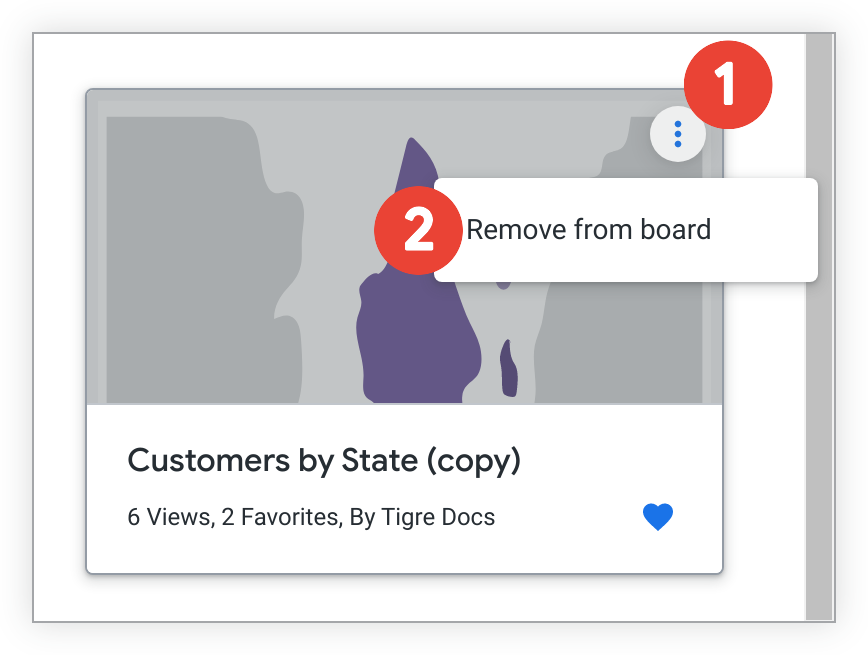
- Selecciona el menú de tres puntos Opciones en la parte superior derecha del contenido.
- Elige Quitar del tablero.
Cómo compartir un tablero
Puedes compartir los tableros para los que tienes el nivel de acceso Administrar acceso, Editar compartiendo un vínculo al tablero o enviando una notificación por correo electrónico. Los usuarios deben tener al menos el nivel de acceso de visualización para ver un tablero.
Cómo compartir un vínculo a un tablero
Para obtener un vínculo a un tablero que puedas compartir con otras personas, sigue estos pasos:
Navega al tablero y selecciona el ícono para compartir.
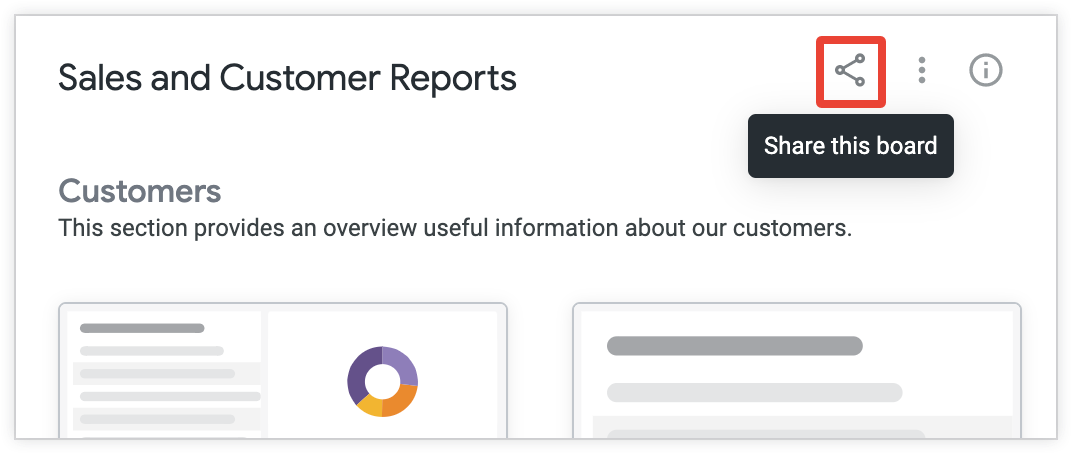
En la ventana Administrar acceso, en Comparte este tablero con alguien, selecciona y copia el campo de la URL o haz clic en Copiar URL.
Envío de una notificación por correo electrónico
Cuando otorgas acceso a un usuario a un tablero, tienes la opción de enviarle una notificación por correo electrónico. Sin embargo, si agregas un grupo de usuarios a un tablero, no se enviarán notificaciones por correo electrónico a los miembros del grupo, a menos que también los agregues como usuarios individuales. Para enviar una notificación por correo electrónico, sigue estos pasos:
- En la ventana Administrar acceso del tablero, otorga acceso al usuario.
- Selecciona la casilla de verificación Enviar un correo electrónico a las personas que acabas de agregar en la ventana Administrar acceso.
- Selecciona Guardar.
Los usuarios individuales que agregaste al tablero recibirán un correo electrónico en el que se les notificará que se les otorgó acceso para Ver o Administrar acceso y editar el tablero. El correo electrónico también invita a los usuarios a ver el tablero y los alienta a agregarlo a sus listas.
Cómo borrar un tablero
Para borrar un tablero, debes tener el nivel de acceso Administrar acceso, Editar. Si borras un tablero, no se borrarán las vistas ni los paneles que se agregaron a él, ya que se almacenan en carpetas. Para borrar un tablero, sigue estos pasos:
Selecciona el menú de tres puntos Opciones del tablero del tablero y elige Borrar tablero.
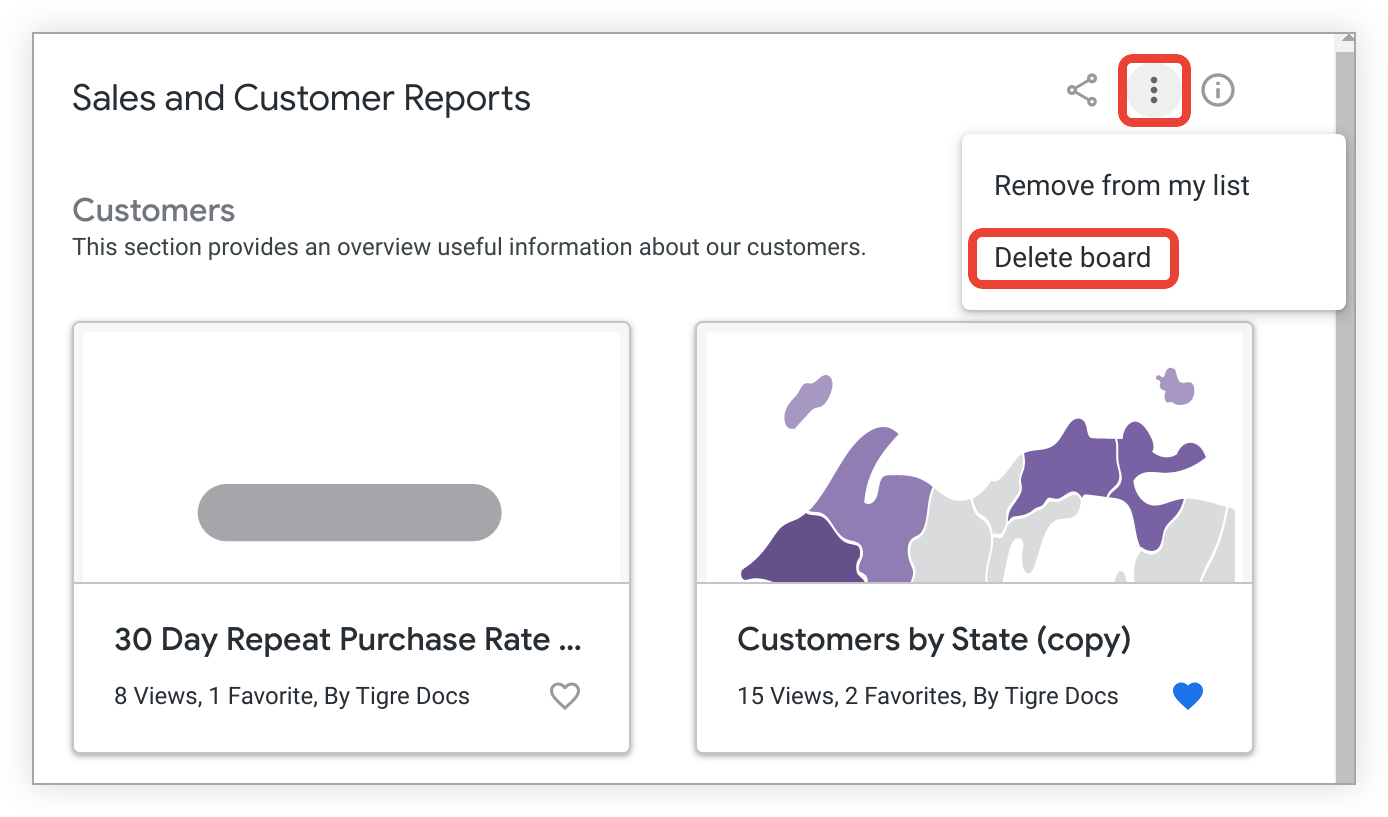
En la ventana que muestra Looker, confirma que deseas borrar el tablero.