


Il riquadro del visualizzatore oggetti nell'IDE di Looker ti consente di visualizzare tutti gli oggetti del tuo progetto in un unico posto, insieme alle relazioni gerarchiche tra questi oggetti. Può essere un'alternativa utile alla navigazione nel progetto per file o cartella.
Visualizzare gli oggetti in un progetto
Il riquadro del visualizzatore oggetti mostra i modelli, le esplorazioni, le visualizzazioni e i campi definiti nel progetto, insieme alla gerarchia degli oggetti e al tipo di ciascun oggetto. Se il tuo progetto include anche file importati, puoi leggere ulteriori dettagli sulla visualizzazione di questi oggetti più avanti in questa pagina.
Per utilizzare il riquadro del visualizzatore oggetti, fai clic sull'icona Visualizzatore oggetti nella barra di navigazione dell'IDE.
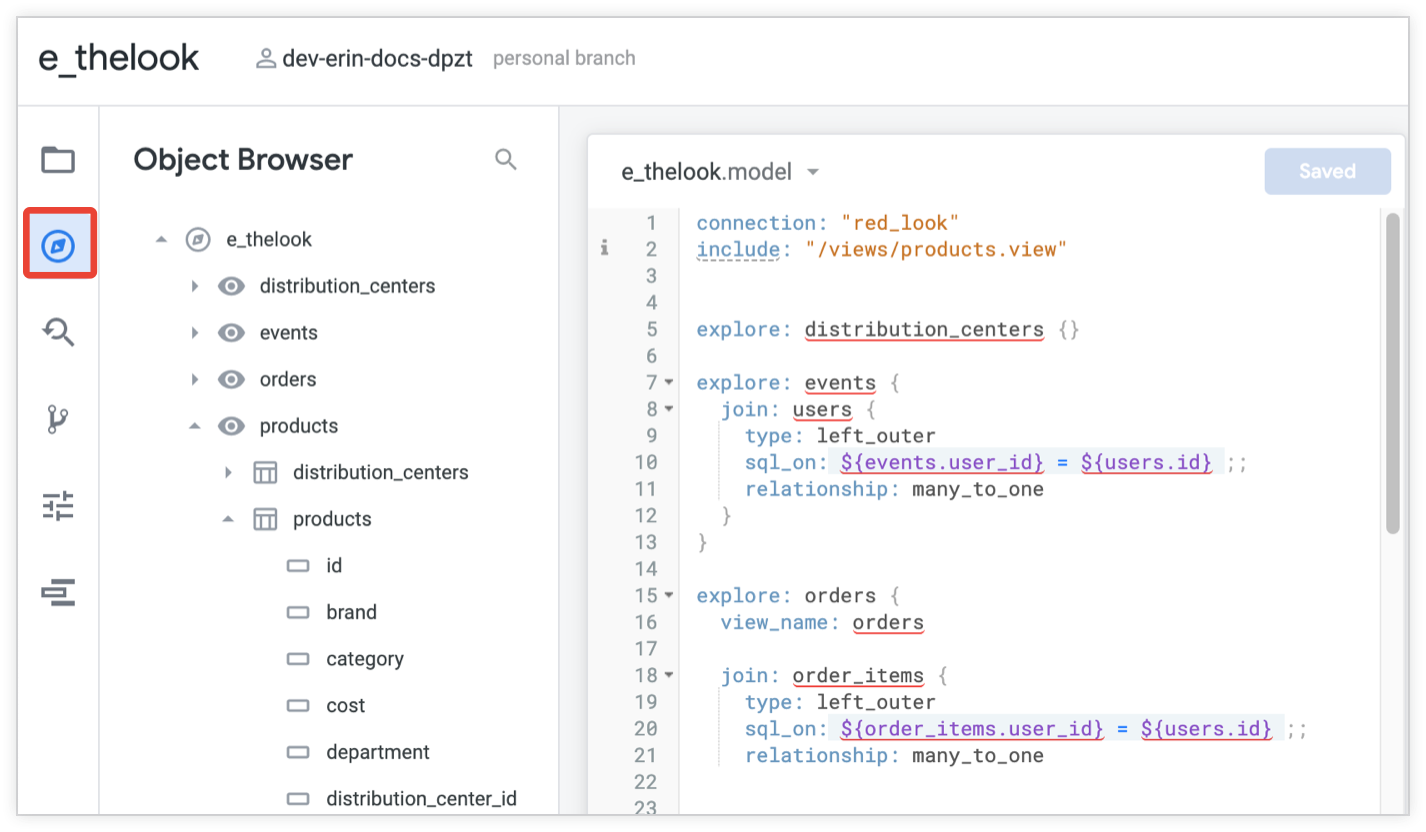
Il riquadro del visualizzatore oggetti raggruppa gli oggetti per tipo e gli oggetti sono ordinati alfabeticamente all'interno di ogni tipo. Utilizzando il riquadro del visualizzatore oggetti, puoi mostrare o nascondere le gerarchie degli oggetti espandendoli o comprimendoli.
Puoi comprimere ed espandere modelli, esplorazioni e visualizzazioni per mostrare o nascondere gli oggetti che contengono. Seleziona la freccia a sinistra del nome di un oggetto nel riquadro del visualizzatore oggetti per comprimere o espandere l'oggetto. Per impostazione predefinita, tutti i modelli di un progetto vengono espansi nel riquadro del visualizzatore oggetti, mostrando un elenco delle esplorazioni definite nel modello.
Visualizzare il tipo di un oggetto
Il riquadro del visualizzatore oggetti elenca i seguenti tipi di oggetti:
Puoi visualizzare il tipo di un oggetto nel tuo progetto passando il mouse sopra il nome dell'oggetto nel riquadro del visualizzatore oggetti.
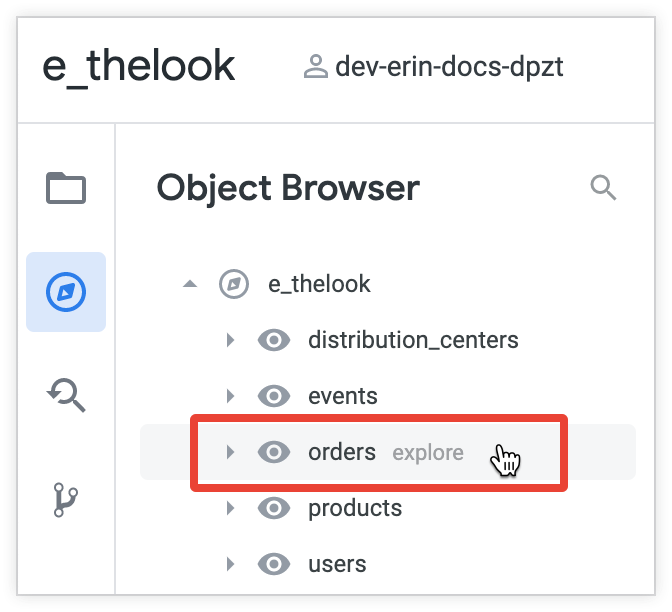
Il riquadro del browser degli oggetti mostra sia un'icona sia un'etichetta di testo che identificano il tipo di oggetto:
- - Modello
- : Esplora
- - Visualizza
- - Dimensione
- - Gruppo di dimensioni
- - Misura
- - Filtro
- - Parametro
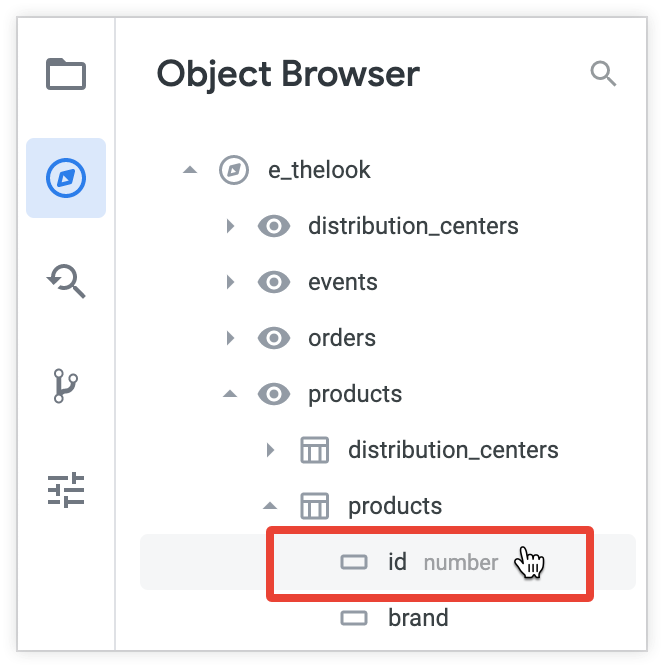
Se passi il mouse sopra il nome di un campo nel riquadro del visualizzatore oggetti, viene visualizzato il valore del sottoparametro type del campo. Nell'esempio seguente, l'icona a sinistra dell'oggetto id indica che si tratta di una dimensione e se passi il mouse sopra la dimensione id viene visualizzato che si tratta di una dimensione type: number:
Navigare nel codice LookML di un oggetto
Puoi utilizzare uno dei seguenti metodi per passare direttamente al codice LookML di un oggetto dal riquadro del visualizzatore oggetti:
Fare clic sul nome dell'oggetto
Per passare al LookML di un oggetto:
- Nel riquadro del visualizzatore oggetti, fai clic sul nome dell'oggetto.
- L'IDE apre il file in cui è definito l'oggetto e posiziona il cursore sulla prima riga della dichiarazione dell'oggetto.
Ricerca dell'oggetto
Per cercare un oggetto o un file:
Nel riquadro del visualizzatore oggetti, fai clic sull'icona Vai all'oggetto o al file .
In alternativa, utilizza la scorciatoia da tastiera Comando+J (Mac) o Ctrl+J (Windows).
Inserisci il termine di ricerca. Looker mostra un elenco di oggetti e file che corrispondono al termine di ricerca.
Situazioni speciali
Visualizzazione degli oggetti importati nel riquadro del visualizzatore oggetti
Quando importi file da un altro progetto e includi questi file importati nel progetto attivo, puoi utilizzare anche il pannello del browser degli oggetti per visualizzare gli oggetti importati.
Ad esempio, supponiamo di aver utilizzato il parametro local_dependency nel file manifest del progetto per importare un progetto locale denominato e_redlook, che contiene una vista denominata product_facts:
# Your project
project_name: "e_thelook"

# The project to import
local_dependency: {
 project: "e_redlook"
}
Per rendere disponibile la vista product_facts al tuo modello, puoi includerla e creare un'esplorazione product_facts:
include: "//e_redlook/views/product_facts.view"
explore: product_facts {}
Puoi quindi visualizzare l'esplorazione product_facts nel riquadro del visualizzatore oggetti ed espanderla per mostrare le visualizzazioni e i campi che contiene.
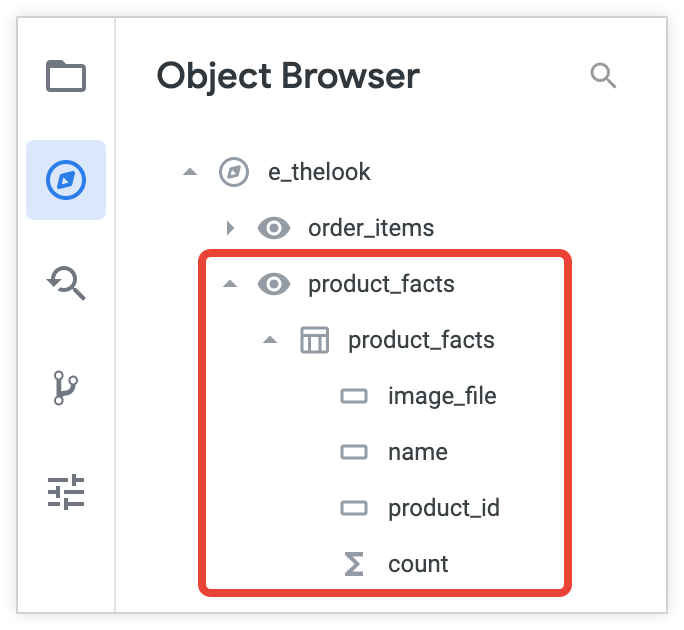
Quando selezioni un oggetto da un progetto importato, Looker apre il file in cui è definito l'oggetto. Il file sarà di sola lettura perché è un file di progetto importato.
Visualizzazione di oggetti estesi nel riquadro del visualizzatore oggetti
Se il tuo progetto include una vista o un'esplorazione che estende un'altra vista o esplorazione, puoi utilizzare il riquadro del browser degli oggetti per visualizzare e passare al codice LookML dell'oggetto di estensione. Quando espandi una vista che ne estende un'altra, il riquadro del browser degli oggetti mostra i campi della vista di base insieme a quelli che hai aggiunto nella vista di estensione.
Ad esempio, il seguente file di visualizzazione definisce una visualizzazione denominata user_with_age_extension che estende un'altra visualizzazione denominata users_extended e aggiunge nuovi campi:
include: "/views/users_extended.view"

view: user_with_age_extension {
  extends: [users_extended]

  dimension: age {
    type: number
    sql: ${TABLE}.age ;;
  }

  dimension: zip {
    type: zipcode
    sql: ${TABLE}.zip ;;
  }
}
Il visualizzatore oggetti ora mostra sia i campi definiti nella visualizzazione users_extended di base sia i nuovi campi definiti nella visualizzazione user_with_age_extension.
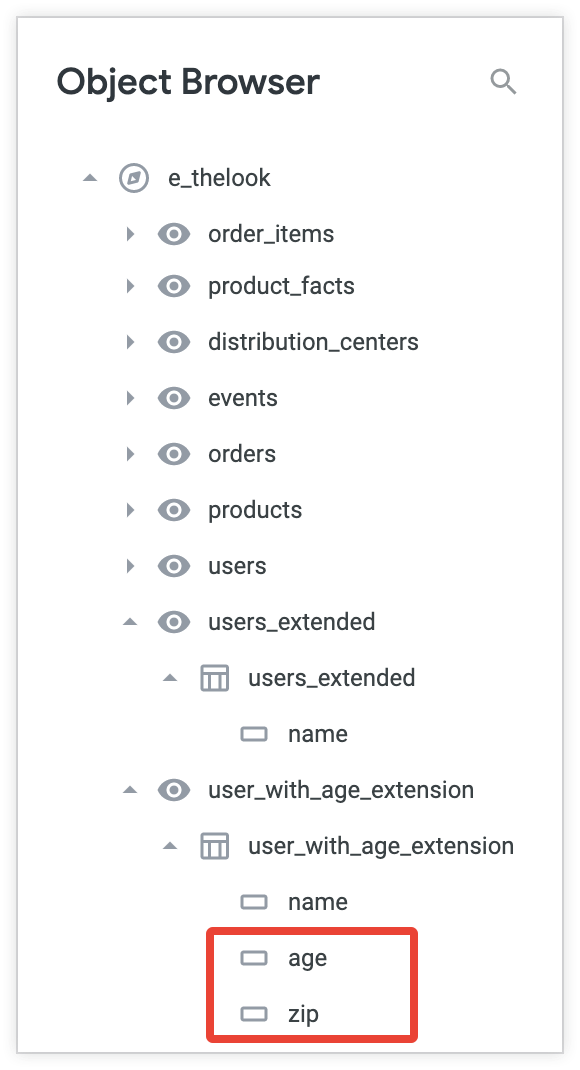
Puoi accedere al codice LookML dell'oggetto di estensione selezionando il suo nome nel pannello del browser degli oggetti.
Visualizzazione degli oggetti perfezionati nel riquadro del visualizzatore oggetti
Puoi utilizzare il riquadro del browser degli oggetti per visualizzare i contenuti di una visualizzazione o esplorazione perfezionata oppure per passare al codice LookML per i perfezionamenti nel tuo progetto.
Il riquadro del visualizzatore oggetti elenca i perfezionamenti e le esplorazioni o le visualizzazioni su cui si basano come singoli oggetti, anziché visualizzare separatamente i perfezionamenti e i relativi oggetti di base. Se utilizzi i perfezionamenti per aggiungere campi a una vista o per unire le viste a un'esplorazione, i campi o le viste che aggiungi verranno visualizzati insieme ai contenuti della vista originale.
Quando fai clic sul nome di una visualizzazione raffinata o di un'esplorazione raffinata nel riquadro del browser degli oggetti, l'IDE si apre alla riga del codice LookML in cui è definita la raffinazione. Se una visualizzazione o un'esplorazione è stata perfezionata più volte, l'IDE passa all'ultimo perfezionamento di quell'oggetto in base all'ordine di inclusione�.
Ad esempio, supponiamo che tu voglia aggiungere una nuova dimensione, country, alla visualizzazione denominata user_with_age_extension senza modificare il codice LookML originale per la visualizzazione. Per perfezionare la visualizzazione user_with_age_extension, utilizza il parametro view e aggiungi un segno più (+) davanti al nome della visualizzazione:
view: +user_with_age_extension {

  dimension: country {
    type: string
    map_layer_name: countries
    sql: ${TABLE}.country ;;
  }
}
Quando espandi la visualizzazione user_with_age_extension nel riquadro del visualizzatore oggetti, ora viene visualizzato il campo country insieme ai campi originali della visualizzazione.
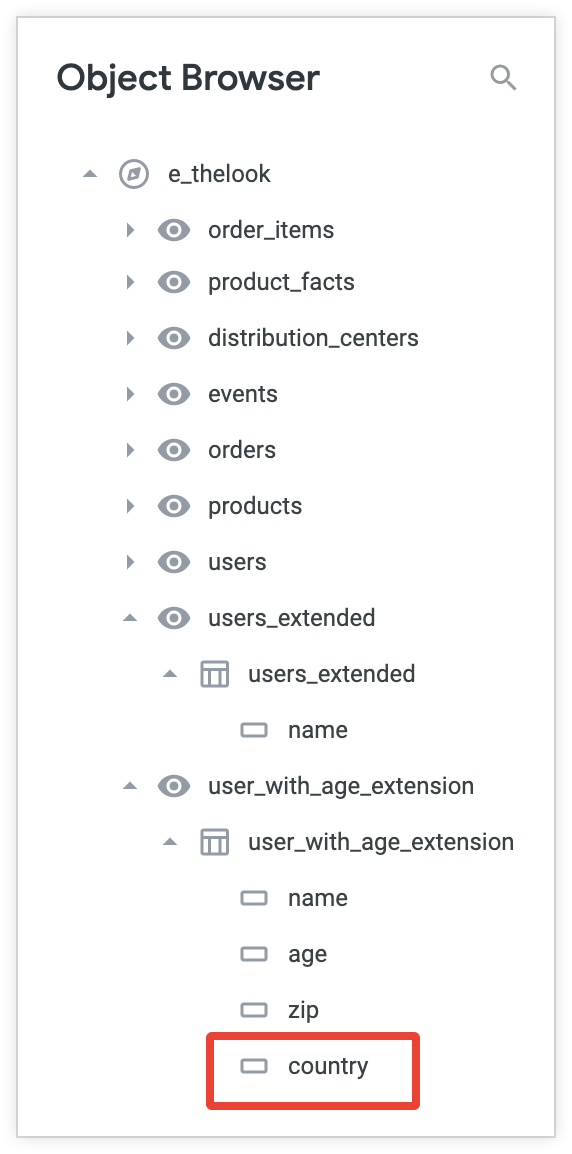
Quando aggiungi perfezionamenti al progetto, tieni presente l'ordine in cui vengono applicati. I perfezionamenti vengono applicati riga per riga dall'alto verso il basso all'interno di un singolo file e in base all'ordine in cui vengono inclusi i file se un oggetto viene perfezionato più volte in più file. Per informazioni sull'ordine in cui vengono applicati i perfezionamenti, consulta la pagina della documentazione Perfezionamenti LookML.