


如果執行個體已啟用 Looker 行動應用程式存取權,您可以在行動裝置上透過 Looker 行動應用程式查看資料夾和資訊主頁。
在應用程式中查看 Look 時,你可以切換直向和橫向模式,並選取相關選項,將 Look新增至我的最愛或從我的最愛中移除、分享 Look 的連結、將 Look 的連結複製到剪貼簿,以及透過 Look 的三點選單查看 Look 的相關資訊。
開啟 Look
在 Looker 行動應用程式中查看追蹤的主面板,或瀏覽資料夾中的內容時,你可以前往「最近查看」和「我的最愛」畫面,然後前往「Look 圖表」。
如要在應用程式中開啟 Look,請選取要查看的 Look 的內容資訊卡。
你也可以在「最近瀏覽」和「我的最愛」畫面搜尋特定 Look。
查看 Look
Looker 行動應用程式中的 Look 包含下列元素:
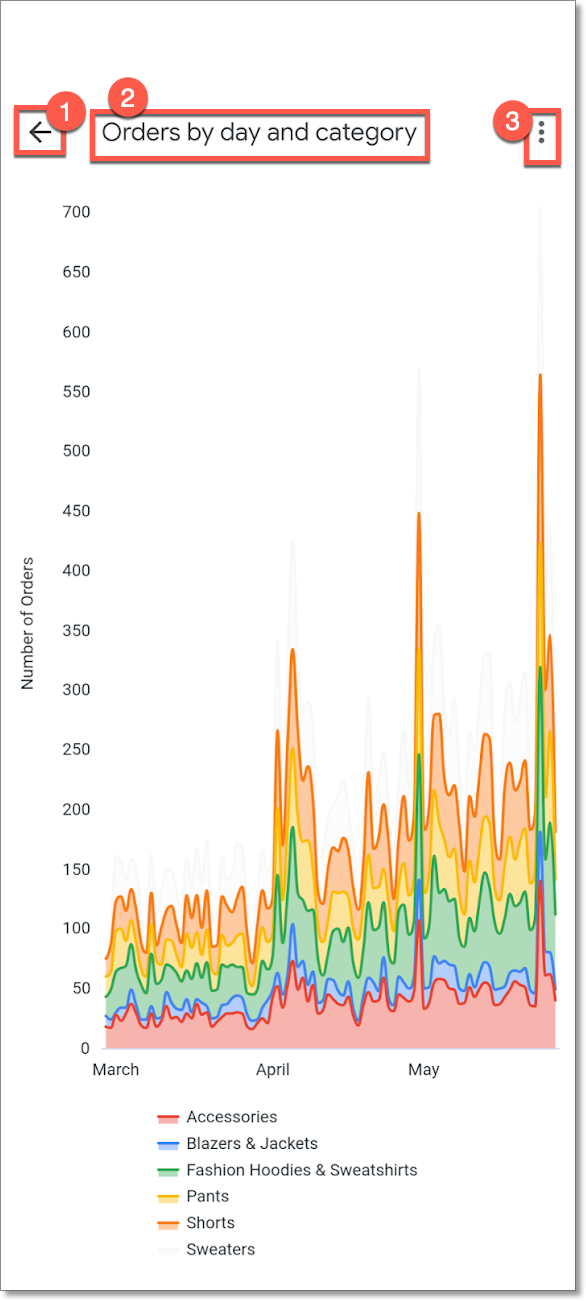
- 返回按鈕:返回上一個畫面
- Look 標題:顯示 Look 的標題
- 三點選單:提供新增或移除我的最愛外觀、分享外觀、複製外觀連結或查看外觀資訊的選項
- 篩選器:如果管理員已在「管理」面板中啟用「顯示已嵌入 Look 圖表的篩選器」選項,這個部分就會顯示已套用至 Look 的所有篩選器
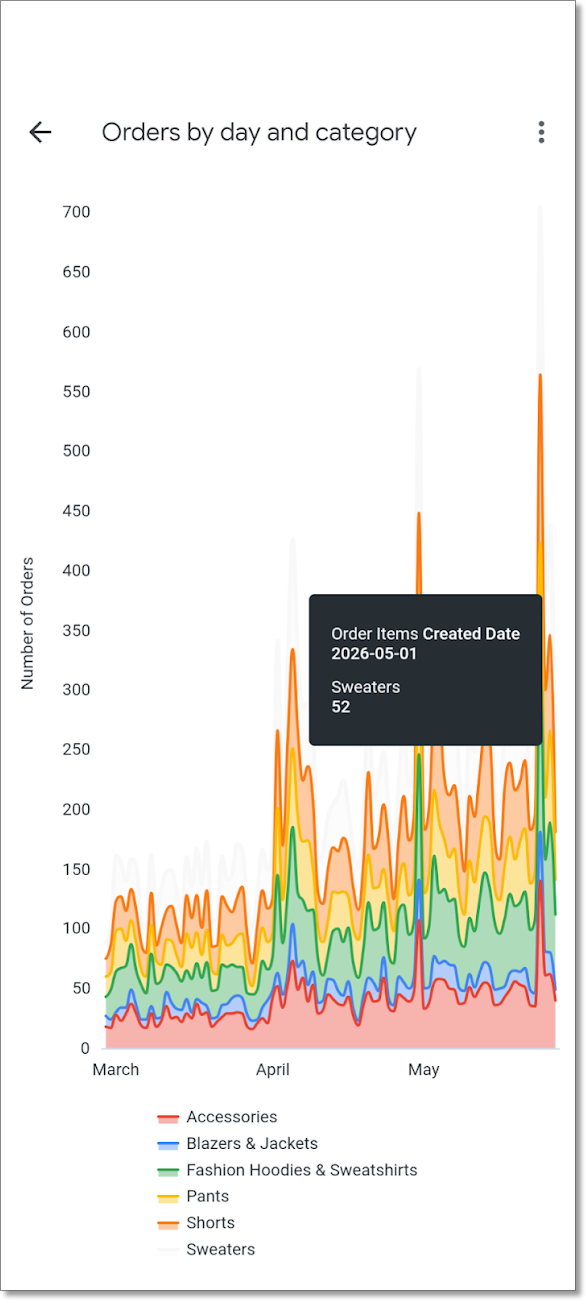
你也可以輕觸圖表上的資料點,顯示含有該資料點詳細資訊的工具提示。
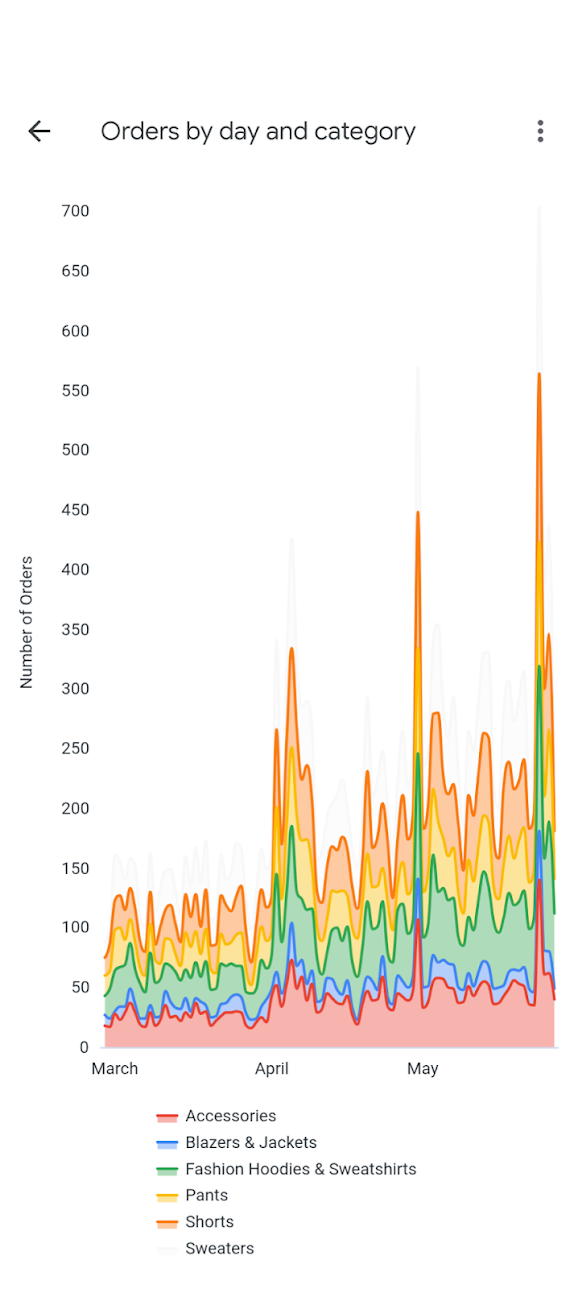
切換直向模式和橫向模式
在 Looker 行動應用程式中查看 Look 或資訊主頁時,可以旋轉行動裝置螢幕,在直向模式和橫向模式之間切換。
根據預設,應用程式會以直向模式顯示內容。
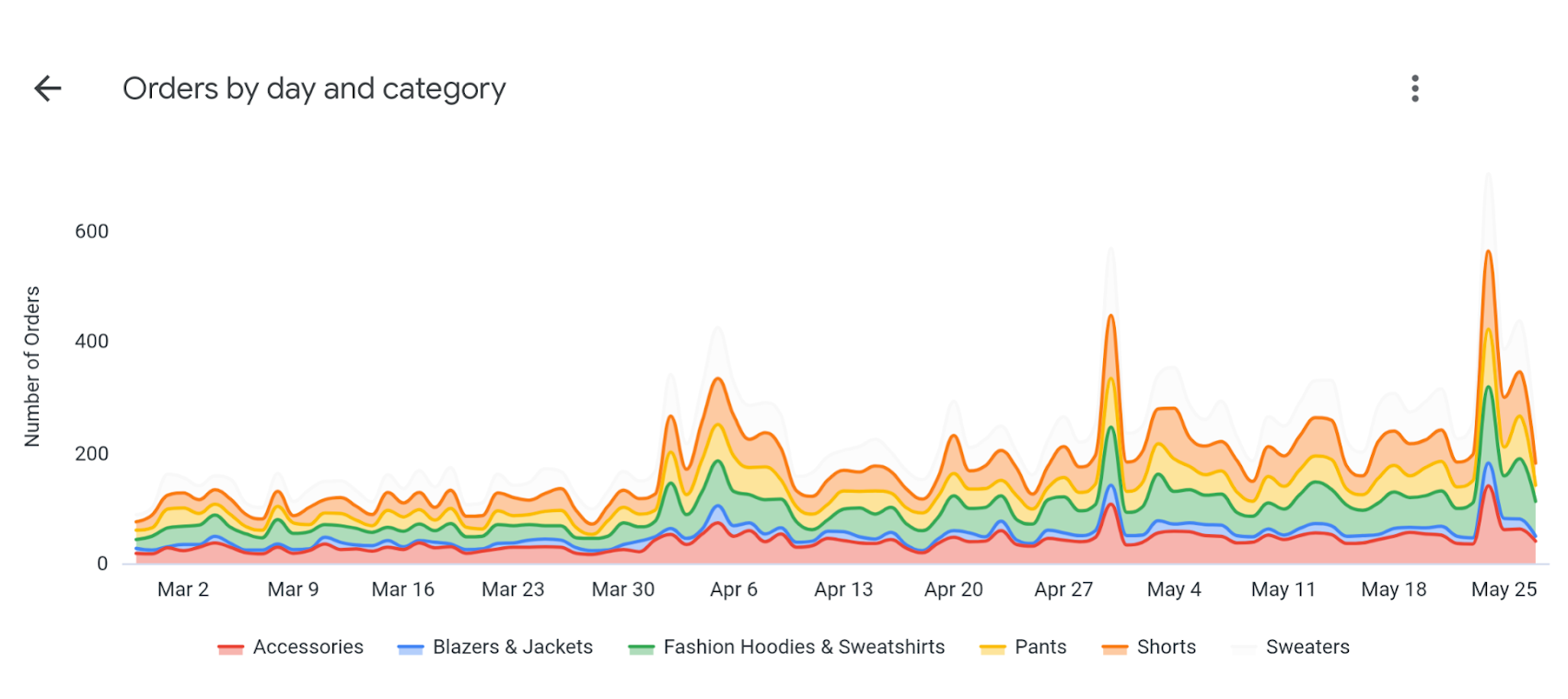
在橫向模式下,Look 的視覺化效果會橫向展開,填滿整個畫面寬度。
使用 Look 圖表的三點圖示選單
Looker 行動應用程式會在 Look 頂端顯示三點選單。
選取「外觀」的三點選單,即可使用下列選項:
- 加入我的最愛或從我的最愛中移除:將外觀加入我的最愛,或從我的最愛中移除外觀。
- 分享:透過行動裝置分享 Look 的連結。
- 複製連結:複製 Look 的連結。
- 取得資訊:查看 Look 的相關資訊,包括標題、檢視次數和收藏次數的相關資訊、Look 的建立日期,以及 Look 建立者的使用者名稱。
您也可以從「最近查看」和「我的最愛」畫面、主面板或包含 Look 圖表的資料夾存取 Look 圖表的三點圖示選單。
在「我的最愛」中新增或移除 Look 圖表
Looker 行動應用程式的「我的最愛」畫面會列出你已加入我的最愛的 Look。
如要在查看 Look 時,或從「最近查看」畫面、看板或資料夾中將 Look 加入我的最愛,請按照下列步驟操作:
- 選取「Look 圖表」的三點圖示選單。
- 選擇「加入我的最愛」。
如要在查看 Look 時,或從「最近查看」、「我的最愛」畫面、看板或資料夾中移除 Look,請按照下列步驟操作:
- 選取已加入我的最愛的 Look 的三點圖示選單。
- 選擇「從我的最愛中移除」。
分享 Look
你可以使用行動裝置上的分享選項,與其他使用者分享 Look,也可以透過與 Looker 整合的第三方服務 (例如 Slack) 分享。
複製 Look 的連結
你可以將 Look 的連結複製到行動裝置的剪貼簿:
- 選取「Look 圖表」的三點圖示選單。
- 選取「複製連結」。
複製連結後,應用程式會顯示「已將連結複製到剪貼簿」訊息。
查看 Look 的相關資訊
在 Look 的三點選單中選取「取得資訊」,即可查看下列資訊:
- 標題:顯示 Look 的標題、觀看次數和收藏次數
- 說明:顯示 Look 的說明 (如有新增說明)
- 建立:顯示 Look 的建立日期和建立者名稱