


Looker 모바일 애플리케이션의 휴대기기에서 사용자 정의 대시보드 및 LookML 대시보드를 볼 수 있습니다. 앱에서 Look을 확인할 수도 있습니다.
대시보드 열기
최근에 본 항목 및 즐겨찾기 화면에서나, 팔로우하고 있는 보드를 확인하는 중이나, Looker 모바일 앱에서 폴더의 내용을 탐색하는 중에 대시보드로 이동할 수 있습니다.
앱에서 대시보드를 열려면 대시보드의 콘텐츠 카드를 선택합니다.
**최근에 본 항목** 과 **즐겨찾기** 화면에서 특정 대시보드를 검색할 수도 있습니다.
앱에서 LookML 대시보드를 열려면 LookML 대시보드 폴더로 이동하여 대시보드를 선택합니다. Looker 대시보드가 보드 목록에 추가된 보드에 고정된 경우 앱에서 해당 보드를 보면서 LookML 대시보드를 열 수 있습니다.
대시보드 보기
대시보드에는 다음 요소가 있습니다.
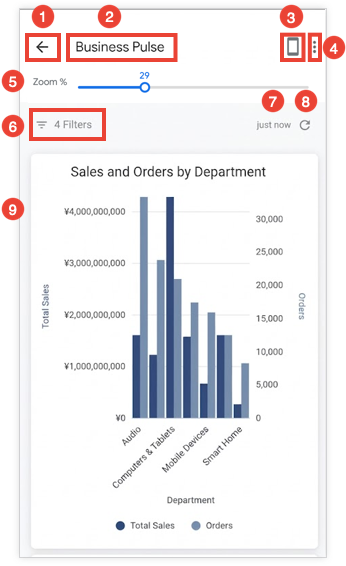
- 뒤로 버튼: 이전 화면으로 돌아갑니다.
- 대시보드 제목: 대시보드 제목을 표시합니다.
모바일 보기로 전환 버튼: 대시보드 타일을 단일 열로 보는 것으로 되돌립니다. 모바일 보기에 있는 경우 버튼은 데스크톱 레이아웃으로 보기를 전환하는 데스크톱 보기로 전환 버튼으로 대체됩니다.
점 3개로 된 메뉴: 즐겨찾기에서 대시보드를 추가 또는 삭제하거나, 대시보드를 공유하거나, 대시보드에 대한 링크를 복사하거나, 대시보드에 대한 정보를 확인하는 옵션을 제공합니다.
확대/축소 % 슬라이더: 사용자가 데스크톱 보기에서 대시보드를 볼 때 타일을 확대할 수 있습니다.
대시보드 필터: 대시보드에 추가된 모든 대시보드 필터를 표시합니다. 앱에서 대시보드 필터 값을 일시적으로 변경하여 데이터가 어떻게 변경되었는지 확인할 수 있습니다.
대시보드 최종 업데이트 표시기: 대시보드의 데이터가 데이터베이스에서 얼마나 최근에 쿼리되었는지 (또는 새로고침되었는지) 표시합니다.
데이터 새로고침: 데이터를 업데이트합니다 대시보드에서. 이 요소는 필터가 변경된 후에 유용한 경우가 많습니다.
대시보드 타일: 하나 이상의 대시보드 타일을 표시합니다.
대시보드에서 데이터와 상호작용하고 드릴하기
Looker 개발자가 드릴, 링크, 데이터 작업, 맞춤 도움말과 같은 대화형 요소를 구성한 경우 휴대기기에서 대시보드 타일과 상호작용할 수 있습니다.
지원되는 대시보드 타일에서 데이터 포인트를 탭하면 세부정보가 포함된 도움말이 표시되거나 옵션 메뉴가 있는 하단 시트가 열립니다. Looker 개발자가 데이터와 시각화를 구성한 방법에 따라 다음 중 하나 이상을 수행할 수 있습니다.
- 데이터 드릴: 데이터를 드릴다운하여 선택한 데이터 포인트에 대한 더 세분화된 정보를 봅니다.
- 구성된 작업 수행: 앱에서 직접 데이터 작업을 수행합니다(예: 이메일 전송, Slack에 메시지 게시, 다른 필드에서 값 설정).
- 링크 열기: 시각화에 삽입된 링크를 열어 다른 Look 또는 대시보드로 이동하거나 외부 웹사이트를 엽니다.
- 모든 기본 데이터 보기: 드릴 창을 열고 모두 Explore를 선택하여 선택한 측정항목으로 구성된 원시 행 수준 데이터를 봅니다.
- 맞춤 도움말 보기: 개발자가 Liquid 템플릿 또는 UI 설정을 사용하여 구성한 맞춤 도움말을 봅니다.
모바일 앱에서 드릴 및 링크 구성에 대한 자세한 내용은 모바일 애플리케이션에서 드릴 문서 페이지를 참고하세요.
드릴을 지원하는 시각화 유형
다음 시각화 유형 및 요소는 드릴과 같은 링크 작업을 지원합니다.
- 데카르트 차트: 열, 막대, 분산형, 선, 영역, 상자 그림, 폭포 차트
- 원형 및 도넛 차트: 원형 차트 및 도넛 다중 차트
- 진행률 차트: 유입경로 차트 및 타임라인 차트
- 지도: Google 지도, 지도, 정적 지도 (지역), 정적 지도 (지점) 차트
- 텍스트 및 테이블: 표, 표 (기존), 단어 클라우드 차트 텍스트 타일도 지원됩니다.
- 버튼: 대시보드 버튼이 지원됩니다.
단일 값 차트, 단일 레코드 차트, 맞춤 또는 커뮤니티 시각화를 비롯한 다른 시각화 유형을 사용하는 타일은 앱에서 볼 수 있지만 링크 작업이나 드릴을 지원하지 않습니다.
세로 모드와 가로 모드 간 전환
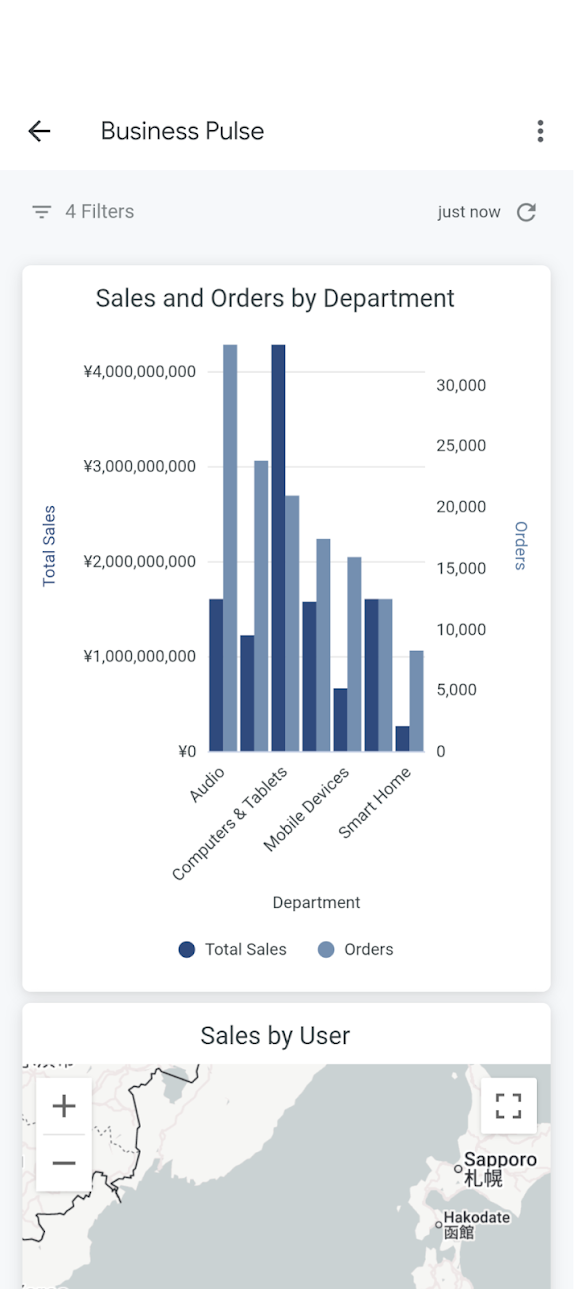
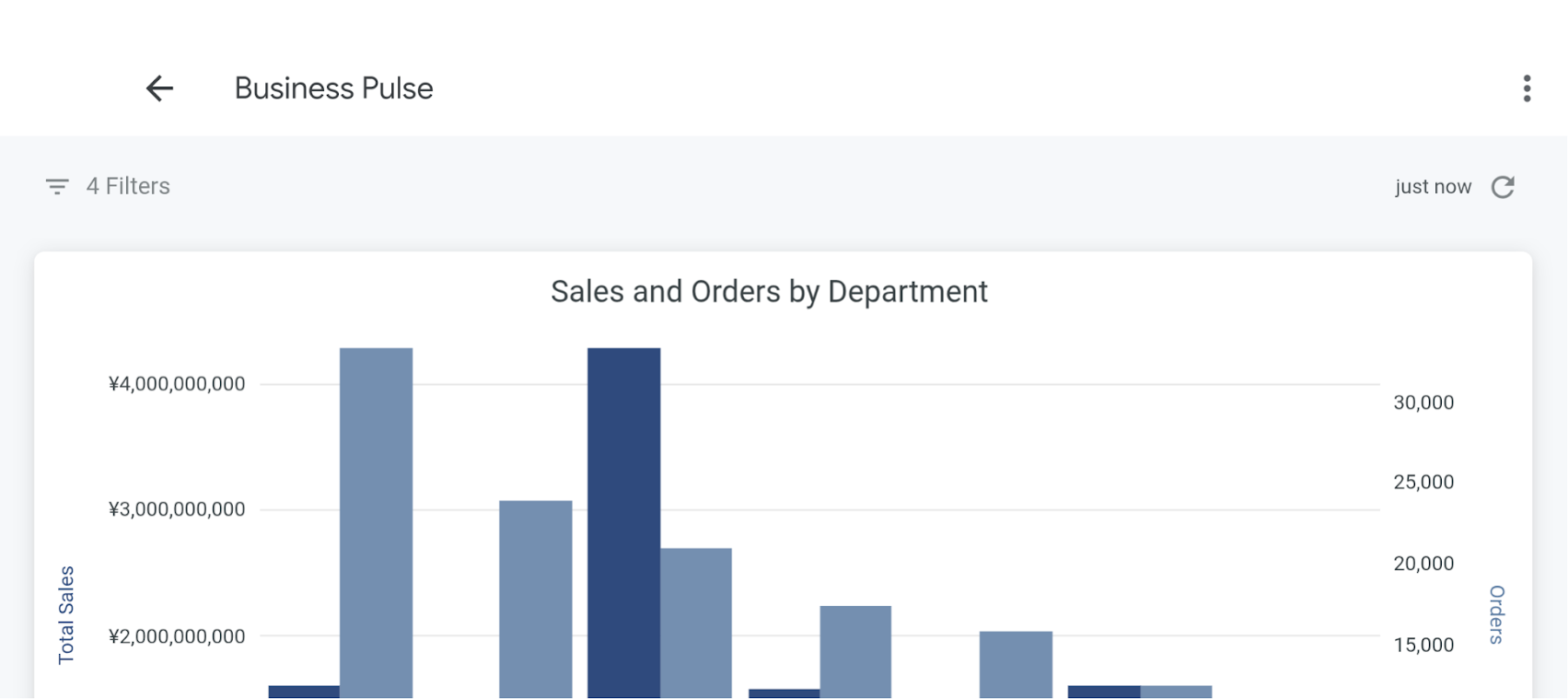
Looker 모바일 앱에서 대시보드 또는 Look을 볼 때 휴대기기 화면을 회전하여 세로 모드와 가로 모드 사이를 전환할 수 있습니다.
콘텐츠는 기본적으로 세로 모드로 표시됩니다. 세로 모드는 화면에서 한 번에 여러 대시보드 타일을 보는 데 유용할 수 있습니다 (특히 대시보드 편집기가 데스크톱 레이아웃 유지 설정을 사용 설정한 경우 모바일 보기에서 대시보드를 볼 때).
가로 모드에서는 대시보드 타일이 가로로 확장되어 화면 너비를 채웁니다. 가로 모드는 한 번에 한 타일의 세부정보를 보는 데 유용할 수 있습니다 (또는 대시보드 편집기가 데스크톱 레이아웃 유지 설정을 사용 설정한 경우 데스크톱 보기에서 대시보드를 볼 때 화면에서 한 번에 여러 대시보드 타일을 보는 데 유용할 수 있음).
일시적으로 필터 값 변경
Looker 대시보드에는 하나 이상의 대시보드 타일에 영향을 주는 하나 이상의 필터가 있을 수 있습니다.
대시보드 필터 값을 일시적으로 변경하여 데이터가 어떻게 변경되는지 확인할 수 있습니다. 앱에서 필터 값을 일시적으로 변경해도 다른 사람의 대시보드 결과에 영향을 미치지 않습니다.
대시보드에는 필터 아이콘과 모바일 앱의 대시보드 상단에 추가된 필터 수가 표시됩니다. 대시보드에 추가된 필터를 보려면 필터 아이콘 또는 추가된 필터 수를 나타내는 텍스트를 선택합니다.
대시보드 필터 값을 일시적으로 변경할 수 있습니다. 필터 값을 선택하고 값을 변경한 후 데이터를 새로고침하여 필터 값 변경이 데이터에 어떤 영향을 주는지 확인합니다.
대시보드의 필터 값을 일시적으로 변경하는 방법에 대한 자세한 내용은 대시보드 보기 문서 페이지를 참고하세요.
대시보드 점 3개로 된 메뉴 사용
Looker 모바일 앱에는 대시보드에 점 3개로 된 메뉴가 있습니다. 다음 옵션을 사용하려면 사용자 정의 대시보드의 점 3개로 된 메뉴를 선택합니다.
- 즐겨찾기에 추가 또는 즐겨찾기에서 삭제: 대시보드를 즐겨찾기에 추가하거나 즐겨찾기에서 대시보드를 삭제합니다.
- 공유: 휴대기기에서 대시보드 링크를 공유합니다.
- 링크 복사: 대시보드에 대한 링크를 복사합니다.
- 정보 보기: 제목, 뷰 및 즐겨찾기에 대한 정보, 대시보드가 만들어진 날짜, 대시보드를 만든 사용자의 이름을 포함한 대시보드 관련 정보를 확인합니다.
LookML 대시보드의 점 3개로 된 메뉴에는 대시보드를 공유하거나 대시보드에 링크를 복사하는 옵션이 포함되어 있습니다.
최근에 본 항목 및 즐겨찾기 화면, 보드, 대시보드를 포함하는 폴더에서도 대시보드의 점 3개로 된 메뉴에 액세스할 수 있습니다.
즐겨찾기에서 대시보드 추가 또는 삭제
Looker 모바일 앱의 즐겨찾기 화면에는 즐겨찾기로 추가한 사용자 정의 대시보드가 나열됩니다.
대시보드를 보는 동안이나 최근에 본 항목 화면, 보드, 폴더에서 즐겨찾기에 대시보드를 추가하려면 다음 단계를 따르세요.
- 대시보드의 점 3개로 된 메뉴를 선택합니다.
- 즐겨찾기에 추가 를 선택합니다.
대시보드를 보는 동안이나 최근에 본 항목 화면, 즐겨찾기 화면, 보드, 폴더에서 즐겨찾기에서 대시보드를 삭제하려면 다음 안내를 따르세요.
- 북마크에 추가한 대시보드의 점 3개로 된 메뉴를 선택합니다.
- 즐겨찾기에서 삭제 를 선택합니다.
대시보드 공유
휴대기기에서 제공하는 공유 옵션을 사용하거나 Looker와 통합된 Slack과 같은 타사 서비스를 사용하여 대시보드를 다른 사용자와 공유할 수 있습니다.
대시보드에 링크 복사
대시보드에 대한 링크를 휴대기기의 클립보드에 복사할 수 있습니다.
- 대시보드의 점 3개로 된 메뉴를 선택합니다.
- 링크 복사 를 선택합니다.
링크를 복사하면 앱에 링크가 클립보드에 복사됨이라는 메시지가 표시됩니다.
대시보드 정보 보기
사용자 정의 대시보드의 점 3개로 된 메뉴에서 정보 보기를 선택하여 다음 정보를 확인합니다.
- 제목: 대시보드 제목, 뷰 수, 즐겨찾기 수를 표시합니다.
- 생성됨: 대시보드가 만들어진 날짜와 작성자의 이름을 표시합니다.