


Vous pouvez afficher les tableaux de bord définis par l'utilisateur et les tableaux de bord LookML sur votre appareil mobile dans l'application mobile Looker. Vous pouvez également afficher des Looks dans l'application.
Ouvrir un tableau de bord
Vous pouvez accéder aux tableaux de bord depuis les écrans Consultés récemment et Favoris, lorsque vous consultez un tableau que vous suivez ou lorsque vous parcourez du contenu dans des dossiers de l'application mobile Looker.
Pour ouvrir un tableau de bord dans l'application, sélectionnez la fiche de contenu correspondante.
Vous pouvez également rechercher un tableau de bord spécifique dans les écrans Consultés récemment et Favoris.
Pour ouvrir un tableau de bord LookML dans l'application, accédez au dossier Tableaux de bord LookML , puis sélectionnez le tableau de bord. Si un tableau de bord LookML a été épinglé à un tableau que vous avez ajouté à votre liste de tableaux, vous pouvez l'ouvrir lorsque vous consultez ce tableau dans l'application.
Afficher un tableau de bord
Les tableaux de bord incluent les éléments suivants :
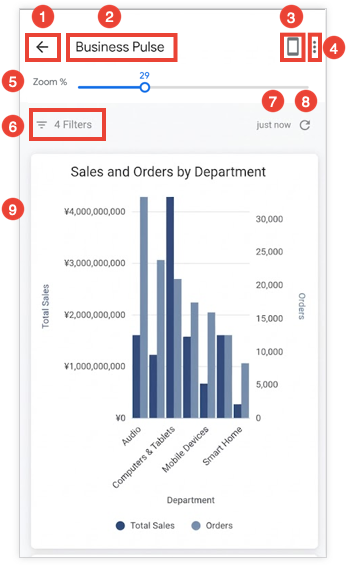
- Bouton "Retour" : vous renvoie à l'écran précédent.
- Titre du tableau de bord : affiche le titre du tableau de bord.
Bouton "Passer à la vue mobile" : permet de revenir à l'affichage des vignettes du tableau de bord dans une seule colonne. Lorsque vous êtes en vue mobile, le bouton est remplacé par le bouton Passer à la vue ordinateur pour passer à la mise en page pour ordinateur.
Menu à trois points : fournit les options permettant d'ajouter ou de supprimer le tableau de bord de vos favoris, de le partager, d'en copier le lien ou d'afficher des informations à son sujet.
Curseur Zoom % : permet aux utilisateurs d'agrandir les vignettes lorsqu'ils consultent des tableaux de bord en vue ordinateur.
Filtres du tableau de bord : affiche tous les filtres qui ont été ajoutés à un tableau de bord. Vous pouvez modifier temporairement les valeurs des filtres du tableau de bord dans l'application pour voir comment les données changent.
Indicateur de dernière mise à jour du tableau de bord : indique la date à laquelle les données du tableau de bord ont été interrogées (ou actualisées) pour la dernière fois à partir de la base de données.
Recharger les données: met à jour les données du tableau de bord. Cet élément est souvent utile après la modification des filtres.
Vignettes du tableau de bord : affiche une ou plusieurs vignettes de tableau de bord.
Interagir avec les données et explorer les tableaux de bord
Si votre développeur Looker a configuré des éléments interactifs tels que l'exploration, les liens, les actions de données ou les info-bulles personnalisées, vous pouvez interagir avec les vignettes du tableau de bord sur votre appareil mobile.
Lorsque vous appuyez sur un point de données dans une vignette de tableau de bord compatible, une info-bulle contenant des détails s'affiche ou une bottom sheet s'ouvre avec un menu d'options. Selon la configuration des données et de la visualisation par votre développeur Looker, vous pouvez effectuer une ou plusieurs des opérations suivantes :
- Explorer les données : explorez les données pour afficher des informations plus précises sur le point de données sélectionné.
- Effectuer des actions configurées : effectuez des actions de données directement depuis l’application, par exemple en envoyant des e-mails, en publiant des messages sur Slack ou en définissant des valeurs dans d’autres champs.
- Ouvrir des liens : ouvrez les liens intégrés à la visualisation pour accéder à d'autres Looks ou tableaux de bord, ou ouvrez des sites Web externes.
- Afficher toutes les données sous-jacentes : ouvrez la fenêtre d'exploration et sélectionnez Tout explorer pour afficher les données brutes au niveau des lignes qui composent la métrique sélectionnée.
- Afficher des info-bulles personnalisées : affichez les info-bulles personnalisées configurées par votre développeur à l'aide de modèles Liquid ou de paramètres d'interface utilisateur.
Pour en savoir plus sur l'exploration et la configuration des liens dans l'application mobile, consultez la page de documentation Exploration dans l'application mobile.
Types de visualisations compatibles avec l'exploration
Les types de visualisations et les éléments suivants sont compatibles avec les actions de lien telles que l'exploration :
- Graphiques cartésiens : graphiques à colonnes, à barres, à nuage de points, en courbes, en aires, en boîte à moustaches et en cascade.
- Graphiques à secteurs et en anneau : graphiques à secteurs et graphiques à secteurs multiples en anneau.
- Graphiques de progression : graphiques d'entonnoir et graphiques chronologiques.
- Cartes : graphiques Google Maps, Carte, Carte statique (Régions) et Carte statique (Points).
- Texte et tableaux : graphiques Tableau, Tableau (hérité) et Nuage de mots. Les vignettes de texte sont également compatibles.
- Boutons : les boutons de tableau de bord sont compatibles.
Bien que les vignettes qui utilisent d'autres types de visualisations (y compris les graphiques à valeur unique, les graphiques à enregistrement unique et les visualisations personnalisées ou de la communauté) puissent être affichées dans l'application, elles ne sont pas compatibles avec les actions de lien ni l'exploration.
Basculer entre le mode Portrait et le mode Paysage
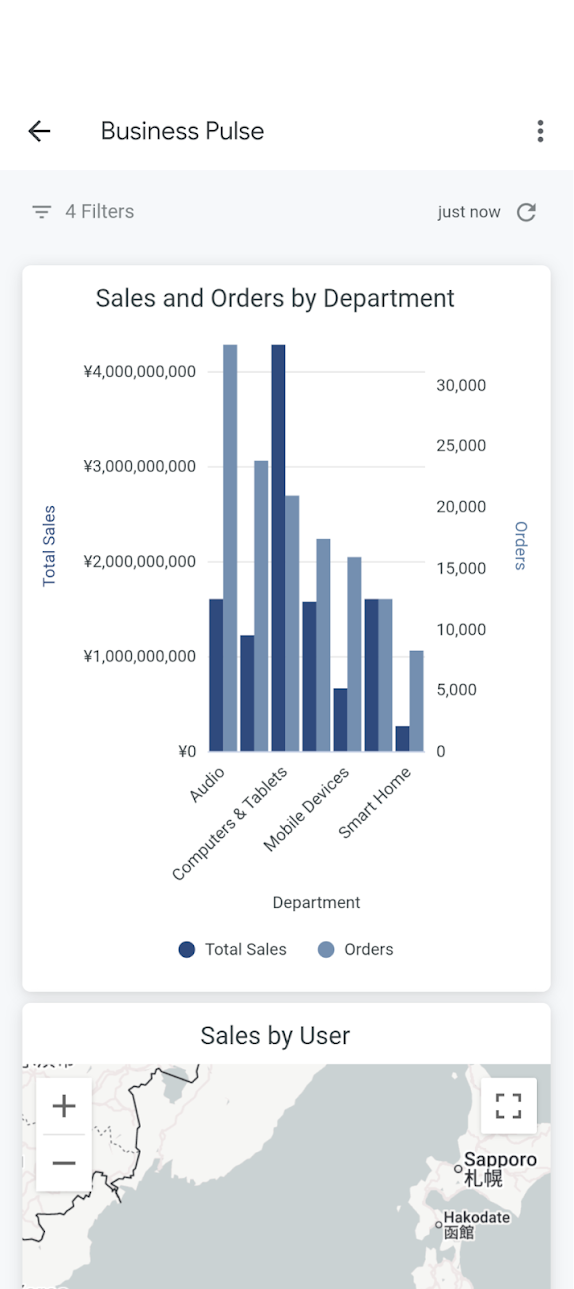
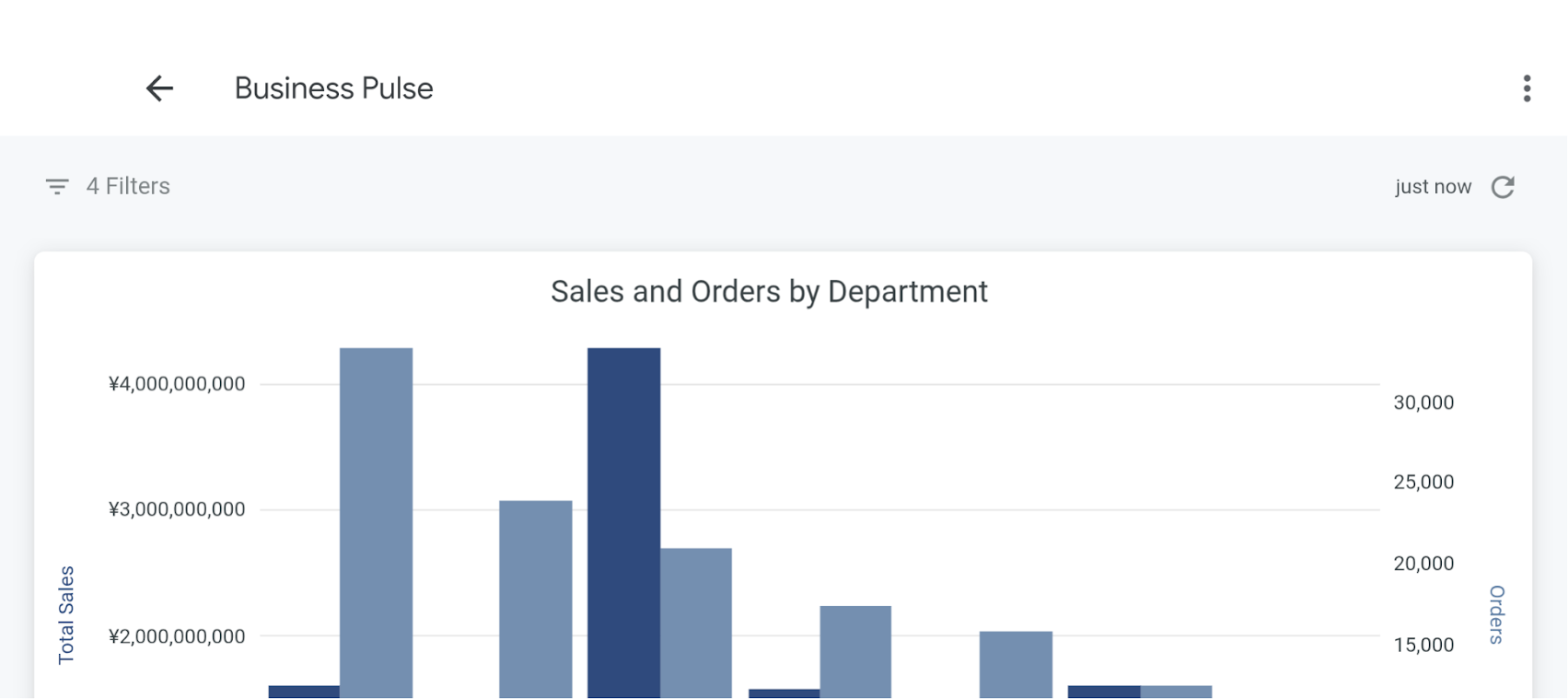
Lorsque vous affichez un tableau de bord ou un Look dans l'application mobile Looker, vous pouvez faire pivoter l'écran de votre appareil mobile pour basculer entre le mode Portrait et le mode Paysage.
Le contenu s'affiche par défaut en mode Portrait. Le mode Portrait peut être utile pour afficher plusieurs vignettes de tableau de bord à l'écran en même temps (en particulier lorsque vous affichez le tableau de bord en vue mobile et que l'éditeur de votre tableau de bord a activé le paramètre Conserver la mise en page pour ordinateur).
En mode Paysage, les vignettes du tableau de bord s'étendent horizontalement pour occuper toute la largeur de l'écran. Le mode Paysage peut être utile pour afficher les détails d'une vignette à la fois (ou pour afficher plusieurs vignettes de tableau de bord à l'écran en même temps lorsque vous affichez le tableau de bord en vue ordinateur et que l'éditeur de votre tableau de bord a activé le Conserver la mise en page pour ordinateur paramètre).
Modifier temporairement les valeurs de filtres
Les tableaux de bord Looker peuvent comporter un ou plusieurs filtres ayant un impact sur une ou plusieurs vignettes.
Vous pouvez modifier temporairement les valeurs des filtres du tableau de bord pour voir comment les données changent. La modification temporaire des valeurs de filtres dans l'application n'a aucune incidence sur les résultats des tableaux de bord d'autres utilisateurs.
Les tableaux de bord affichent une icône de filtre et le nombre de filtres qui ont été ajoutés en haut du tableau de bord dans l'application mobile. Pour afficher les filtres qui ont été ajoutés à un tableau de bord, sélectionnez l'icône de filtre ou le texte indiquant le nombre de filtres qui ont été ajoutés.
Vous pouvez modifier temporairement la valeur d'un filtre de tableau de bord. Sélectionnez une valeur de filtre, modifiez-la, puis rechargez les données pour voir comment la modification de la valeur de filtre affecte vos données.
Pour en savoir plus sur la modification temporaire des valeurs de filtres dans les tableaux de bord, consultez la page de documentation Afficher les tableaux de bord.
Utiliser le menu à trois points du tableau de bord
L'application mobile Looker affiche un menu à trois points dans le tableau de bord. Sélectionnez le menu à trois points d'un tableau de bord défini par l'utilisateur pour utiliser les options suivantes :
- Ajouter aux favoris ou Supprimer des favoris : ajoutez un tableau de bord à vos favoris ou supprimez-le.
- Partager : partagez un lien vers un tableau de bord depuis votre appareil mobile.
- Copier le lien : copiez le lien vers un tableau de bord.
- Obtenir des informations : affichez des informations sur un tableau de bord, y compris son titre, des informations sur les vues et les favoris, la date de création du tableau de bord et le nom de l'utilisateur qui l'a créé.
Le menu à trois points d'un tableau de bord LookML inclut les options permettant de partager le tableau de bord ou de copier son lien.
Vous pouvez également accéder au menu à trois points d'un tableau de bord depuis les écrans Consultés récemment et Favoris, un tableau, ou un dossier contenant le tableau de bord.
Ajouter ou supprimer un tableau de bord de vos favoris
L'écran Favorisde l'application mobile Looker liste les tableaux de bord définis par l'utilisateur que vous avez ajoutés à vos favoris.
Pour ajouter un tableau de bord à vos favoris lorsque vous le consultez, ou depuis l'écran Consultés récemment , un tableau ou un dossier :
- Sélectionnez le menu à trois points du tableau de bord.
- Sélectionnez Ajouter aux favoris.
Pour supprimer un tableau de bord de vos favoris lorsque vous le consultez, ou depuis l'écran Consultés récemment , l'écran Favoris , un tableau ou un dossier :
- Sélectionnez le menu à trois points d'un tableau de bord que vous avez ajouté à vos favoris.
- Sélectionnez Supprimer des favoris.
Partager un tableau de bord
Vous pouvez partager des tableaux de bord avec d'autres utilisateurs à l'aide des options de partage disponibles sur votre appareil mobile ou avec un service tiers intégré à Looker, tel que Slack.
Copier le lien vers un tableau de bord
Vous pouvez copier le lien vers un tableau de bord dans le presse-papiers de votre appareil mobile :
- Sélectionnez le menu à trois points du tableau de bord.
- Sélectionnez Copier le lien.
Une fois que vous avez copié un lien, l'application affiche le message Lien copié dans le presse-papiers.
Afficher des informations sur un tableau de bord
Sélectionnez Obtenir des informations dans le menu à trois points d'un tableau de bord défini par l'utilisateur pour afficher les informations suivantes :
- Titre : affiche le titre du tableau de bord, le nombre de vues et le nombre de favoris.
- Créé : affiche la date de création du tableau de bord et le nom de l'utilisateur qui l'a créé.