


Anda dapat melihat dasbor yang ditentukan pengguna dan dasbor LookML di perangkat seluler Anda di aplikasi seluler Looker. Anda juga dapat melihat Tampilan di aplikasi.
Membuka dasbor
Anda dapat membuka dasbor dari layar Baru Dilihat dan Favorit, saat melihat papan yang Anda ikuti, atau saat menjelajahi konten dalam folder di aplikasi seluler Looker.
Untuk membuka dasbor di aplikasi, pilih kartu konten untuk dasbor.
Anda juga dapat menelusuri dasbor tertentu di layar Baru Dilihat dan Favorit.
Untuk membuka dasbor LookML di aplikasi, buka folder Dasbor LookML, lalu pilih dasbor. Jika dasbor LookML telah disematkan ke papan yang telah ditambahkan ke daftar papan, Anda dapat membuka dasbor LookML saat melihat papan tersebut di aplikasi.
Melihat dasbor
Dasbor mencakup elemen berikut:
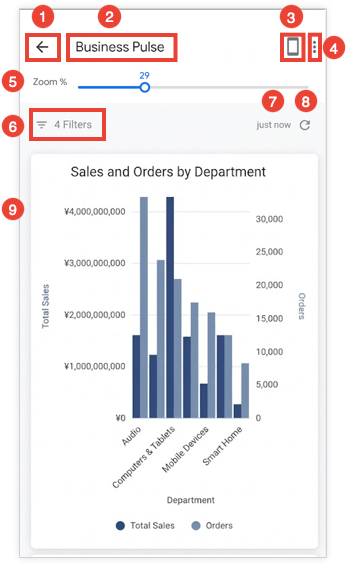
- Tombol kembali: Mengembalikan Anda ke layar sebelumnya.
- Judul dasbor: Menampilkan judul dasbor.
Tombol Beralih ke Tampilan Seluler: Kembali ke tampilan kartu dasbor dalam satu kolom. Saat Anda berada di Tampilan Seluler, tombol diganti dengan tombol Beralih ke Tampilan Desktop untuk beralih ke tata letak desktop.
Menu tiga titik: Menyediakan opsi untuk menambahkan atau menghapus dasbor dari favorit Anda, membagikan dasbor, menyalin link ke dasbor, atau melihat informasi tentang dasbor.
Penggeser %Zoom: Memungkinkan pengguna memperbesar kartu saat mereka melihat dasbor dalam tampilan desktop.
Filter dasbor: Menampilkan filter dasbor yang telah ditambahkan ke dasbor. Anda dapat mengubah nilai filter dasbor untuk sementara saat berada di aplikasi untuk melihat perubahan data.
Indikator terakhir diperbarui dasbor: Menunjukkan seberapa baru data di dasbor dikueri dari (atau dimuat ulang dari) database.
Muat ulang data: Memperbarui data di dasbor. Elemen ini sering kali berguna setelah filter diubah.
Kotak dasbor: Menampilkan satu atau beberapa kotak dasbor.
Berinteraksi dengan data dan melihat perincian dasbor
Jika developer Looker Anda telah mengonfigurasi elemen interaktif seperti penelusuran, link, tindakan data, atau tooltip kustom, Anda dapat berinteraksi dengan kartu dasbor di perangkat seluler.
Mengetuk titik data pada kartu dasbor yang didukung akan menampilkan tooltip dengan detail atau membuka panel bawah dengan menu opsi. Bergantung pada cara data dan visualisasi telah dikonfigurasi oleh developer Looker Anda, Anda dapat melakukan satu atau beberapa hal berikut:
- Menelusuri perincian data: Telusuri perincian data untuk melihat informasi yang lebih terperinci tentang titik data yang dipilih.
- Lakukan tindakan yang dikonfigurasi: Lakukan tindakan data langsung dari aplikasi, seperti mengirim email, memposting pesan ke Slack, atau menyetel nilai di kolom lain.
- Membuka link: Membuka link yang disematkan dalam visualisasi untuk membuka dasbor atau Look lain, atau membuka situs eksternal.
- Melihat semua data pokok: Buka jendela penelusuran dan pilih Jelajahi semua untuk melihat data tingkat baris mentah yang terdiri dari metrik yang dipilih.
- Melihat tooltip kustom: Lihat tooltip kustom yang dikonfigurasi oleh developer Anda menggunakan template Liquid atau setelan UI.
Untuk mengetahui informasi selengkapnya tentang penelusuran dan konfigurasi link di aplikasi seluler, lihat halaman dokumentasi Penelusuran di aplikasi seluler.
Jenis visualisasi yang mendukung penelusuran
Jenis visualisasi dan elemen berikut mendukung tindakan penautan seperti penelusuran:
- Diagram kartesius: Kolom, Batang, Sebar, Garis, Area, Boxplot, dan Waterfall.
- Diagram pai dan donat: Diagram Pai dan diagram Donat Multiples.
- Diagram progres: Diagram Funnel dan diagram Linimasa.
- Maps: Diagram Google Maps, Peta, Static Map (Wilayah), dan Static Map (Titik).
- Teks dan tabel: Diagram Tabel, Tabel (Lama), dan Awan Kata. Petak teks juga didukung.
- Tombol: Tombol dasbor didukung.
Meskipun kartu yang menggunakan jenis visualisasi lain (termasuk diagram Nilai Tunggal, diagram Kumpulan Data Tunggal, dan visualisasi kustom atau komunitas) dapat dilihat di aplikasi, kartu tersebut tidak mendukung tindakan penautan atau penelusuran.
Beralih antara mode potret dan mode lanskap
Saat melihat dasbor atau Look di aplikasi seluler Looker, Anda dapat memutar layar perangkat seluler untuk beralih antara mode potret dan mode lanskap.
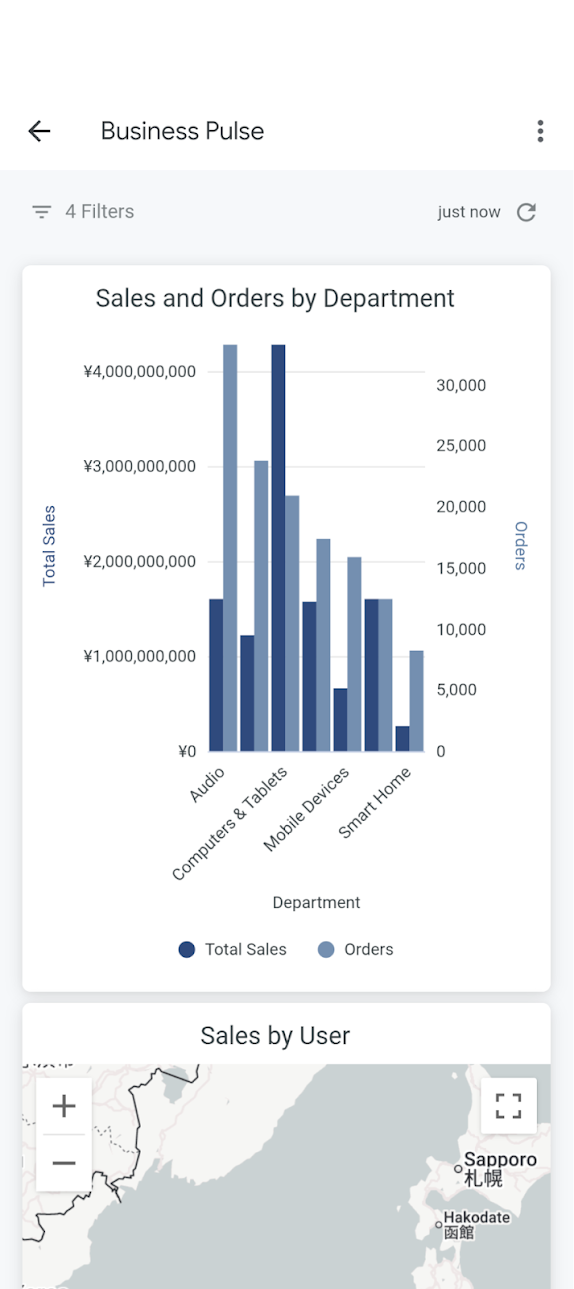
Konten ditampilkan dalam mode potret secara default. Mode potret dapat berguna untuk melihat beberapa kartu dasbor di layar sekaligus (terutama saat Anda melihat dasbor dalam tampilan seluler ketika editor dasbor Anda telah mengaktifkan setelan Pertahankan tata letak desktop).
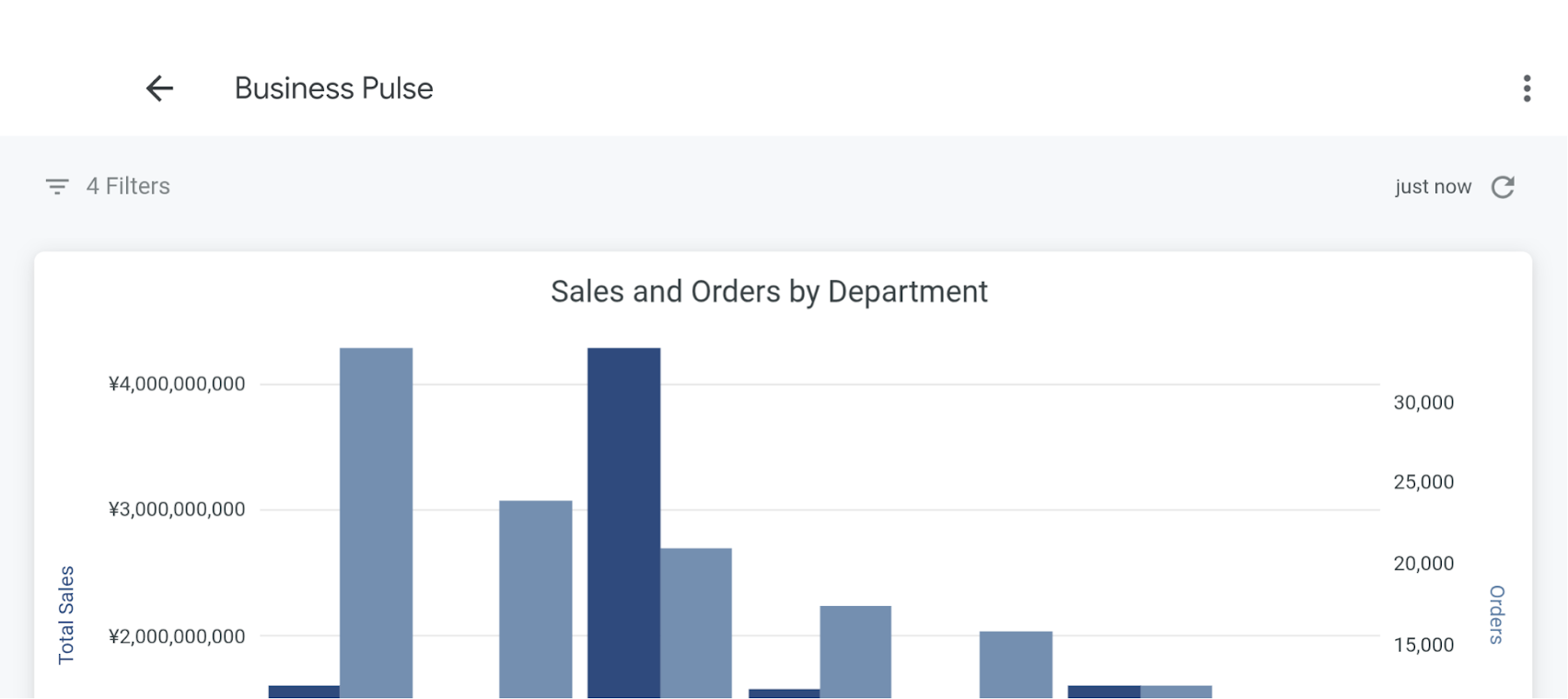
Dalam mode lanskap, kartu dasbor diperluas secara horizontal untuk mengisi lebar layar. Mode lanskap dapat berguna untuk melihat detail satu kartu dalam satu waktu (atau untuk melihat beberapa kartu dasbor di layar sekaligus saat Anda melihat dasbor dalam tampilan desktop jika editor dasbor telah mengaktifkan setelan Pertahankan tata letak desktop).
Mengubah nilai filter untuk sementara
Dasbor Looker dapat memiliki satu atau beberapa filter yang memengaruhi satu atau beberapa kartu dasbor.
Anda dapat mengubah nilai filter dasbor untuk sementara guna melihat perubahan data. Anda tidak akan memengaruhi hasil dasbor orang lain dengan mengubah nilai filter untuk sementara di aplikasi.
Dasbor menampilkan ikon filter dan jumlah filter yang telah ditambahkan di bagian atas dasbor dalam aplikasi seluler. Untuk melihat filter yang telah ditambahkan ke dasbor, pilih ikon filter atau teks yang menunjukkan jumlah filter yang telah ditambahkan.
Anda dapat mengubah nilai filter dasbor untuk sementara. Pilih nilai filter, ubah nilainya, dan muat ulang data untuk melihat pengaruh perubahan nilai filter terhadap data Anda.
Untuk mengetahui informasi selengkapnya tentang cara membuat perubahan sementara pada nilai filter di dasbor, lihat halaman dokumentasi Melihat dasbor.
Menggunakan menu tiga titik dasbor
Aplikasi seluler Looker menampilkan menu tiga titikdi dasbor. Pilih menu tiga titik untuk dasbor yang ditentukan pengguna guna menggunakan opsi berikut:
- Tambahkan ke Favorit atau Hapus dari Favorit: Tambahkan dasbor ke favorit Anda, atau hapus dasbor dari favorit Anda.
- Bagikan: Bagikan link ke dasbor dari perangkat seluler Anda.
- Salin link: Salin link ke dasbor.
- Dapatkan info: Melihat informasi tentang dasbor, termasuk judulnya, informasi tentang tampilan dan favorit, tanggal dasbor dibuat, dan nama pengguna yang membuat dasbor.
Menu tiga titik untuk dasbor LookML mencakup opsi untuk membagikan dasbor atau menyalin link ke dasbor.
Anda juga dapat mengakses menu tiga titik untuk dasbor dari layar Baru Dilihat dan Favorit, papan, atau folder yang berisi dasbor.
Menambahkan atau menghapus dasbor dari favorit Anda
Layar Favorit di aplikasi seluler Looker mencantumkan dasbor yang ditentukan pengguna yang telah Anda tambahkan ke favorit Anda.
Untuk menambahkan dasbor ke favorit saat melihat dasbor, atau dari layar Baru Dilihat, papan, atau folder:
- Pilih menu tiga titik untuk dasbor.
- Pilih Tambahkan ke Favorit.
Untuk menghapus dasbor dari favorit saat melihat dasbor, atau dari layar Baru Dilihat, layar Favorit, papan, atau folder:
- Pilih menu tiga titik untuk dasbor yang Anda tambahkan ke favorit.
- Pilih Hapus dari Favorit.
Membagikan dasbor
Anda dapat membagikan dasbor kepada pengguna lain dengan opsi berbagi yang tersedia di perangkat seluler Anda, atau dengan layanan pihak ketiga yang terintegrasi dengan Looker, seperti Slack.
Menyalin link ke dasbor
Anda dapat menyalin link ke dasbor ke papan klip perangkat seluler Anda:
- Pilih menu tiga titik untuk dasbor.
- Pilih Salin link.
Setelah Anda menyalin link, aplikasi akan menampilkan pesan Link disalin ke papan klip.
Melihat informasi tentang dasbor
Pilih Dapatkan info dari menu tiga titik untuk dasbor yang ditentukan pengguna guna melihat informasi berikut:
- Judul: Menampilkan judul dasbor, jumlah penayangan, dan jumlah favorit
- Dibuat: Menampilkan tanggal dasbor dibuat dan nama pengguna yang membuatnya