


Puedes ver los paneles definidos por el usuario y los paneles de LookML en tu dispositivo móvil en la aplicación de Looker para dispositivos móviles. También puedes ver Looks en la app.
Cómo abrir un panel
Puedes navegar a los paneles desde las pantallas Visto recientemente y Favoritos, mientras ves un tablero al que sigues o mientras navegas por el contenido de las carpetas en la app de Looker para dispositivos móviles.
Para abrir un panel en la app, selecciona la tarjeta de contenido del panel.
También puedes buscar un panel específico en las pantallas Vistos recientemente y Favoritos.
Para abrir un panel de LookML en la app, navega a la carpeta Paneles de LookML y selecciona el panel. Si un panel de LookML se fijó en un tablero que agregaste a tu lista de tableros, puedes abrir el panel de LookML mientras ves ese tablero en la app.
Cómo visualizar un panel
Los paneles incluyen los siguientes elementos:
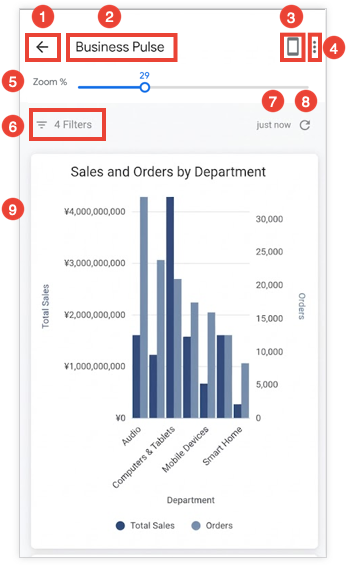
- Botón Atrás: Te lleva a la pantalla anterior.
- Título del panel: Muestra el título del panel.
Botón Cambiar a vista para dispositivos móviles: Vuelve a ver los mosaicos del panel en una sola columna. Cuando estás en la vista para dispositivos móviles, el botón se reemplaza por el botón Cambiar a la vista de escritorio para cambiar la vista al diseño de escritorio.
Menú de tres puntos: Proporciona las opciones para agregar o quitar el panel de tus favoritos, compartir el panel, copiar el vínculo al panel o ver información sobre el panel.
Control deslizante Zoom %: Permite que los usuarios agranden las tarjetas cuando ven los paneles en la vista de escritorio.
Filtros del panel: Muestra los filtros del panel que se agregaron a un panel. Puedes cambiar temporalmente los valores de los filtros del panel mientras estás en la app para ver cómo cambian los datos.
Indicador de última actualización del panel: Muestra qué tan recientes son los datos del panel que se consultaron (o actualizaron) desde la base de datos.
Volver a cargar los datos: Actualiza los datos en el panel. Este elemento suele ser útil después de que se cambian los filtros.
Mosaicos del panel: Muestra uno o más mosaicos del panel.
Interactúa con los datos y explora los detalles en los paneles
Si tu desarrollador de Looker configuró elementos interactivos, como explorar en detalle, vínculos, acciones de datos o sugerencias personalizadas, puedes interactuar con los mosaicos del panel en tu dispositivo móvil.
Si presionas un punto de datos en una tarjeta del panel compatible, se mostrará una sugerencia con detalles o se abrirá una hoja inferior con un menú de opciones. Según cómo tu desarrollador de Looker haya configurado los datos y la visualización, puedes realizar una o más de las siguientes acciones:
- Desglosar datos: Desglosa los datos para ver información más detallada sobre el punto de datos seleccionado.
- Realizar acciones configuradas: Realiza acciones de datos directamente desde la app, como enviar correos electrónicos, publicar mensajes en Slack o establecer valores en otros campos.
- Abrir vínculos: Abrir vínculos incorporados en la visualización para navegar a otros Looks o paneles, o bien abrir sitios web externos
- Ver todos los datos subyacentes: Abre la ventana de desglose y selecciona Explorar todo para ver los datos sin procesar a nivel de la fila que componen la métrica seleccionada.
- Ver sugerencias personalizadas: Consulta las sugerencias personalizadas que configuró tu desarrollador con plantillas de Liquid o la configuración de la IU.
Para obtener más información sobre cómo explorar y configurar vínculos en la aplicación para dispositivos móviles, consulta la página de documentación Exploración en la aplicación para dispositivos móviles.
Tipos de visualización que admiten el desglose
Los siguientes tipos de visualización y elementos admiten acciones de vínculos, como la exploración en detalle:
- Gráficos cartesianos: Gráficos de columnas, barras, dispersión, líneas, áreas, cajas y cascada
- Gráficos circulares y de anillo: Gráficos circulares y gráficos de anillos múltiples
- Gráficos de progresión: Gráficos de embudo y de línea de tiempo
- Maps: Gráficos de Google Maps, Map, Static Map (Regions) y Static Map (Points)
- Texto y tablas: Gráficos de Tabla, Tabla (heredada) y Nube de palabras También se admiten las tarjetas de texto.
- Botones: Se admiten los botones del panel.
Si bien las tarjetas que usan otros tipos de visualización (incluidos los gráficos de un solo valor, los gráficos de un solo registro y las visualizaciones personalizadas o de la comunidad) se pueden ver en la app, no admiten acciones de vínculos ni exploración en detalle.
Cambiar entre el modo vertical y el modo horizontal
Cuando ves un panel o un Look en la app de Looker para dispositivos móviles, puedes rotar la pantalla de tu dispositivo móvil para cambiar entre el modo vertical y el modo horizontal.
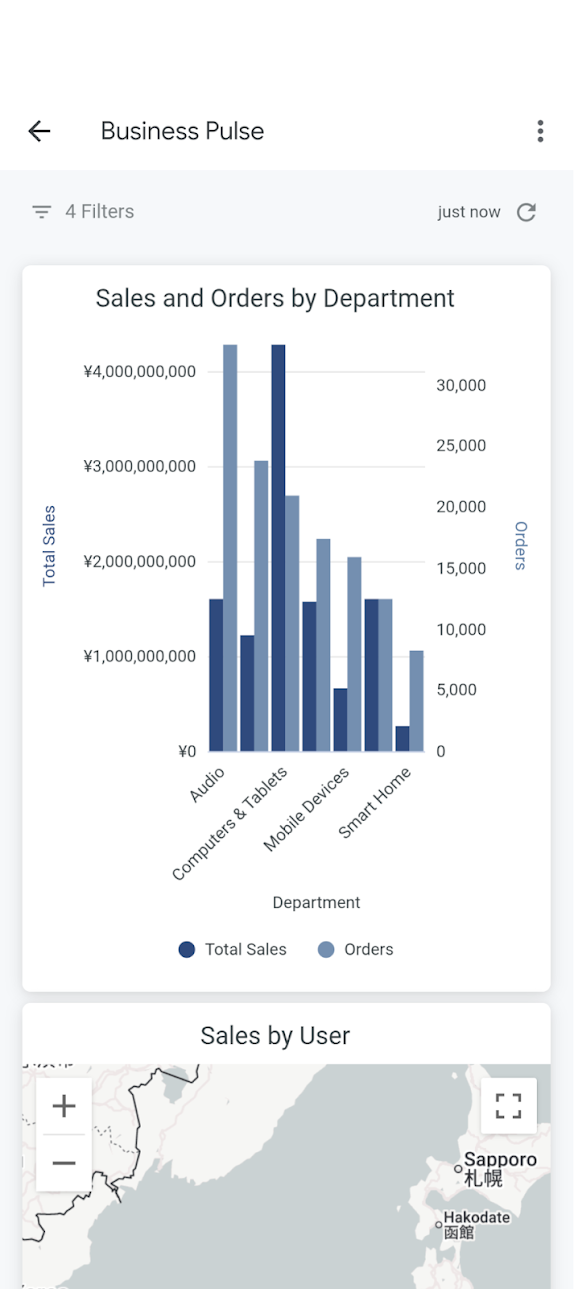
El contenido se muestra en modo vertical de forma predeterminada. El modo vertical puede ser útil para ver varios mosaicos del panel en la pantalla a la vez (especialmente cuando ves el panel en la vista para dispositivos móviles y el editor del panel habilitó el parámetro de configuración Preserve desktop layout).
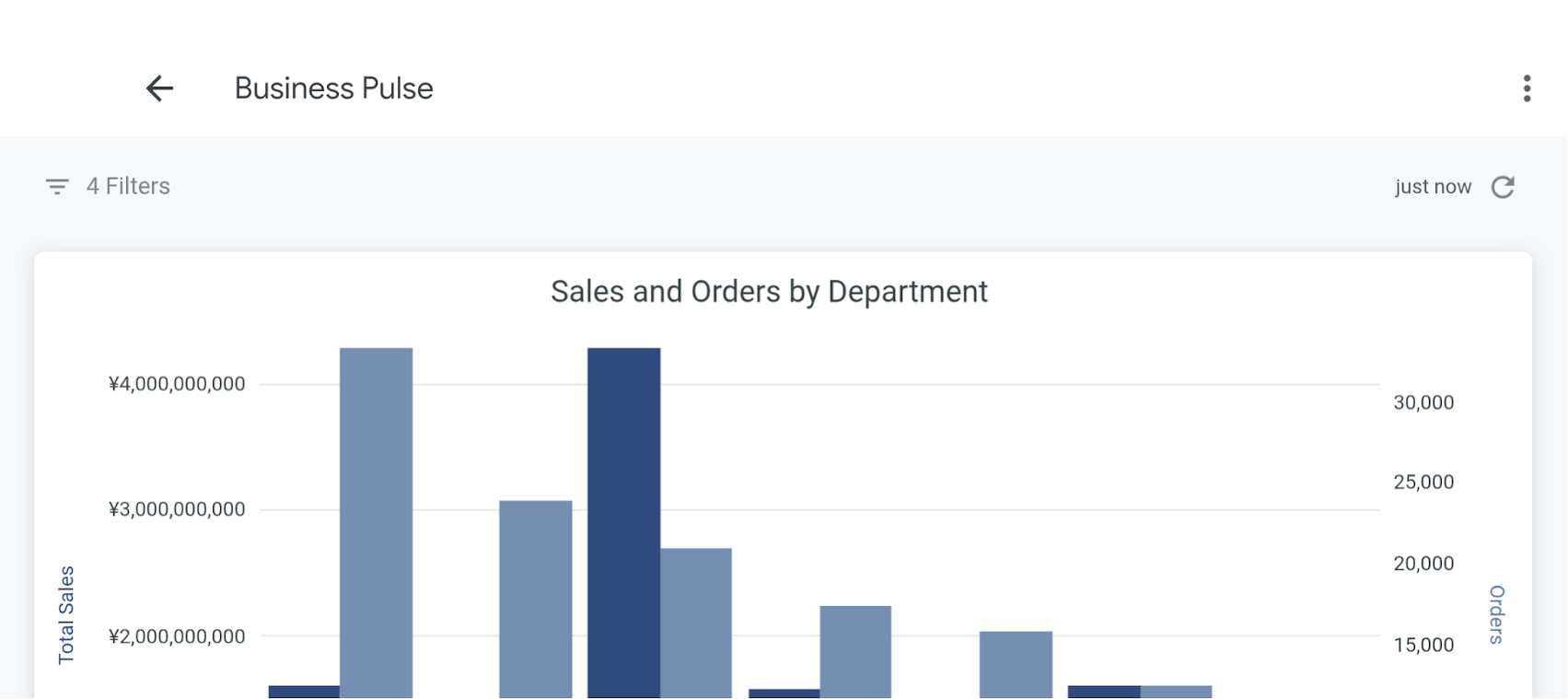
En el modo horizontal, las tarjetas del panel se expanden horizontalmente para ocupar el ancho de la pantalla. El modo horizontal puede ser útil para ver los detalles de una tarjeta a la vez (o para ver varias tarjetas del panel en la pantalla a la vez cuando ves el panel en la vista de escritorio si el editor del panel habilitó el parámetro de configuración Preserve desktop layout).
Cómo cambiar temporalmente los valores de los filtros
Los paneles de Looker pueden tener uno o más filtros que afectan a uno o más campos del panel.
Puedes cambiar temporalmente los valores de los filtros del panel para ver cómo cambian los datos. Si cambias los valores del filtro de forma temporal en la app, no afectarás los resultados del panel de otras personas.
En la parte superior del panel, en la app para dispositivos móviles, se muestran un ícono de filtro y la cantidad de filtros que se agregaron. Para ver los filtros que se agregaron a un panel, selecciona el ícono de filtro o el texto que indica la cantidad de filtros que se agregaron.
Puedes cambiar temporalmente el valor de un filtro del panel. Selecciona un valor de filtro, cámbialo y vuelve a cargar los datos para ver cómo los cambios en el valor del filtro afectan tus datos.
Para obtener más información sobre cómo realizar cambios temporales en los valores de los filtros en los paneles, consulta la página de documentación Cómo ver paneles.
Cómo usar el menú de tres puntos del panel
La app para dispositivos móviles de Looker muestra un menú de tres puntos en el panel. Selecciona el menú de tres puntos de un panel definido por el usuario para usar las siguientes opciones:
- Agregar a Favoritos o Quitar de Favoritos: Agrega un panel a tus favoritos o quítalo de ellos.
- Compartir: Comparte un vínculo a un panel desde tu dispositivo móvil.
- Copiar vínculo: Copia el vínculo a un panel.
- Obtener información: Consulta información sobre un panel, como su título, información sobre las vistas y los favoritos, la fecha en que se creó el panel y el nombre del usuario que lo creó.
El menú de tres puntos de un panel de LookML incluye las opciones para compartir el panel o copiar el vínculo a él.
También puedes acceder al menú de tres puntos de un panel desde las pantallas Vistos recientemente y Favoritos, un tablero o una carpeta que contenga el panel.
Cómo agregar o quitar un panel de tus favoritos
La pantalla Favoritos de la app de Looker para dispositivos móviles muestra los paneles definidos por el usuario que agregaste a tus favoritos.
Sigue estos pasos para agregar un panel a tus favoritos mientras lo ves o desde la pantalla Vistos recientemente, un tablero o una carpeta:
- Selecciona el menú de tres puntos del panel.
- Elige Agregar a Favoritos.
Para quitar un panel de tus favoritos mientras lo ves, o desde la pantalla Vistos recientemente, la pantalla Favoritos, un tablero o una carpeta, sigue estos pasos:
- Selecciona el menú de tres puntos de un panel que agregaste a tus favoritos.
- Elige Quitar de Favoritos.
Cómo compartir un panel
Puedes compartir paneles con otros usuarios a través de las opciones de uso compartido disponibles en tu dispositivo móvil o con un servicio de terceros integrado en Looker, como Slack.
Cómo copiar el vínculo a un panel
Puedes copiar el vínculo a un panel en el portapapeles de tu dispositivo móvil:
- Selecciona el menú de tres puntos del panel.
- Selecciona Copiar vínculo.
Después de copiar un vínculo, la app muestra el mensaje Se copió el vínculo en el portapapeles.
Cómo ver información sobre un panel
Selecciona Obtener información en el menú de tres puntos de un panel definido por el usuario para ver la siguiente información:
- Título: Muestra el título del panel, la cantidad de vistas y la cantidad de favoritos.
- Creado: Muestra la fecha en que se creó el panel y el nombre del usuario que lo creó.