


モバイル デバイスで Looker モバイル アプリを使用して、ユーザー定義ダッシュボードと LookML ダッシュボードを表示できます。アプリでルックを表示することもできます。
ダッシュボードを開く
Looker モバイルアプリで、[最近表示したもの] や [お気に入り] の画面からダッシュボードに移動することができます。また、フォロー中のボードを表示や、フォルダ内のコンテンツを閲覧から移動することもできます。
アプリでダッシュボードを開くには、ダッシュボードのコンテンツ カードを選択します。
[最近表示したもの] や [お気に入り] 画面で特定のダッシュボードを検索することもできます。
アプリで LookML ダッシュボードを開くには、[LookML Dashboards] フォルダに移動して、ダッシュボードを選択します。LookML ダッシュボードがボードのリストに追加したボードに固定されている場合、アプリでボードの表示しながら、LookML ダッシュボードを開くことができます。
ダッシュボードを表示する
ダッシュボードには次の要素が含まれます。
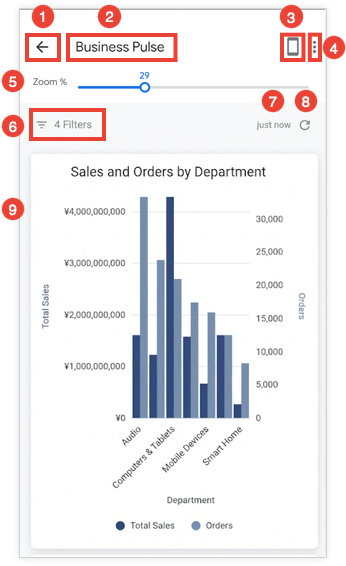
- [戻る] ボタン: 前の画面に戻ります。
- ダッシュボードのタイトル: ダッシュボードのタイトルが表示されます。
[モバイルビューに切り替え] ボタン: ダッシュボード タイルを単一の列で表示する状態に戻します。モバイルビューでは、ボタンが [デスクトップ ビューに切り替え] ボタンに置き換えられ、ビューをデスクトップ レイアウトに切り替えることができます。
その他メニュー: ダッシュボードをお気に入りに追加または削除したり、ダッシュボードを共有したり、ダッシュボードにリンクをコピーしたり、ダッシュボードの情報を表示したりできます。
[ズーム %] スライダー: デスクトップ ビューでダッシュボードを表示しているときに、タイルを拡大できます。
ダッシュボード フィルタ: ダッシュボードに追加されたダッシュボード フィルタが表示されます。アプリ内でダッシュボードのフィルタ値を一時的に変更して、データがどのように変化するかを確認できます。
ダッシュボードの最終更新インジケーター: ダッシュボードのデータがデータベースからクエリされた(更新された)最新の時点を示します。
データを再読み込み: ダッシュボードのデータを更新します。この要素は、フィルタの変更の後で使用すると便利です。
ダッシュボードのタイル: 1 つ以上のダッシュボード タイルを表示します。
データを操作し、ダッシュボードでドリルダウンする
Looker デベロッパーがドリルダウン、リンク、データ アクション、カスタム ツールチップなどのインタラクティブな要素を構成している場合は、モバイル デバイスでダッシュボード タイルを操作できます。
サポートされているダッシュボード タイルのデータポイントをタップすると、詳細情報を含むツールチップが表示されるか、オプションのメニューを含むボトムシートが開きます。Looker デベロッパーがデータと可視化をどのように構成したかに応じて、次の 1 つ以上を行うことができます。
- データをドリルダウンする: データをドリルダウンして、選択したデータポイントに関するより詳細な情報を表示します。
- 構成済みのアクションを実行する: アプリから直接データ アクションを実行します(メールの送信、Slack へのメッセージの投稿、他のフィールドでの値の設定など)。
- リンクを開く: 可視化に埋め込まれたリンクを開くと、他の Look やダッシュボードに移動したり、外部ウェブサイトを開いたりできます。
- 基盤となるデータをすべて表示: ドリルダウン ウィンドウを開き、[すべてを探索] を選択して、選択した指標を構成する行レベルの元データを表示します。
- カスタム ツールチップを表示する: Liquid テンプレートまたは UI 設定を使用してデベロッパーが構成したカスタム ツールチップを表示します。
モバイルアプリでのドリルダウンとリンクの設定について詳しくは、モバイル アプリでのドリルダウンのドキュメント ページをご覧ください。
ドリルダウンをサポートするビジュアリゼーション タイプ
次のビジュアリゼーション タイプと要素は、ドリルダウンなどのリンク アクションをサポートしています。
- デカルトグラフ: 縦棒グラフ、棒グラフ、散布図、折れ線グラフ、面グラフ、箱ひげ図、滝グラフ。
- 円グラフとドーナツグラフ: 円グラフと複数ドーナツグラフ。
- 進行状況のグラフ: ファネル グラフとタイムライン グラフ。
- 地図: Google マップ、地図、静的マップ(リージョン)、静的マップ(ポイント)のグラフ。
- テキストと表: 表、表(レガシー)、ワードクラウドのグラフ。テキスト タイルもサポートされています。
- ボタン: ダッシュボードのボタンがサポートされています。
他のビジュアリゼーション タイプ(単一値グラフ、単一レコード グラフ、カスタム ビジュアリゼーション、コミュニティ ビジュアリゼーションなど)を使用するタイルはアプリで表示できますが、リンク アクションやドリルダウンはサポートされていません。
縦向きモードと横向きモードを切り替える
Looker モバイルアプリでダッシュボードや Look を表示すると、モバイル デバイスの画面を回転して、縦向きモードと横向きモードを切り替えることができます。
デフォルトでは、コンテンツは縦向きモードで表示されます。縦向きモードは、画面に複数のダッシュボード タイルを同時に表示する場合に便利です(特に、ダッシュボード エディタで [デスクトップ レイアウトを保持] 設定が有効になっている場合に、モバイルビューでダッシュボードを表示する場合)。
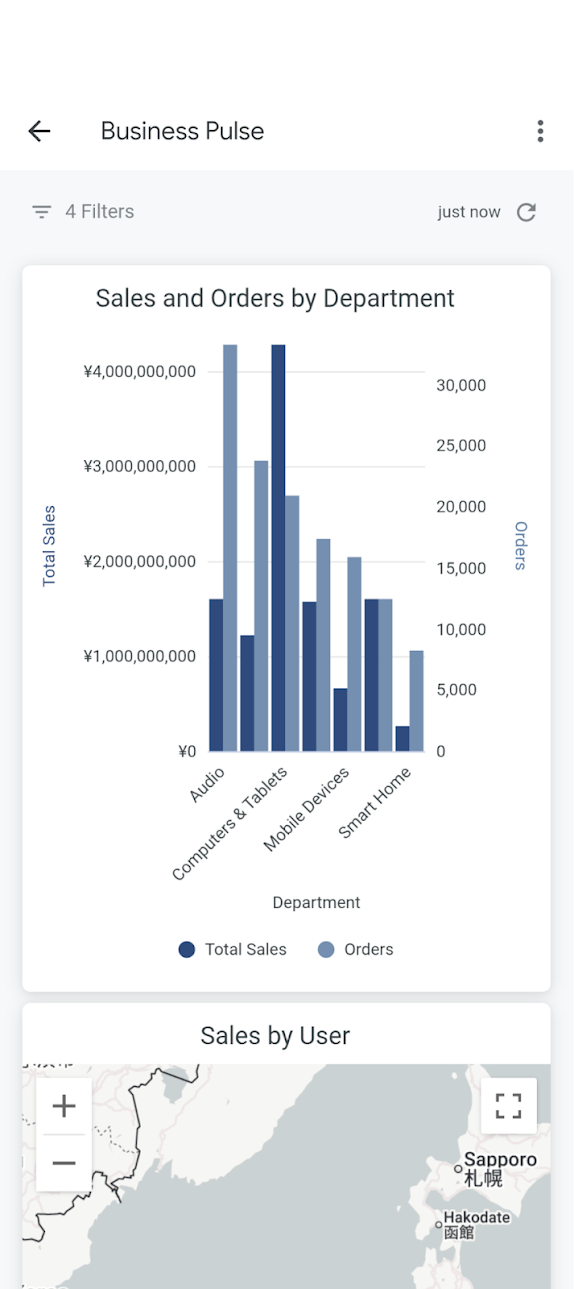
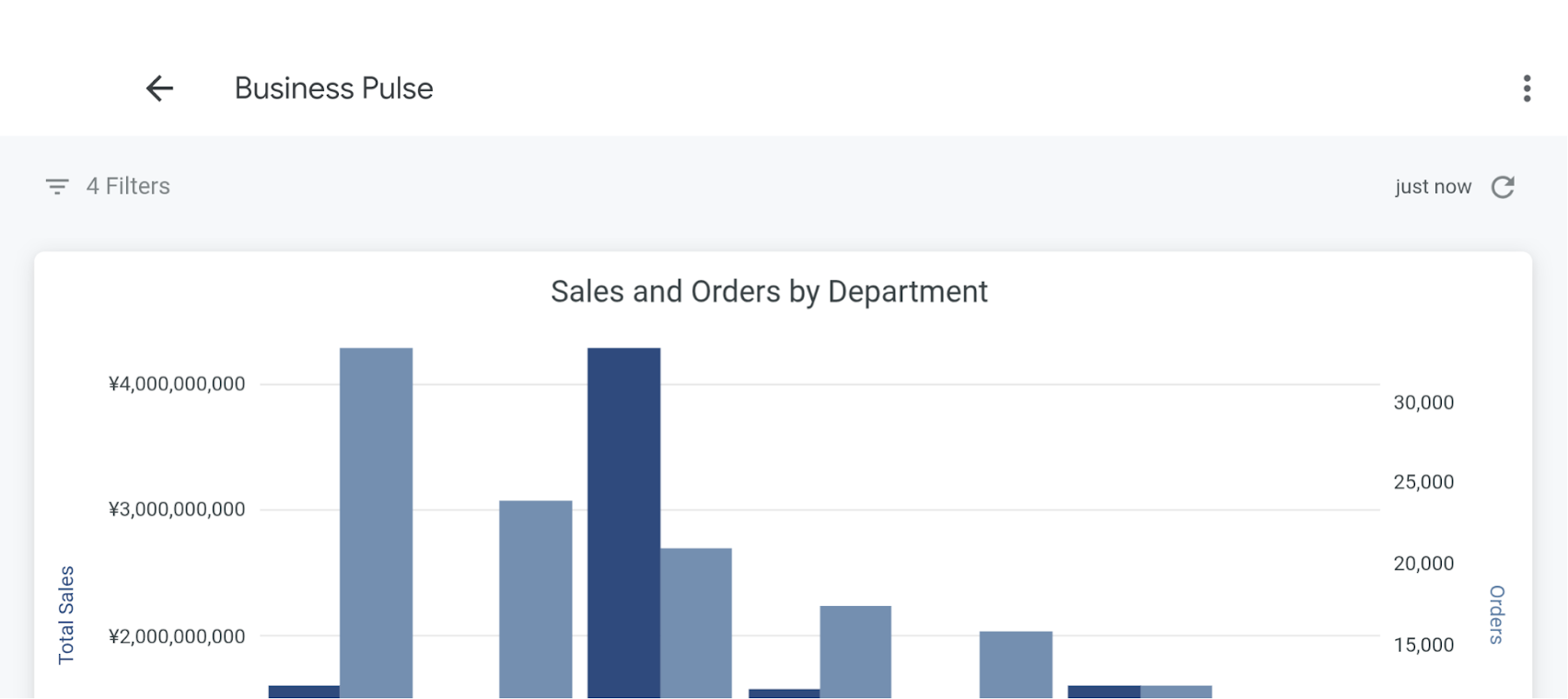
横向きモードでは、ダッシュボードのタイルが画面の幅全体まで拡大されます。横向きモードは、一度に 1 つのタイルの詳細を表示する場合に便利です(または、ダッシュボード エディタで [デスクトップ レイアウトを保持] 設定が有効になっている場合に、デスクトップ ビューでダッシュボードを表示するときに、画面に複数のダッシュボード タイルを同時に表示する場合にも便利です)。
フィルタ値を一時的に変更する
Looker のダッシュボードには、1 つ以上のタイルに影響する 1 つまたは複数のフィルタがあります。
ダッシュボードのフィルタ値を一時的に変更して、データがどのように変化するかを確認できます。アプリでフィルタ値を一時的に変更しても、他のユーザーのダッシュボードの結果には影響しません。
モバイルアプリのダッシュボードの上部には、フィルタ アイコンと追加されたフィルタの数が表示されます。ダッシュボードに追加されたフィルタを表示するには、フィルタ アイコンまたは追加されたフィルタの数を示すテキストを選択します。
ダッシュボード フィルタの値を一時的に変更できます。フィルタ値を選択して値を変更し、データを再読み込みして、フィルタ値の変更がデータに与える影響を確認します。
ダッシュボードの値をフィルタリングする一時的な変更の詳細については、ダッシュボードの表示のドキュメント ページをご覧ください。
ダッシュボードのその他メニューを使用する
Looker モバイルアプリでは、 その他メニューがダッシュボードに表示されます。ユーザー定義ダッシュボードのその他メニューを選択して、次のオプションを使用します。
- [お気に入りに追加] または [[お気に入りから削除]: お気に入りにダッシュボードを追加したり、お気に入りからダッシュボードを削除したりできます。
- [共有]: モバイル デバイスからダッシュボードへのリンクを共有します。
- [リンクをコピー] : リンクをダッシュボードにコピーします。
- [情報の取得]: ダッシュボードに関する情報(タイトル、ビューやお気に入りの情報、ダッシュボードの作成日、ダッシュボードを作成したユーザーの名前など)を表示する。
LookML ダッシュボードのその他メニューには、ダッシュボードを共有したり、ダッシュボードへのリンクをコピーしたりするオプションがあります。
[最近表示したもの] や [お気に入り] の画面、ボード、ダッシュボードを含むフォルダからダッシュボードのその他メニューにアクセスすることもできます。
ダッシュボードをお気に入りに追加またはお気に入りから削除する
Looker モバイルアプリの [Favorites] 画面には、お気に入りに追加したユーザー定義のダッシュボードが一覧表示されます。
ダッシュボードの表示中、または[最近表示したもの] 画面、ボード、フォルダからお気に入りにダッシュボードを追加するには:
- ダッシュボードのその他メニュー を選択します。
- [Add to Favorites] を選択します。
ダッシュボードの表示中にお気に入りから Lookを削除する、または最近表示したもの画面、お気に入り画面、ボード、フォルダからダッシュボードを削除するには:
- お気に入りに追加したダッシュボードの その他メニューを選択します。
- [Remove from Favorites] を選択します。
ダッシュボードを共有する
モバイル デバイスで利用可能な共有オプションを使用したり、Slack などの Looker と統合された サードパーティ サービスを使用して、他のユーザーとダッシュボードを共有できます。
ダッシュボードへのリンクをコピーする
ダッシュボードへのリンクをモバイル デバイスのクリップボードにコピーできます。
- ダッシュボードのその他メニュー を選択します。
- [Copy link] を選択します。
リンクをコピーすると、[Link copied to clipboard] というメッセージがアプリに表示されます。
ダッシュボードに関する情報を表示する
ユーザー定義ダッシュボードの その他メニューから [情報の入手] を選択して、次の情報を表示します。
- タイトル: ダッシュボードのタイトル、表示回数、お気に入りの数が表示されます。
- 作成日時: ダッシュボードの作成日と作成したユーザーの名前が表示されます。