


באפליקציית Looker לנייד אפשר לראות לוחות בקרה שהוגדרו על ידי המשתמש ולוחות בקרה של LookML. אפשר גם לראות את המראות באפליקציה.
פתיחת מרכז בקרה
אפשר לנווט אל לוחות הבקרה מתוך המסכים Recently Viewed ו-Favorites, בזמן צפייה בלוח שאתם עוקבים אחריו, או בזמן עיון בתוכן בתיקיות באפליקציית Looker לנייד.
כדי לפתוח לוח בקרה באפליקציה, לוחצים על כרטיס התוכן של לוח הבקרה.
אפשר גם לחפש מרכז בקרה ספציפי במסכים Recently Viewed (פריטים שנצפו לאחרונה) ו-Favorites (מועדפים).
כדי לפתוח לוח בקרה של LookML באפליקציה, עוברים אל תיקיית LookML Dashboards (לוחות בקרה של LookML) ובוחרים את לוח הבקרה. אם הצמדתם ללוח מרכז שליטה של LookML שנוסף לרשימת הלוחות, תוכלו לפתוח את מרכז השליטה של LookML בזמן הצגת הלוח באפליקציה.
צפייה במרכז בקרה
לוחות הבקרה כוללים את הרכיבים הבאים:
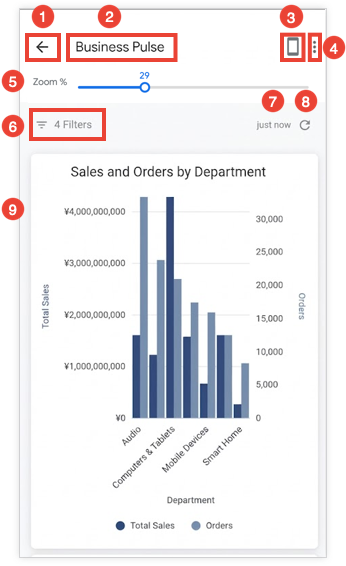
- לחצן 'הקודם': חזרה למסך הקודם.
- כותרת מרכז הבקרה: הכותרת של מרכז הבקרה.
הכפתור מעבר לתצוגה לנייד: מאפשר לחזור לתצוגת המשבצות במרכז הבקרה בעמודה אחת. כשאתם בתצוגה לנייד, הכפתור מוחלף בכפתור מעבר לתצוגה למחשב, כדי לעבור לפריסה למחשב.
תפריט האפשרויות הנוספות: כאן אפשר להוסיף את לוח הבקרה למועדפים או להסיר אותו מהמועדפים, לשתף את לוח הבקרה, להעתיק את הקישור ללוח הבקרה או להציג מידע על לוח הבקרה.
פס ההזזה Zoom %: מאפשר למשתמשים להגדיל את המשבצות כשהם צופים במרכזי בקרה בתצוגת מחשב.
מסנני מרכז בקרה: מציג את כל מסנני מרכז הבקרה שנוספו למרכז הבקרה. אתם יכולים לשנות באופן זמני את ערכי המסננים בלוח הבקרה בזמן שאתם באפליקציה כדי לראות איך הנתונים משתנים.
האינדיקטור של העדכון האחרון בלוח הבקרה: מראה מתי בוצעה לאחרונה שאילתה על הנתונים בלוח הבקרה (או מתי הם רעננו) מתוך מסד הנתונים.
טעינה מחדש של הנתונים: עדכון הנתונים במרכז הבקרה. האלמנט הזה שימושי בדרך כלל אחרי שמבצעים שינויים במסננים.
משבצות בלוח הבקרה: הצגת משבצת אחת או יותר בלוח הבקרה.
אינטראקציה עם נתונים ופירוט בלוחות בקרה
אם מפתח Looker הגדיר רכיבים אינטראקטיביים כמו פירוט, קישורים, פעולות על נתונים או הסברים מותאמים אישית, אתם יכולים ליצור אינטראקציה עם משבצות בלוח הבקרה במכשיר הנייד.
כשמקישים על נקודת נתונים במשבצת נתמכת במרכז הבקרה, מוצג הסבר קצר עם פרטים או נפתח גיליון מלמטה עם תפריט אפשרויות. בהתאם לאופן שבו מפתח Looker הגדיר את הנתונים ואת ההדמיה, אתם יכולים לבצע פעולה אחת או יותר מהפעולות הבאות:
- התעמקות בנתונים: התעמקות בנתונים כדי לראות מידע מפורט יותר על נקודת הנתונים שנבחרה.
- ביצוע פעולות שהוגדרו: ביצוע פעולות על נתונים ישירות מהאפליקציה, כמו שליחת אימיילים, פרסום הודעות ב-Slack או הגדרת ערכים בשדות אחרים.
- פתיחת קישורים: פתיחת קישורים שמוטמעים בהדמיה כדי לנווט ל-Looks או ללוחות בקרה אחרים, או כדי לפתוח אתרים חיצוניים.
- הצגת כל הנתונים הבסיסיים: פותחים את חלון ההתעמקות ובוחרים באפשרות ניתוח כל הנתונים כדי לראות את הנתונים הגולמיים ברמת השורה שמרכיבים את המדד שנבחר.
- הצגת תיאורי כלים בהתאמה אישית: הצגת תיאורי כלים בהתאמה אישית שהוגדרו על ידי המפתח באמצעות תבניות Liquid או הגדרות ממשק המשתמש.
מידע נוסף על פירוט והגדרת קישורים באפליקציה לנייד זמין בדף התיעוד בנושא פירוט באפליקציה לנייד.
סוגי ויזואליזציות שתומכות בתרגול
סוגי התצוגות החזותיות והרכיבים הבאים תומכים בפעולות קישור כמו פירוט:
- תרשימים קרטזיים: עמודות, עמודות אופקיות, פיזור, קו, שטח, תרשים קופסה ותרשים מפל.
- תרשימי עוגה וטבעת: תרשימי עוגה ותרשימי טבעת מרובים.
- תרשימי התקדמות: תרשימי משפך ותרשימי ציר זמן.
- מפות: תרשימים של מפות Google, מפה, מפה סטטית (אזורים) ומפה סטטית (נקודות).
- טקסט וטבלאות: תרשימים של טבלה, טבלה (מאמר שמתייחס לגרסה קודמת) וענן מילים. יש תמיכה גם במשבצות טקסט.
- לחצנים: יש תמיכה בלחצנים בלוח הבקרה.
אפשר לראות באפליקציה אריחים שמשתמשים בסוגים אחרים של תרשימים (כולל תרשימים של ערך יחיד, תרשימים של רשומה יחידה ותרשימים מותאמים אישית או תרשימים של הקהילה), אבל אי אפשר להשתמש בהם בפעולות של קישור או בפירוט.
מעבר בין מצב לאורך למצב לרוחב
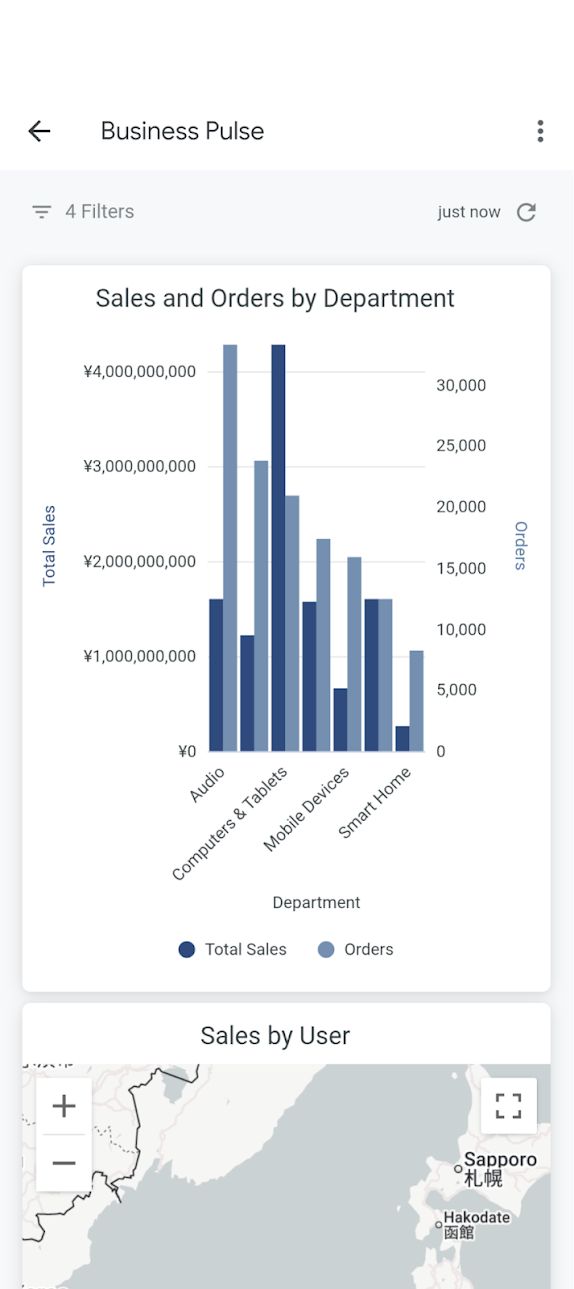
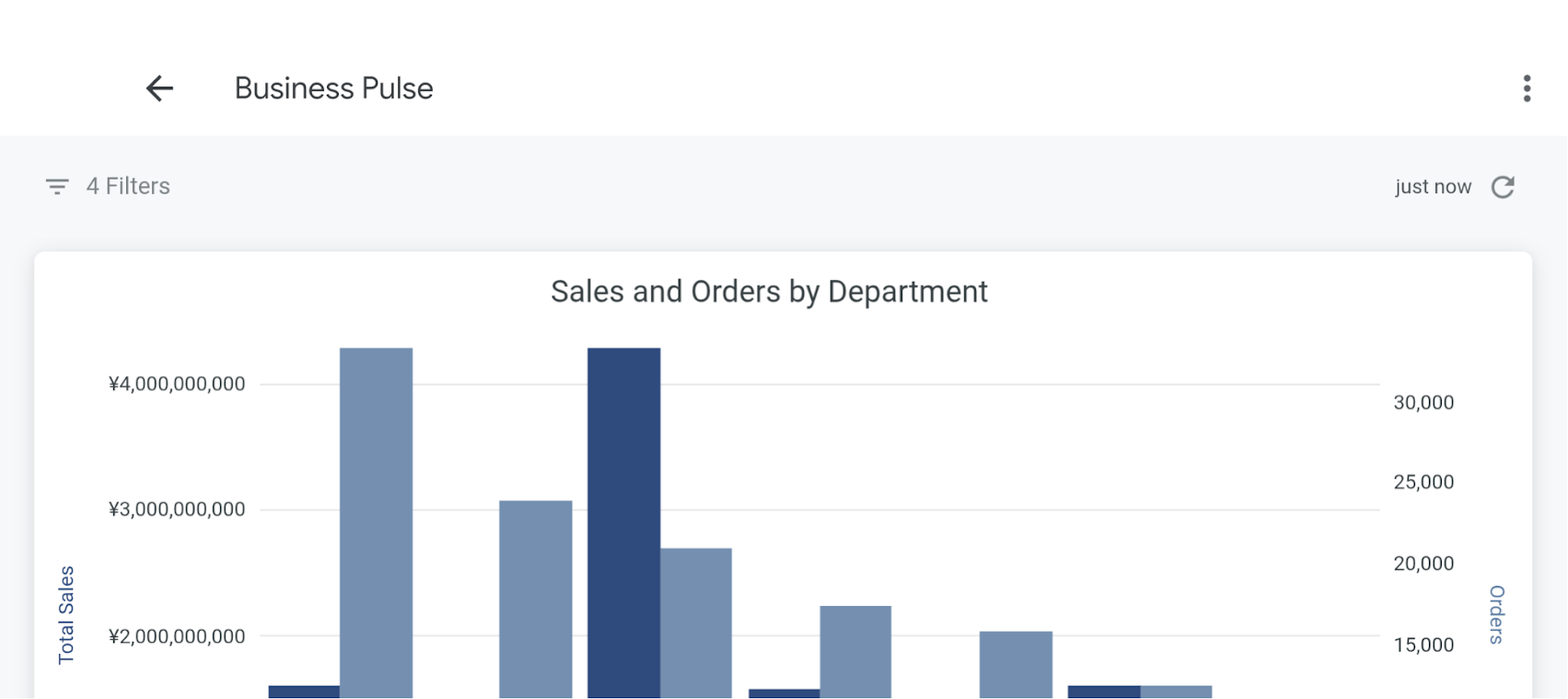
כשמציגים לוח בקרה או Look באפליקציית Looker לנייד, אפשר לסובב את המסך של המכשיר הנייד כדי לעבור בין מצב לאורך למצב לרוחב.
כברירת מחדל, התוכן מוצג במצב לאורך. מצב לאורך יכול להיות שימושי לצפייה בכמה כרטיסים של לוח הבקרה במסך בבת אחת (במיוחד כשצופים בלוח הבקרה בתצוגה לנייד, אם עורך לוח הבקרה הפעיל את ההגדרה שמירת פריסת שולחן העבודה).
בפריסה לרוחב, המשבצות בלוח הבקרה מתרחבות לרוחב כדי למלא את רוחב המסך. מצב לרוחב יכול להיות שימושי לצפייה בפרטים של משבצת אחת בכל פעם (או לצפייה בכמה משבצות של לוח בקרה במסך בו-זמנית כשצופים בלוח הבקרה בתצוגת מחשב, אם עורך לוח הבקרה הפעיל את ההגדרה 'שמירת פריסת שולחן העבודה').
שינוי זמני של ערכי סינון
לוחות בקרה ב-Looker יכולים להכיל מסנן אחד או יותר שמשפיעים על משבצת אחת או יותר בלוח הבקרה.
אתם יכולים לשנות באופן זמני את הערכים של מסנני לוח הבקרה כדי לראות איך הנתונים משתנים. שינוי זמני של ערכי המסנן באפליקציה לא ישפיע על תוצאות לוח הבקרה של משתמשים אחרים.
במרכזי בקרה מוצג סמל של מסנן ומספר המסננים שנוספו בחלק העליון של מרכז הבקרה באפליקציה לנייד. כדי לראות את המסננים שנוספו למרכז הבקרה, לוחצים על סמל המסנן או על הטקסט שמציין את מספר המסננים שנוספו.
אפשר לשנות באופן זמני את הערך של מסנן במרכז הבקרה. בוחרים ערך של מסנן, משנים אותו וטוענים מחדש את הנתונים כדי לראות איך השינויים בערך המסנן משפיעים על הנתונים.
למידע נוסף על ביצוע שינויים זמניים בערכי המסננים בלוחות בקרה, אפשר לעיין בדף התיעוד בנושא הצגת לוחות בקרה.
שימוש בתפריט האפשרויות הנוספות (3 נקודות) בלוח הבקרה
באפליקציית Looker לנייד מוצג תפריט שלוש נקודות בלוח הבקרה. לוחצים על סמל האפשרויות הנוספות (3 נקודות) במרכז שליטה שהוגדר על ידי המשתמש כדי להשתמש באפשרויות הבאות:
- הוספה למועדפים או הסרה מהמועדפים: הוספה של לוח בקרה למועדפים או הסרה של לוח בקרה מהמועדפים.
- שיתוף: שיתוף קישור למרכז בקרה מהנייד.
- העתקת הקישור: העתקת הקישור ללוח בקרה.
- קבלת מידע: צפייה במידע על לוח בקרה, כולל הכותרת שלו, מידע על תצוגות ומועדפים, תאריך היצירה של לוח הבקרה ושם המשתמש שיצר אותו.
בתפריט שלוש הנקודות של לוח בקרה מסוג LookML יש אפשרויות לשיתוף לוח הבקרה או להעתקת הקישור ללוח הבקרה.
אפשר גם לגשת לתפריט האפשרויות הנוספות (סמל 3 הנקודות) של לוח בקרה מהמסכים 'פריטים שנצפו לאחרונה' ו'מועדפים', מלוח או מתיקייה שמכילים את לוח הבקרה.
הוספה או הסרה של מרכז שליטה מהמועדפים
במסך המועדפים באפליקציית Looker לנייד מופיעות רשימות של לוחות בקרה שהוגדרו על ידי המשתמש והוספתם למועדפים.
כדי להוסיף למועדפים לוח בקרה בזמן הצפייה בו, או מתוך המסך Recently Viewed, לוח או תיקייה:
- לוחצים על סמל האפשרויות הנוספות (3 נקודות) של לוח הבקרה.
- בוחרים באפשרות הוספה למועדפים.
כדי להסיר לוח בקרה מהמועדפים בזמן הצגת לוח הבקרה, או מהמסך Recently Viewed (פריטים שנצפו לאחרונה), מהמסך Favorites (מועדפים), מלוח או מתיקייה:
- לוחצים על תפריט שלוש הנקודות של מרכז בקרה שהוספתם למועדפים.
- בוחרים באפשרות הסרה מהמועדפים.
שיתוף מרכז בקרה
אתם יכולים לשתף לוחות בקרה עם משתמשים אחרים באמצעות אפשרויות השיתוף שזמינות במכשיר הנייד, או עם שירות של צד שלישי שמשולב עם Looker, כמו Slack.
העתקת הקישור ללוח בקרה
אתם יכולים להעתיק את הקישור ללוח הבקרה ללוח של המכשיר הנייד:
- לוחצים על סמל האפשרויות הנוספות (3 נקודות) של לוח הבקרה.
- לוחצים על העתקת הקישור.
אחרי שמעתיקים קישור, באפליקציה מוצגת ההודעה הקישור הועתק ללוח.
הצגת מידע על מרכז בקרה
בתפריט שלוש הנקודות של לוח בקרה שהוגדר על ידי המשתמש, בוחרים באפשרות קבלת מידע כדי לראות את הפרטים הבאים:
- כותרת: הכותרת של לוח הבקרה, מספר הצפיות ומספר המועדפים
- נוצר: התאריך שבו נוצר מרכז הבקרה ושם המשתמש שיצר אותו