


Se o acesso ao aplicativo para dispositivos móveis estiver ativado na sua instância e você tiver instalado o app no seu dispositivo Android ou iOS, você pode fazer login na sua conta do Looker e navegar até o conteúdo no app.
O app Looker para dispositivos móveis permite que você faça o seguinte:
- Navegar até os Looks e dashboards visualizados mais recentemente
- Conferir o conteúdo dos quadros que você segue
- Navegar pelo conteúdo das pastas
- Pesquisar Looks ou dashboards específicos em Visualizados recentemente e Favoritos
- Classificar listas de conteúdo
- Adicionar ou remover Looks e dashboards dos seus favoritos
- Compartilhar conteúdo
- Copiar links para conteúdo
- Acessar dados em dashboards
- Conferir informações sobre Looks e dashboards
Usar o menu de navegação
Ao fazer login no app Looker para dispositivos móveis, a tela Visualizados recentemente é exibida. Use as seguintes opções no menu de navegação na parte de baixo do app para acessar o conteúdo desejado:
- Recentes: lista até 20 dos seus dashboards e Looks visualizados mais recentemente. A tela Visualizados recentemente inclui conteúdo que você visualizou recentemente no app Looker para dispositivos móveis ou no app Looker na Web.
- Favoritos: lista os Looks e dashboards que você marcou como favoritos no app Looker para dispositivos móveis ou no app Looker na Web.
- Quadros: lista os quadros que você seguiu adicionando-os à sua lista no app Looker na Web.
- Mais: mostra as opções para conferir todas as pastas, informações sobre sua conta do Looker, informações legais e de privacidade, denunciar um problema e sair do app. As pastas que você vê no app Looker para dispositivos móveis são as mesmas que podem ser acessadas no app Looker na Web.
Para abrir um Look ou dashboard no app, selecione o título ou o card de conteúdo do Look ou dashboard desejado nas telas Visualizados recentemente ou Favoritos, em um quadro ou em uma pasta. Para mais informações sobre como visualizar Looks e dashboards no app, consulte as páginas de documentação sobre como visualizar Looks e como visualizar dashboards.
Conferir o conteúdo visualizado mais recentemente ou favorito
Para acessar as telas Visualizados recentemente e Favoritos, selecione Recentes ou Favoritos no menu de navegação do app. As telas Visualizados recentemente e Favoritos incluem os seguintes elementos:
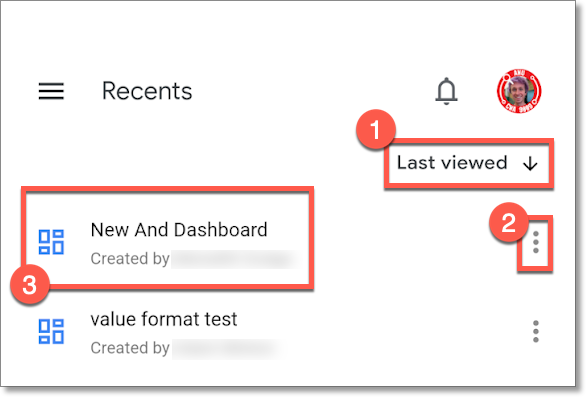
- Menu de classificação: define como os Looks e dashboards são classificados.
- Menu de três pontos: oferece opções para adicionar ou remover o Look ou dashboard dos seus favoritos, compartilhar o Look ou dashboard, copiar o link para o Look ou dashboard ou conferir informações sobre o Look ou dashboard.
- Cards de conteúdo: mostra um card com o título e o autor do conteúdo, além de uma miniatura com uma prévia das cores e dos tipos de visualizações usados para cada Look ou dashboard. Selecione o card de conteúdo de um Look ou dashboard para conferir o Look ou dashboard no app.
Navegar até o conteúdo dos quadros
No app Looker para dispositivos móveis, você pode acessar quadros criados por você ou por outros usuários e que foram adicionados à sua lista de quadros.
Para conferir a lista de quadros que você está seguindo, selecione a guia Quadros no menu de navegação do app. Isso abre a tela Quadros, que inclui os seguintes elementos:
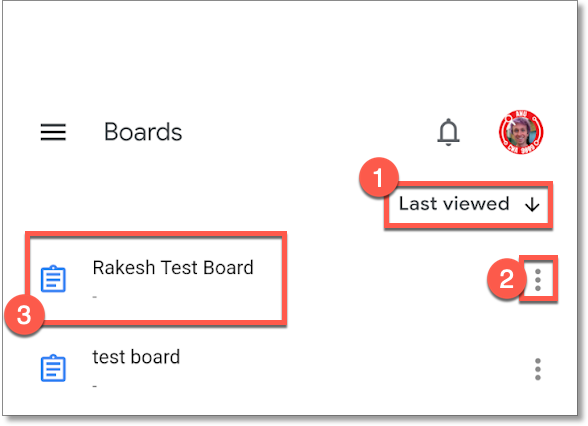
- Menu de classificação: define os quadros a serem classificados em ordem alfabética ou alfabética inversa.
- Menu de três pontos: abre um menu que inclui as opções para compartilhar o quadro, copiar o link para o quadro ou conferir informações sobre o quadro.
- Cards de conteúdo: para cada quadro que você segue, a tela mostra um card com o título do quadro, o nome do usuário que o criou e a data em que o quadro foi criado. Selecione o card de conteúdo de um quadro para abri-lo no app.
Consulte a página de documentação Apresentação de conteúdo com quadros para mais informações sobre como visualizar, criar, editar, seguir e compartilhar quadros usando o app Looker na Web.
Conferir um quadro
Para abrir um quadro no app, selecione o card de conteúdo desse quadro na tela Quadros. Os quadros mostram os seguintes elementos no app:
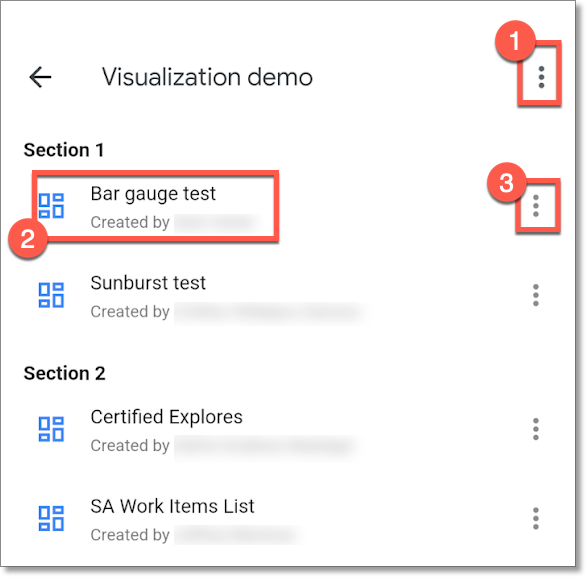
- Menu de três pontos do quadro: permite conferir informações sobre o quadro.
- Cards de conteúdo: mostra o título, o autor e uma miniatura com uma prévia das cores e dos tipos de visualizações usados em cada Look ou dashboard que está fixado no quadro e que você tem acesso para conferir. Selecione o card de conteúdo de um Look ou dashboard para conferir o Look ou dashboard no app.
- Menu de três pontos do Look ou dashboard: abre um menu que inclui as opções para adicionar ou remover o Look ou dashboard dos seus favoritos, compartilhar o Look ou dashboard, copiar o link para o Look ou dashboard ou conferir informações sobre o Look ou dashboard.
Conferir informações sobre um quadro
Para conferir informações sobre um quadro que você está visualizando, selecione o menu de três pontos na parte de cima da tela e selecione Receber informações. Você também pode selecionar Receber informações no menu de três pontos de um quadro listado na tela Quadros para conferir informações sobre esse quadro. Isso abre o pop-up Informações do quadro, que mostra as seguintes informações sobre o quadro:
- Título: mostra o título do quadro.
- Descrição: mostra a descrição que foi adicionada ao quadro. Esse campo aparece apenas se o quadro contiver uma descrição.
- Criado: mostra o nome do usuário que criou o quadro e a data em que ele foi criado.
Navegar pelo conteúdo das pastas
Você pode usar o app Looker para dispositivos móveis para navegar pelo conteúdo das pastas.
Navegar até uma pasta
Para conferir todas as pastas que você tem acesso para visualizar:
- Selecione Mais no menu de navegação do app.
Selecione Todas as pastas, que contém:
- Sua pasta pessoal: contém Looks e dashboards definidos pelo usuário que você criou, copiou ou moveu para sua pasta pessoal.
- Pastas compartilhadas: contém pastas, Looks e dashboards definidos pelo usuário, normalmente usados em toda a empresa ou em departamentos.
- Dashboards do LookML: contém dashboards que os desenvolvedores criaram usando o LookML. Para mais informações, consulte a página de documentação Criar dashboards do LookML.
- Pessoas: contém todas as pastas pessoais de outros usuários a que você tem acesso.
Selecione o nome da pasta para navegar.
Conferir o conteúdo de uma pasta
Quando você abre uma pasta no app Looker para dispositivos móveis, o app lista os Looks, dashboards e subpastas armazenados na pasta. Siga uma destas instruções:
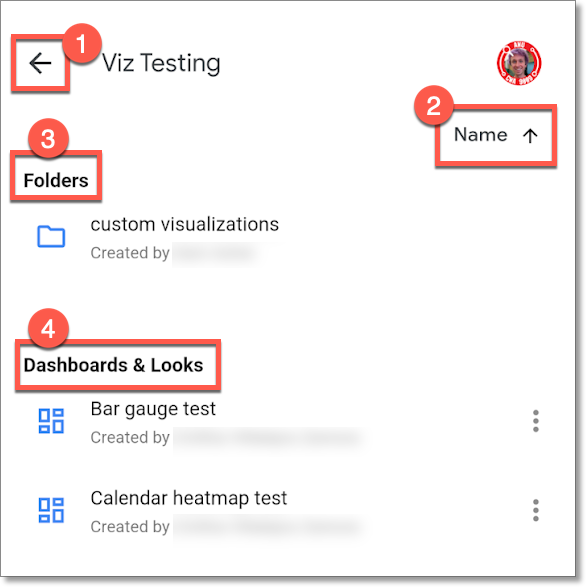
- Botão "Voltar": retorna à tela anterior.
- Menu de classificação: classifica Looks, dashboards e pastas por título em ordem alfabética ou alfabética inversa.
- Pastas: lista as subpastas armazenadas na pasta que você está visualizando. Selecione o card de conteúdo de uma subpasta para conferir o conteúdo dela.
- Dashboards e Looks: lista os Looks ou dashboards armazenados na pasta. Para abrir um Look ou dashboard, selecione o card de conteúdo do Look ou dashboard.
Pesquisar o conteúdo visualizado mais recentemente ou favorito
Você pode pesquisar Looks e dashboards por título nas telas Visualizados recentemente e Favoritos.
- Selecione Recentes ou Favoritos no menu de navegação do app.
- Insira o texto a ser pesquisado na caixa de pesquisa.
Enquanto você digita, o app restringe a lista de Looks e dashboards para mostrar apenas o conteúdo com títulos que incluem o texto inserido.
Classificar listas de conteúdo
Para classificar Looks e dashboards:
- Selecione o menu de classificação.
- Nas telas Visualizados recentemente e Favoritos, o menu de classificação fica abaixo da barra de pesquisa.
- Na tela Quadros e nas pastas, o menu de classificação fica abaixo do título na parte de cima da tela.
- Selecione uma opção no menu de classificação.
- Escolha Nome de A a Z ou Nome de Z a A para classificar o conteúdo por título em ordem alfabética ou alfabética inversa.
- Na tela Visualizados recentemente, você também pode selecionar Data de visualização ou Data de criação para classificar o conteúdo pela data em que foi visualizado pela última vez ou pela data em que foi criado.
Usar o menu de três pontos para um Look ou dashboard
O app Looker para dispositivos móveis mostra um menu de três pontos ao lado do card de conteúdo de cada Look e dashboard listado nas telas Visualizados recentemente e Favoritos, em quadros e em pastas. Selecione o menu de três pontos de um Look ou dashboard definido pelo usuário para usar as seguintes opções:
- Adicionar aos favoritos ou Remover dos favoritos: adicione um Look ou dashboard aos seus favoritos ou remova um Look ou dashboard dos seus favoritos.
- Compartilhar: compartilhe um link para o conteúdo do seu dispositivo móvel.
- Copiar link: copie o link para o conteúdo na área de transferência.
- Receber informações: confira informações sobre o Look ou dashboard, incluindo o título, informações sobre visualizações e favoritos, e o nome do usuário que criou o conteúdo.
O menu de três pontos de um dashboard do LookML inclui as opções para compartilhar o dashboard ou copiar o link para o dashboard.
Você também pode acessar o menu de três pontos de um Look ou dashboard ao visualizar esse conteúdo no app. Consulte as páginas de documentação sobre como visualizar Looks e sobre como visualizar dashboards para mais informações.
Para informações sobre o menu de três pontos na parte de cima de um quadro ou de algumas pastas, consulte as seções anteriores sobre como conferir informações sobre quadros e sobre pastas.
Adicionar ou remover conteúdo dos seus favoritos
A tela Favoritos mostra Looks e dashboards que você adicionou aos seus favoritos. Você também pode adicionar ou remover Looks e dashboards dos seus favoritos no app Looker para dispositivos móveis.
Para adicionar um Look ou dashboard aos seus favoritos:
- Selecione o menu de três pontos do Look ou dashboard na tela Visualizados recentemente , em um quadro ou em uma pasta.
- Escolha Adicionar aos favoritos.
Para remover conteúdo dos seus favoritos ao visualizar a tela Visualizados recentemente , a tela Favoritos , um quadro ou uma pasta:
- Selecione o menu de três pontos de um Look ou dashboard que você adicionou aos seus favoritos.
- Escolha Remover dos favoritos.
Compartilhar um Look, um dashboard ou um quadro
Você pode compartilhar Looks, dashboards e quadros com outros usuários usando as opções de compartilhamento disponíveis no seu dispositivo móvel ou com um serviço de terceiros integrado à sua instância do Looker, como o Slack.
Copiar o link para um Look, um dashboard ou um quadro
Você pode copiar o link para um Look, um dashboard ou um quadro para a área de transferência do seu dispositivo móvel.
- Selecione o menu de três pontos de um Look, um dashboard ou um quadro.
- Selecione Copiar link.
Depois de copiar um link, o app mostra a mensagem Link copiado para a área de transferência.
Abrir links no app
Você pode abrir links para Looks e dashboards no app Looker para dispositivos móveis. Se você tiver o app instalado, toque em um link para um Look ou dashboard no seu dispositivo móvel para abrir o conteúdo no app.
Conferir informações sobre um Look ou dashboard
Selecione Receber informações no menu de três pontos de um Look ou dashboard para conferir as seguintes informações:
- Título: mostra o título do Look ou dashboard, o número de visualizações e o número de favoritos
- Descrição: mostra a descrição de um Look ou dashboard, se uma descrição foi adicionada
- Criado: mostra a data em que o conteúdo foi criado e o nome do usuário que o criou