


Muitos recursos do Looker voltados ao usuário precisam ser ativados por um administrador do Looker ou ter pré-requisitos específicos do administrador ou do desenvolvedor implementados antes de serem disponibilizados aos usuários do Looker. Esta página consolida esses recursos voltados ao usuário para facilitar a referência do administrador.
Encontrar conteúdo
A seção Pastas do menu de navegação principal do Looker inclui duas pastas específicas para administradores do Looker:
- Conteúdo não usado: mostra todos os Looks e painéis que não foram visualizados em um período selecionado.
- Lixeira: mostra Looks e painéis que os usuários excluíram e que você pode recuperar.
Para mais detalhes sobre essas páginas, consulte a página da documentação Conteúdo excluído e não usado para administradores.
Criação de conteúdo
Esta seção inclui funcionalidades e dicas específicas do administrador ou do desenvolvedor para criar painéis, Looks e análises detalhadas.
Como usar campos personalizados
O recurso Campos personalizados não é um recurso de segurança de dados. Outros usuários podem ver os campos personalizados em consultas, Looks e blocos de painel compartilhados. Eles também podem usar a opção Analisar detalhadamente a partir daqui para criar novas consultas com esses campos.
Conceda permissão para criar campos personalizados se quiser permitir que alguns usuários comerciais realizem estas tarefas:
- Visualizar dados não modelados usando a análise detalhada instantânea do SQL Runner
- Criar medições e dimensões semipresenciais para uma análise única ou infrequente
- Criar medições e dimensões semipresenciais sem a necessidade de um analista
Como ativar campos personalizados
Para ativar campos personalizados, um administrador do Looker precisa conceder a permissão create_custom_fields a usuários ou grupos para permitir o acesso ao recurso. A permissão create_custom_fields já faz parte de vários conjuntos de permissões padrão incluídos no Looker.
Campos personalizados e o modelo LookML
Embora os campos personalizados dependam do modelo LookML, eles não fazem parte da camada de modelagem e não aparecem em nenhum arquivo de visualização. Não é possível salvar ou converter um campo personalizado em um campo LookML.
Considere usar campos personalizados em vez de LookML para campos que só são necessários temporariamente ou apenas pelos usuários mais sofisticados.
É possível criar um campo personalizado no SQL Runner
É possível usar campos personalizados para visualizar campos não modelados no SQL Runner, conforme descrito na página da documentação Como usar o SQL Runner para criar consultas e análises detalhadas.
Como mudar as opções do seletor de campos usando o LookML
Para saber as várias maneiras que um desenvolvedor do Looker pode usar o LookML para criar e modificar os campos disponíveis no seletor de campos, consulte a página Como mudar o menu "Analisar detalhadamente" e o seletor de campos.
Compartilhar conteúdo
Esta seção inclui funcionalidades e dicas específicas do administrador ou do desenvolvedor para entregar, baixar e compartilhar conteúdo.
Entrega de conteúdo
Esta seção inclui funcionalidades e dicas específicas do administrador ou do desenvolvedor para entregar dados.
Formatos de entrega e download de JSON
O Looker usa o formato JSON – rótulo ao baixar Looks, análises detalhadas e blocos de consulta em painéis.
O Looker usa os formatos JSON – simples, JSON – rótulo, JSON – simples, inline e JSON – detalhado, inline ao entregar Looks e análises detalhadas. Os formatos JSON disponíveis dependem do destino selecionado. A opção de formato JSON – rótulo usa um rótulo de dimensão ou medição da visualização de dados como valor renderizado na saída JSON. Por exemplo:
{"rendered_label":"rendered_value"}
Outras saídas de formato JSON renderizam nomes de campos da seguinte maneira:
JSON – rótulo: {"rendered_label":"rendered_value"} (usa o rótulo da visualização de dados)
JSON – simples: {"view.field_name":"rendered_value"} (usa o nome do campo da tabela de dados)
JSON – simples, inline: {"view.field_name":"rendered_value"} (usa o nome do campo da tabela de dados)
JSON – detalhado, inline: {"view.field_name":"rendered_value"} (usa o nome do campo da tabela de dados)
Ao entregar Looks e análises detalhadas, se a opção Aplicar opções de visualização estiver selecionada, o Looker vai renderizar todos os formatos JSON disponíveis na entrega da seguinte maneira:
JSON – rótulo: {"rendered_label":"rendered_value"} (usa o rótulo da visualização de dados)
JSON – simples: {"rendered_label":"rendered_value"} (usa o rótulo da visualização de dados)
JSON – simples, inline: {"rendered_label":"rendered_value"} (usa o rótulo da visualização)
JSON – detalhado, inline: {"view.field_name":"rendered_value"} (usa o nome do campo da tabela de dados)
Consulte este aviso do Looker sobre a mudança na formatação de renderização JSON (6.22+) para mais informações.
Como gerenciar o envio e o agendamento
Na seção Admin do Looker, os administradores podem usar as páginas Planos do programador e Histórico do programador para pesquisar e resolver problemas de agendamento. Os administradores precisam ter cuidado ao excluir ou desativar um usuário que possa ser o proprietário de entregas programadas importantes, porque as programações também são excluídas ou desativadas.
Consulte a página da documentação Como configurar entregas de conteúdo para mais informações sobre como os administradores do Looker gerenciam o acesso e o uso dos recursos de entrega de conteúdo do Looker.
Executar programação como destinatário
Essa opção, disponível para entregas de conteúdo por e-mail, apresenta um comportamento exclusivo do tipo de conteúdo que está sendo entregue. Para saber mais, consulte a documentação apropriada para cada tipo de conteúdo:
Como enviar e programar dados para destinos que oferecem suporte a resultados transmitidos por streaming pela central de ações
O Looker hospeda e fornece um servidor sem estado, a central de ações do Looker, que implementa a API Action do Looker e expõe integrações populares — também chamadas de ações.
Com a central de ações do Looker, é possível enviar e programar dados do Looker para outras ferramentas SaaS automaticamente. O envio ou o agendamento de dados para destinos que oferecem suporte a streaming ou que usam o OAuth dependem de consultas síncronas em execução entre o hub de ações do Looker e o servidor executável ou o arquivo JAR. Para instâncias hospedadas pelo Looker, essas fontes são configuradas para se comunicar.
Como armazenar impressões digitais SFTP
Depois de se conectar a um servidor SFTP do Looker pelo menos uma vez para entregar ou baixar dados, o Looker armazena uma impressão digital desse servidor SFTP.
Todas as impressões digitais SFTP são mantidas no arquivo ~/.ssh/known-hosts no servidor do Looker.
Se a impressão digital mudar, isso significa que o servidor ao qual você está se conectando mudou a chave pública. Isso pode indicar que o servidor foi recriado ou está atrás de um balanceador de carga. Também pode indicar que você está sendo alvo de um ataque "man-in-the-middle" (MitM), em que o invasor está interceptando ou redirecionando sua conexão SSH para se conectar a um host diferente, que pode estar roubando suas credenciais.
Baixar o conteúdo
Esta seção inclui funcionalidades e dicas específicas do administrador ou do desenvolvedor para baixar conteúdo.
Como baixar conteúdo de blocos de painel sem permissões de download
Normalmente, um usuário precisa de um papel que inclua as see_user_dashboards e as download_with_limits ou as download_without_limits permissões para visualizar e baixar dados de blocos em um painel. No entanto, há uma condição em que um usuário pode visualizar e baixar dados de um modelo para o qual não tem essas permissões. Isso ocorre quando o seguinte é verdadeiro:
- Um painel tem blocos baseados em consultas de mais de um modelo.
- Um usuário recebe um papel que inclui as permissões
see_user_dashboardsousee_lookml_dashboardsedownload_with_limitoudownload_without_limitpara um dos modelos em que o painel se baseia. - O usuário tem um segundo papel que tem apenas a permissão
access_datapara outro modelo em que o painel se baseia.
Nesse caso, o usuário pode visualizar e baixar dados de todo o painel, incluindo blocos baseados em modelos para os quais o usuário não tem permissões para visualizar ou baixar dados.
Considerações sobre formatos ou destinos de dados
Alguns formatos de dados têm peculiaridades a serem consideradas ao usar o Looker para entregar ou baixar conteúdo.
Renderização de imagens enviadas por e-mail
O recurso Imagens de e-mail fáceis de ler permite que o cliente de e-mail determine o tamanho ideal da imagem para imagens enviadas ou programadas no corpo dos e-mails. Se as imagens aparecerem distorcidas quando entregues por e-mail, o cliente de e-mail dos usuários poderá ser incompatível com esse recurso.
Como enviar arquivos grandes no formato Excel
Para downloads ou entregas de arquivos grandes do Excel (arquivos com mais de 5 GB), a tela de download ou entrega pode parecer congelada ou não é possível abrir o arquivo entregue. Confira algumas condições que podem causar esse comportamento e como corrigi-lo:
- As entregas de dados de arquivos grandes do Excel podem atingir o tempo limite durante o streaming. Nesse caso, tente enviar ou baixar os dados no formato CSV, que pode ser importado para o Excel.
- Às vezes, arquivos grandes do Excel são entregues com sucesso, mas são muito grandes para serem abertos localmente. Nesse caso, divida a entrega de dados em arquivos CSV menores para que eles sejam carregados com sucesso pelo cliente de destino.
Como evitar a injeção de código malicioso em arquivos CSV
Os arquivos CSV podem conter macros que podem ser executados no Microsoft Excel ou no Planilhas Google. As macros podem ser usadas para injetar código malicioso em arquivos CSV, tornando-os um possível risco de segurança.
Para remover esse risco, os administradores do Looker podem solicitar uma atualização de licença que faça com que o Looker preencha qualquer valor em uma célula que possa ser um código executável. Quando ativado, o Looker vai adicionar um caractere ' a qualquer valor de célula que comece com um caractere especial (=, -, +, ou @) ao gerar um arquivo CSV. Isso desativa todas as macros em arquivos CSV gerados pelo Looker.
Para atualizar sua licença para esse recurso, entre em contato com um especialista em vendas do Google Cloud ou abra uma solicitação de suporte.
Como renderizar formatos de dados baseados em imagens para envio, agendamento ou download
O Looker usa o Chromium para renderizar esses formatos para suas entregas e downloads:
- Para painéis: PDF, visualização (somente para envio e agendamento)
- Para Looks: visualização, HTML
- Para análises detalhadas (somente envio e download): PNG (imagem da visualização), HTML
Se a instância for hospedada pelo Looker, o Chromium já estará instalado.
Se a instância for hospedada pelo cliente, será necessário instalar a versão apropriada do renderizador do Chromium.
O download de conteúdo em um formato renderizado pode exigir outras considerações de permissões.
Como baixar conteúdo no formato renderizado
A maioria dos tipos de downloads considera os modelos associados às permissões de download do usuário ao determinar se um usuário pode baixar um conteúdo. Em algumas circunstâncias, os usuários podem visualizar e baixar dados de um painel inteiro, incluindo blocos baseados em modelos que não concedem permissões para visualizar ou baixar dados.
Os downloads em formatos renderizados exigem apenas uma permissão de download para qualquer modelo associado ao conteúdo.
Compartilhamento público, importação e incorporação
Para ativar o acesso público aos URLs do Look, incluindo a capacidade de incorporar um Look, ative a opção URLs públicos na página Configurações gerais na seção Admin.
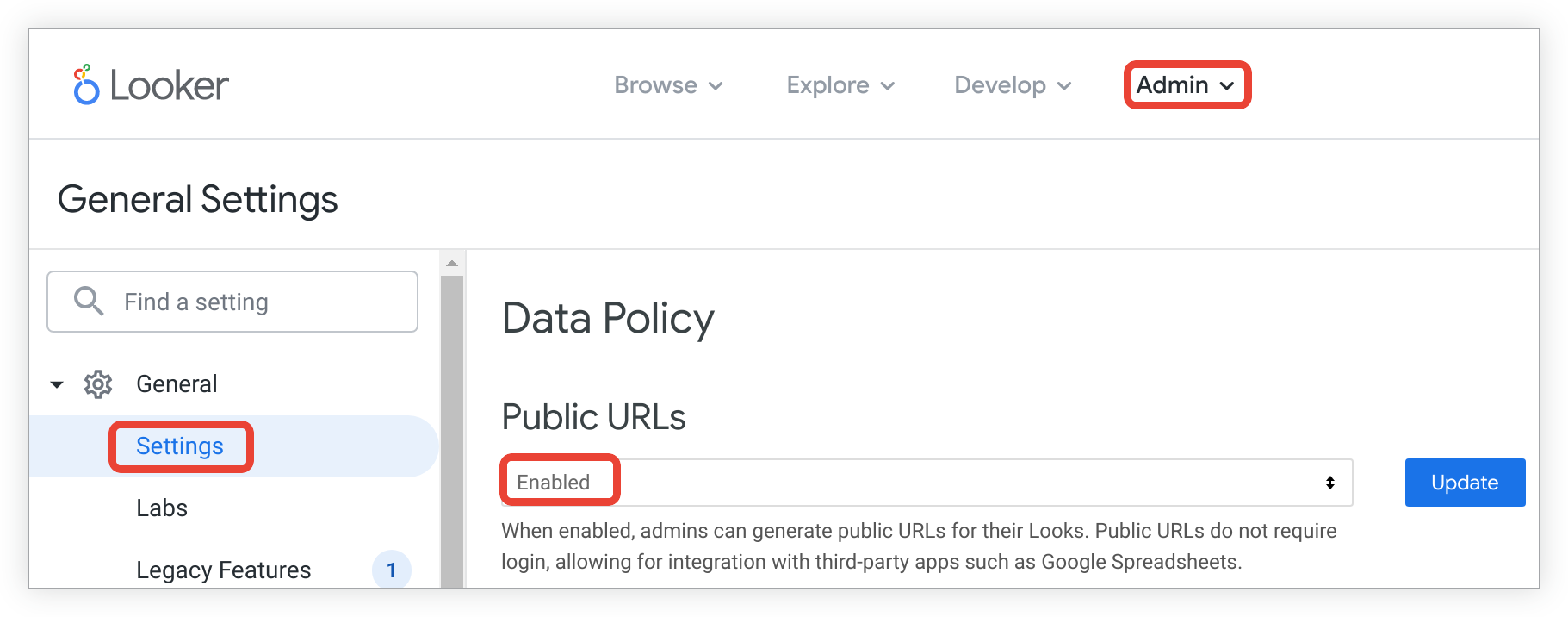
Considere as implicações de segurança desse recurso antes de ativá-lo. Embora os URLs gerados pelo Looker não possam ser adivinhados ou pesquisados, qualquer pessoa com o URL pode visualizar os dados. Qualquer pessoa que receber o URL poderá compartilhá-lo com outra pessoa que não deveria ter acesso aos seus dados. Você precisa determinar as normas de privacidade dos dados em questão, avaliar seu nível de confiança em qualquer pessoa que receba um URL público e estabelecer claramente suas expectativas sobre se, e, em caso afirmativo, como e com quem ele será compartilhado.
Recuperar e criar gráficos com os dados
Esta seção inclui funcionalidades e dicas específicas do administrador ou do desenvolvedor para recuperar e criar gráficos com os dados.
Como melhorar as visualizações
Para conferir uma lista dos tipos de visualização nativos do Looker, consulte a página da documentação Tipos de visualização. Também é possível instalar e administrar visualizações personalizadas do JavaScript, adicionar um parâmetro de visualização ao LookML para aparecer em uma Análise ou instalar visualizações do Marketplace do Looker.
Considerações sobre implantações hospedadas pelo cliente
Esta seção oferece uma lista rápida de recursos que têm outras considerações para implantações do Looker hospedadas pelo cliente, com links para as seções relevantes nesta página.
O envio e o agendamento de dados para destinos transmitidos por streaming podem exigir uma configuração diferente da central de ações do Looker para instâncias hospedadas pelo cliente.
O envio, o agendamento ou o download de alguns formatos de dados exigem que os administradores de implantações hospedadas pelo cliente instalem um software adicional para renderizar esses formatos.