


Lorsque la fonctionnalité d'aperçu "Nettoyage avancé du contenu inutilisé" est activée, les administrateurs et les propriétaires de contenu peuvent accéder à une expérience de gestion de contenu améliorée dans Looker. La fonctionnalité en version bêta Nettoyage avancé du contenu inutilisé offre les fonctionnalités suivantes :
- Permet aux administrateurs et aux utilisateurs d'accéder à un nouveau dossier Contenu inutilisé pour identifier et gérer rapidement le contenu inutilisé sur une instance Looker.
- Permet aux administrateurs de programmer le nettoyage de contenus de manière programmatique pour un contenu individuel ou en masse, et d'envoyer des notifications automatiques aux propriétaires de contenu.
- Permet aux propriétaires de contenu de désactiver le nettoyage automatique planifié de contenus spécifiques.
- Permet aux administrateurs et aux utilisateurs de déplacer du contenu vers la corbeille.
Cette page explique comment activer et utiliser la fonctionnalité Nettoyage avancé du contenu inutilisé pour votre instance Looker (version initiale) ou Looker (Google Cloud Core). Cette page comprend les sections suivantes :
- Exigences concernant les utilisateurs et les instances
- Activer le nettoyage avancé du contenu inutilisé
- Informations importantes
- Parcourir le dossier "Contenus inutilisés"
- Gestion de contenu pour les administrateurs
- Gestion de contenu pour les utilisateurs
- Ressources associées
Exigences concernant les utilisateurs et les instances
Pour activer et utiliser la fonctionnalité preview de nettoyage avancé du contenu inutilisé, vous devez remplir les conditions suivantes :
- Votre instance Looker (version initiale) ou Looker (Google Cloud Core) doit exécuter Looker 26.6 ou version ultérieure, et votre instance Looker (version initiale) doit être hébergée par Looker.
- Vous devez disposer du rôle Administrateur pour activer la fonctionnalité preview Nettoyage avancé du contenu inutilisé.
- Pour accéder au dossier Contenu inutilisé, vous devez disposer de l'autorisation
save_dashboardsousave_looks.
Activer le nettoyage avancé du contenu inutilisé
La fonctionnalité d'aperçu "Nettoyage avancé du contenu inutilisé" est désactivée par défaut.
Les administrateurs peuvent activer la fonctionnalité en preview Nettoyage avancé du contenu inutilisé en suivant ces étapes :
- Dans Looker, cliquez sur l'option Admin dans le menu de navigation principal.
- Cliquez sur l'option Aperçu dans la section Général pour ouvrir la page Fonctionnalités en avant-première.
- Cliquez sur le bouton Nettoyage avancé du contenu inutilisé pour activer la fonctionnalité d'aperçu.
Bon à savoir
Voici quelques informations à connaître sur la fonctionnalité d'aperçu Nettoyage avancé du contenu inutilisé.
- Un contenu est considéré comme "inutilisé" s'il répond à l'un des critères suivants :
- Si le nombre de vues est de 0 au cours de la période sélectionnée
- Si aucune programmation active n'est configurée pour le contenu
- Si le contenu n'est pas soumis à une exclusion temporaire (marqué comme actif) par le propriétaire du contenu
- Un contenu peut toujours être considéré comme "non utilisé", même s'il est certifié.
- Les looks peuvent toujours être considérés comme "non utilisés", même s'ils sont enregistrés dans des tableaux de bord qui ne sont pas "non utilisés".
- Placer du contenu dans la Corbeille à partir du dossier Contenu inutilisé ne le supprime pas définitivement. Les administrateurs peuvent restaurer les contenus qui ont été placés dans la corbeille.
- Les administrateurs peuvent consulter tous les contenus inutilisés de l'instance dans l'onglet Contenus inutilisés du dossier Contenus inutilisés. Les utilisateurs ne verront que le contenu qu'ils possèdent et celui pour lequel ils disposent d'un accès Gérer l'accès, Modifier.
- Les utilisateurs ne verront que le contenu qu'ils possèdent et celui pour lequel ils disposent d'un accès Gérer l'accès, Modifier dans l'onglet Programmé pour la suppression du dossier Contenu inutilisé.
- Les sections "Tableau de bord" et "Looks" des onglets Contenu inutilisé et Programmé pour la mise à la corbeille n'affichent que 30 éléments de contenu à la fois. S'il y a plus de 30 tableaux de bord ou 30 Looks, ils seront répartis sur plusieurs pages pour chaque section. Les icônes de navigation sur les pages > et le texte Tableaux de bord (ou Looks) 1 à 30 s'affichent en bas de chaque section.
- Les administrateurs ne peuvent planifier la mise à la corbeille que de 30 éléments de contenu par planification et par type de contenu. Par exemple, une programmation ne peut inclure que 30 tableaux de bord ou 30 Looks. Les présentations et les tableaux de bord doivent être programmés pour être placés dans la corbeille séparément, dans leurs sections respectives.
- Lorsque les utilisateurs désactivent la suppression programmée d'un contenu, celui-ci ne peut plus être programmé pour la suppression pendant 90 jours.
Parcourir le dossier "Contenus inutilisés"
Les administrateurs Looker et les utilisateurs disposant des autorisations appropriées peuvent trouver le dossier Contenu inutilisé de deux manières :
- En développant la section Dossier du panneau de navigation principal
- En cliquant sur l'option Dossier du panneau de navigation principal
Une fois le dossier Contenu inutilisé ouvert, vous verrez les éléments suivants :
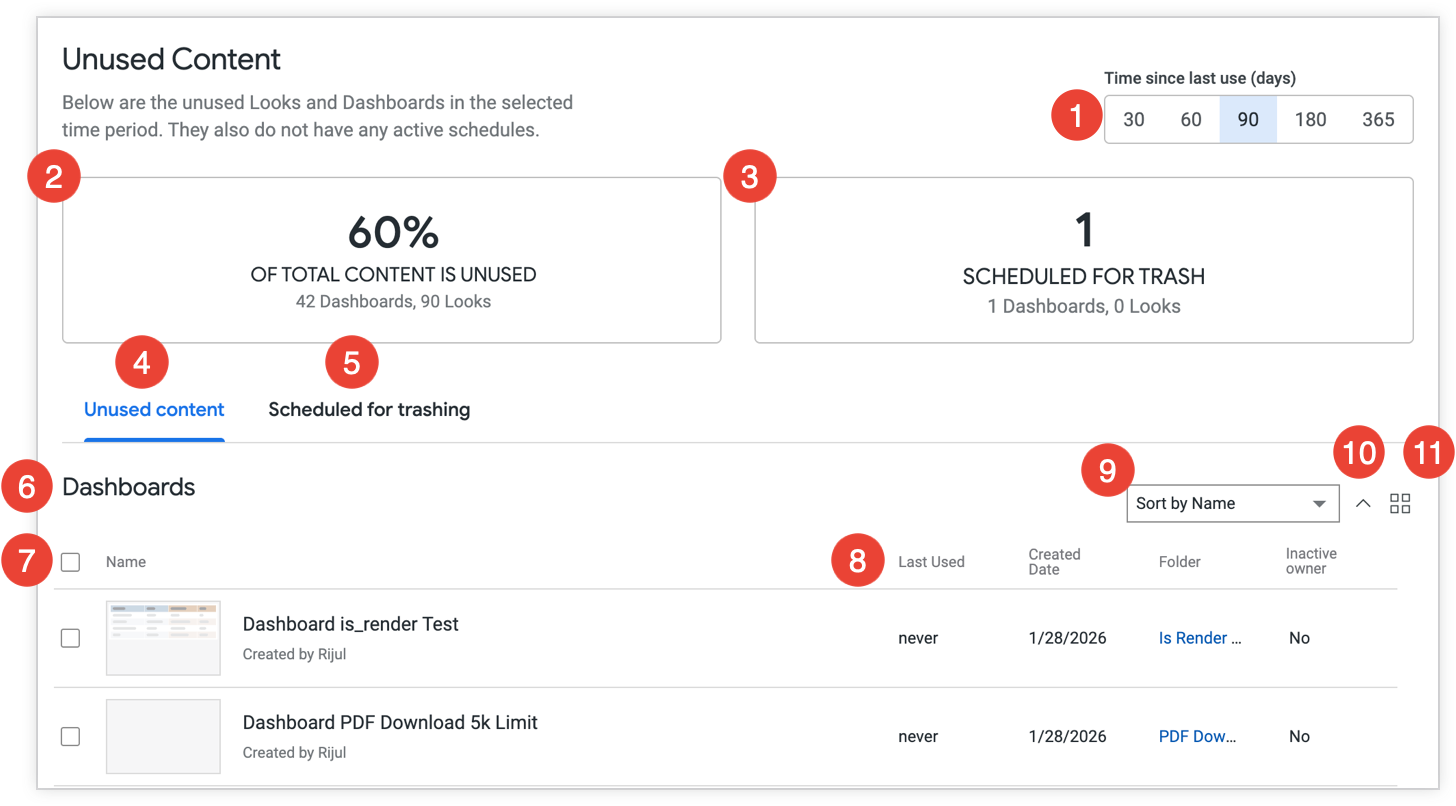
- Sélecteur Temps écoulé depuis la dernière utilisation (en jours) : filtre le dossier Contenus inutilisés pour afficher les contenus qui n'ont pas été utilisés pendant le nombre de jours sélectionné. La durée par défaut est de 90 jours.
La vignette % DU CONTENU TOTAL EST INUTILISÉ : affiche le pourcentage de contenu inutilisé par rapport au contenu total de l'instance pour la période sélectionnée, avec la répartition des tableaux de bord et des Looks.
La vignette PROGRAMMÉ POUR LA CORBEILLE : affiche le nombre total de contenus programmés pour être placés dans la corbeille, avec la répartition des tableaux de bord et des Looks.
L'onglet Contenus inutilisés : liste tous les contenus inutilisés pour la période sélectionnée, organisés dans une section Tableaux de bord et une section Looks.
L'onglet Programmé pour la mise à la corbeille : liste tout le contenu inutilisé qui est programmé pour la mise à la corbeille, organisé dans une section Tableaux de bord et une section Looks.
En-têtes de section : spécifient le type de contenu listé. Le contenu des onglets Contenu non utilisé et Suppression programmée est organisé dans des sections distinctes pour les tableaux de bord et les Looks, en fonction du type de contenu.
Cases à cocher : elles permettent aux utilisateurs de sélectionner ou de désélectionner un contenu individuel en cochant la case à côté de son nom, ou de sélectionner ou désélectionner plusieurs contenus à la fois en cochant la case à côté du sous-en-tête Nom.
Métadonnées du contenu : affiche les métadonnées de chaque contenu.
- Les métadonnées de contenu de l'onglet Contenu inutilisé incluent les éléments suivants :
- Nom : nom du tableau de bord ou de la présentation, et nom de l'utilisateur qui a créé le contenu.
- Dernière consultation : date de la dernière consultation du tableau de bord ou du Look.
- Date de création : date à laquelle le tableau de bord ou la présentation a été créé.
- Dossier : nom du dossier dans lequel le tableau de bord ou le Look est enregistré, et lien vers ce dossier.
- Propriétaire inactif : état de l'utilisateur qui a créé le contenu. Si l'utilisateur a été désactivé sur l'instance, l'état affichera Oui.
- Les métadonnées de contenu de l'onglet Suppression programmée incluent les éléments suivants :
- Nom : nom du tableau de bord ou de la présentation, nom de l'utilisateur qui a créé le contenu et nombre total de fois où chaque élément de contenu a été consulté.
- Dossier : nom et lien du dossier dans lequel le tableau de bord ou le Look sont enregistrés.
- Date de suppression planifiée : nombre de jours à partir d'aujourd'hui avant que le contenu ne soit placé dans la corbeille.
- Les métadonnées de contenu de l'onglet Contenu inutilisé incluent les éléments suivants :
Menu Trier par : affiche l'option permettant de trier le contenu.
- Voici les options de tri disponibles dans l'onglet Contenu inutilisé :
- Nom
- Date de dernière utilisation
- Date de création
- Voici les options de tri disponibles dans l'onglet Programmé pour suppression :
- Nom
- Date de suppression planifiée
- Voici les options de tri disponibles dans l'onglet Contenu inutilisé :
L'icône ^ Ordre permet aux utilisateurs de trier le contenu par ordre croissant ou décroissant. L'icône est orientée vers le bas (v) ou vers le haut (^) pour indiquer le sens du tri (croissant ou décroissant).
L'icône Afficher les éléments sous forme de grille ou Afficher les éléments sous forme de liste : vous permet d'afficher le contenu sous forme de grille (sous forme de miniatures) ou de liste. Afficher les éléments sous forme de grille s'affiche si le contenu est organisé sous forme de liste, et Afficher les éléments sous forme de liste s'affiche si le contenu est organisé sous forme de grille.
Gestion de contenu pour les administrateurs
Les administrateurs peuvent utiliser les fonctionnalités du dossier Contenu inutilisé pour effectuer les actions suivantes :
- Programmer la suppression de contenu
- Annuler la suppression planifiée
- Mettre du contenu à la corbeille
Programmer la suppression de contenu
Pour programmer la mise à la corbeille d'éléments, procédez comme suit :
- Accédez au dossier Contenus inutilisés et ouvrez l'onglet Contenus inutilisés.
- Choisissez une période dans le sélecteur Temps écoulé depuis la dernière utilisation (jours). La sélection par défaut est de 90 jours.
Si vous affichez le contenu sous forme de liste, sélectionnez les éléments de contenu en cochant la case à côté de leur nom, ou sélectionnez-les en masse en cochant la case à côté du sous-en-tête Nom. Cliquez à nouveau sur la case à cocher intégrée pour désélectionner un contenu, ou désélectionnez tout le contenu sélectionné en cliquant sur la case à cocher en face du sous-en-tête Nom.
Si vous affichez le contenu sous forme de grille, vous ne pouvez pas le sélectionner de manière groupée. Vous pouvez sélectionner des tableaux de bord ou des Looks en plaçant le curseur sur la vignette du contenu et en cochant la case Sélectionner.
Vous pouvez cliquer sur l'icône Afficher les éléments sous forme de grille ou Afficher les éléments sous forme de liste pour basculer entre le mode Liste et le mode Grille.
Une fois le contenu sélectionné, cliquez sur Programmer la suppression pour ouvrir la boîte de dialogue Programmer la suppression.
Dans le champ Déplacer vers la corbeille dans (jours), saisissez un nombre de jours (au moins trois). La valeur par défaut est de 14 jours.
Saisissez les adresses e-mail dans le champ Avertir d'autres utilisateurs si vous souhaitez avertir d'autres utilisateurs en plus du propriétaire du contenu de la mise à la corbeille programmée.
Cliquez sur Planifier la mise à la corbeille pour terminer la planification ou sur Annuler pour annuler.
Une fois une programmation définie, le propriétaire du contenu des tableaux de bord ou des Looks concernés recevra les notifications suivantes :
- Notification initiale : envoyée immédiatement après la programmation de la mise à la corbeille du contenu.
- Rappel à mi-parcours : envoyé à mi-parcours de la durée prévue.
- Dernier avertissement : envoyé un jour avant la mise à la corbeille programmée.
Par exemple, si un élément est programmé pour être placé dans la corbeille dans 14 jours, le propriétaire du contenu recevra les notifications suivantes :
- Jour 1 : une notification initiale est envoyée.
- Jour 7 : un rappel de mi-cycle est envoyé.
- Jour 13 : un dernier avertissement est envoyé.
Si un utilisateur choisit de désactiver cette fonctionnalité, ses contenus seront supprimés du dossier Contenus inutilisés et ne pourront pas être programmés pour la corbeille pendant 90 jours.
Le contenu dont la suppression est programmée est déplacé vers l'onglet Suppression programmée, où vous pouvez annuler la suppression programmée ou supprimer le contenu immédiatement.
Placer du contenu dans la corbeille à partir du dossier Contenu inutilisé ne le supprime pas définitivement, mais le déplace vers le dossier Corbeille. Les administrateurs peuvent restaurer les contenus qui ont été placés dans la corbeille.
Annuler la mise à la corbeille programmée
Les administrateurs peuvent annuler la mise à la corbeille planifiée de contenus en procédant comme suit :
- Accédez au dossier Contenu inutilisé et ouvrez l'onglet Programmé pour la mise à la corbeille.
Si vous affichez le contenu sous forme de liste, sélectionnez les éléments de contenu en cochant la case à côté de leur nom, ou sélectionnez-les en masse en cochant la case à côté du sous-en-tête Nom. Cliquez à nouveau sur la case à cocher intégrée pour désélectionner un contenu, ou désélectionnez tout le contenu sélectionné en cliquant sur la case à cocher en face du sous-en-tête Nom.
Si vous affichez le contenu sous forme de grille, vous ne pouvez pas le sélectionner de manière groupée. Vous pouvez sélectionner des tableaux de bord ou des Looks en plaçant le curseur sur la vignette du contenu et en cochant la case Sélectionner.
Vous pouvez cliquer sur l'icône Afficher les éléments sous forme de grille ou Afficher les éléments sous forme de liste pour basculer entre le mode Liste et le mode Grille.
Une fois le contenu sélectionné, cliquez sur Supprimer la planification pour annuler la suppression planifiée. Vous pouvez également cliquer sur Restaurer le contenu.
Le contenu marqué comme restauré sera supprimé du dossier Contenu inutilisé et ne pourra pas être placé dans la corbeille pendant 90 jours. Le contenu non programmé et déplacé vers l'onglet Contenu inutilisé pourra toujours être placé dans la corbeille à une date ultérieure. Dans les deux cas, les propriétaires de contenu ne verront plus leur contenu dans l'onglet Suppression programmée.
Confirmez l'action dans la boîte de dialogue Restaurer le contenu ? ou Supprimer la programmation ?. Cliquez sur Annuler pour annuler l'action.
Suppression du contenu en cours
En plus de programmer la suppression de contenu à une date ultérieure, les administrateurs peuvent choisir de le supprimer immédiatement. Pour mettre du contenu à la corbeille immédiatement :
- Accédez au dossier Contenu inutilisé, puis ouvrez l'onglet Contenu inutilisé ou l'onglet Programmé pour suppression.
- Si vous consultez du contenu dans l'onglet Contenu inutilisé, choisissez une période dans le sélecteur Temps écoulé depuis la dernière utilisation (en jours). La sélection par défaut est de 90 jours.
Si vous affichez le contenu sous forme de liste, sélectionnez les éléments de contenu en cochant la case à côté de leur nom, ou sélectionnez-les en masse en cochant la case à côté du sous-en-tête Nom. Cliquez à nouveau sur la case à cocher intégrée pour désélectionner un contenu, ou désélectionnez tout le contenu sélectionné en cliquant sur la case à cocher en face du sous-en-tête Nom.
Si vous affichez le contenu sous forme de grille, vous ne pouvez pas le sélectionner de manière groupée. Vous pouvez sélectionner des tableaux de bord ou des Looks en plaçant le curseur sur la vignette du contenu et en cochant la case Sélectionner.
Vous pouvez cliquer sur l'icône Afficher les éléments sous forme de grille ou Afficher les éléments sous forme de liste pour basculer entre le mode Liste et le mode Grille.
Une fois le contenu sélectionné, cliquez sur Placer dans la corbeille pour ouvrir la boîte de dialogue Placer les éléments sélectionnés dans la corbeille.
Cliquez sur Placer dans la corbeille pour confirmer ou sur Annuler pour annuler.
Placer du contenu dans la corbeille à partir du dossier Contenu inutilisé ne le supprime pas définitivement, mais le déplace vers le dossier Corbeille. Les administrateurs peuvent restaurer les contenus qui ont été placés dans la corbeille.
Gestion de contenu pour les utilisateurs
Les utilisateurs disposant des autorisations requises et d'un accès Gérer l'accès, Modifier au contenu, ou qui en sont propriétaires, peuvent utiliser les fonctionnalités du dossier Contenu inutilisé pour effectuer les actions suivantes :
Identifier et désactiver la suppression programmée de contenus
Les utilisateurs sont automatiquement avertis par e-mail lorsqu'un administrateur prévoit de placer dans la corbeille un contenu qui leur appartient.
L'e-mail que les utilisateurs reçoivent liste les critères suivants dans un tableau :
- Nom du contenu et lien vers celui-ci dans Looker.
- Type de contenu (Look ou tableau de bord).
- Le propriétaire du contenu (les administrateurs peuvent envoyer des notifications par e-mail à plus d'utilisateurs que le propriétaire du contenu).
- Nombre de jours écoulés depuis la dernière utilisation du contenu.
- Nombre de jours avant que le contenu ne soit placé dans la corbeille.
- Le lien Examiner permet d'accéder à l'onglet Programmé pour la mise à la corbeille du dossier Contenus inutilisés, où le propriétaire peut désactiver la mise à la corbeille du contenu.
Pour empêcher la suppression programmée d'un contenu :
- Accédez au dossier Contenu inutilisé et ouvrez l'onglet Programmé pour la mise à la corbeille. Vous pouvez également cliquer sur le lien Examiner dans l'e-mail de notification pour ouvrir l'onglet Programmé pour la suppression.
Si vous affichez le contenu sous forme de liste, sélectionnez les éléments de contenu en cochant la case à côté de leur nom, ou sélectionnez-les en masse en cochant la case à côté du sous-en-tête Nom. Cliquez à nouveau sur la case à cocher intégrée pour désélectionner un contenu, ou désélectionnez tout le contenu sélectionné en cliquant sur la case à cocher en face du sous-en-tête Nom.
Si vous affichez le contenu sous forme de grille, vous ne pouvez pas le sélectionner de manière groupée. Vous pouvez sélectionner des tableaux de bord ou des Looks en plaçant le curseur sur la vignette du contenu et en cochant la case Sélectionner.
Vous pouvez cliquer sur l'icône Afficher les éléments sous forme de grille ou Afficher les éléments sous forme de liste pour basculer entre le mode Liste et le mode Grille.
Une fois le contenu sélectionné, cliquez sur Restaurer le contenu pour ouvrir la boîte de dialogue Restaurer le contenu ?.
Cliquez sur Restaurer le contenu pour confirmer ou sur Annuler pour annuler.
Le contenu restauré sera supprimé du dossier Contenu inutilisé et ne pourra pas être programmé pour être placé dans la corbeille pendant 90 jours.
Suppression du contenu en cours
En plus de désactiver la suppression planifiée pour certains contenus, les utilisateurs peuvent également choisir de supprimer immédiatement les contenus dont ils sont propriétaires ou ceux auxquels ils ont accès avec l'autorisation Gérer l'accès, Modifier.
Pour mettre du contenu à la corbeille immédiatement :
- Accédez au dossier Contenu inutilisé, puis ouvrez l'onglet Contenu inutilisé ou l'onglet Programmé pour suppression.
- Si vous consultez du contenu dans l'onglet Contenu inutilisé, choisissez une période dans le sélecteur Temps écoulé depuis la dernière utilisation (en jours). La sélection par défaut est de 90 jours.
Si vous affichez le contenu sous forme de liste, sélectionnez les éléments de contenu en cochant la case à côté de leur nom, ou sélectionnez-les en masse en cochant la case à côté du sous-en-tête Nom. Cliquez à nouveau sur la case à cocher intégrée pour désélectionner un contenu, ou désélectionnez tout le contenu sélectionné en cliquant sur la case à cocher en face du sous-en-tête Nom.
Si vous affichez le contenu sous forme de grille, vous ne pouvez pas le sélectionner de manière groupée. Vous pouvez sélectionner des tableaux de bord ou des Looks en plaçant le curseur sur la vignette du contenu et en cochant la case Sélectionner.
Vous pouvez cliquer sur l'icône Afficher les éléments sous forme de grille ou Afficher les éléments sous forme de liste pour basculer entre le mode Liste et le mode Grille.
Une fois le contenu sélectionné, cliquez sur Placer dans la corbeille pour ouvrir la boîte de dialogue Placer les éléments sélectionnés dans la corbeille.
Cliquez sur Placer dans la corbeille pour confirmer ou sur Annuler pour annuler.
Placer du contenu dans la corbeille à partir du dossier Contenu inutilisé ne le supprime pas définitivement, mais le déplace vers le dossier Corbeille. Les administrateurs peuvent restaurer les contenus qui ont été placés dans la corbeille.
Ressources associées
- Découvrez comment rechercher et afficher du contenu dans Looker.
- En savoir plus sur l'organisation et la gestion de l'accès au contenu
- En savoir plus sur la restauration de contenu à partir du dossier Corbeille (pour les administrateurs)